Как работать в Figma: пошаговая инструкция для начинающих
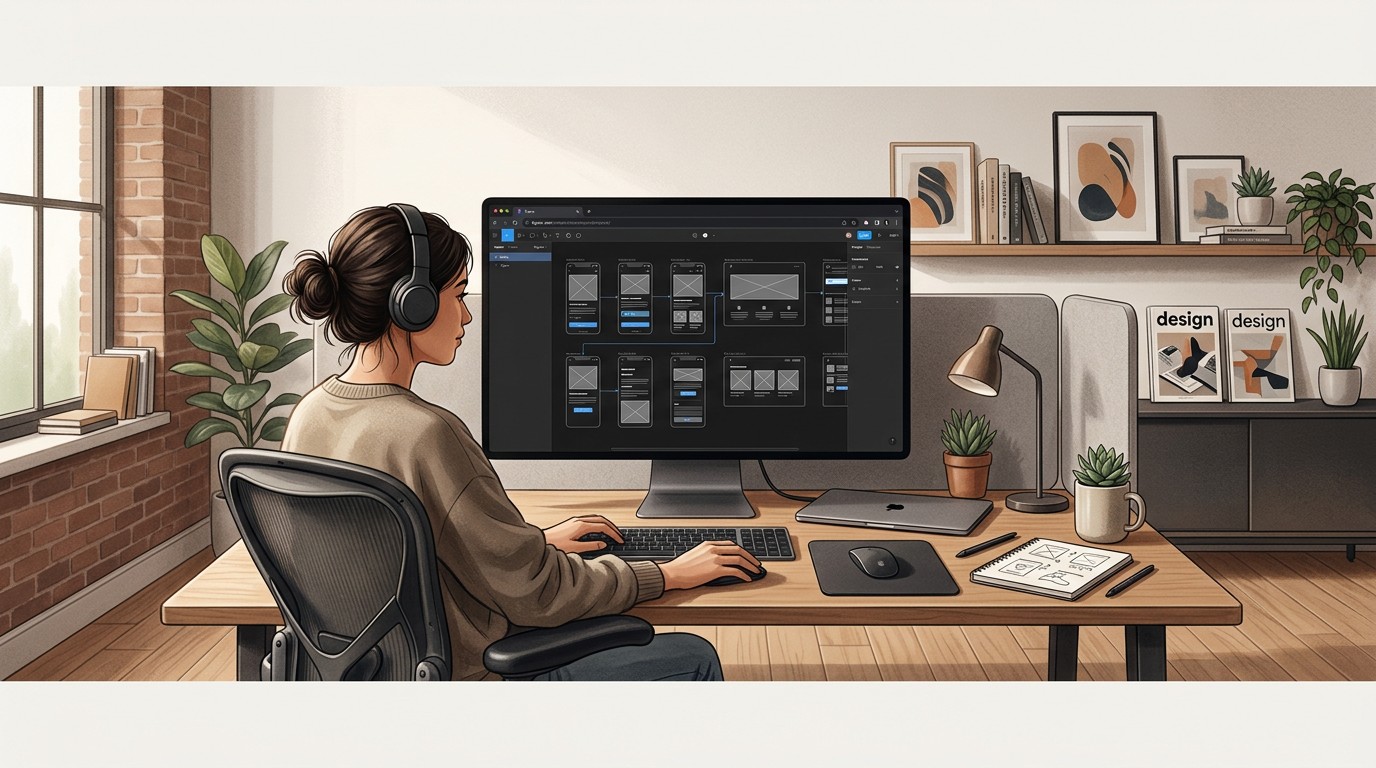
Figma — облачный графический редактор для создания интерфейсов, прототипов и векторной графики. Работает в браузере бесплатно на Windows, macOS и Linux — устанавливать ничего не нужно. Три шага ниже проведут от регистрации до первого готового макета: опыт в дизайне не обязателен.
Что такое Figma и зачем она нужна дизайнеру
Figma — SaaS-редактор (облачный онлайн-редактор) для UI-дизайна (от англ. User Interface, проектирование пользовательских интерфейсов), прототипирования и создания векторной графики. Инструментом пользуются дизайнеры, разработчики, менеджеры и маркетологи. По данным State of Design 2024, он занимает около 77% рынка UI-инструментов. Бесплатный тариф включает 3 проекта и 2 редактора с полным функционалом; тариф Professional — от $12 в месяц.

Учитесь бесплатно за счёт государства
Экономия до 100 000 ₽ на любой программе
Пошаговая инструкция: как начать в Figma с нуля
Три шага до первого макета — ниже по порядку.
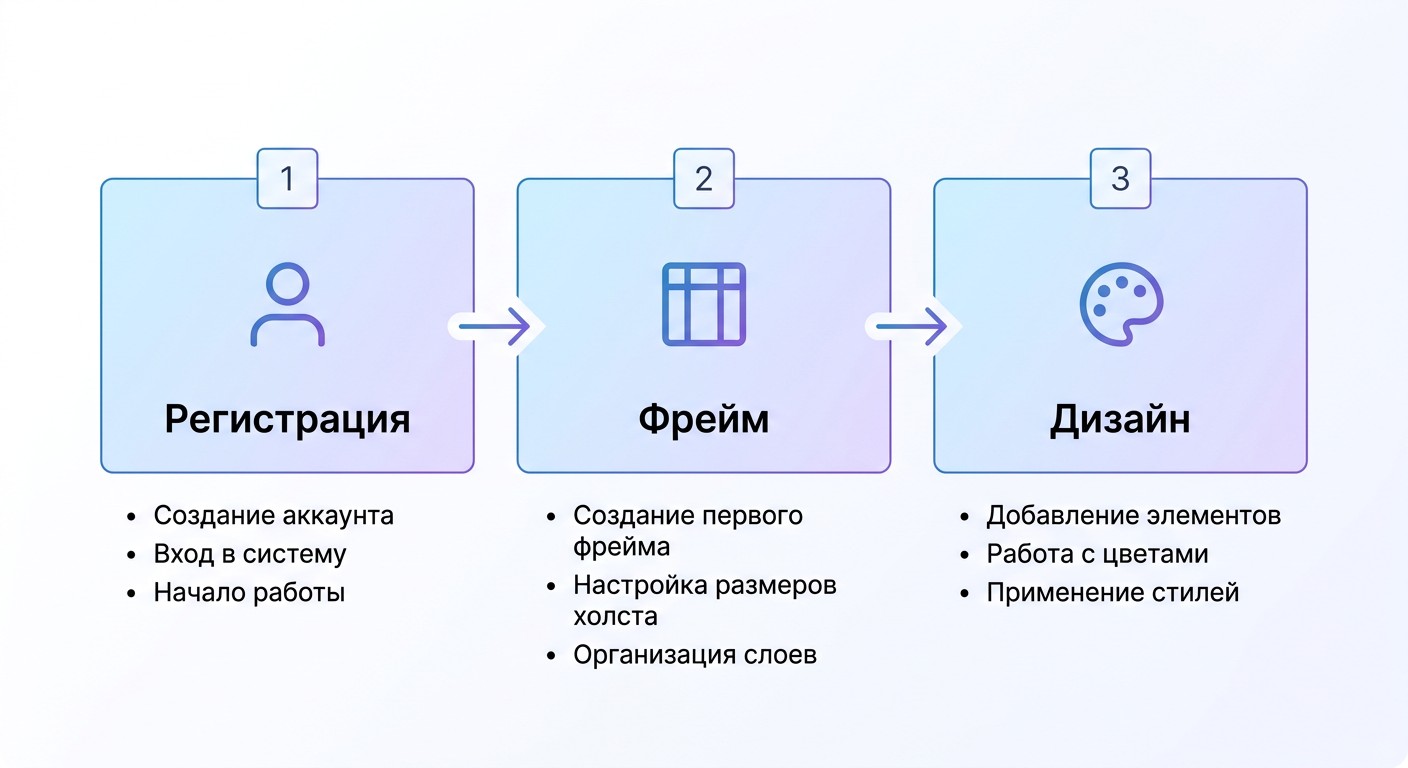
Шаг 1. Зарегистрируйтесь и выберите способ запуска Figma
Зайдите на figma.com и создайте аккаунт через Google или email это занимает около двух минут, бесплатно.
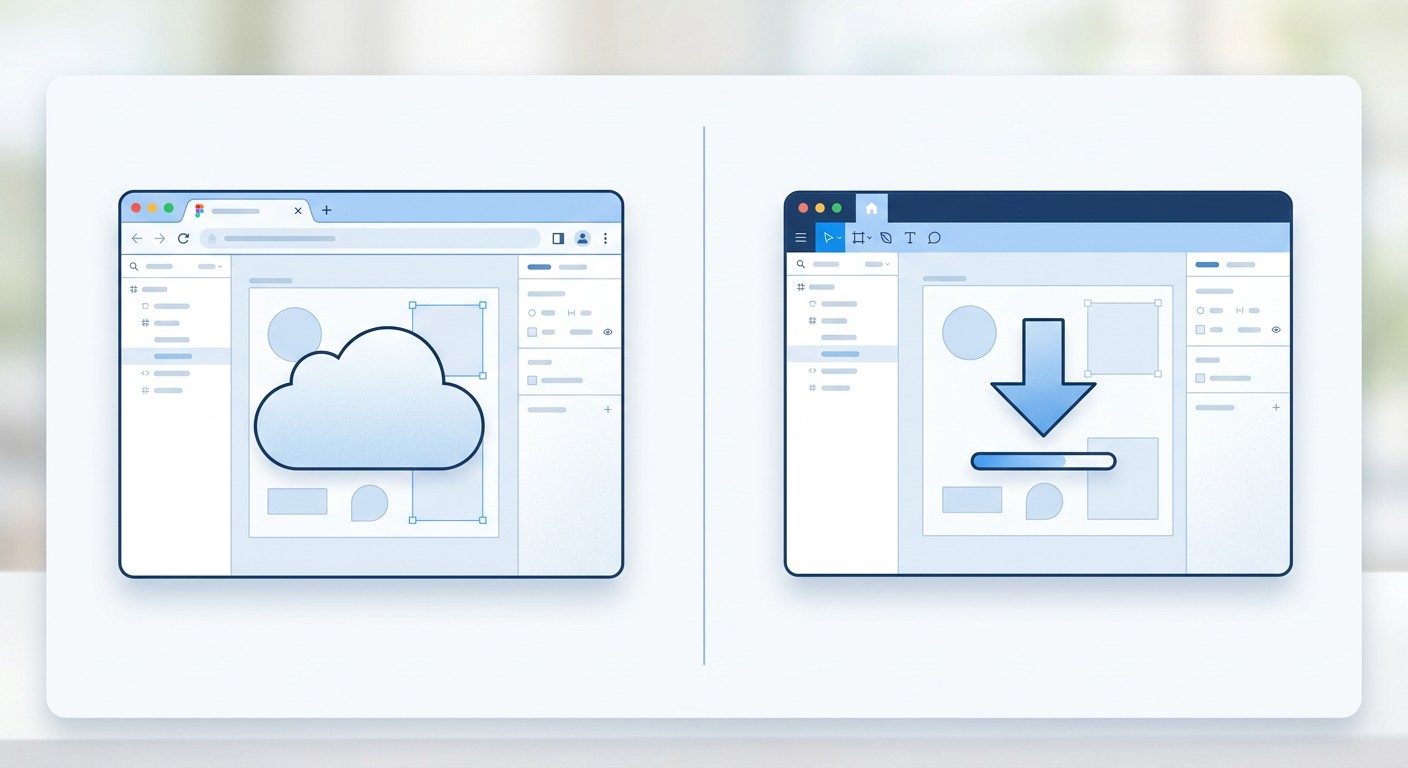
Браузерная версия открывается сразу, без установки. Десктопное приложение для Windows и macOS удобно, если работаете с локальными шрифтами: для их подключения нужен font installer (утилита подключения шрифтов), скачивается с figma.com. Бесплатный тариф даёт полный доступ к редактору — три проекта и два редактора в аккаунте.
Шаг 2. Создайте фрейм и освойте рабочую область
Нажмите F или выберите Frame в панели инструментов — откроется список стандартных размеров (пресетов): веб 1440 px, мобильный 375 px, A4 (595×842 px). Слева — панель слоёв, справа — свойства объекта, сверху — инструменты.
Горячие клавиши ускоряют работу в фигме:
| Действие | Windows | macOS |
|---|---|---|
| Выбор | V |
V |
| Фрейм | F |
F |
| Дублировать | Ctrl+D |
Cmd+D |
| Сгруппировать | Ctrl+G |
Cmd+G |
| Справка | ? |
? |
Таблица 1. Основные горячие клавиши Figma. Источник: figma.com.
Сетка для адаптивной вёрстки (Layout Grid) включается в правой панели — Column, Row или Grid — для выравнивания элементов в адаптивном макете.
Шаг 3. Добавьте объекты, настройте стиль и экспортируйте макет
Инструменты: T — текст, R — прямоугольник, O — эллипс, Pen Tool (перо для векторных фигур) — для построения произвольных кривых. Цвет задаётся в правой панели: оттенок, насыщенность, прозрачность и градиент в форматах HSB и RGB.
Чтобы создать интерактивный прототип, перейдите во вкладку Prototype (прототипирование): выберите элемент, проведите стрелку к целевому фрейму, задайте триггер On Click (по клику) и анимацию Smart Animate (плавный переход между фреймами).
Figma сохраняет всё автоматически в облаке. Экспорт: выберите объект → правая панель → Export → формат PNG, SVG или PDF → Ctrl+Shift+E.
Продвинутые возможности Figma для профессионального дизайна
После базовых шагов стоит разобраться с AI-инструментами, плагинами и сетками, так как они заметно ускоряют рабочий процесс.
Figma AI, плагины, Layout Grid и горячие клавиши
Хотите сменить профессию или повысить квалификацию?
Федеральный проект «Активные меры содействия занятости» даёт возможность пройти обучение бесплатно за счёт государства
- Программы от ведущих вузов России — от 2 месяцев
- Удостоверение или диплом установленного образца
- Центр карьеры: 7 500+ вакансий, помощь с трудоустройством

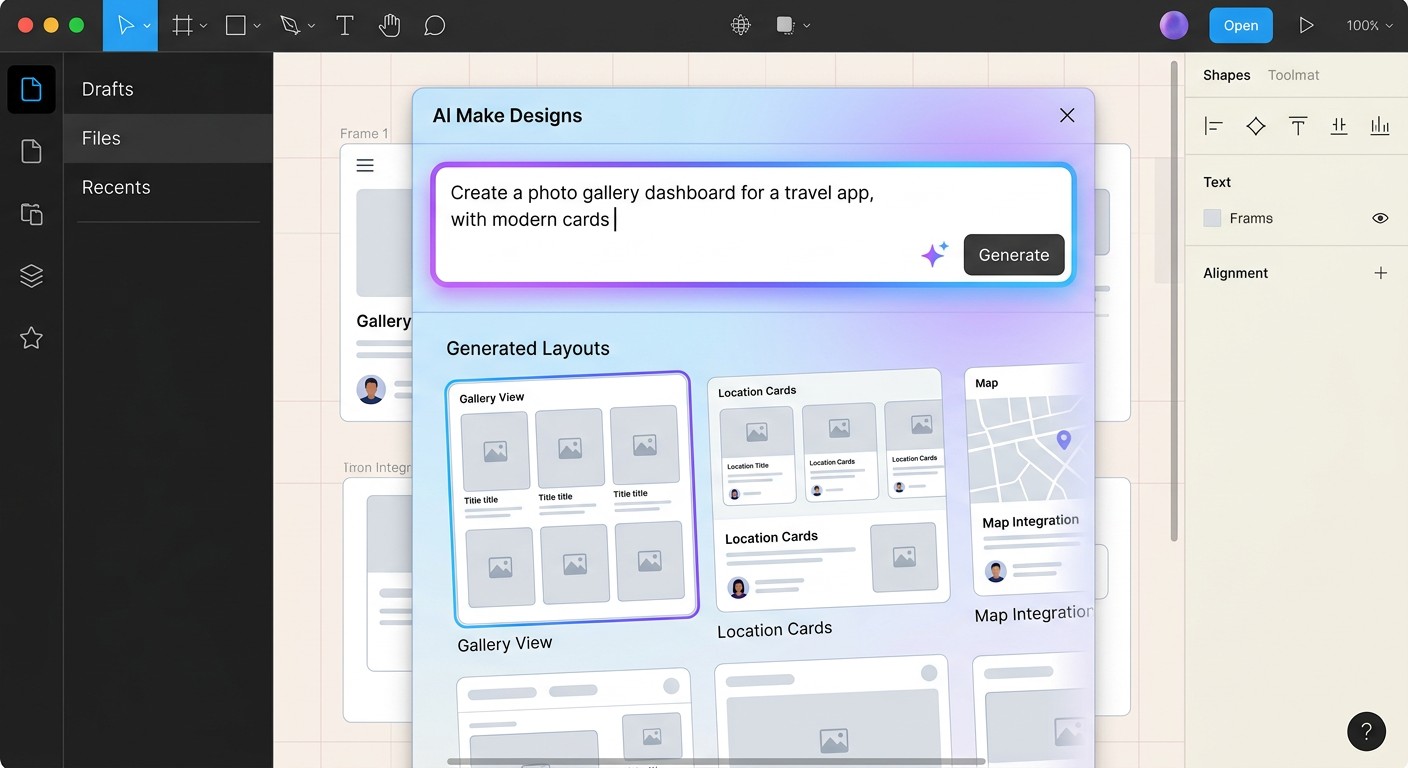
Figma AI (запущен в 2024 году) генерирует макет из текстового описания через функцию Make Designs (генерация макета по текстовому описанию). Auto-fill (автозаполнение) и First Draft (первый черновик) автоматически заполняют слои данными. Доступен на платных тарифах и в бета-версии. Layout Grid — это сетка-направляющая для выравнивания элементов в макете.
В сообществе Figma Community — более 1000 плагинов (от англ. plugin — расширение редактора): Unsplash для стоковых фото, Iconify для иконок, Autoflow для схем пользовательских сценариев. Полный список горячих клавиш вызывается клавишей «?» прямо внутри редактора.
Хотите освоить Figma и другие инструменты веб-дизайна? В рамках федерального проекта «Активные меры содействия занятости» можно пройти обучение с нуля, онлайн, без вложений. Смотрите каталог доступных программ.
Часто задаваемые вопросы о Figma
Figma — бесплатная программа?
Базовый тариф бесплатен: 3 проекта, 2 редактора, полный функционал. Платные планы от $12/мес для командного масштабирования.
Нужно ли устанавливать Figma на компьютер?
Браузерная версия работает без установки на любом устройстве. Десктоп нужен для подключения локальных шрифтов через установщик шрифтов (font installer).
Что такое Figma AI и как её использовать?
Figma AI генерирует макеты из текстового описания через Make Designs. Доступна на платных тарифах и в бета-режиме.
Как сохранить и экспортировать макет из Figma?
Figma автоматически сохраняет в облако. Экспорт: объект → правая панель → Export → PNG/SVG/PDF → Ctrl+Shift+E.
Как добавить шрифт в Figma?
Встроенная библиотека покрывает большинство задач. Для локального шрифта скачайте font installer с figma.com и установите нужную гарнитуру.
Как включить сетку в Figma?
Выберите фрейм → правая панель → Layout Grid → «+» → тип: Column, Row или Grid.
Как создать прототип в Figma?
Вкладка Prototype → выберите элемент → стрелка к целевому фрейму → триггер On Click → анимация Smart Animate.
Где освоить Figma в рамках онлайн-курса?
Программа «Графика и веб-дизайн: от идеи до реализации» (144 ч, при государственном финансировании) включает практику в Figma и других графических редакторах.
Подайте заявку —
забронируйте место в группе
45 000 мест на 2026 год. Бесплатное обучение по федеральному проекту «Активные меры содействия занятости»
- Онлайн
- От 2 месяцев
- Бесплатно
- Диплом