Что такое Adobe Illustrator: векторный редактор, инструменты и возможности
Adobe Illustrator — профессиональный редактор векторной графики, разработанный компанией Adobe Inc. в 1987 году. Сегодня это отраслевой стандарт для создания логотипов, иллюстраций, иконок и полиграфических материалов. Программа работает на Windows, macOS и iPad, распространяется по подписке Adobe Creative Cloud — от $23 в месяц.
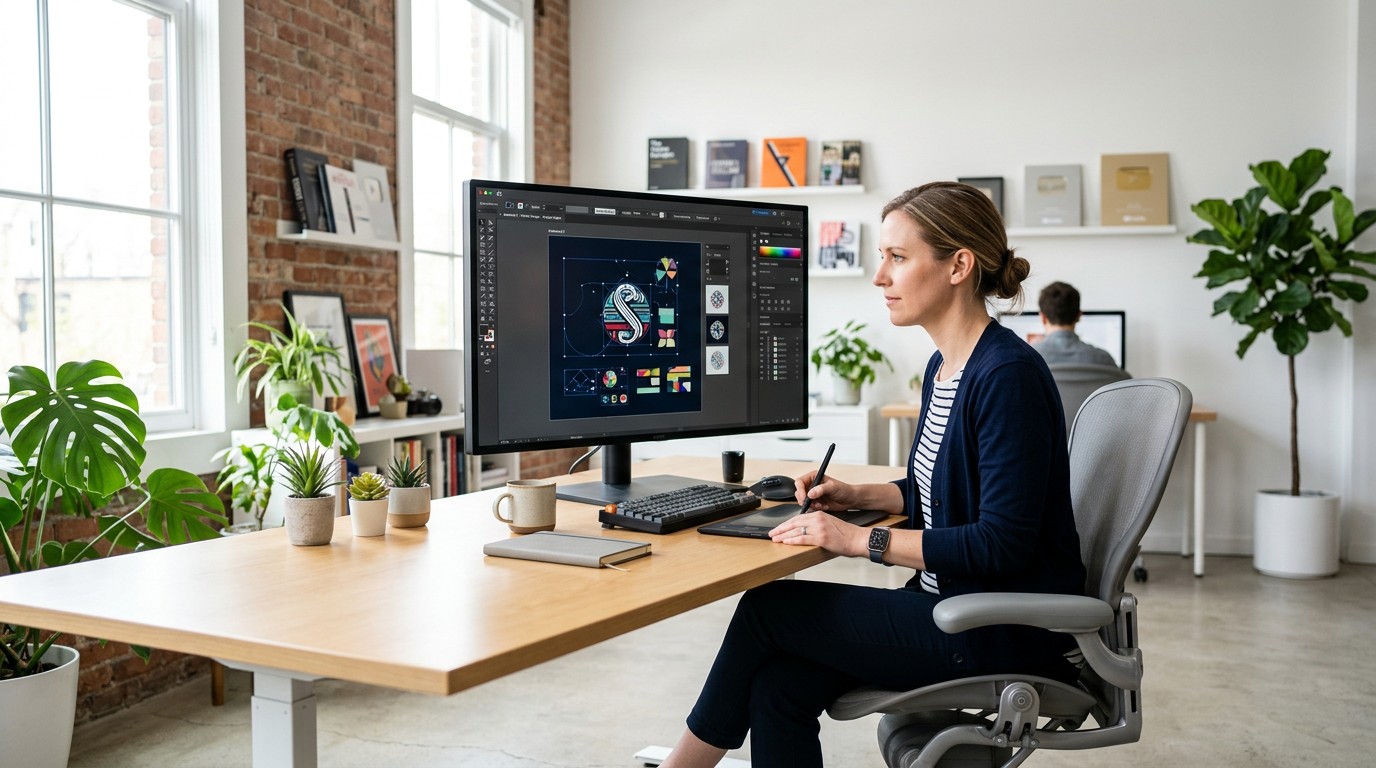
Главное свойство Illustrator: изображения хранятся как математические уравнения, а не пиксели. Логотип, созданный в нём, масштабируется без потери качества — от значка мобильного приложения до рекламного билборда 6×3 м. В статье разберём, как устроен Adobe Illustrator, какие инструменты в нём есть и как начать с ним работать.

Учитесь бесплатно за счёт государства
Экономия до 100 000 ₽ на любой программе
Adobe Illustrator — что это за программа
Adobe Inc. выпустила первую версию в 1987 году, и с тех пор Illustrator стал стандартом для графических дизайнеров, иллюстраторов, арт-директоров и верстальщиков.
Принципиальное отличие от Photoshop — тип графики. Illustrator работает с вектором: изображения строятся из контуров, а не пикселей, поэтому масштабируются бесконечно без потери чёткости. Photoshop — растровый редактор, оптимальный для обработки фотографий. Оба входят в Adobe Creative Cloud и нередко используются в паре.
Доступ к программе — через подписку Creative Cloud ($23/мес или $264/год). Пробный период — 7 дней с полным функционалом. Illustrator входит как в план «Только Illustrator», так и в пакет со всеми приложениями Adobe.
Adobe Illustrator 2025 и 2026: актуальные версии программы
Текущая стабильная версия — Adobe Illustrator CC 2025. Ключевые обновления цикла: расширенные нейросетевые инструменты для генерации векторных элементов и улучшенная автотрассировка растровых изображений в вектор. Все обновления приходят автоматически через Creative Cloud Desktop — отдельно ничего скачивать и доплачивать не нужно.
Векторная и растровая графика: ключевые различия
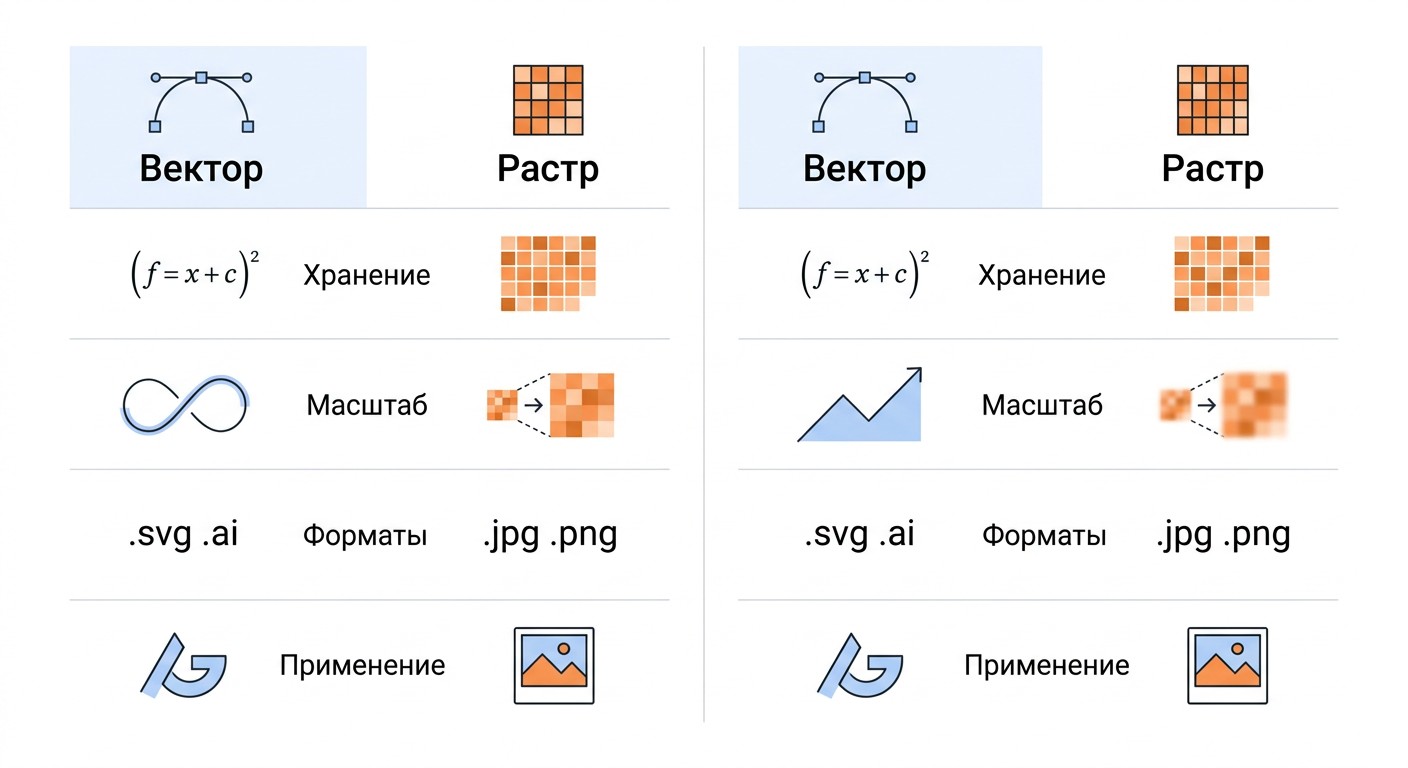
Растровое изображение состоит из пикселей: при увеличении картинка теряет чёткость и «рассыпается» на квадраты. Форматы растра: JPEG, PNG, TIFF.
Векторная графика хранит данные иначе: каждый объект описывается математическими уравнениями, поэтому масштабируется без потерь при любом размере вывода. Именно эта масштабируемость делает Adobe Illustrator главным инструментом для брендинга, иконок и полиграфии — один файл подходит для всех носителей.
Преимущества векторного формата для дизайнеров
Три ключевых свойства вектора в Illustrator:
- Масштабируемость без потерь — чёткость не зависит от размера вывода.
- Независимая редактируемость — каждый элемент изменяется отдельно: контур, цвет, обводка.
- Компактный файл — сложный логотип весит меньше, чем его растровый эквивалент в высоком разрешении.
Основные форматы вектора: SVG (веб), AI (нативный Illustrator), EPS и PDF (печать).
Интерфейс Adobe Illustrator: основные зоны рабочего пространства
Рабочее пространство делится на четыре зоны: строка меню сверху, панель инструментов слева, монтажная область в центре и контекстные панели справа. Встроенные среды — Essentials, Typography, Painting, Tracing — переключают набор видимых панелей под конкретную задачу. Интерфейс Adobe Illustrator доступен на русском языке: язык устанавливается при установке Creative Cloud.
Монтажная область и рабочее поле
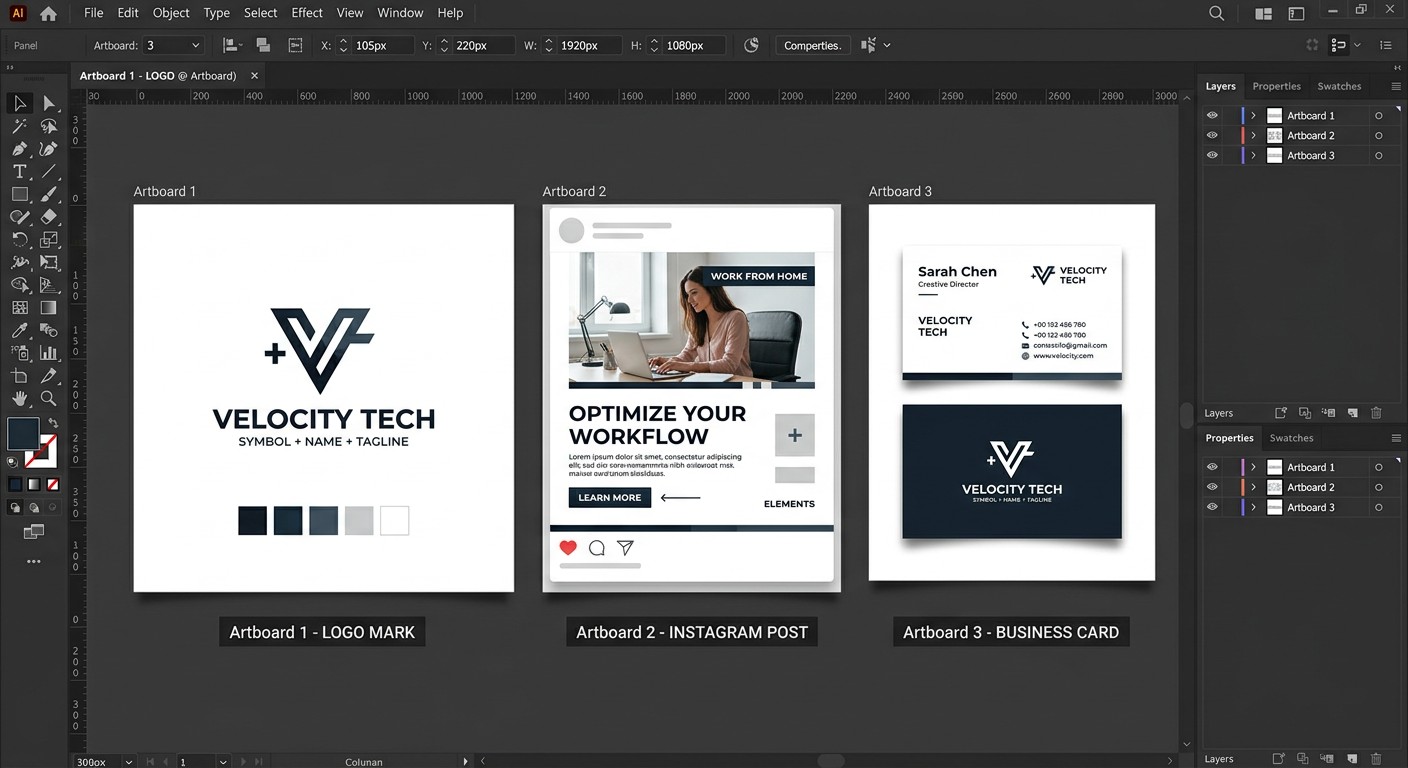
Монтажная область (артборд) — рабочее поле документа: именно её содержимое выводится при печати или экспорте. В одном файле Illustrator можно создать несколько артбордов с разными размерами — удобно для брендинга, когда логотип, визитка и баннер хранятся в одном документе. Инструмент «Монтажная область» (Shift+O) добавляет и настраивает артборды в любой момент. При создании документа задаются размер, ориентация и цветовой режим: RGB для экранной графики, CMYK для печати.
Панели управления, слои и направляющие
Ключевые панели: Layers (слои) для структурирования объектов, Pathfinder для булевых операций с формами, Swatches для цветовых палитр, Properties для быстрого доступа к параметрам выделенного объекта. Умные направляющие (Smart Guides) включаются через «Просмотр → Умные направляющие» и автоматически выравнивают объекты при перемещении. Слои разделяют элементы в сложных макетах — упрощают редактирование и позволяют скрывать отдельные объекты без их удаления.
Основные инструменты Adobe Illustrator
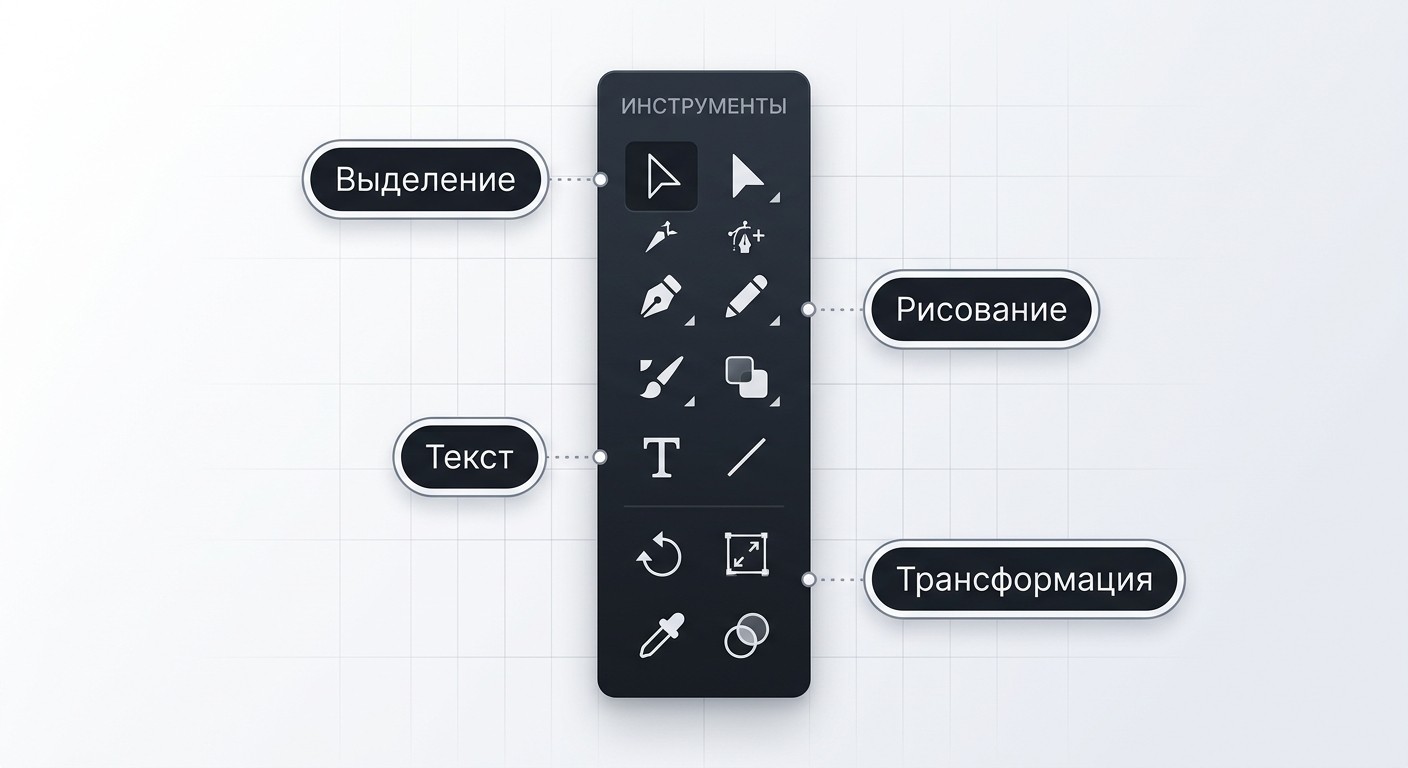
Панель инструментов содержит более 80 инструментов, сгруппированных по функциям: выделение, рисование, формы, текст, трансформации, цвет. Скрытые инструменты раскрываются кнопкой «три точки» в конце группы. Горячие клавиши позволяют переключаться между инструментами без отрыва рук от клавиатуры — это заметно ускоряет работу в Illustrator.
| Инструмент |
Горячая клавиша |
|---|---|
| Selection (Выделение) | V |
| Direct Selection (Прямое выделение) | A |
| Pen (Перо) | P |
| Curvature (Кривизна) | ~ |
| Paintbrush (Кисть) | B |
| Rectangle (Прямоугольник) | M |
| Ellipse (Эллипс) | L |
| Type (Текст) | T |
| Shape Builder | Shift+M |
| Rotate (Поворот) | R |
| Scale (Масштаб) | S |
| Artboard (Монтажная область) | Shift+O |
Инструменты выделения и рисования
Selection (V) выделяет объекты целиком, Direct Selection (A) — отдельные опорные точки и сегменты контура для тонкой правки формы. Lasso (Q) выделяет произвольную группу узлов обводом.
Перо (Pen, P) — главный инструмент для точных контуров: каждое нажатие добавляет опорную точку, перетягивание формирует кривую Безье. Инструмент «Кривизна» (~) упрощает создание плавных кривых и подходит для старта — не нужно вручную настраивать рычаги. Paintbrush (B) рисует художественные линии с давлением, Blob Brush (Shift+B) создаёт заливочные фигуры кистью — удобно для органичных иллюстраций.
Инструменты форм, текста и трансформации
Rectangle (M) и Ellipse (L) создают базовые геометрические фигуры; удержание Shift фиксирует квадрат или круг. Polygon и Star настраиваются количеством сторон прямо в процессе рисования.
Shape Builder (Shift+M) объединяет или вычитает фигуры: выделите объекты и проведите курсором по нужным областям. Для сложных составных форм это быстрее, чем Pathfinder.
Текст (T) создаёт строку, текстовый блок в фигуре и текст по контуру. Rotate (R), Scale (S) и Reflect (O) управляют трансформациями объектов с точными числовыми параметрами.
Для чего используется Adobe Illustrator
Инструменты Adobe Illustrator охватывают широкий круг задач графического дизайна:
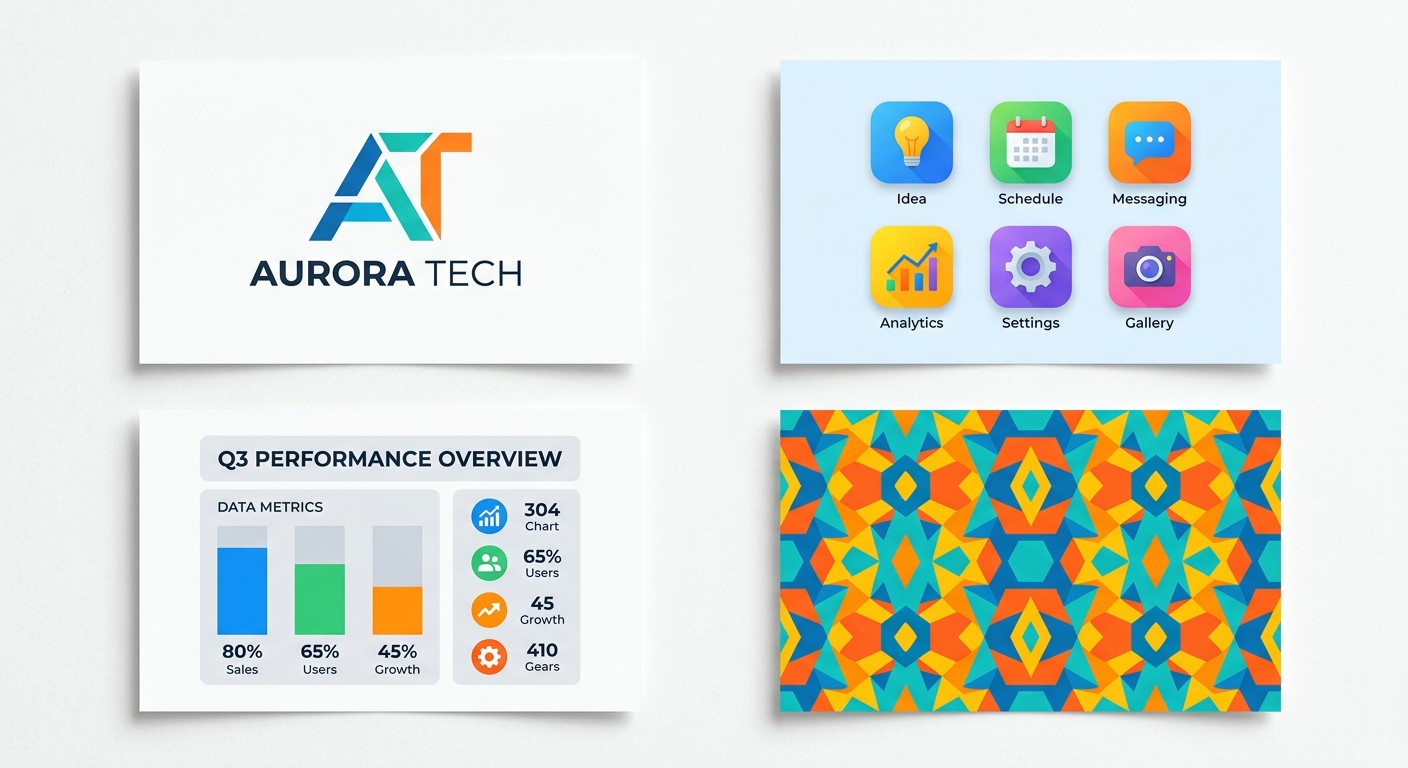
Логотипы и брендинг. Pen + Pathfinder дают точные контуры и идеальную симметрию. Готовый файл масштабируется без потерь на любой носитель.
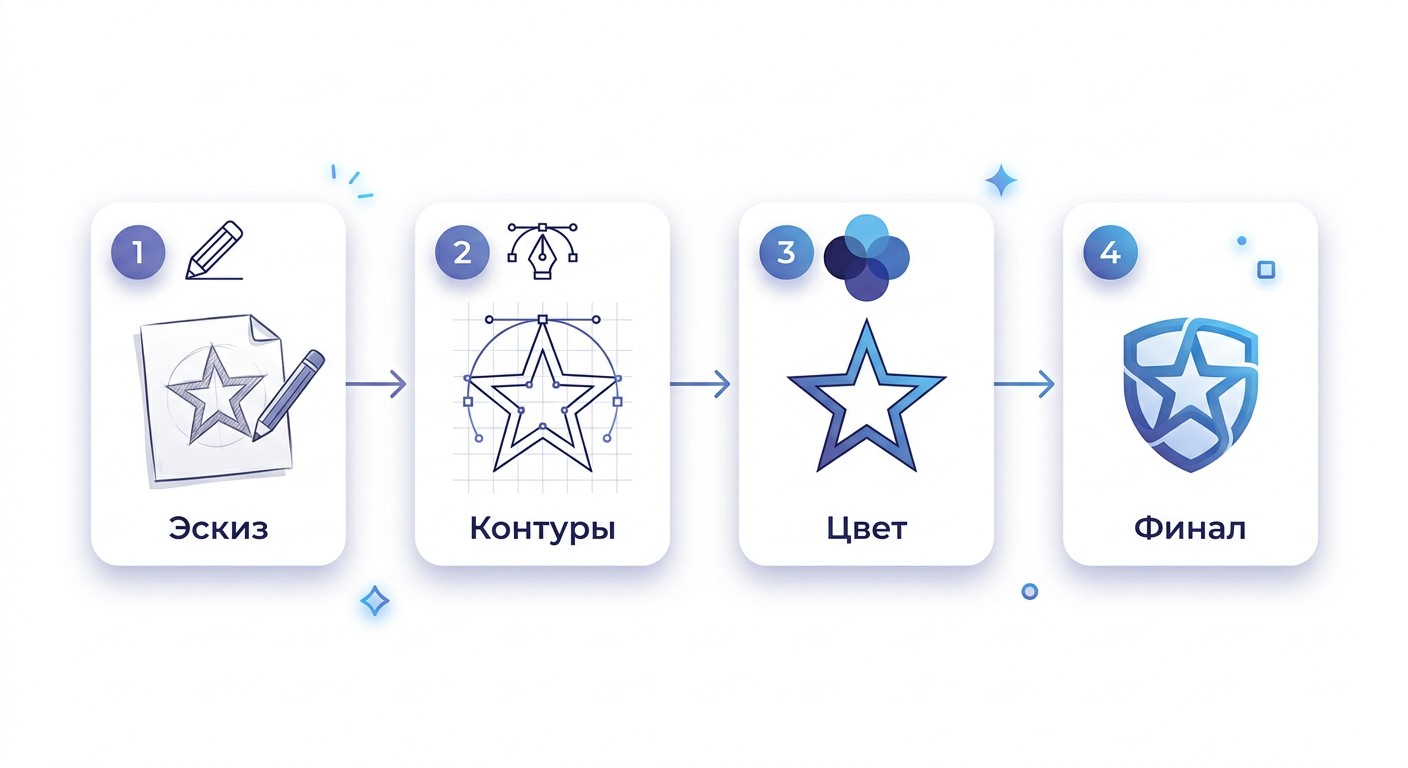
Иллюстрации. Слои, художественные кисти и Gradient Mesh позволяют создавать детализированные иллюстрации с плавными переходами цвета.
Иконки. SVG-формат обеспечивает чёткость на любом разрешении экрана — от 16×16 пикселей до Retina 4K.
Инфографика. Встроенные инструменты диаграмм, сетки и библиотеки символов упрощают визуализацию данных и создание схем.
Паттерны. Встроенный редактор узоров («Объект → Узор») создаёт бесшовные повторяющиеся элементы для текстиля, обоев и брендинга.
Полиграфия. Цветовой режим CMYK и поддержка вылетов обеспечивают точную цветопередачу при печати визиток, постеров и брошюр.
Анимационная графика. Векторные объекты экспортируются в Adobe After Effects для создания движущейся (motion) графики.
Хотите сменить профессию или повысить квалификацию?
Федеральный проект «Активные меры содействия занятости» даёт возможность пройти обучение бесплатно за счёт государства
- Программы от ведущих вузов России — от 2 месяцев
- Удостоверение или диплом установленного образца
- Центр карьеры: 7 500+ вакансий, помощь с трудоустройством

Форматы файлов Adobe Illustrator
| Формат |
Тип |
Назначение |
Особенности |
|---|---|---|---|
| .ai | Нативный вектор | Редактирование | Полное сохранение векторных данных |
| SVG | Веб-вектор | Сайты, приложения | Масштабируемость, прозрачность |
| EPS | Вектор | Печать, допечатка | Широкая совместимость с типографиями |
| Смешанный | Печать, передача | Вектор + текст в одном файле | |
| PNG | Растр | Веб, соцсети | Прозрачный фон |
| JPEG | Растр | Соцсети, фото | Без прозрачности |
| PSD | Растр | Интеграция с Photoshop | Сохраняет слои |
| TIFF | Растр | Высококачественная печать | Большой размер файла |
Системные требования Adobe Illustrator
| Параметр |
Windows — минимум |
Windows — рекомендуется |
macOS — минимум |
macOS — рекомендуется |
|---|---|---|---|---|
| ОС | Windows 10 64-bit | Windows 11 | macOS 12 (Monterey) | macOS 14 (Sonoma) |
| RAM | 8 ГБ | 16 ГБ | 8 ГБ | 16 ГБ |
| GPU | DirectX 12 | Выделенная 4 ГБ | Metal | Выделенная 4 ГБ |
| Диск | 3 ГБ SSD | 10 ГБ SSD | 3 ГБ SSD | 10 ГБ SSD |
| Дисплей | 1024×768 | 1920×1080 | 1024×768 | 1920×1080 |
Установить Illustrator на iPad можно через App Store при наличии активной CC-подписки. Для работы с многослойными проектами и эффектами вроде Gradient Mesh рекомендуется 16 ГБ RAM и выделенная видеокарта.
Стоимость, подписка и установка Adobe Illustrator
| Регион / план |
Цена |
|---|---|
| Только Illustrator, США | $23/мес или $264/год |
| Creative Cloud все приложения, США | $60/мес |
| Студенты и педагоги, США | ~$20/мес (скидка до 60%) |
| Türkiye | ₺550/мес |
| Россия | Покупка недоступна с 2022 года |
Пробный период — 7 дней с полным доступом ко всем функциям без ограничений. Для установки: зайдите на сайт Adobe → создайте аккаунт → выберите план → скачайте Creative Cloud Desktop → установите Illustrator из каталога приложений. На iPad — App Store, приложение входит в стандартную подписку без доплаты.
Adobe Illustrator онлайн и бесплатные варианты
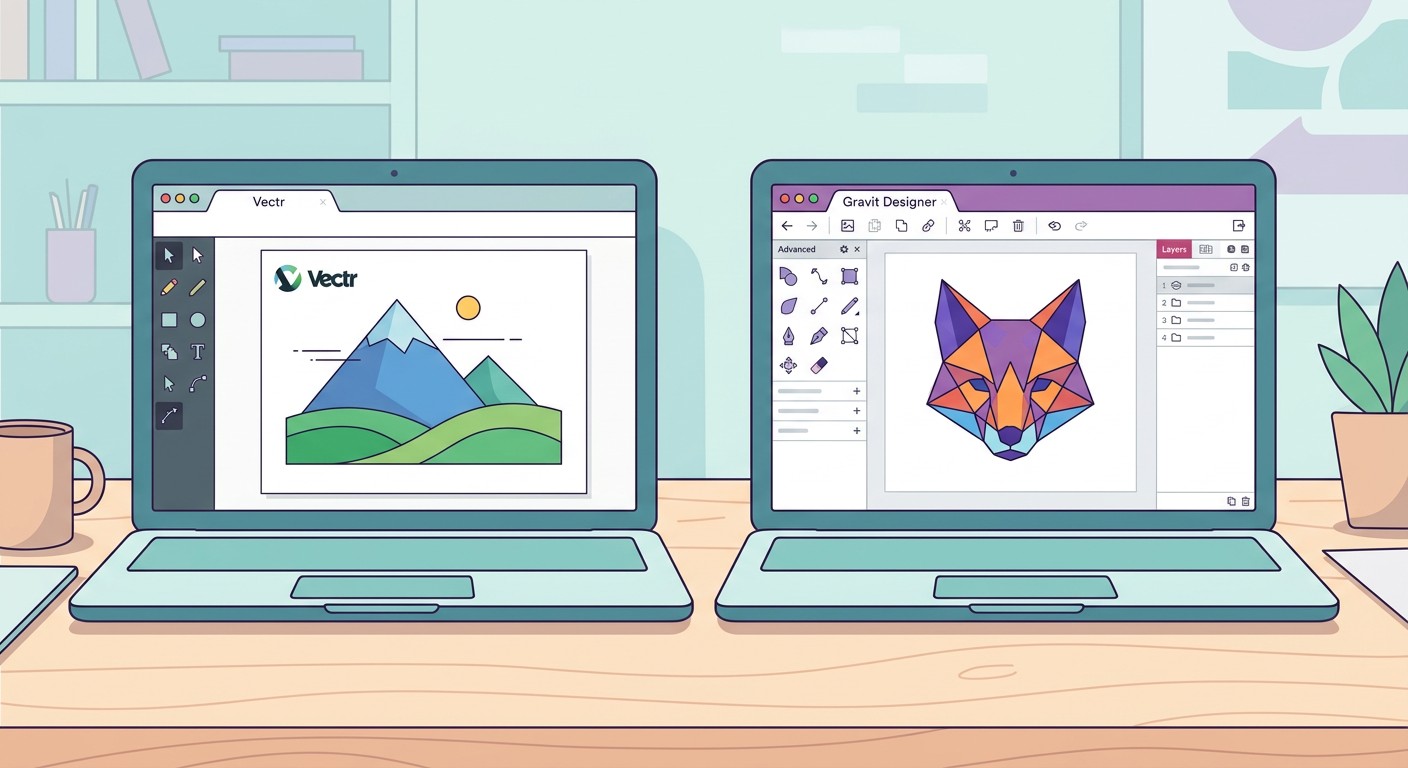
Полноценной браузерной версии Adobe Illustrator не существует — программа устанавливается на компьютер или iPad. Для тех, кто ищет бесплатный онлайн-инструмент для работы с векторной графикой, есть несколько вариантов:
- Vectr — редактор прямо в браузере, без установки и без регистрации, подходит для базовых задач.
- Gravit Designer — кросс-платформенный инструмент с двумя уровнями доступа: браузер + десктоп, есть бесплатный вариант и расширенные платные функции (модель «freemium», от английского free — бесплатный, premium — премиальный).
- Adobe Express — онлайн-редактор от Adobe с бесплатным тарифом, ориентирован на работу с шаблонами для социальных сетей.
Альтернативы Adobe Illustrator
- CorelDRAW — разовая покупка без подписки, неограниченная монтажная область, популярен в наружной рекламе и крупной полиграфии.
- Affinity Designer — профессиональный векторный редактор за ~$70 (разовая покупка), совместим с форматами AI, работает на macOS, Windows и iPad. Хороший выбор для тех, кто хочет избежать подписочной модели.
- Inkscape — бесплатный редактор с открытым исходным кодом, нативный формат SVG. Доступен на Windows, macOS и Linux.
- Procreate — только iPad, растровая иллюстрация, не является заменой для полиграфических задач.
Выбор строится на трёх факторах: бюджет, задачи и платформа.
Часто задаваемые вопросы
Чем Adobe Illustrator отличается от Photoshop?
Illustrator — векторный редактор: изображения строятся из математических уравнений и масштабируются без потерь. Photoshop — растровый редактор, работает с пикселями и оптимален для обработки фотографий. Оба входят в Adobe Creative Cloud и нередко используются совместно: объект создаётся в Illustrator и экспортируется через PSD в Photoshop для дальнейшей работы.
Есть ли у Adobe Illustrator бесплатная версия?
Полностью бесплатной версии нет. Adobe предоставляет 7-дневный пробный период с полным функционалом — без ограничений по инструментам. По окончании нужна подписка CC от $23/мес. Бесплатные альтернативы: Inkscape (открытый исходный код), Vectr (онлайн, без регистрации), Gravit Designer (бесплатный и платный уровни).
Какие системные требования у Adobe Illustrator?
Минимум: 8 ГБ RAM, Windows 10 64-bit или macOS 12, 3 ГБ свободного места на SSD. Для комфортной работы со сложными многослойными проектами и эффектами рекомендуется 16 ГБ RAM и выделенная видеокарта с 4 ГБ памяти.
Как перевести текст в кривые в Adobe Illustrator?
Выделите текстовый объект → «Текст» → «Перевести в кривые» (Shift+Ctrl+O на Windows / Shift+Cmd+O на macOS). Текст превратится в редактируемые векторные контуры — можно менять форму узлов и передавать файл в типографию без встраивания шрифтов.
Как создать обтравочную маску в Adobe Illustrator?
Поместите фигуру-маску поверх объекта, выделите оба элемента и нажмите Ctrl+7 (Cmd+7 на macOS). Фигура становится «окном»: видна только та часть объекта, что попадает в её контур. Для редактирования маски используйте Direct Selection (A). Применяется при вписывании фотографий в форму логотипа и оформлении баннеров.
Как объединить объекты в Adobe Illustrator?
Выделите объекты → «Окно» → Pathfinder → «Объединение» (Unite). Альтернатива: Shape Builder (Shift+M) — выделите объекты и проведите курсором по нужным областям, чтобы объединить или вычесть их. Для группировки без слияния форм: Ctrl+G (Cmd+G на macOS).
Как освоить Adobe Illustrator с нуля?
Начните с официальных уроков Adobe Learn и интерактивных туториалов внутри программы. Практикуйтесь на конкретных задачах: иконка, упрощённый логотип, визитка. Для системного старта подходит программа «Графика и веб-дизайн: от идеи до реализации» — 144 часа, онлайн, с нуля, бесплатно по государственному финансированию в рамках федерального проекта «Активные меры содействия занятости».
Можно ли работать в Adobe Illustrator онлайн бесплатно?
Полноценной браузерной версии Illustrator нет. Бесплатные онлайн-варианты: Vectr (открывается в браузере без установки) и Gravit Designer (браузер + десктоп). Adobe Express — онлайн-инструмент от Adobe с бесплатным тарифом, но с ограниченным функционалом по сравнению с Illustrator.
В каком формате сохранять файлы из Adobe Illustrator?
Для продолжения редактирования — .ai. Для сайта — SVG (масштабируемость) или PNG (прозрачный фон). Для передачи в типографию — PDF или EPS. Для работы в Photoshop — PSD. Для публикации в социальных сетях — JPEG или PNG.
Работает ли Adobe Illustrator на iPad?
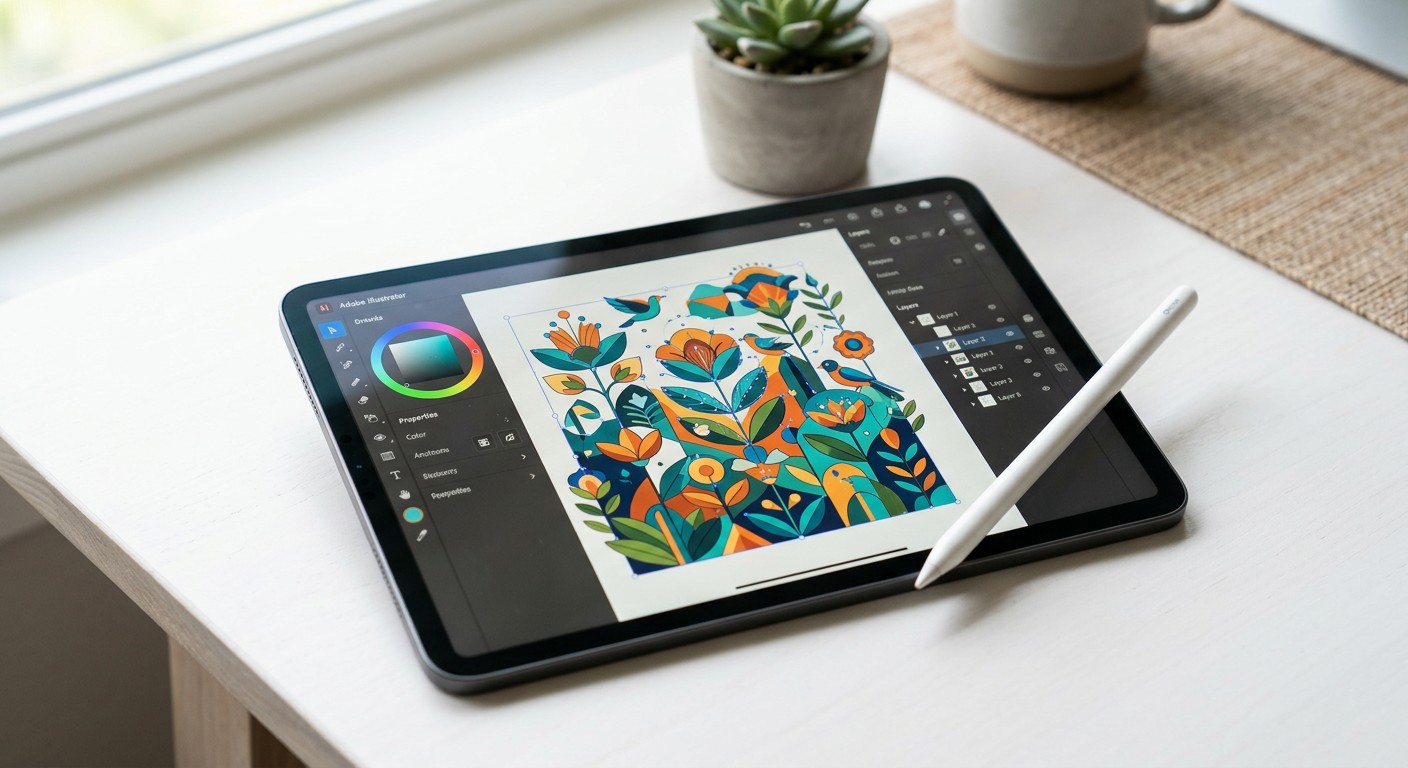
Да. Версия для iPad адаптирована под сенсорное управление и Apple Pencil: поддерживаются жесты масштабирования, вращения и рисования. Проекты синхронизируются через Creative Cloud. Приложение скачивается из App Store и входит в стандартную CC-подписку без доплаты. Часть инструментов десктопной версии на iPad недоступна.
Хотите освоить Adobe Illustrator и профессиональный дизайн без затрат на обучение? В рамках федерального проекта «Активные меры содействия занятости» можно пройти программу «Графика и веб-дизайн: от идеи до реализации» — 144 часа, онлайн, с нуля, за счёт государства. Смотрите каталог доступных программ.

Подайте заявку —
забронируйте место в группе
45 000 мест на 2026 год. Бесплатное обучение по федеральному проекту «Активные меры содействия занятости»
- Онлайн
- От 2 месяцев
- Бесплатно
- Диплом
