Как освоить Photoshop для дизайнера: пошаговое руководство
Adobe Photoshop — растровый графический редактор (работает с изображениями на основе пикселей), разработанный Adobe Inc. и сохраняющий позицию отраслевого стандарта уже более 30 лет. Освоить фотошоп для дизайнера — значит получить инструмент для создания обложек, баннеров, рекламных макетов, SMM-контента и фотоманипуляций. Программа работает на macOS и Windows через подписку Adobe Creative Cloud (облачная экосистема Adobe с единым доступом к приложениям). Профессиональная обложка состоит из 15–30 слоёв в 4–6 группах. Для уверенной работы понадобится освоить семь групп инструментов, систему слоёв с масками и умными объектами (Smart Objects), корректирующие слои и цветовые профили. Горячие клавиши (сочетания клавиш) — ещё один обязательный навык: экономят до 40% рабочего времени.
Что понадобится для работы в Photoshop
Photoshop устанавливается через Adobe Creative Cloud на macOS или Windows. Тарифы подписки зависят от набора приложений и типа лицензии — актуальные цены на сайте Adobe.

Учитесь бесплатно за счёт государства
Экономия до 100 000 ₽ на любой программе
Перед созданием первого документа задайте три параметра:
- Размер. Для баннера в социальных сетях — 1080×1080 px; для печатной обложки — уточните у издательства (как правило, формат A4 при 300 dpi).
- Цветовой режим. RGB (красный, зелёный, синий) — для цифровых проектов: экраны, SMM, стриминг. CMYK (голубой, пурпурный, жёлтый, чёрный) — для полиграфии: книги, журналы, плакаты.
- Разрешение. 72–150 dpi — для веб-графики; 300 dpi — для печати.
Нативный формат программы — PSD (Photoshop Document). В PSD сохраняются все слои, маски, настройки корректирующих слоёв и ссылки на умные объекты. Рабочий файл всегда держите в PSD, финальный результат экспортируйте в нужный формат — это правило сэкономит часы при правках.
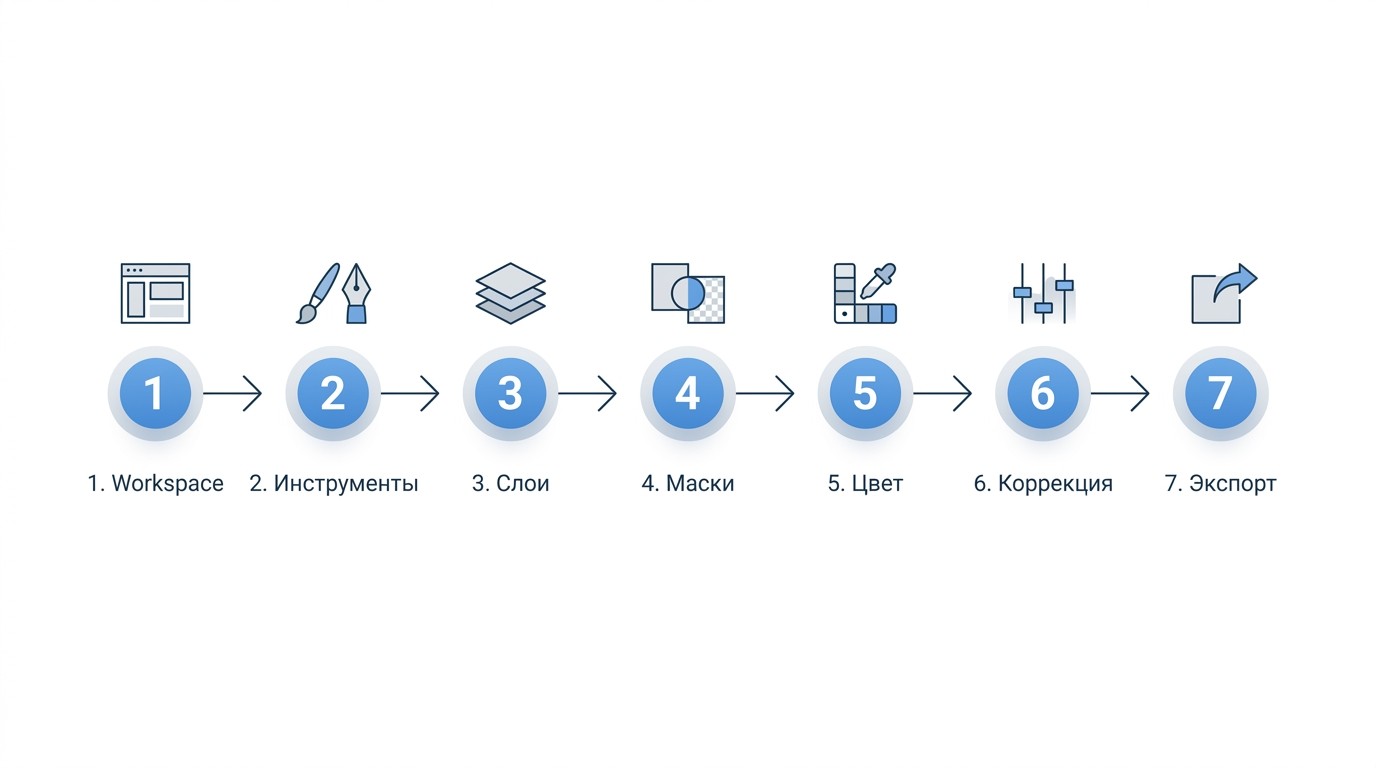
Пошаговое освоение Photoshop: от интерфейса до готового дизайна
Семь шагов ниже выстроены от настройки среды к экспорту финального файла. Каждый шаг — отдельный навык. Осваивайте последовательно: следующий шаг опирается на предыдущий. Такой подход — от конкретной задачи к инструменту — быстрее приводит к результату, чем изучение программы по всем пунктам меню подряд.
Шаг 1 — Настройте рабочее пространство под задачи дизайна
Photoshop предлагает пять предустановленных рабочих пространств (workspace). Каждое открывает нужные панели и скрывает лишние — это избавляет от перегруженного интерфейса.
| Workspace | Оптимально для | Ключевые панели | |—|—|| Essentials | Общие задачи | Слои, Свойства, Цвет | | Graphic and Web | Баннеры, обложки, SMM | Слои, Символы, Стили, Цвет | | Photography | Ретушь и обработка фото | Гистограмма, Кривые, Коррекция | | Painting | Цифровая живопись | Кисти, Смешение, Навигатор | | Motion | Анимация и видео | Временная шкала, Движение |
Для обложек и баннеров выбирайте Graphic and Web — в нём открыты панели «Слои», «Символы», «Стили» и «Цвет». Когда настроите расположение панелей под себя, сохраните конфигурацию: Window > Workspace > New Workspace. Это позволит вернуться к привычной среде после случайного сдвига.
Шаг 2 — Изучите панель инструментов: 7 групп для дизайнера
Панель инструментов делится на семь функциональных групп. Горячие клавиши здесь — не удобство, а часть профессионального рабочего процесса.
Выделение. Прямоугольная и овальная рамки — Marquee (M); произвольный контур — Lasso (L); быстрое выделение по цвету — Quick Selection (W).
Трансформация. Move (V) — перемещение слоя; свободная трансформация (Free Transform, Ctrl+T) — масштаб, поворот, деформация.
Рисование. Кисть (Brush, B) — для работы с масками и живописи; инструмент градиента (Gradient, G) — плавные цветовые переходы фонов.
Ретушь. Clone Stamp (S) клонирует участок изображения; Healing Brush (J) восстанавливает текстуру поверхности.
Типографика. Инструмент текста (Type Tool, T) создаёт текстовые слои с редактируемым форматированием.
Перо (Pen Tool, P) — самый точный инструмент для выделения и отрисовки контуров. Работает через кривые Безье (математические кривые с управляющими точками). Освоение требует практики, но без пера сложно качественно выделить волосы, технику или ткань.
Цвет. Пипетка (Eyedropper, I) забирает цвет с холста; выбор цвета (Color Picker) задаёт точные значения в HEX, RGB или CMYK.
Шаг 3 — Освойте систему слоёв: маски и Smart Objects
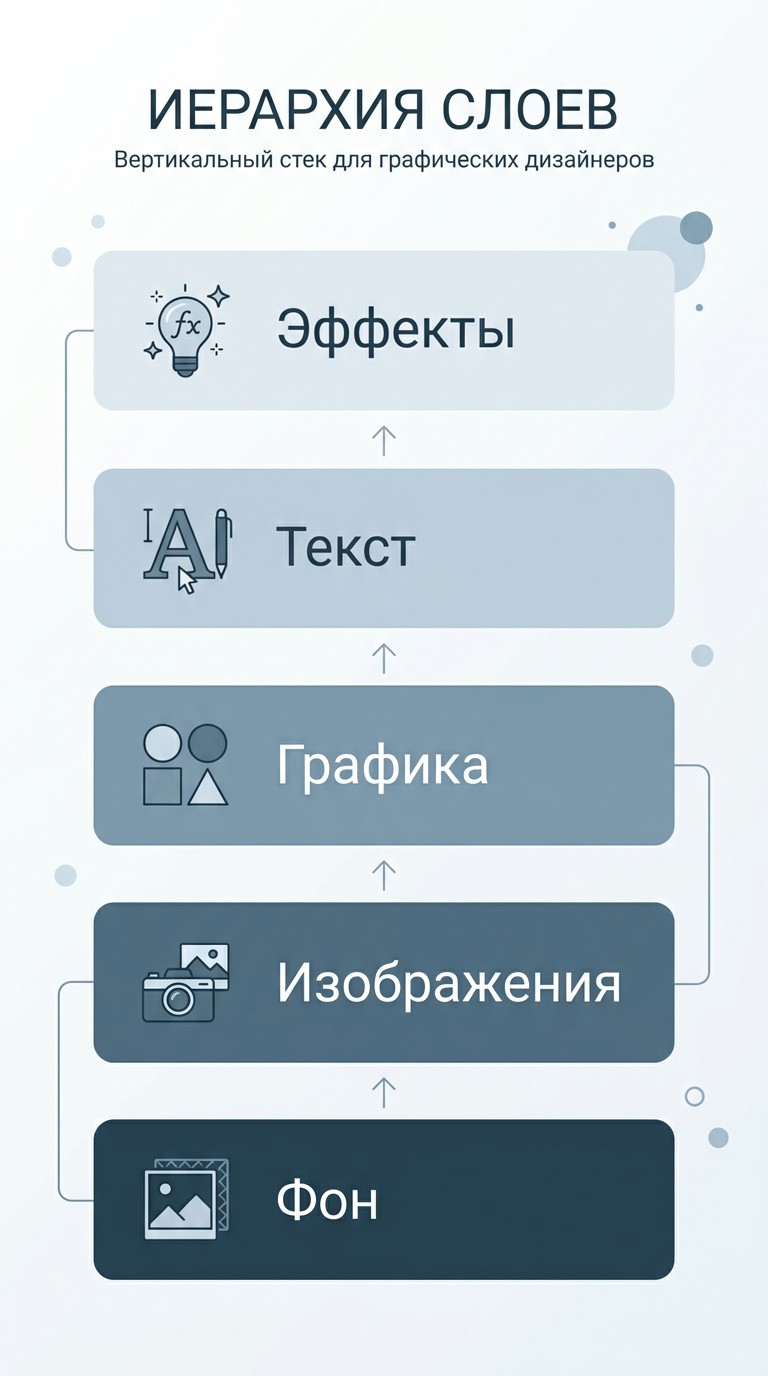
Профессиональная обложка состоит из 15–30 слоёв, организованных в 4–6 групп. Стандартная иерархия: Фон → Изображения → Графика → Текст → Эффекты. Чёткая структура делает файл читаемым и ускоряет работу при правках.
Маски слоёв — инструмент нелинейного редактирования. Три типа:
- Растровые — рисуются кистью, поддерживают плавные переходы прозрачности.
- Векторные — строятся пером, дают точные геометрические формы.
- Маски отсечения (Clipping Masks) — ограничивают видимость слоя формой нижележащего.
Логика работы: чёрный цвет на маске скрывает пиксели, белый — показывает, серый даёт частичную прозрачность. Ключевое свойство — полная обратимость: скрытые пиксели не удаляются и восстанавливаются в любой момент.
Умные объекты (Smart Objects) сохраняют исходные данные слоя без изменений. Создаются через File > Place Embedded. Два ключевых преимущества: масштабирование без потери качества и поддержка умных фильтров (Smart Filters) — обратимых фильтров, параметры которых редактируются позже. Через умные объекты Photoshop интегрирует векторную графику из Illustrator без растеризации: двойной щелчок открывает исходный файл, изменения подтягиваются автоматически.
Шаг 4 — Применяйте корректирующие слои для цветокоррекции
Корректирующие слои — основа профессиональной цветокоррекции. Они не изменяют исходные пиксели и действуют на все нижележащие слои — пока вы не ограничите зону маской.
Шесть ключевых типов:
- Уровни (Levels) — быстрая коррекция светлоты, теней и средних тонов.
- Кривые (Curves) — точечное управление тональным диапазоном сразу в нескольких точках. Curves мощнее Levels: позволяет одновременно поднять светлые тона и углубить тени без пересветов.
- Цветовой тон/Насыщенность (Hue/Saturation) — сдвиг оттенка, насыщенности и яркости.
- Цветовой баланс (Color Balance) — теплохолодность теней, средних тонов и светов.
- Карта градиента (Gradient Map) — стилизация через наложение цветового градиента на тоновый диапазон.
- Выборочный цвет (Selective Color) — точечная коррекция отдельных цветовых диапазонов.
Корректирующий слой плюс маска — локальная коррекция без деструктивных правок. Покрасьте маску чёрным там, где правка не нужна, — слой будет действовать только на открытые (белые) участки.
Три популярных визуальных эффекта:
| Эффект |
Инструменты |
|---|---|
| Кинематографический лук | Кривые (Curves) + Цветовой баланс (Color Balance) |
| Неон | Внешнее свечение (Outer Glow) + Размытие по Гауссу (Gaussian Blur) |
| Винтаж | Карта градиента (Gradient Map) + шум (Noise) |
Шаг 5 — Разберитесь с цветовыми моделями: RGB против CMYK
Выбор цветового режима определяет охват цветов, разрешение и форматы экспорта. Ошибка здесь — искажение цвета при печати или потеря детализации на экране.
| Параметр |
RGB |
CMYK |
|---|---|---|
| Каналы | 3 | 4 |
| Назначение | Экраны, веб, SMM, стриминг | Полиграфия, печать |
| Разрешение | 72–150 dpi | 300 dpi |
| Форматы вывода | JPG, PNG | PDF, TIFF |
| Цветовой охват | Шире (включает неоновые оттенки) | Уже (ограничен возможностями краски) |
Режим задаётся при создании документа (File > New). Конвертация возможна позже через Edit > Convert to Profile, но часть ярких RGB-цветов при переводе в CMYK приглушится — это нормально для печатного производства. Правило простое: RGB — для экранов, CMYK — для типографии.
Шаг 6 — Создавайте визуальные эффекты через фильтры и Layer Styles
Фильтры Photoshop раскрываются в полную силу только на умных объектах. Фильтр, применённый к Smart Object, становится умным (Smart Filter): его параметры редактируются позже без потери качества.
Размытие по Гауссу (Gaussian Blur) — один из самых востребованных фильтров: создаёт эффект глубины резкости, размытый фон концентрирует внимание на переднем плане.
Стили слоёв (Layer Styles) задают объём и свечение без отдельного слоя:
- Внешнее свечение (Outer Glow) — неоновые обводки текста и иконок.
- Тень (Drop Shadow) — объём и визуальный отрыв от фона.
- Фаска и тиснение (Bevel & Emboss) — имитация металлических и кожаных текстур.
Режимы наложения (Blending Modes) — алгоритмы смешивания слоёв. Overlay, Soft Light и Hard Light дают естественное наложение текстур и цветовых плёнок поверх фотографий.
Хотите сменить профессию или повысить квалификацию?
Федеральный проект «Активные меры содействия занятости» даёт возможность пройти обучение бесплатно за счёт государства
- Программы от ведущих вузов России — от 2 месяцев
- Удостоверение или диплом установленного образца
- Центр карьеры: 7 500+ вакансий, помощь с трудоустройством

Один хорошо выбранный стиль слоя работает лучше, чем три посредственных: избыток эффектов превращает дизайн в клише.
Шаг 7 — Сохраните и экспортируйте финальный дизайн
Рабочий PSD с организованными, подписанными слоями сохраняйте всегда. Это страховка при правках и основа для будущих версий макета. Резервные копии создавайте через File > Save As с последовательной нумерацией: cover_v1.psd, cover_v2.psd.
Экспорт для печати: File > Export → PDF или TIFF, цветовой профиль CMYK, разрешение 300 dpi.
Экспорт для веба: File > Export > Export As → JPG (качество 85–90%) или PNG (для изображений с прозрачностью).
Перед отправкой клиенту нажмите Ctrl+0 — просмотр 100%. На этом масштабе видно всё: пикселизацию, артефакты сжатия, несовпадение цветов. Только после такой проверки файл готов.
Photoshop в экосистеме Adobe Creative Cloud
Фотошоп для дизайнера входит в Adobe Creative Cloud — облачную подписку, объединяющую Illustrator (векторный редактор), InDesign (программа вёрстки), Premiere Pro (видеомонтаж) и другие приложения. Профессиональный процесс предполагает переключение между приложениями одной экосистемы.
Логика распределения задач:
- Photoshop — обложки, ретушь, фотоманипуляции, коллажи, текстурирование.
- Adobe Illustrator — логотипы, иконки, шрифтовые работы. Векторная графика масштабируется без потерь на любой размер.
- Adobe InDesign — многостраничные документы: книги, журналы, каталоги.
Ключевой механизм интеграции — умные объекты. Логотип из Illustrator вставляется в Photoshop через File > Place Embedded и остаётся редактируемым: двойной щелчок открывает файл в Illustrator, изменения синхронизируются автоматически. Adobe Creative Cloud синхронизирует шрифты, цветовые библиотеки и графические активы между всеми приложениями.
Горячие клавиши Photoshop: ускорьте работу на 40%
Горячие клавиши фотошопа экономят до 40% рабочего времени в проектах со сложной структурой слоёв. Начните с семи базовых — Move, Marquee, Brush, Type, Free Transform, Undo и Zoom — и расширяйте список по мере роста навыка.
| Инструмент / действие |
Клавиша |
Применение |
|---|---|---|
| Move (перемещение) | V | Переместить слой или группу |
| Marquee (прямоугольное выделение) | M | Выделить область для заливки или трансформации |
| Lasso (произвольное выделение) | L | Быстрое выделение свободной формы |
| Brush (кисть) | B | Работа с масками, ретушь |
| Type (текст) | T | Создание заголовков и подписей |
| Gradient (градиент) | G | Плавные цветовые переходы фона |
| Pen (перо) | P | Точное выделение и отрисовка контуров |
| Free Transform (трансформация) | Ctrl+T | Масштаб, поворот, деформация |
| Undo (отмена) | Ctrl+Z | Отмена последнего действия |
| Zoom 100% (просмотр 100%) | Ctrl+0 | Финальная проверка перед экспортом |
Photoshop позволяет переназначить любую клавишу: Edit > Keyboard Shortcuts. Настройте под свой стиль — разовая инвестиция, которая окупается каждый рабочий день.
Паки и ресурсы для дизайнера: что скачать для Photoshop
Готовые паки (наборы ресурсов) ускоряют работу и расширяют возможности программы. Основные типы:
- Кисти (Brush presets) — наборы для текстур, акварельных эффектов, художественных граней. Установка: Edit > Presets > Preset Manager > Load.
- Экшены (Actions) — записанные макросы для автоматизации повторяющихся операций: ретушь кожи, экспорт в несколько форматов, добавление водяного знака. Управление: Window > Actions.
- PSD-шаблоны — готовые макеты с организованными слоями. Открываются через File > Open, слои заменяются своим контентом.
- Наборы текстур — изображения для наложения через режимы смешивания.
- Макеты на умных объектах (mock-up) — PSD-контейнеры (макеты упаковки, экранов, книг), в которые готовый дизайн вставляется двойным щелчком.
Источник с прямой интеграцией в программу — Adobe Stock. При использовании бесплатных ресурсов проверяйте лицензию: коммерческое применение требует отдельного разрешения.
Обучение Photoshop для дизайнеров: с чего начать
Путь от нуля до уверенного пользователя делится на два этапа.
Базовый уровень (2–4 недели по 1–2 ч/день): основные инструменты, система слоёв, маски, корректирующие слои, горячие клавиши. На этом этапе лучше делать конкретные учебные проекты — баннер, обложка плейлиста, простой коллаж.
Продвинутый уровень (3–6 месяцев): перо (Pen Tool) и сложные выделения, умные объекты и умные фильтры, ретушь, цветовые профили, интеграция с Illustrator и InDesign.
Форматы обучения: видеоуроки (официальный канал Adobe и профильные сообщества), официальная документация Adobe, онлайн-курсы с обратной связью от преподавателя.
Если хочется освоить дизайн системно — с нуля, с преподавателем и официальным документом об образовании, — подойдёт программа «Графика и веб-дизайн: от идеи до реализации» (144 часа). Она включает работу в графических редакторах и реализуется по государственному финансированию без вложений.
Хотите освоить Photoshop и другие графические редакторы системно, с нуля? В рамках федерального проекта «Активные меры содействия занятости» нацпроекта «Кадры» доступна программа «Графика и веб-дизайн: от идеи до реализации» — 144 часа, онлайн, без вложений за счёт государственного финансирования. Смотрите каталог доступных программ.
Часто задаваемые вопросы
Сколько времени нужно, чтобы освоить Photoshop для дизайна?
Базовый уровень освоения Photoshop для дизайнера — 7 групп инструментов, слои, корректирующие слои — занимает 2–4 недели при 1–2 часах занятий в день. Профессиональный уровень: Pen Tool, умные объекты, цветовые профили и работа в связке с Illustrator и InDesign — 3–6 месяцев. Горячие клавиши учите параллельно с первого дня: дают до 40% экономии времени уже с первых недель.
Чем Photoshop отличается от Illustrator для дизайнера?
Photoshop работает с растровой графикой (пиксели): обложки, ретушь, фотоманипуляции, коллажи. Adobe Illustrator работает с векторной (масштабируется без потерь): логотипы, иконки, шрифтовые работы. Оба входят в Adobe Creative Cloud и интегрируются через умные объекты: AI-файл из Illustrator вставляется в Photoshop с сохранением редактируемости.
Что такое Smart Objects и зачем они дизайнеру?
Умный объект (Smart Object) сохраняет исходные данные слоя без изменений: масштабирование без потерь, обратимые умные фильтры (Smart Filters), встраивание векторной графики без растеризации. Создаётся через File > Place Embedded. Ключевой инструмент нелинейного рабочего процесса — изменить или откатить можно что угодно и в любой момент.
RGB или CMYK — какой режим выбрать при создании обложки?
RGB (72–150 dpi) — для цифровых проектов: стриминговые обложки, баннеры в SMM, веб-графика. CMYK (300 dpi) — для печатной продукции: книги, журналы, постеры. Режим выбирайте при создании документа. Конвертация RGB → CMYK доступна через Edit > Convert to Profile, но часть ярких цветов приглушится — это нормально для печатного производства.
Как работают маски слоёв в Photoshop?
Маска управляет прозрачностью слоя без удаления пикселей: чёрный скрывает, белый показывает, серый даёт частичную прозрачность. Три типа: растровые (рисуются кистью), векторные (строятся пером), маски отсечения (Clipping Masks — ограничивают видимость формой нижнего слоя). Процесс полностью обратим: скрытые пиксели восстанавливаются в любой момент.
Чем корректирующие слои лучше прямой цветокоррекции?
Корректирующие слои (Уровни, Кривые, Цветовой тон/Насыщенность) не изменяют исходные пиксели — параметры редактируются в любой момент, слой отключается одним кликом. Прямая коррекция через Image > Adjustments необратима. Кривые (Curves) мощнее Уровней (Levels): управляют тональным диапазоном в нескольких точках одновременно — светá и тени независимо друг от друга.
Как сделать мудборд или коллаж в Photoshop?
Создайте документ нужного размера. Импортируйте изображения через File > Place Embedded — каждое станет умным объектом. Организуйте слои по группам: Фон, Материалы, Акценты, Текст. Для обрезки по форме используйте маски отсечения (Clipping Masks). Корректирующий слой «Цветовой тон/Насыщенность» с маской — для единой цветовой гаммы. Экспорт: PSD (рабочий архив) + JPG или PDF (клиенту).
Как начать работу в Photoshop с нуля?
Установите Photoshop через Adobe Creative Cloud. Выберите рабочее пространство Graphic and Web. Создайте документ (File > New), задайте размер, выберите RGB и разрешение 72 dpi (веб) или 300 dpi (печать). Первые инструменты: Move (V), Marquee (M), Ctrl+Z (отмена), Ctrl+T (свободная трансформация), Ctrl+0 (просмотр 100%). Следующий шаг — система слоёв и маски.
Подайте заявку —
забронируйте место в группе
45 000 мест на 2026 год. Бесплатное обучение по федеральному проекту «Активные меры содействия занятости»
- Онлайн
- От 2 месяцев
- Бесплатно
- Диплом
