Как создать прототип в Figma: пошаговая инструкция от фрейма до интерактива
Прототипирование в Figma — создание кликабельной модели интерфейса без кода: вы связываете экраны переходами, назначаете события и сразу проверяете, как ведёт себя продукт. По данным отчёта State of the Designer 2026, 29% дизайнеров называют прототипирование топ-навыком года. Статья проведёт по семи шагам — от пустого холста до прототипа с кнопками, прокруткой и всплывающими окнами.
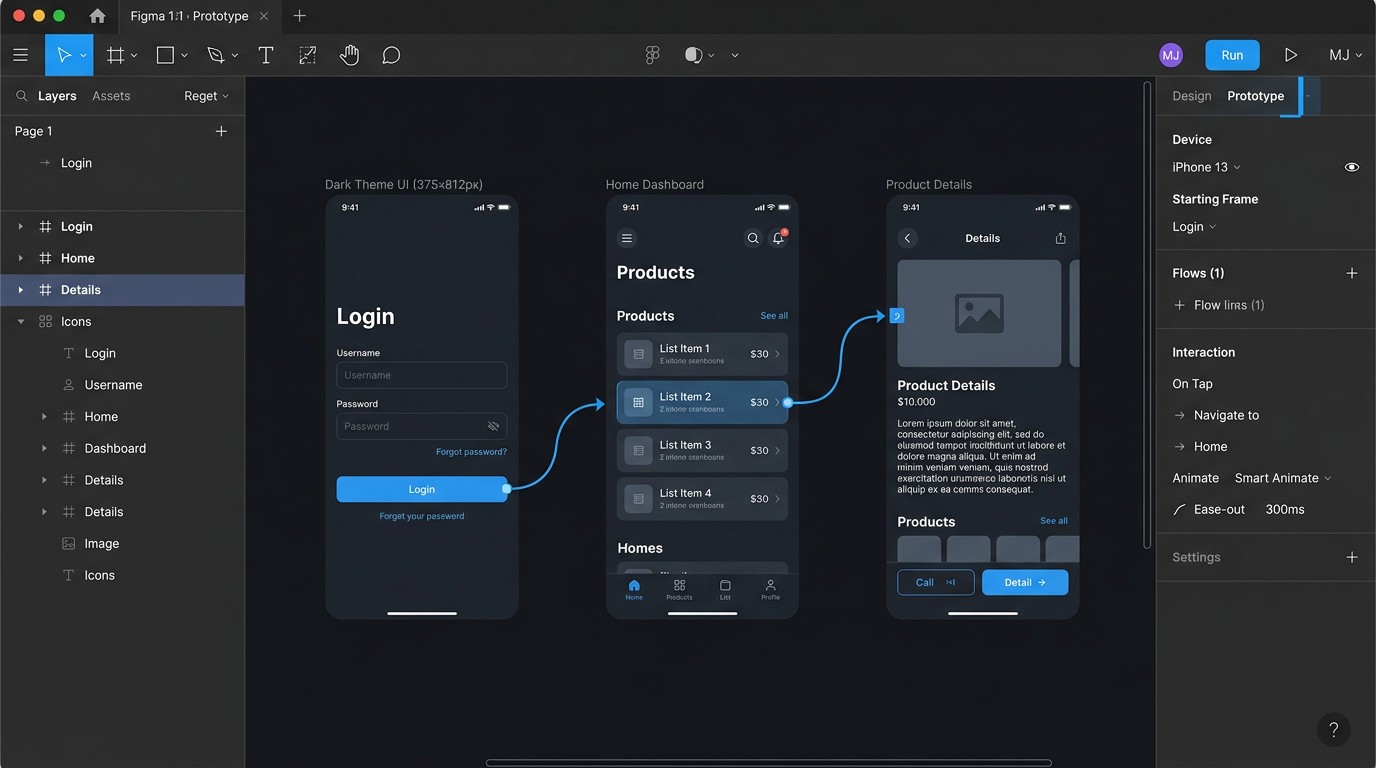
Wireframe, макет и прототип — три этапа дизайна

Учитесь бесплатно за счёт государства
Экономия до 100 000 ₽ на любой программе
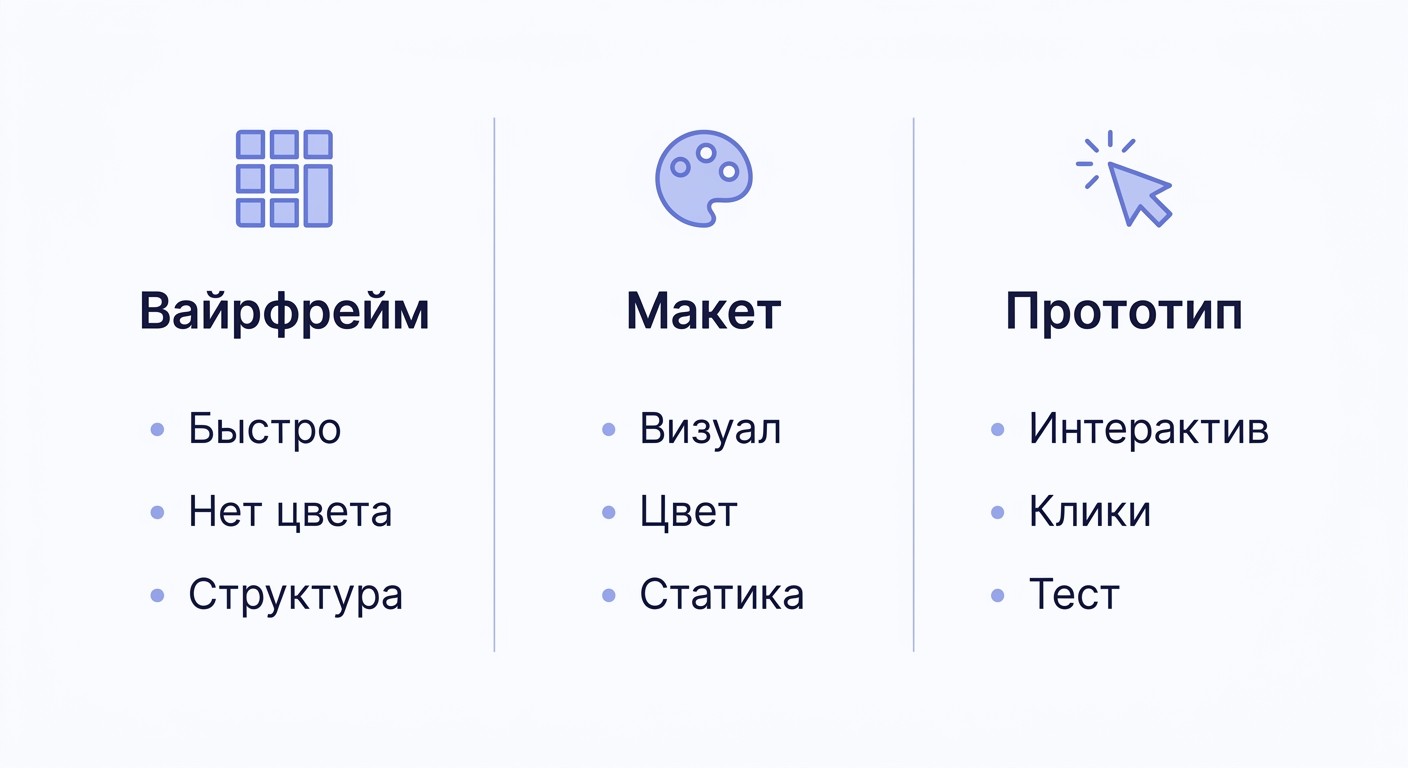
В процессе проектирования каждый артефакт решает свою задачу. Вайрфрейм (wireframe, каркасная схема) — быстрая структура без визуала для согласования расположения блоков. Макет — статичное изображение экрана с цветом и типографикой. Прототип в Figma — интерактивная модель, в которой кнопки уже работают.
Ось «Wireframe → Макет → Прототип»: в чём разница
Вайрфрейм рисуют за 30–60 минут для согласования структуры без споров о цвете. Макет точный, но статичный: кнопки выглядят как кнопки, но ничего не делают. Прототип в Figma даёт ощущение живого продукта — пользователь кликает, экраны переключаются, проблемные сценарии выявляются до начала разработки.
Hotspot, Connection, Trigger и Action — механика прототипа
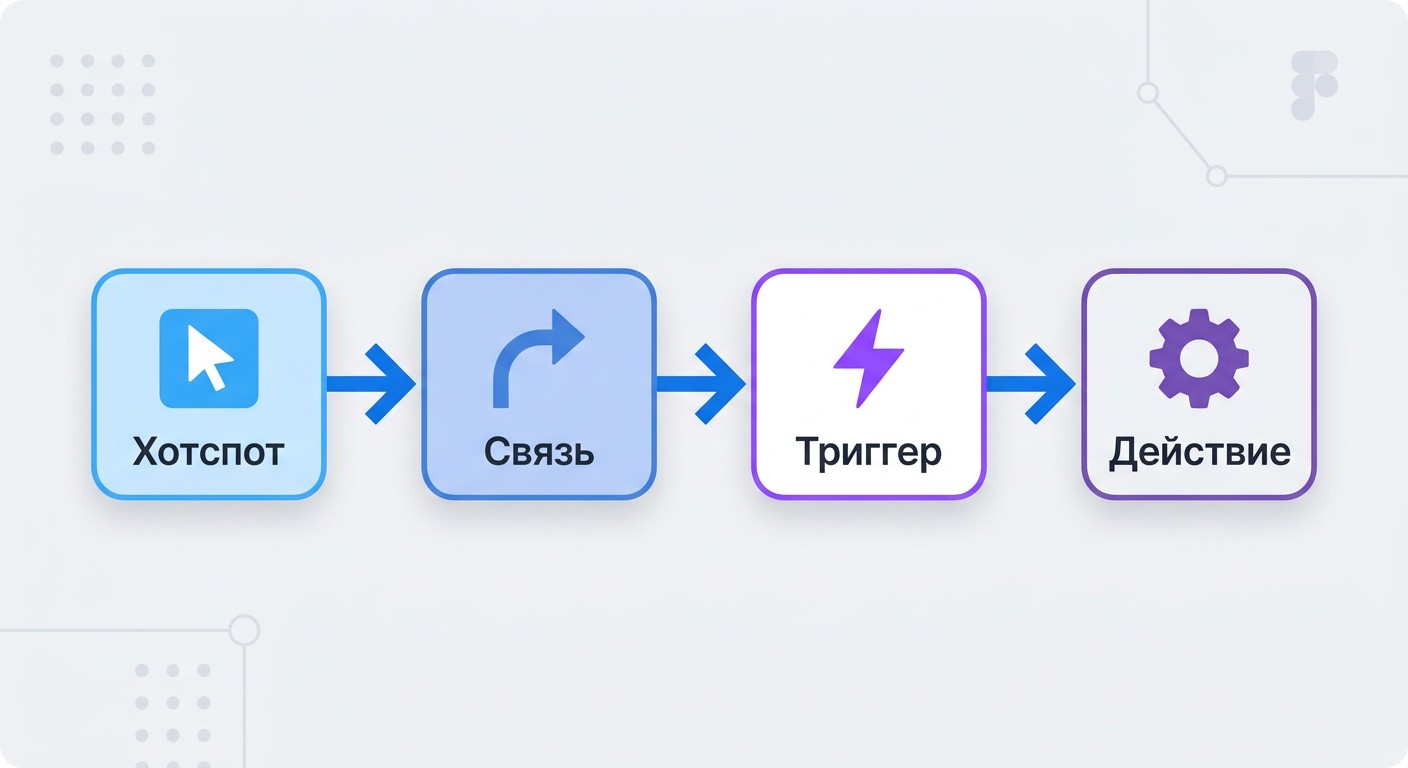
Любой прототип в Figma держится на четырёх элементах. Hotspot (интерактивная зона) — область элемента, реагирующая на действие: создаётся нажатием «+» в режиме Prototype. Connection — стрелка между фреймами, задающая связь. Trigger (триггер, событие) — что запускает переход. Action (действие) — реакция интерфейса в ответ.
Trigger — что запускает переход
Trigger определяет, как пользователь инициирует взаимодействие с прототипом. Figma предлагает восемь типов:
| Trigger |
Описание |
Пример применения |
|---|---|---|
| On Click | Клик мышью | Кнопка «Перейти», ссылка |
| On Tap | Касание на мобильном | Любая кнопка в приложении |
| On Drag | Перетаскивание | Свайп-навигация |
| While Hovering | Курсор над элементом | Всплывающая подсказка |
| Mouse Enter | Вход курсора в зону | Анимация появления меню |
| Mouse Leave | Уход курсора из зоны | Скрытие меню |
| On Scroll | Прокрутка страницы | Параллакс-эффект |
| After Delay | Задержка (мс) | Автопереход, онбординг |
Ограничение: On Click и While Hovering нельзя назначить одному элементу одновременно. Решение — Mouse Enter для появления эффекта и Mouse Leave для его скрытия.
Action — реакция интерфейса после события
Action задаёт, что произойдёт после срабатывания триггера. Navigate To — самый распространённый тип: переход к выбранному фрейму, основа любого пользовательского сценария. Back возвращает на предыдущий экран. Open Overlay открывает всплывающее окно поверх текущего экрана — для модальных диалогов и форм. Swap Overlay заменяет один поп-ап другим без закрытия слоя: удобно для пошаговых форм.
Пошаговая инструкция: как создать прототип в Figma с нуля
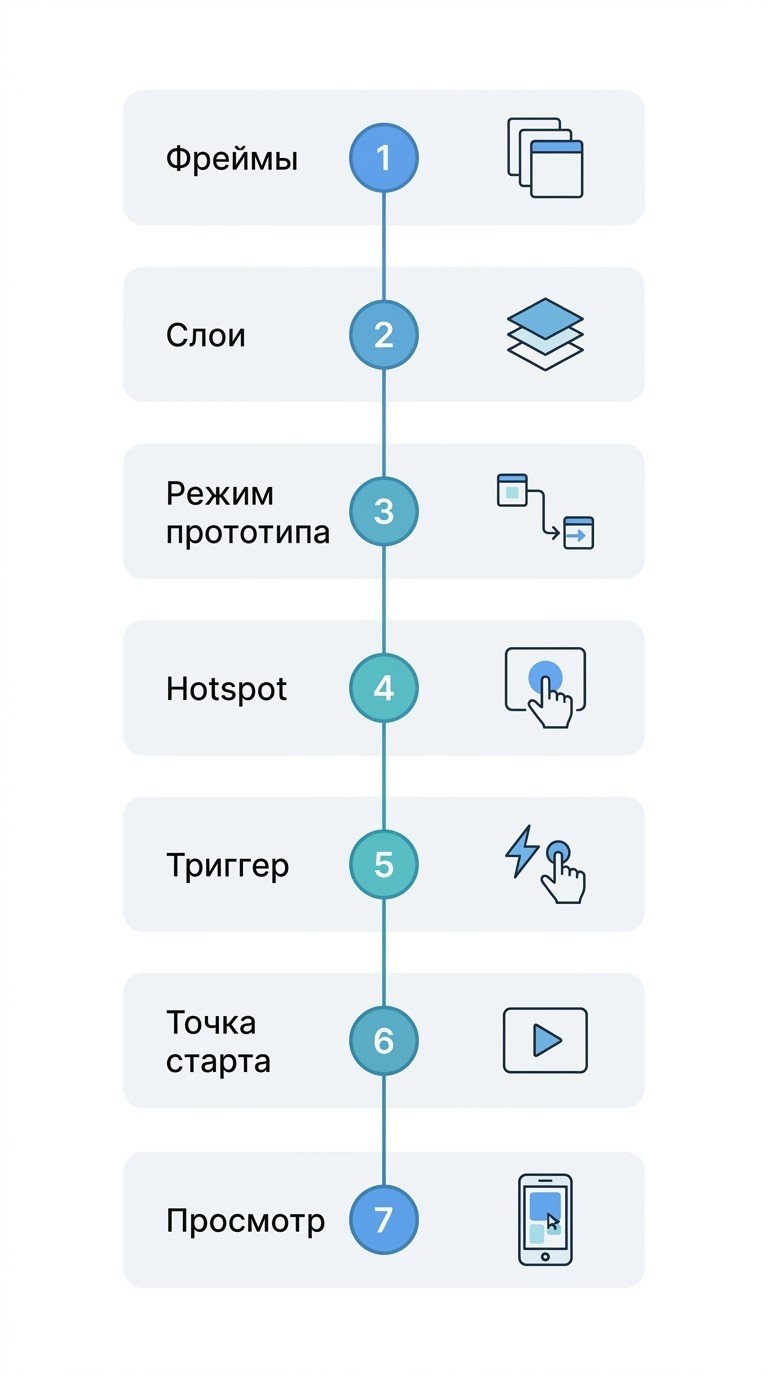
Семь шагов — от пустого холста до кликабельного прототипа, готового к тестированию и презентации.
Шаги 1–3: Фреймы, базовый макет и первый Hotspot
Шаг 1. Нажмите F, выберите пресет устройства (iPhone 15, Desktop 1440 и др.) и создайте нужное количество фреймов. Назовите их осмысленно: «Главная», «Каталог», «Оплата» — это упростит навигацию в сложных файлах.
Шаг 2. В режиме Design добавьте текст, кнопки и блоки интерфейса в каждый фрейм. Это базовый макет для будущего интерактива.
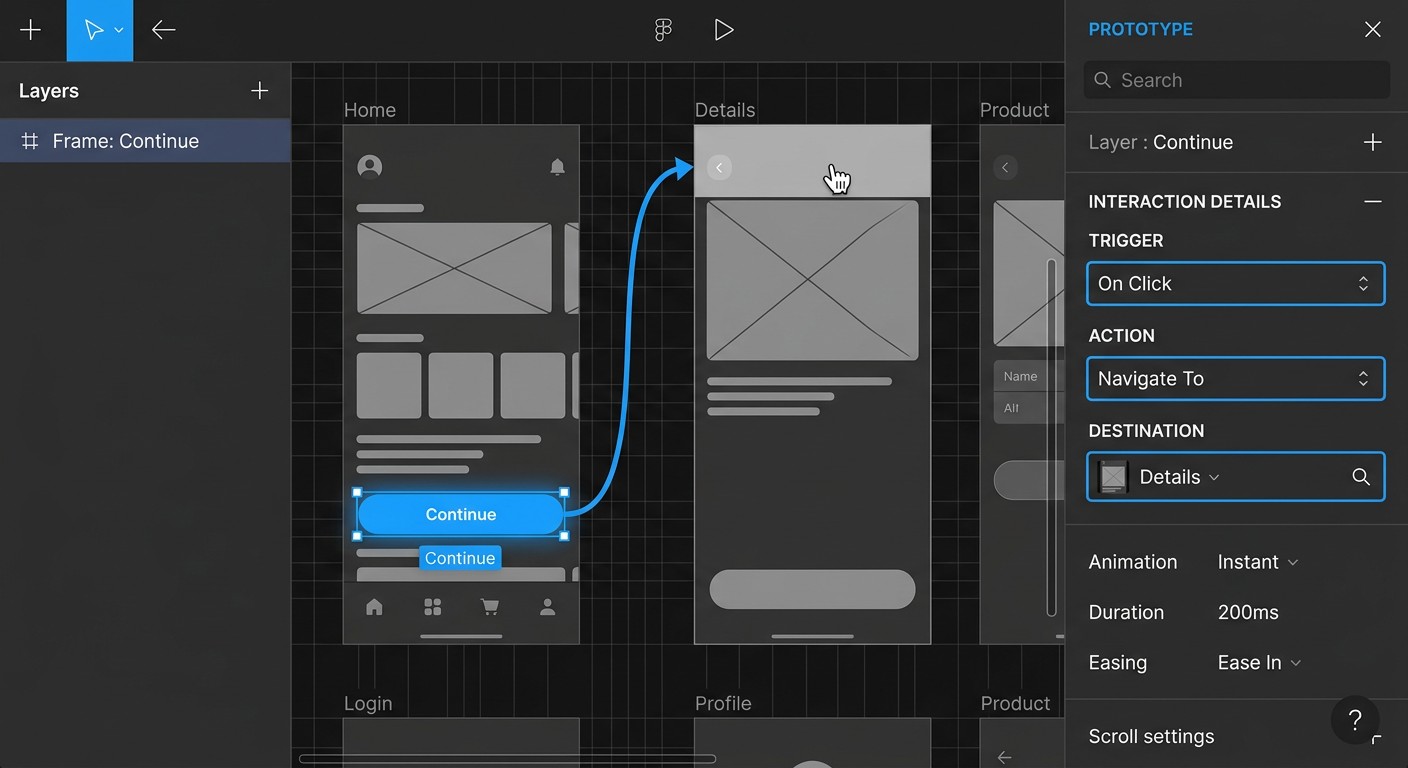
Шаг 3. Переключитесь в панель Prototype, выделите кнопку и нажмите «+» рядом с ней — создан первый Hotspot.
Шаги 4–7: Connection, Trigger, Starting Point и Present Mode
Шаг 4. Протяните стрелку-Connection от Hotspot к целевому фрейму — Figma создаст Flow (пользовательский сценарий) и первый переход автоматически.
Шаг 5. В правой панели настройте Trigger (On Click) и Action (Navigate To → «Каталог»).
Шаг 6. Щёлкните правой кнопкой по стартовому фрейму → «Add Starting Point» — это точка входа в сценарий.
Шаг 7. Нажмите иконку презентации в правом верхнем углу — откроется Present Mode (режим предпросмотра): проверьте переходы, анимации, прокрутку.
Прокрутка в Figma — вертикальная, горизонтальная, фиксация
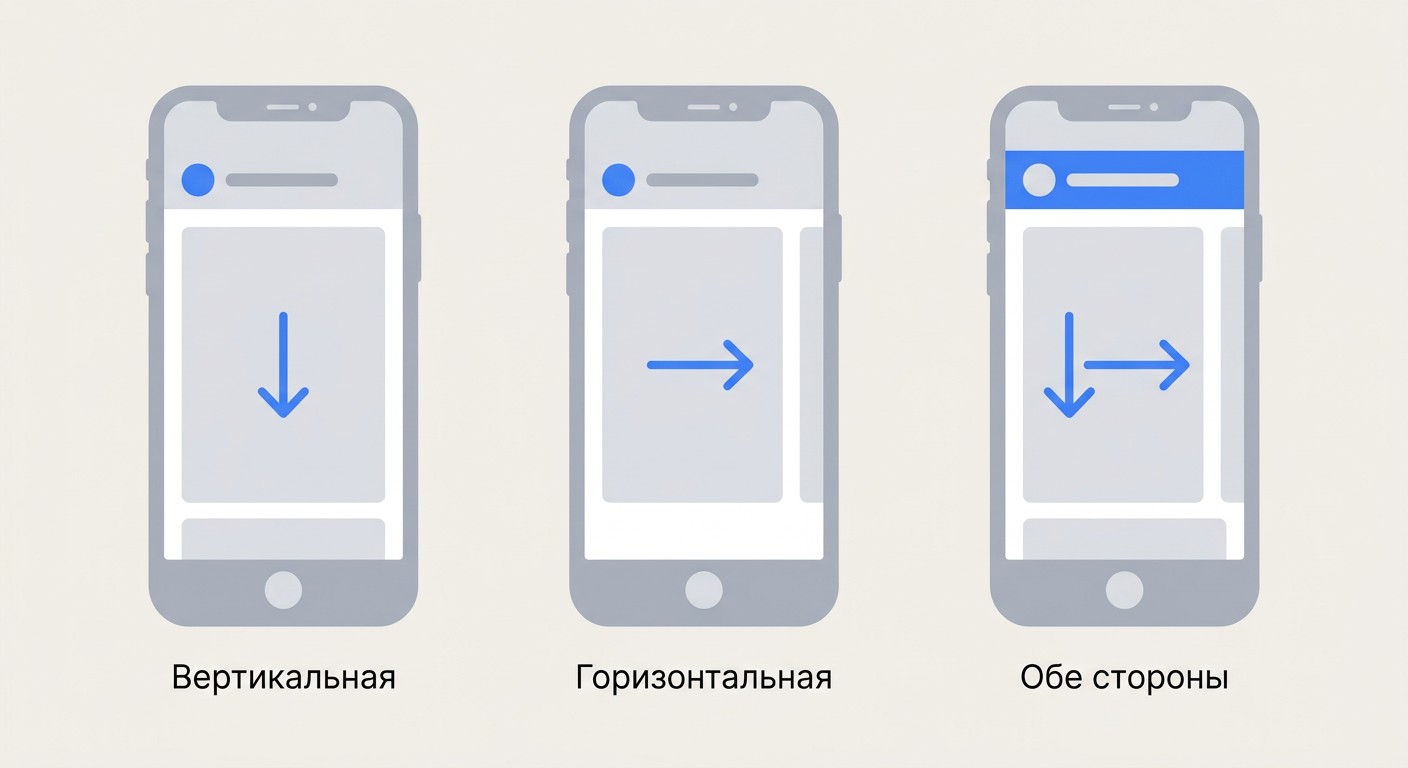
Прокрутка в прототипе включается, когда контент фрейма превышает размер экрана устройства. Настраивается через Overflow Scrolling (переполнение при прокрутке) в панели Prototype.
Overflow Scrolling и фиксация шапки через Fixed Position
Три типа прокрутки:
- Vertical — вертикальная прокрутка для лендингов и статей;
- Horizontal — горизонтальная прокрутка для слайдеров и галерей;
- Both — двусторонняя прокрутка для сложных интерфейсов.
Для плавного скролла назначьте конкретное устройство в настройках — при выборе «No device» прокрутка будет резкой. Чтобы зафиксировать шапку: выделите её → Design → Constraints → включите «Fix position when scrolling» (Fixed Position, фиксированное положение при прокрутке).
Всплывающие окна: Open, Close и Swap Overlay
Поп-ап (всплывающее окно, overlay) — отдельный фрейм, открывающийся поверх текущего экрана. Создание: выделите кнопку-триггер → протяните Connection к фрейму-поп-апу → Action: Open Overlay → Position: Manual → разместите в нужной точке холста.
Для закрытия кликом вне области включите «Close when clicking outside». Кнопка «Закрыть» внутри самого окна использует Close Overlay. Swap Overlay заменяет один поп-ап другим без закрытия слоя — без мерцания, для пошаговых форм.
Анимация в прототипе Figma: типы переходов и Smart Animate
Хотите сменить профессию или повысить квалификацию?
Федеральный проект «Активные меры содействия занятости» даёт возможность пройти обучение бесплатно за счёт государства
- Программы от ведущих вузов России — от 2 месяцев
- Удостоверение или диплом установленного образца
- Центр карьеры: 7 500+ вакансий, помощь с трудоустройством

Анимация настраивается в поле Animation в панели Prototype — после того как все Connection уже созданы. Доступные типы: Instant (мгновенный), Dissolve (затухание), Move In, Push, Slide In и Smart Animate — автоматические переходы между одноимёнными слоями.
Smart Animate: механизм, типичные ошибки и тайминги
Smart Animate сравнивает имена слоёв в начальном и конечном фреймах: совпадают — строится плавная анимация; различаются — применяется Instant без предупреждения. Именно это чаще всего ломает переходы. Исправление: синхронизируйте имена слоёв в обоих фреймах через панель слоёв.
Применение: параллакс-прокрутка с On Drag, морфинг кнопок при смене состояния, touch-жесты на мобильных. Рекомендованные тайминги — 200–400 мс, кривая замедления: Ease In/Out.
Прототип мобильного приложения в Figma
При создании прототипа мобильного приложения в Figma выберите пресет iPhone или Android — это задаёт правильные размеры и Device Frame (имитацию рамки устройства) для реалистичной прокрутки.
На мобильных используйте On Tap вместо On Click — аналог клика для сенсорного экрана. On Drag имитирует свайп: подходит для онбординга и каруселей карточек. Вертикальный скролл через Overflow Scrolling → Vertical закрывает ленты, каталоги и списки; Device Frame добавляет плавное замедление в конце прокрутки.
Прототип сайта в Figma: десктоп, горизонтальный скролл и хедер
Для десктопного сайта выберите пресет Desktop (1440×900) или создайте фрейм нужной ширины вручную. Горизонтальный скролл в Figma настраивается через Overflow Scrolling → Horizontal: растяните контент за пределы ширины фрейма для слайдеров и галерей.
Фиксированный хедер — стандарт лендинга: выделите шапку, включите Fixed Position в Constraints. Адаптивный предпросмотр (responsive preview) позволяет проверить прототип сайта на разных размерах экрана без дублирования фреймов.
Типичные ошибки при прототипировании в Figma
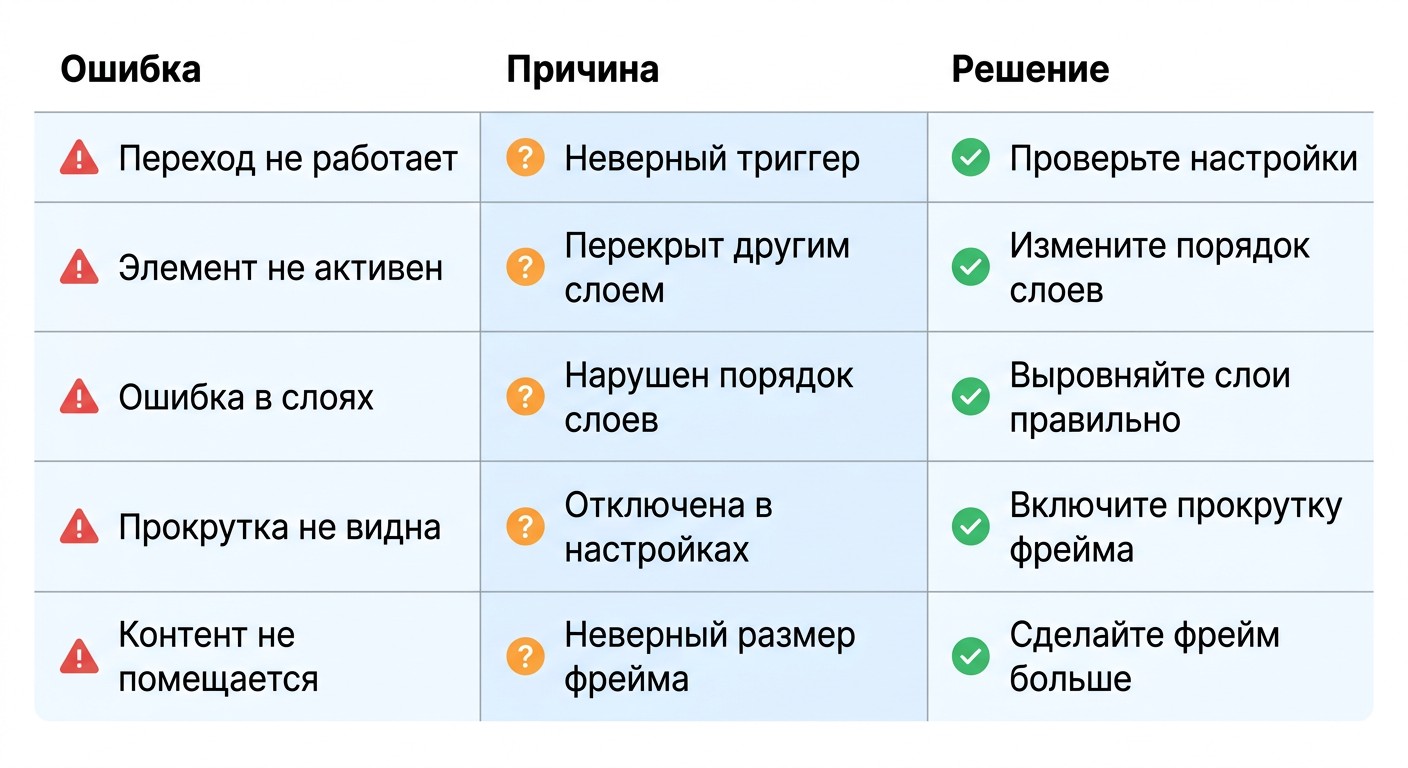
Пять ошибок, из-за которых прототип ведёт себя непредсказуемо:
- Нет Starting Point — прототип открывается с произвольного экрана. Назначьте стартовую точку через контекстное меню фрейма.
- Разные имена слоёв — Smart Animate не срабатывает, применяется Instant. Синхронизируйте имена в обоих фреймах.
- Кнопка не реагирует — не создан Hotspot или Connection. Проверьте наличие стрелки от элемента к целевому фрейму.
- Перегрузка анимациями — прототип тормозит. Ограничьте Smart Animate только ключевыми переходами.
- Контент выходит за пределы фрейма — прокрутка не захватывает элементы. Убедитесь, что все слои вложены внутрь фрейма.
Как поделиться прототипом: Behance, Notion и прямая ссылка
Чтобы передать прототип клиенту или разработчику: Share → Copy link → доступ «Anyone with link». Ссылка открывает Present Mode в браузере без установки Figma.
Для портфолио на Behance вставьте ссылку или iframe в карточку проекта. В Notion, Confluence и Google Slides используйте команду /embed и вставьте URL — прототип встроится прямо в документ.
Хотите освоить инструменты веб-дизайна с нуля — за счёт государства? В рамкахфедерального проекта «Активные меры содействия занятости» (нацпроект «Кадры») доступна программа «Графика и веб-дизайн: от идеи до реализации» — онлайн, без опыта, с официальным документом об образовании. Смотрите каталог доступных программ.
Часто задаваемые вопросы
Чем прототип в Figma отличается от макета?
Макет — статичное изображение: элементы видны, но клики ничего не делают. Прототип — интерактивная модель с рабочими кнопками и переходами между экранами, созданная без кода в панели Prototype.
Что такое Trigger и Action в Figma?
Trigger — событие пользователя: On Click (клик мышью), On Drag (перетаскивание), While Hovering (наведение курсора). Action — реакция интерфейса: Navigate To (переход к фрейму), Open Overlay (открыть поп-ап), Back (вернуться назад).
Почему не срабатывает Smart Animate?
Smart Animate требует одинаковых имён слоёв на одном уровне иерархии в обоих фреймах. Если имена различаются — применяется Instant без предупреждения. Проверьте и синхронизируйте имена через панель слоёв.
Как сделать горизонтальный скролл в Figma?
В панели Prototype выберите фрейм → Overflow Scrolling → Horizontal. Ширина контента должна превышать ширину фрейма. Для плавности назначьте конкретное устройство вместо «No device».
Как зафиксировать шапку при прокрутке в Figma?
Выделите шапку → вкладка Design → Constraints → включите «Fix position when scrolling». Шапка остаётся на месте, пока остальной контент прокручивается вниз.
Что такое Flow и Starting Point в Figma?
Flow — пользовательский сценарий: цепочка фреймов от стартового до конечного экрана. Starting Point — первый фрейм сценария. Один файл Figma может содержать несколько независимых Flow с отдельными Starting Point.
Как просмотреть прототип в Figma?
Нажмите иконку «Презентация» в правом верхнем углу — откроется Present Mode. Здесь проверяются переходы, анимации и прокрутка; удобен для демонстрации клиенту и передачи в разработку.
Стоит ли изучать прототипирование в Figma в 2026 году?
По данным отчёта State of the Designer 2026, 29% дизайнеров называют прототипирование топ-навыком. Figma Make генерирует интерактивный прототип из текстового промпта: 89% дизайнеров с ИИ работают быстрее, 91% — качественнее.
Подайте заявку —
забронируйте место в группе
45 000 мест на 2026 год. Бесплатное обучение по федеральному проекту «Активные меры содействия занятости»
- Онлайн
- От 2 месяцев
- Бесплатно
- Диплом
