Сводные таблицы в Excel: что это такое и как их сделать с нуля
Сводная таблица в Excel — инструмент анализа данных, который группирует, суммирует и визуализирует большие массивы без ручных формул. Тысяча строк превращается в наглядный отчёт за несколько кликов. Концепцию разработал Пито Салас в 1986 году — первая реализация появилась в Lotus Improv. В Excel сводные таблицы доступны с 1994 года и входят в обязательный набор навыков аналитика.
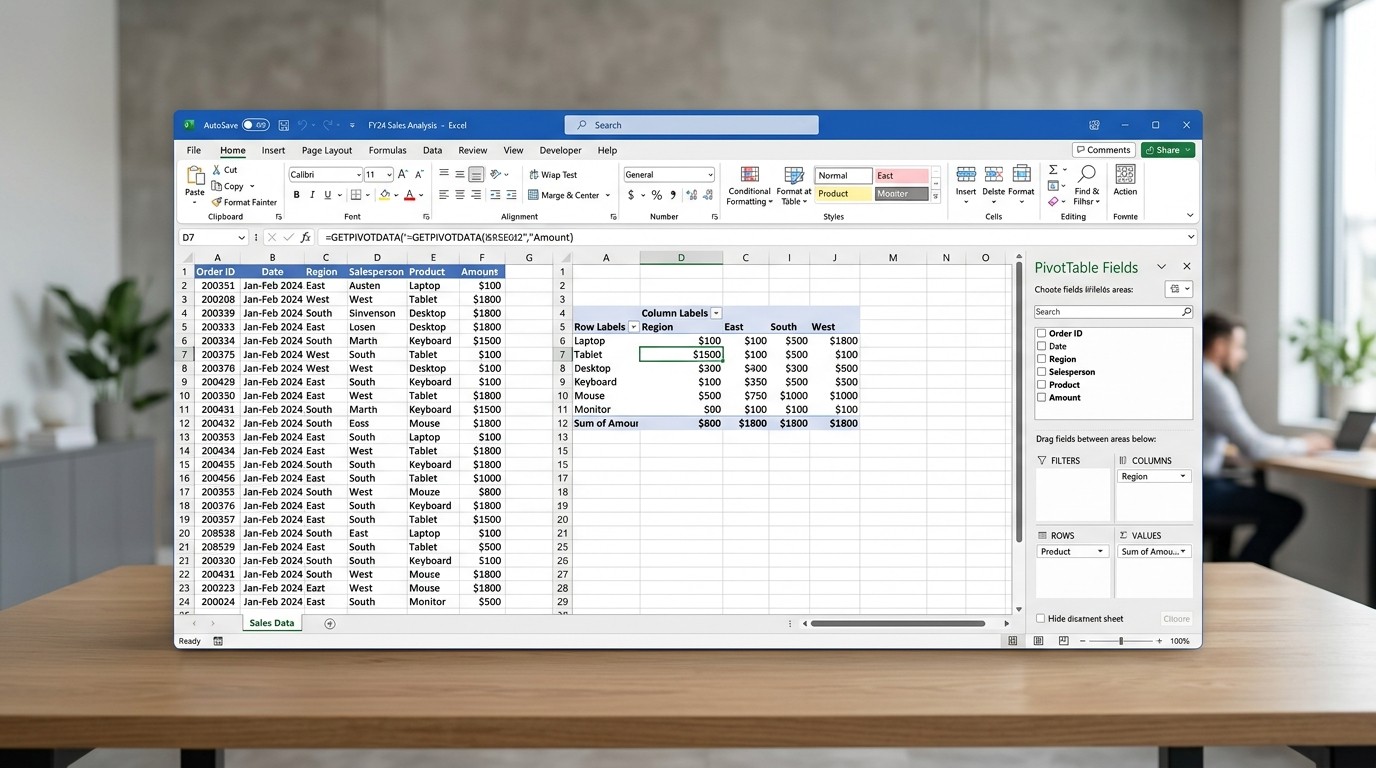
В статье разберём всё по порядку: как подготовить данные, создать сводную таблицу шаг за шагом, настроить поля, добавить срезы, обновить источник, объединить несколько листов и разобраться с ВПР.

Учитесь бесплатно за счёт государства
Экономия до 100 000 ₽ на любой программе
Что такое сводная таблица в Excel
Сводная таблица (Pivot Table) — интерактивный отчёт, который собирает данные из исходной таблицы, группирует по выбранным критериям и проводит нужные вычисления. Вручную писать формулы не нужно.
Принцип работы простой: указываешь источник данных → перетаскиваешь поля в четыре области конструктора → Excel мгновенно пересчитывает результат. Добавил новое поле — таблица перестроилась. Поменял местами строки и столбцы — другой разрез тех же данных, без изменения исходника.
Три ключевых характеристики сводных таблиц Excel:
- без формул — вычисления встроены в инструмент;
- гибкая настройка — структура отчёта меняется в один клик;
- интерактивность — данные фильтруются, группируются и сворачиваются прямо в таблице.
Кто и когда придумал сводные таблицы
В 1986 году разработчик Пито Салас работал в Lotus Development Corporation над системой управления данными. Он заметил: пользователи постоянно переставляют строки и столбцы вручную, пытаясь увидеть данные с разных сторон. Так появилась Lotus Improv — первое приложение со сводными таблицами (коммерческая версия — с 1991 года). Microsoft адаптировал идею и добавил инструмент в Excel в 1994 году. Сегодня знание сводных таблиц — обязательное требование в вакансиях уровня «продвинутый пользователь Excel» наравне с ВПР.
Для чего нужны сводные таблицы в Excel
Ручной анализ тысяч строк занимает часы и даёт ошибки. Сводная таблица решает эту задачу за несколько кликов: собирает данные, считает суммы, проценты и средние значения, группирует по любому признаку.
Три категории задач, которые закрывают сводные таблицы:
- Формирование отчёта — превращает сырые данные в структурированную таблицу с итогами.
- Корректировка отображения — меняет разрез данных без изменения источника.
- Сложные расчёты — суммы, средние, проценты, доли — без единой ручной формулы.
Где применяются сводные таблицы: 5 сценариев
Инструмент работает в самых разных профессиональных задачах:
- Маркетинг: сравнение доходов и расходов по каналам продвижения за квартал.
- Продажи: расчёт выручки и доли каждого менеджера в общем объёме.
- IT и менеджмент: распределение бюджетов проектов по командам и статусам.
- Финансы: анализ закупок по поставщикам, категориям и периодам.
- Личный бюджет: расходы по категориям за год с разбивкой по месяцам.
Во всех сценариях сводный отчёт строится из одних и тех же исходных данных — разные вопросы, разная структура.
Как подготовить данные для сводной таблицы

Прежде чем создать сводную таблицу Excel, исходные данные нужно привести в порядок. Три жёстких правила:
Правило 1 — заголовки столбцов обязательны. Каждый столбец должен иметь заголовок в первой строке. Без заголовков Excel не распознает поля и не построит конструктор.
Правило 2 — никаких пустых ячеек и строк. Пустая строка в середине диапазона обрывает данные: Excel остановится на ней и не увидит нижние записи.
Правило 3 — единый формат в столбце. Если в столбце «Сумма» окажется текстовая ячейка, поле не попадёт в область «Значения» и не просуммируется.
Подготовьте диапазон исходной таблицы один раз — дальше работайте без правок.
Как сделать сводную таблицу в Excel: пошаговая инструкция
Четыре шага — от исходных данных до готового отчёта. В примере используем таблицу продаж со столбцами «Менеджер», «Товар», «Цена», «Дата».
Важное правило: не ставьте галочки напротив полей в конструкторе — Excel расставит их сам, обычно неудобно. Перетаскивайте поля вручную в нужные области.
Шаги 1–2: открыть диалог и выбрать диапазон
Шаг 1. Кликните на любую ячейку внутри таблицы данных. Перейдите на вкладку «Вставка» → нажмите кнопку «Сводная таблица». Откроется диалоговое окно создания.
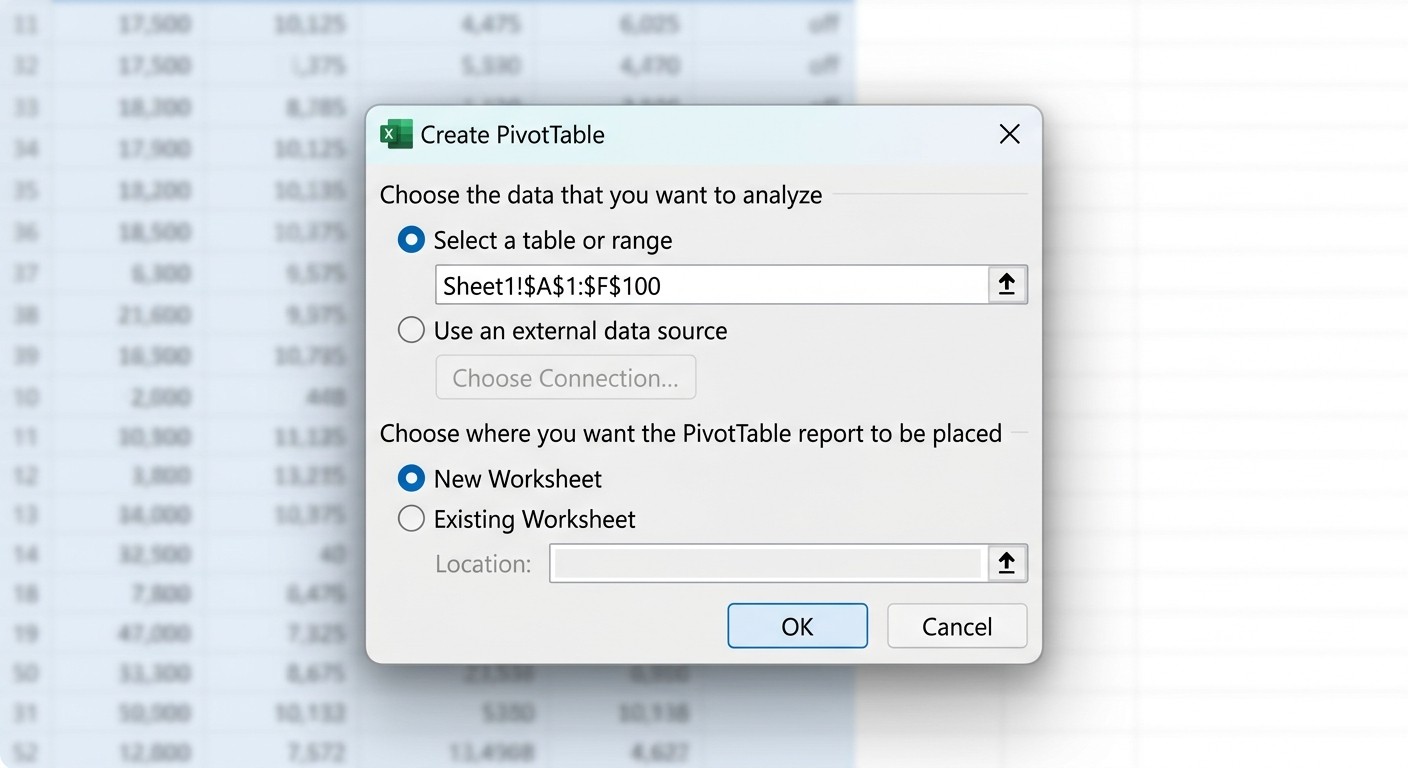
Шаг 2. Excel автоматически подсветит диапазон данных — убедитесь, что выделены все строки, включая заголовки. Выберите «Новый лист» как место размещения: так исходные данные не перемешаются с результатами работы со сводной таблицей.
Шаги 3–4: настройка полей и работа с результатом
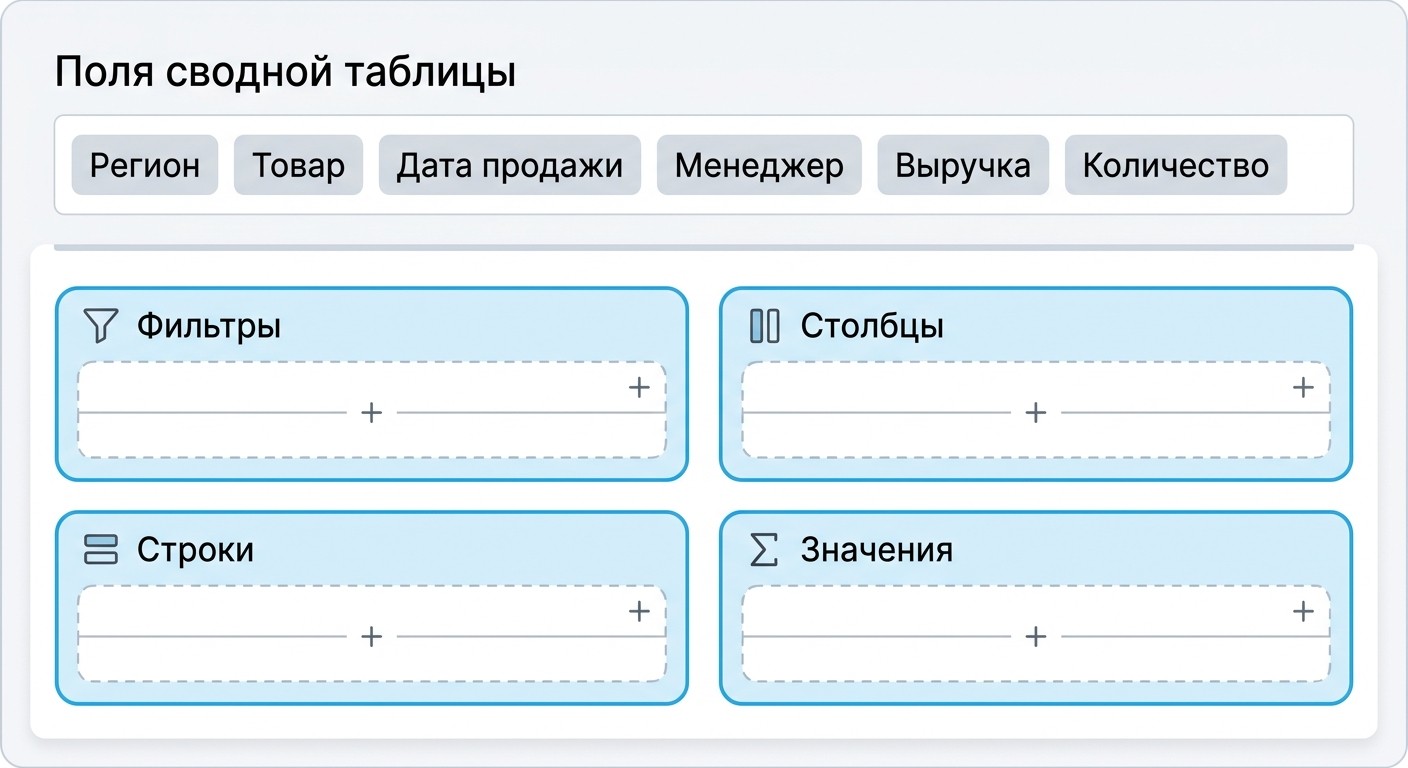
Шаг 3. Справа откроется панель конструктора с четырьмя областями. Перетащите «Менеджер» в «Строки», «Товар» — в «Столбцы», «Цена» — в «Значения». Вверху — список всех полей из исходника.
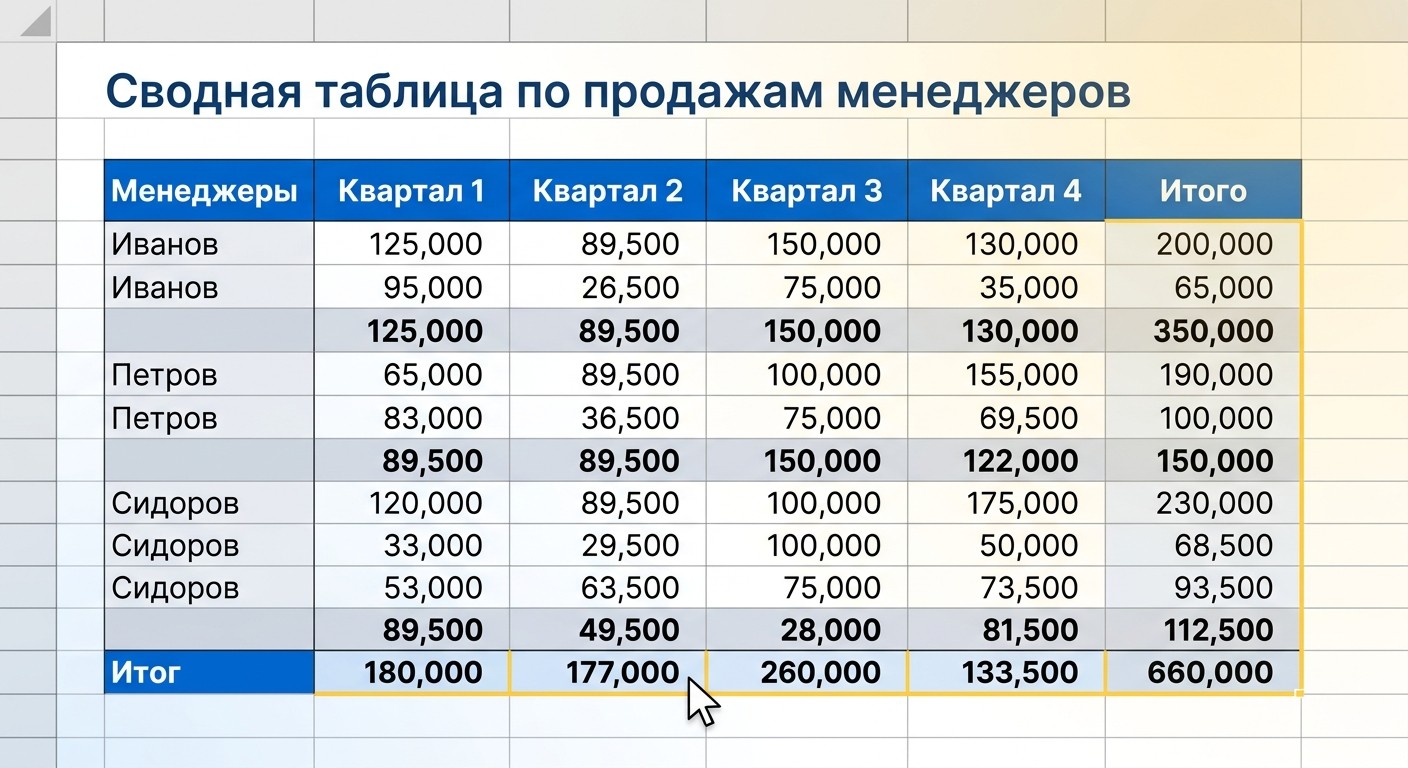
Шаг 4. Сводная таблица готова: данные сгруппированы по менеджерам и товарам, в ячейках — суммы продаж, внизу — итоговая строка. Структуру меняйте здесь же, не возвращаясь к источнику.
Как работают поля сводной таблицы
Конструктор — правая панель Excel, которая появляется при клике на любую ячейку сводной таблицы. Вверху — список полей (заголовки столбцов исходника). Снизу — четыре области для работы со сводной таблицей.
| Область |
Функция |
Тип данных |
Поведение по умолчанию |
|---|---|---|---|
| Значения | Вычисления: сумма, кол-во, среднее | Числа / Текст | Числа → сумма; текст → количество |
| Строки | Группировка по строкам | Любой | Уникальные значения в отдельных строках |
| Столбцы | Группировка по столбцам | Любой | Уникальные значения в отдельных столбцах |
| Фильтры | Панель над таблицей | Любой | Скрывает / показывает категории по выбору |
Область «Значения»: вычисления и % от суммы
Числовые поля по умолчанию суммируются, текстовые — считаются (количество записей). Тип вычисления можно изменить: правый клик на значении → «Параметры поля значений» → выбрать среднее, максимум, минимум.
Чтобы показать процент от общей суммы: правый клик → «Дополнительные вычисления» → «% от общей суммы». Удобно для расчёта доли каждого менеджера или категории товаров — без дополнительных столбцов в сводной таблице.
Строки, Столбцы и Фильтры: визуализация и управление
Строки — данные разворачиваются построчно; каждое уникальное значение получает отдельную строку. Порядок добавления полей задаёт иерархию: сначала группа, потом детализация.
Столбцы работают аналогично по горизонтали — создают матрицу данных.
Фильтры добавляют панель над таблицей: выбираешь категорию — сводная таблица перестраивается. Строки со значком «+/–» сворачиваются для компактного вида.
Срезы и временная шкала: визуальные фильтры данных
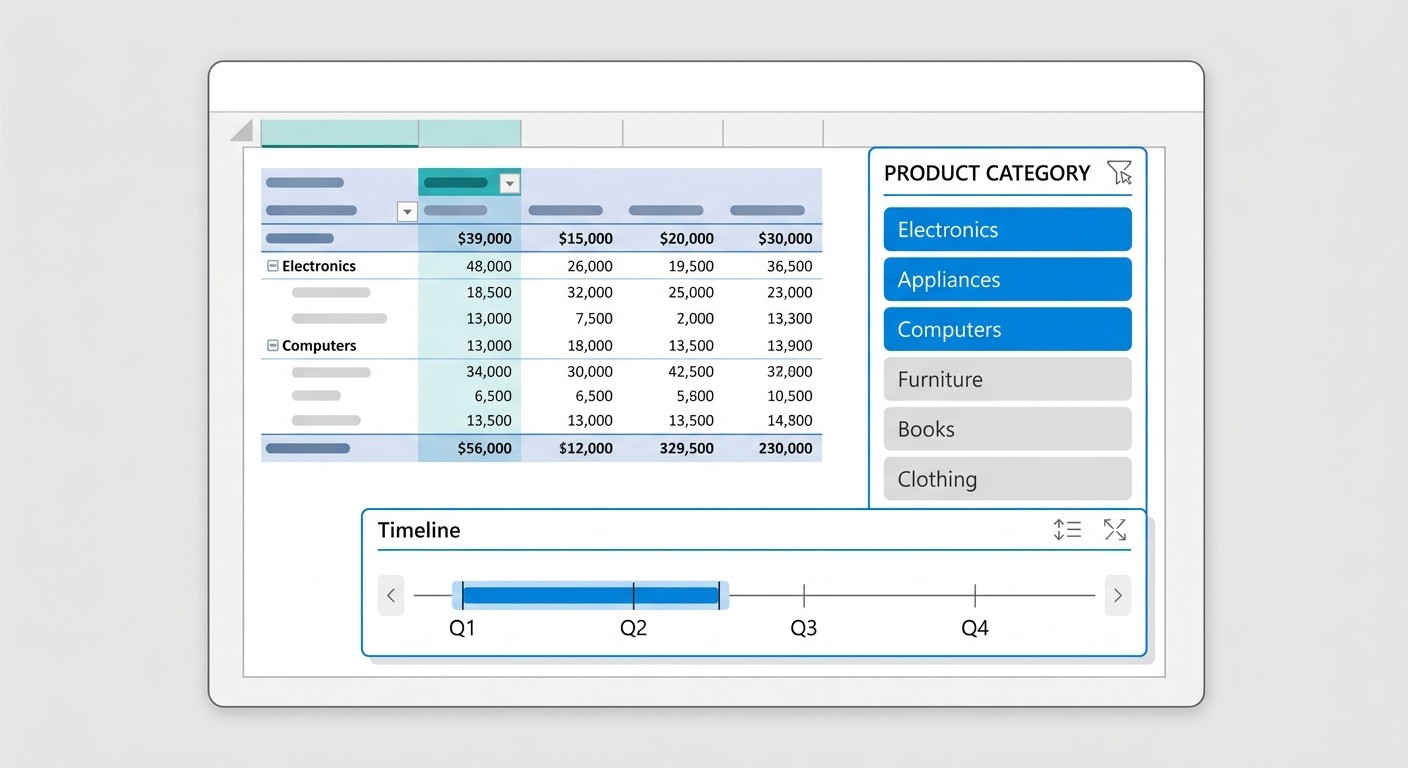
Срезы — визуальный инструмент фильтрации, нагляднее стандартных выпадающих списков. Путь: «Анализ сводной таблицы» → «Вставить срез» → выбрать нужное поле. Рядом с таблицей появится панель с кнопками-категориями: один клик — фильтр применён.
Мультиселект — несколько категорий одновременно: удержите Ctrl на Windows или Cmd на macOS и нажимайте нужные кнопки. Сброс среза — клик на иконку фильтра в правом верхнем углу панели.
Временная шкала фильтрует данные по датам: «Анализ» → «Вставить временную шкалу». Гранулярность — год, квартал, месяц или день. Ограничение: минимальный выбираемый диапазон равен году, поэтому для точного поиска конкретного дня удобнее использовать стандартный фильтр в сводной таблице Excel.
Хотите сменить профессию или повысить квалификацию?
Федеральный проект «Активные меры содействия занятости» даёт возможность пройти обучение бесплатно за счёт государства
- Программы от ведущих вузов России — от 2 месяцев
- Удостоверение или диплом установленного образца
- Центр карьеры: 7 500+ вакансий, помощь с трудоустройством

Вычисляемые поля: кастомные метрики в сводной таблице
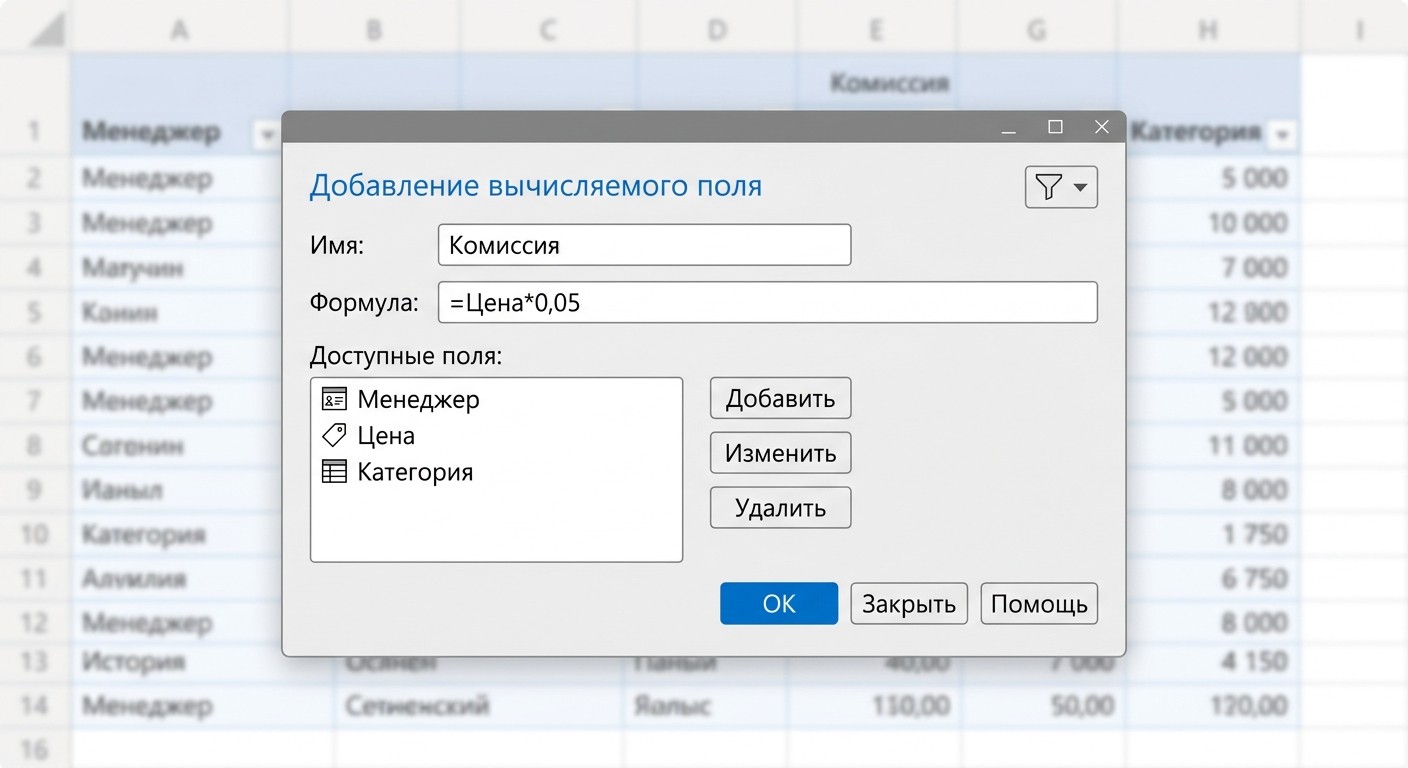
Вычисляемое поле — новый столбец внутри сводной таблицы с кастомной формулой. Исходные данные не меняются; расчёт применяется по всем строкам автоматически.
Путь: «Анализ сводной таблицы» → «Поля, элементы и наборы» → «Вычисляемое поле». В диалоге задайте имя нового столбца и формулу — используйте названия полей из списка.
Примеры:
- Премия = Цена × 0,05 — бонус менеджера с каждой сделки.
- Расходы команды = Бюджет × 0,03 — доля операционных затрат.
После нажатия «Ок» столбец появится в таблице и обновится вместе с данными при следующем обновлении источника.
Как обновить данные в сводной таблице Excel
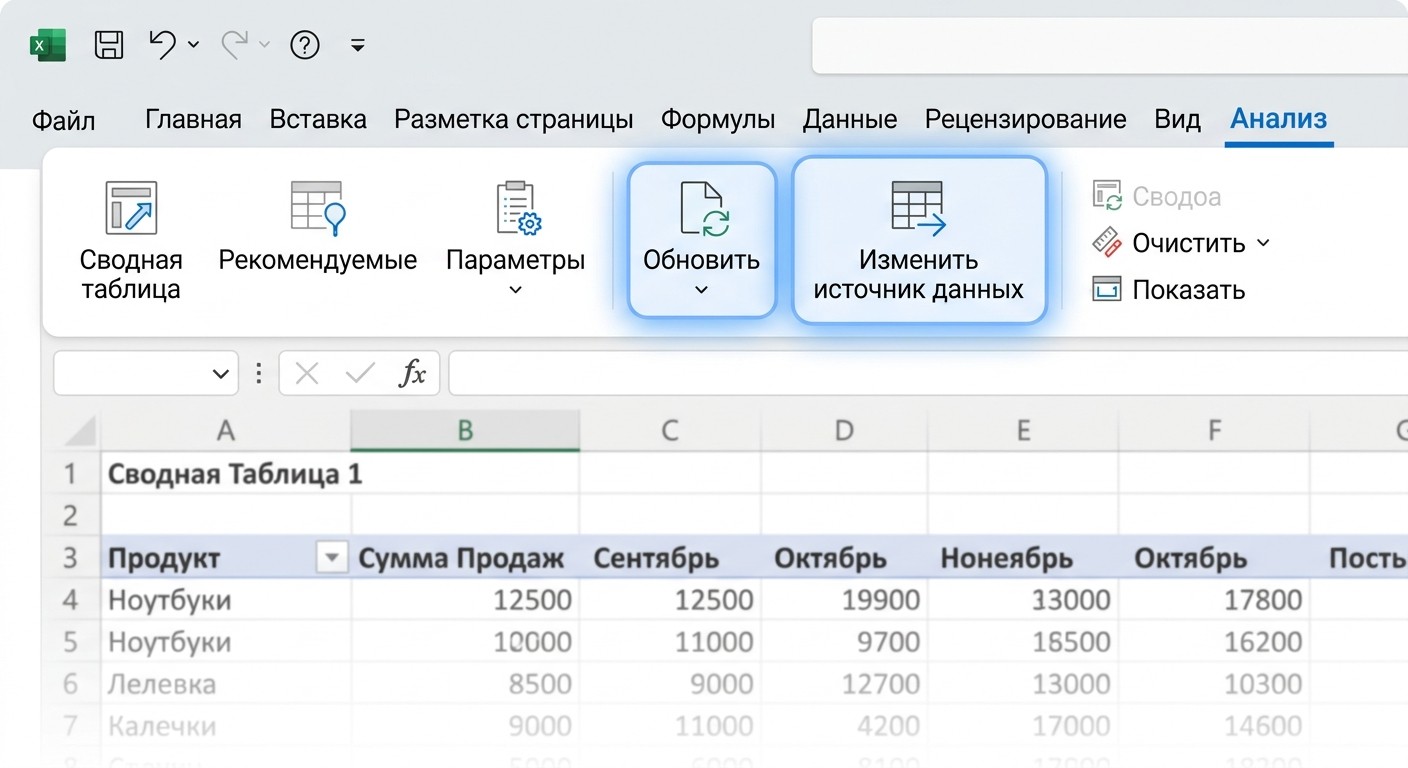
Сводная таблица не обновляется автоматически — нужно сделать это вручную. Два сценария:
Изменились значения в исходных данных: кликните на любую ячейку сводной таблицы → «Анализ» → «Обновить». Таблица пересчитается с учётом новых данных.
Расширился диапазон (добавились новые строки или столбцы): «Анализ» → «Изменить источник данных» → выделите новый диапазон, включая добавленные данные → «Ок». Только после этого новые записи войдут в сводную таблицу Excel.
Как объединить данные из нескольких листов в одну сводную таблицу
Стандартная сводная таблица работает с одним источником. Чтобы объединить данные из нескольких листов, понадобится модель данных Excel. Четыре шага:
- Превратите каждый лист-источник в умную таблицу: Вставка → Таблица, задайте понятное имя («Продажи», «Клиенты»).
- При создании сводной таблицы поставьте галочку «Добавить в модель данных».
- В конструкторе перейдите в раздел «Все» — там появятся обе умные таблицы с полями.
- Создайте отношение по общему столбцу: «Создать отношение» → указать таблицы и связующий столбец.
Ключевое условие: общий столбец с одинаковыми значениями в обеих таблицах обязателен для связи.
ВПР и сводные таблицы в Excel: разница и совместное применение
В вакансиях уровня «продвинутый пользователь Excel» ВПР и сводные таблицы почти всегда упоминаются вместе. Это разные инструменты с разными задачами.
Синтаксис ВПР: =ВПР(искомое_значение; диапазон; номер_столбца; [тип_поиска])
| Задача |
ВПР |
Сводная таблица |
|---|---|---|
| Найти конкретное значение в столбце | ✓ | — |
| Подтянуть данные из другой таблицы | ✓ | — |
| Группировать и суммировать массив | — | ✓ |
| Строить аналитический отчёт | — | ✓ |
| Рассчитывать % и доли автоматически | — | ✓ |
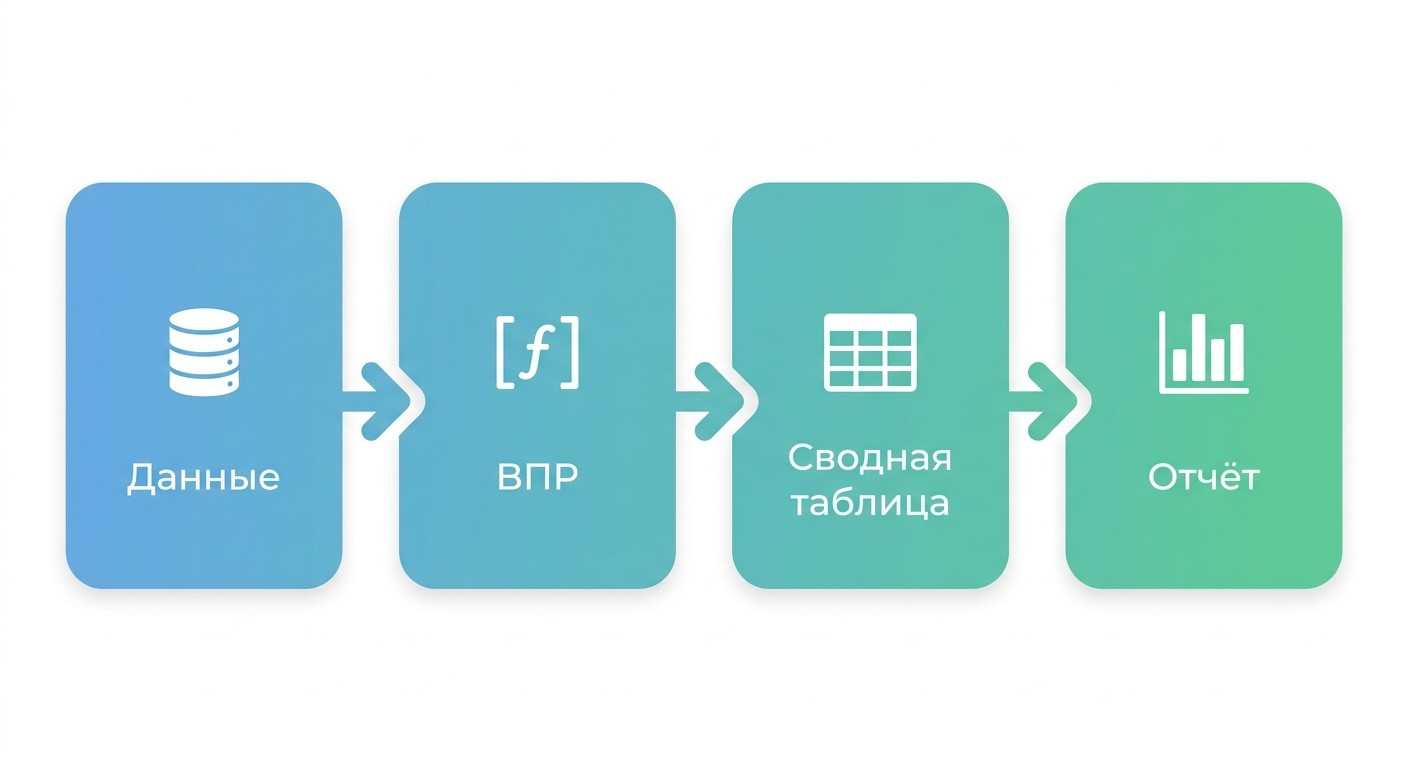
Совместное применение: ВПР обогащает исходные данные, добавляя нужный столбец из другой таблицы, — после этого сводная таблица агрегирует обогащённый массив в готовый отчёт.
Сводные таблицы в Google Таблицах
GoogleТаблицы поддерживают сводные таблицы с похожим интерфейсом. Путь: «Вставка» → «Создать сводную таблицу» → выбрать диапазон и лист → откроется «Редактор сводной таблицы».
Отличия от Excel: облачный инструмент, бесплатный, без необходимости установки. Нет модели данных для объединения нескольких источников. Подходит для командной работы и быстрого анализа без лицензии Office.
Хотите разобраться с Excel на уровне аналитика данных? В рамках федерального проекта «Активные меры содействия занятости» можно пройти программу «Специалист по аналитике и базам данных в информационных системах» — 256 часов, с нуля, за счёт государства. Смотрите каталог доступных программ.
Часто задаваемые вопросы
Что такое сводная таблица в Excel?
Инструмент анализа данных, автоматически группирующий, суммирующий и визуализирующий большие массивы без ручных формул. Создаётся через «Вставка → Сводная таблица», управляется четырьмя областями конструктора: Значения, Строки, Столбцы, Фильтры. Концепцию разработал Пито Салас в 1986 году; Microsoft добавил инструмент в Excel в 1994 году.
Для чего нужны сводные таблицы в Excel?
Для быстрого анализа больших объёмов данных: расчёта выручки по менеджерам, аналитики маркетинговых каналов, бюджетирования IT-проектов, анализа закупок. Ключевое преимущество — наглядный отчёт из тысяч строк за несколько кликов без единой ручной формулы.
Как обновить данные в сводной таблице?
Два сценария: если изменились значения — «Анализ сводной таблицы» → «Обновить». Если расширился диапазон (добавились строки или столбцы) — «Анализ» → «Изменить источник данных» → выделить новый диапазон → «Ок».
Чем ВПР отличается от сводной таблицы?
ВПР ищет конкретное значение в столбце и возвращает данные из другой ячейки — подходит для точечных запросов. Сводная таблица группирует и агрегирует массив — подходит для аналитики. Их часто применяют вместе: ВПР подготавливает данные, сводная таблица их обобщает.
Как соединить данные из двух листов Excel в одну сводную таблицу?
Четыре шага: (1) каждый лист — в умную таблицу (Вставка → Таблица); (2) при создании сводной таблицы — галочка «Добавить в модель данных»; (3) конструктор → раздел «Все» → раскрыть обе таблицы; (4) «Создать отношение» по общему столбцу.
Как добавить срез в сводную таблицу?
«Анализ сводной таблицы» → «Вставить срез» → выбрать поле. Появится панель кнопок-категорий рядом с таблицей. Мультиселект: Ctrl (Windows) / Cmd (macOS). Сброс — клик на иконку фильтра в правом верхнем углу среза.
Какие задания помогут освоить сводные таблицы с нуля?
Задание 1 (базовый уровень): таблица продаж за месяц → сводная таблица с группировкой по менеджерам → процент каждого от общей суммы. Задание 2 (средний уровень): объединить данные двух листов через модель данных → проанализировать загрузку команд по кварталам.
Как создать вычисляемое поле в сводной таблице?
«Анализ сводной таблицы» → «Поля, элементы и наборы» → «Вычисляемое поле». В диалоге ввести имя нового столбца и формулу (например, Премия = Цена × 0,05). После нажатия «Ок» столбец добавится в таблицу и будет обновляться вместе с данными источника.
Можно ли освоить сводные таблицы бесплатно с нуля?
Базовый уровень осваивается за несколько часов самостоятельной практики по пошаговым инструкциям. Для системной подготовки с выходом на уровень аналитика данных существуют программы с государственным финансированием — без оплаты из собственного кармана.
Где научиться работать с ВПР и сводными таблицами Excel?
Оба навыка — стандарт требований в вакансиях «продвинутый пользователь Excel». Программа «Специалист по аналитике и базам данных в информационных системах» (256 ч, с нуля, государственное финансирование) покрывает Excel и инструменты аналитики. Зарплата выпускников — от 120 000 ₽.
Подайте заявку —
забронируйте место в группе
45 000 мест на 2026 год. Бесплатное обучение по федеральному проекту «Активные меры содействия занятости»
- Онлайн
- От 2 месяцев
- Бесплатно
- Диплом
