Как использовать функцию ЕСЛИ в Excel: пошаговая инструкция с примерами формул
Функция ЕСЛИ — логическая функция Microsoft Excel, которая проверяет условие и возвращает один из двух результатов. Синтаксис: =ЕСЛИ(лог_выражение; значение_если_истина; [значение_если_ложь]). Написать рабочую формулу с условием ЕСЛИ можно за три шага: сформулировать правило словами → ввести в Excel → проверить граничные значения.

Для работы понадобится Excel любой версии, ячейка с данными и заранее сформулированное условие. Статья охватывает синтаксис и три аргумента, логику через И/ИЛИ, вложенные ЕСЛИ и ЕСЛИМН, семь типовых ошибок и готовые примеры формул.

Учитесь бесплатно за счёт государства
Экономия до 100 000 ₽ на любой программе
Что такое функция ЕСЛИ — логика и принцип работы
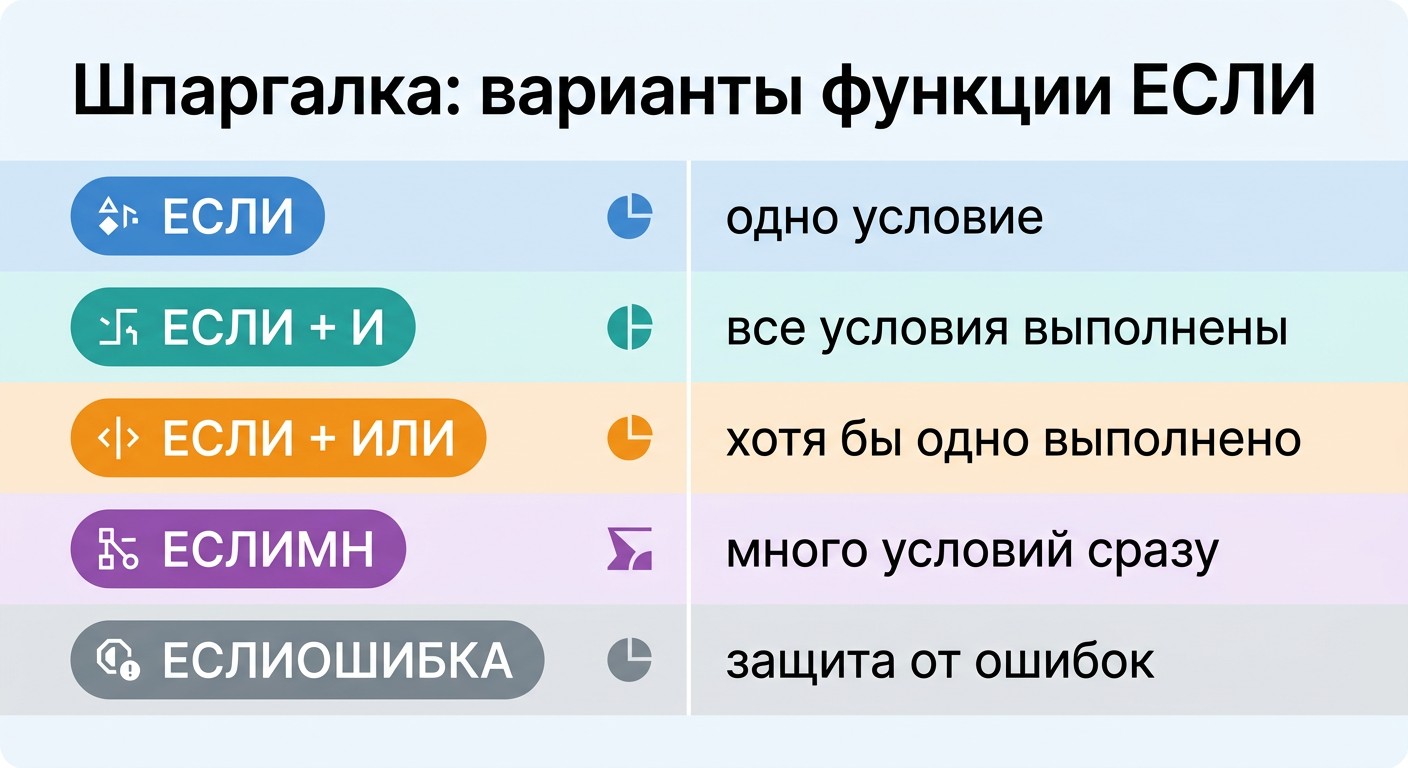
ЕСЛИ входит в категорию логических функций Excel — рядом с И, ИЛИ, ЕСЛИМН и ЕСЛИОШИБКА. Принцип работы прямой: функция вычисляет логическое выражение как ИСТИНА или ЛОЖЬ и возвращает соответствующий результат. Результатом может быть число, текст, другая формула или пустая строка.
Логическая функция ЕСЛИ в Excel применяется для расчёта оценок и аттестаций, комиссионных, классификации клиентов и любых данных с двоичной логикой. Аналог функции есть в Google Таблицах: синтаксис идентичен, нет только встроенного построителя формул — формулу вводят вручную.
Синтаксис и три аргумента функции ЕСЛИ
Базовая форма записи:
=ЕСЛИ(лог_выражение; значение_если_истина; [значение_если_ложь])
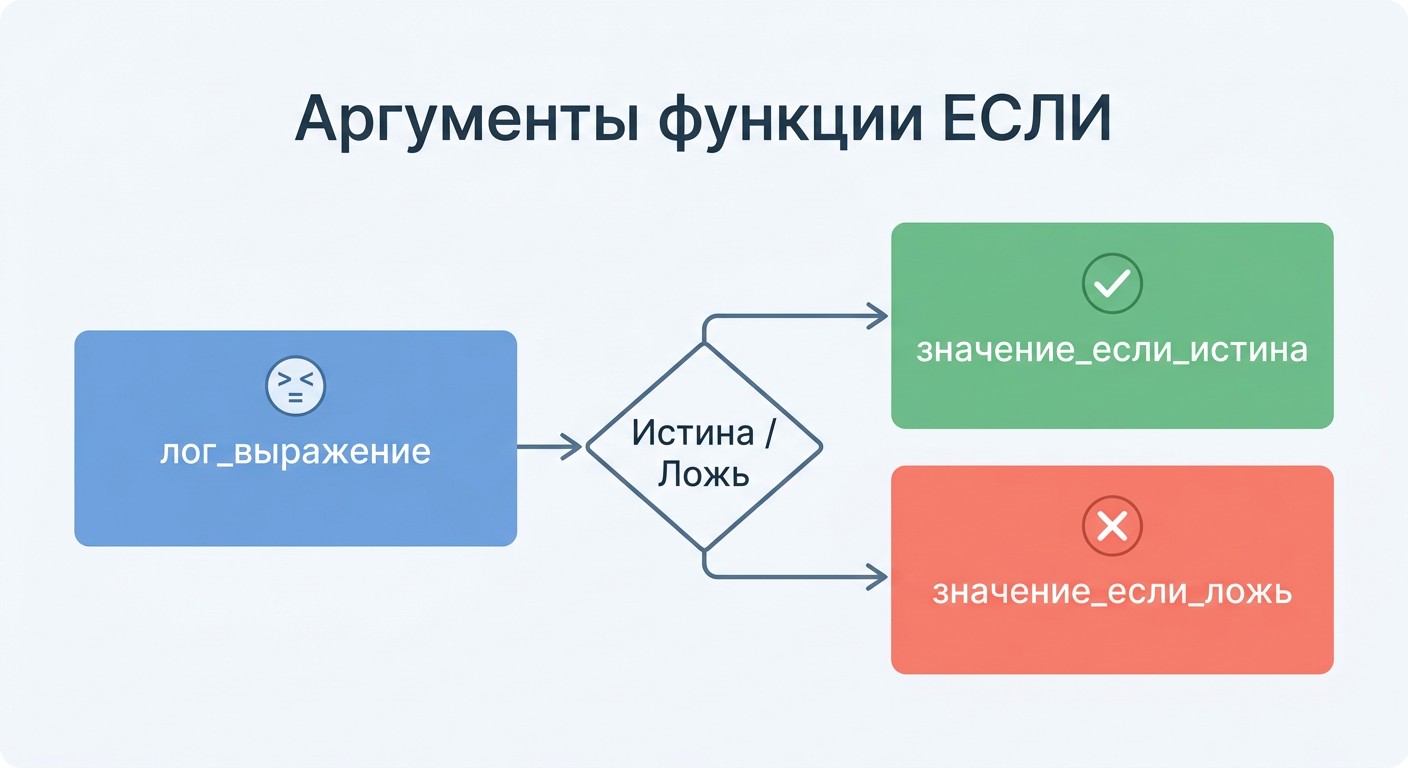
Три аргумента функции:
- лог_выражение (обязателен) — условие, которое Excel вычисляет как ИСТИНА или ЛОЖЬ: например, B2>=80.
- значение_если_истина (обязателен) — результат при выполнении условия: «Зачёт», число или вложенная формула.
- значение_если_ложь (необязателен) — результат, когда условие не выполнено. Без этого аргумента при ЛОЖЬ функция вернёт текст ЛОЖЬ.
Разделитель аргументов: ; в русской локали, , в английской. Простой пример: =ЕСЛИ(B2>=60;»Сдал»;»Не сдал») — проверяет значение в B2 и возвращает один из двух текстовых статусов.
Как написать формулу ЕСЛИ в Excel — 3 шага
Перед вводом важно сформулировать правило словами: сначала логика на русском, затем — перевод в Excel. Это помогает не ошибиться с оператором сравнения и сразу определить граничные значения.
Шаг 1 — Сформулируйте условие словами
Запишите правило в виде: «Если X, то Y, иначе Z». Например: «Если процент выполнения плана не ниже 80% — сотрудник получает бонус; иначе — нет».
Выпишите три граничных значения: 79,99% / 80% / 80,01% — на них проверите формулу позже. Определите, что означает пустая ячейка: «нет данных» и «ноль» — разные вещи.
Типовая ловушка: расплывчатое условие «больше 80%» вместо «не ниже 80%» — оператор > вместо >= теряет граничное значение.
Шаг 2 — Введите формулу в Excel
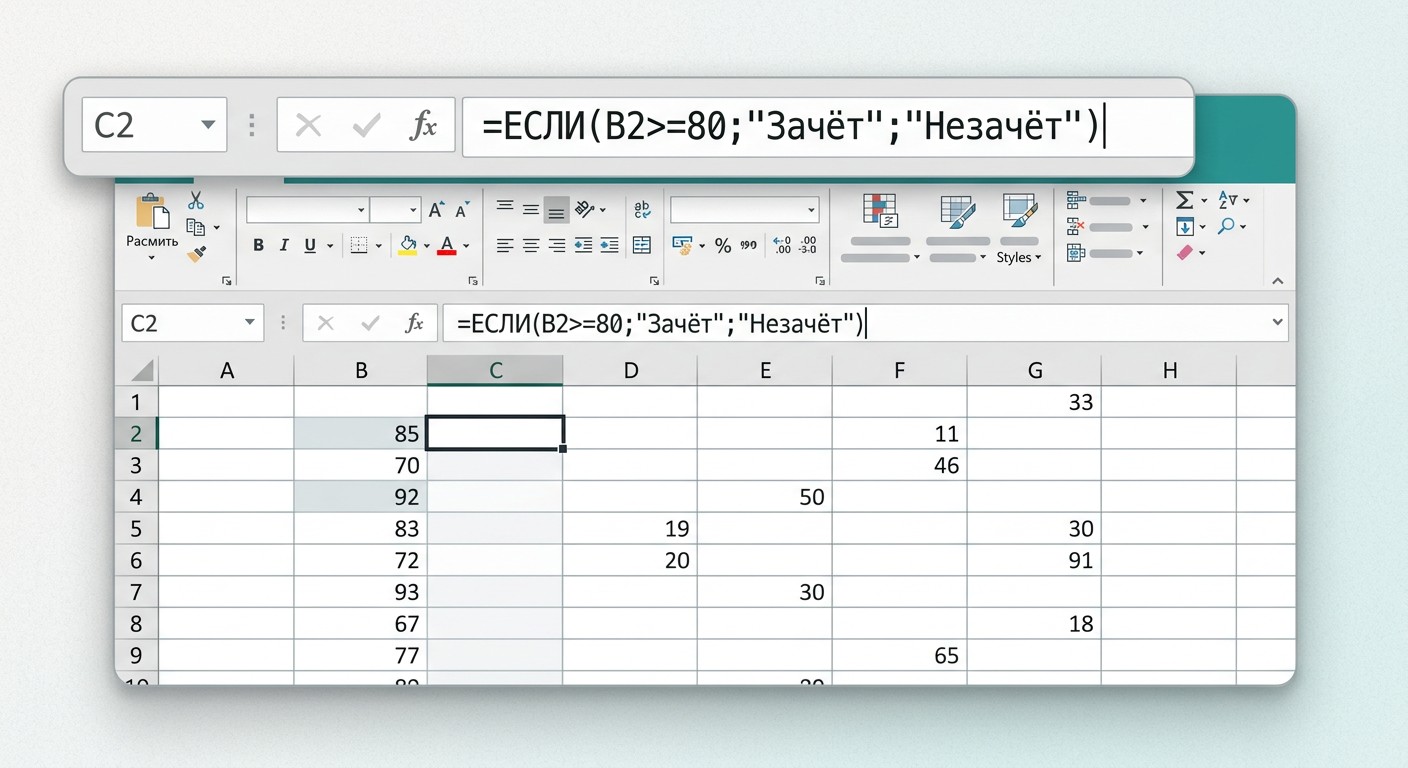
Выберите ячейку для результата → введите =ЕСЛИ( → кликните на ячейку с данными → добавьте условие (>=80%) → введите ; → «Выполнено» → ; → «Требует внимания» → закройте скобку → Enter.
На Mac откройте формулу через кнопку fx — это «Построитель формул», который подсказывает аргументы по мере ввода. Итоговая строка формул: =ЕСЛИ(B2>=80%;»Выполнено»;»Требует внимания»).
Шаг 3 — Проверьте граничные значения и протяните формулу
Проверяйте четыре сценария перед применением к данным:
| Тест-кейс |
Значение в B2 |
Ожидаемый результат |
|---|---|---|
| Ниже порога | 79,99% | «Требует внимания» |
| Граничное значение | 80% | «Выполнено» |
| Выше порога | 80,01% | «Выполнено» |
| Пустая ячейка | (пусто) | Зависит от задачи |
Если на граничном значении формула ошибается — пересмотрите оператор сравнения. Протяните формулу вниз, проверьте первую и последнюю строку. Если порог хранится в отдельной ячейке — зафиксируйте ссылку знаком $ перед протягиванием.
Функция ЕСЛИ с несколькими условиями — И и ИЛИ
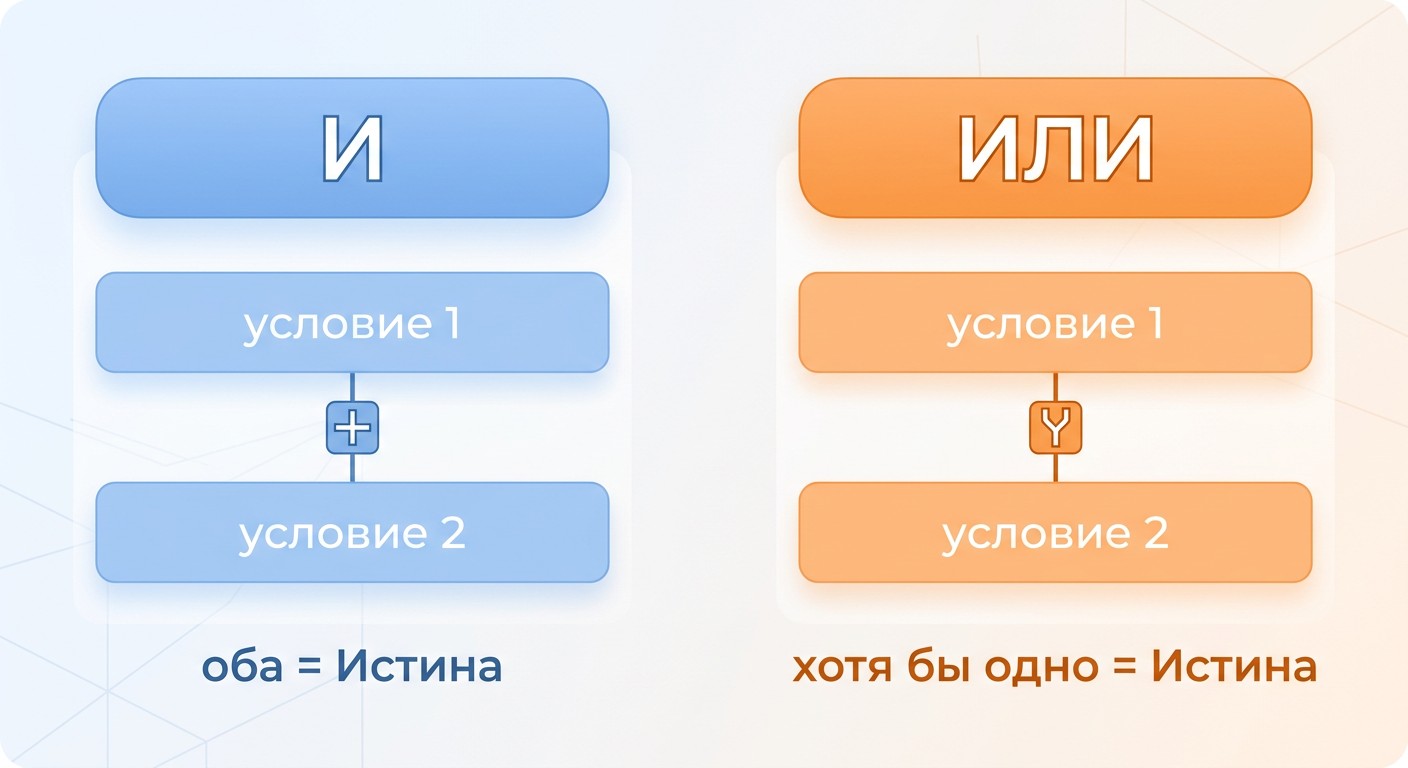
Два оператора расширяют логику: И() требует выполнения всех условий одновременно, ИЛИ() — хотя бы одного. Числовые диапазоны удобнее всего задавать через И: =ЕСЛИ(И(A1>=10;A1<=50);»В диапазоне»;»Вне»).
Функция И — все условия должны выполняться
Синтаксис: =И(условие1; условие2; …) — ИСТИНА только при выполнении всех аргументов одновременно.
Пример с назначением стипендии: =ЕСЛИ(И(B2>=4.5;C2=0);»Назначить стипендию»;»Отказать») — стипендия назначается при среднем балле не ниже 4,5 И отсутствии задолженностей.
Для числового диапазона (формула «больше, но меньше»): =ЕСЛИ(И(A1>=10;A1<=50);»В диапазоне»;»Вне диапазона»).
Проверяйте четыре комбинации: оба условия выполнены / только первое / только второе / ни одного. Функция ЕСЛИ с двумя условиями через И даёт ИСТИНА только при первом сценарии.
Функция ИЛИ — достаточно одного условия
Синтаксис: =ИЛИ(условие1; условие2; …) — ИСТИНА при выполнении хотя бы одного аргумента.
Пример: =ЕСЛИ(ИЛИ(B2=»VIP»;C2>=100000);»Приоритет»;»Обычный») — приоритетный статус получают клиенты категории VIP или с суммой покупок от 100 000 рублей.
Проверяйте регистр: «VIP» и «vip» для Excel — разные значения. Лишний пробел в текстовой ячейке также ломает сравнение.
Вложенные ЕСЛИ — структура и порядок условий
Когда нужно больше двух исходов, ЕСЛИ вкладывается само в себя: второй ЕСЛИ встаёт в аргумент значение_если_ложь первого.
Правило порядка: от строгого условия к мягкому. Пример с оценками: =ЕСЛИ(B2>=90;»A»;ЕСЛИ(B2>=75;»B»;ЕСЛИ(B2>=60;»C»;»D»))). Если начать с >=60 — все значения выше 60 получат «C», и до строгих проверок дело не дойдёт.
Практический предел читаемости — 3–5 уровней вложения. Для более длинных цепочек используйте ЕСЛИМН.
Когда заменить вложения на ЕСЛИМН
ЕСЛИМН — альтернатива вложенным ЕСЛИ для нескольких последовательных условий. Синтаксис: =ЕСЛИМН(усл1;рез1;усл2;рез2;ИСТИНА;»по умолчанию»). Аргумент ИСТИНА задаёт результат, если ни одно условие не сработало.
Пример с оценками через ЕСЛИМН: =ЕСЛИМН(B2>=90;»A»;B2>=75;»B»;B2>=60;»C»;ИСТИНА;»D») — читается линейно, без вложений. Функция доступна в Excel 2019+; в более ранних версиях работают только вложенные формулы ЕСЛИ.
| Задача |
Инструмент |
|---|---|
| Одно условие — два исхода | ЕСЛИ |
| Все условия одновременно | ЕСЛИ + И |
| Хотя бы одно условие | ЕСЛИ + ИЛИ |
| 3–7 последовательных условий | ЕСЛИМН (Excel 2019+) |
| Перебор фиксированных значений | ПЕРЕКЛЮЧ |
| Поиск значения в справочной таблице | ВПР |
| Перехват ожидаемых ошибок | ЕСЛИОШИБКА |
Хотите сменить профессию или повысить квалификацию?
Федеральный проект «Активные меры содействия занятости» даёт возможность пройти обучение бесплатно за счёт государства
- Программы от ведущих вузов России — от 2 месяцев
- Удостоверение или диплом установленного образца
- Центр карьеры: 7 500+ вакансий, помощь с трудоустройством

Типовые ошибки при работе с функцией ЕСЛИ
Семь ошибок, которые встречаются чаще всего:
- > вместо >= — граничное значение теряется. Проверяйте на трёх точках: ниже, на границе, выше.
- Число в кавычках — «80» — это текст. Сравнение с числом даст неверный результат.
- Незакрытые скобки или кавычки — Excel не выполнит формулу и выдаст синтаксическую ошибку.
- Условия от мягкого к строгому во вложениях — начинайте всегда с наиболее строгого.
- ЕСЛИОШИБКА без анализа причины — не маскируйте системные ошибки. Сначала разберитесь, почему формула ошибается.
- Лишние пробелы в тексте — «VIP » ≠ «VIP»; проверяйте данные перед сравнением.
- Неверный разделитель — точка с запятой (;) для русской локали, запятая (,) для английской.
Как зафиксировать порог при копировании формулы
Симптом: формула верна только в первой строке, при протягивании — ошибочный результат. Причина — ссылка на ячейку с порогом смещается вместе с формулой.
Три типа абсолютных ссылок: $F$1 — зафиксированы и столбец, и строка; $F1 — фиксирован только столбец; F$1 — фиксирована только строка.
Пример: =ЕСЛИ(B2>=$F$1;»Выполнено»;»Нет») — порог в F1 не смещается при протягивании. Горячая клавиша: выделите ссылку → F4 (Windows) / Cmd+T (macOS) — переключает тип ссылки между вариантами.
Пустые ячейки и цвет — два частых вопроса
Пустая ячейка. Два способа проверки:
- =ЕСЛИ(B2=»»;»Нет данных»;…) — срабатывает на пустую строку.
- =ЕСЛИ(ЕПУСТО(B2);»Нет данных»;…) — срабатывает на реально пустую ячейку.
Разница: если формула возвращает «», функция ЕПУСТО расценит ячейку как непустую. Выбирайте способ по смыслу задачи.
Цвет ячейки. Функция ЕСЛИ управляет значением в ячейке, а не её внешним видом — распространённое заблуждение. Изменить цвет через ЕСЛИ напрямую нельзя.
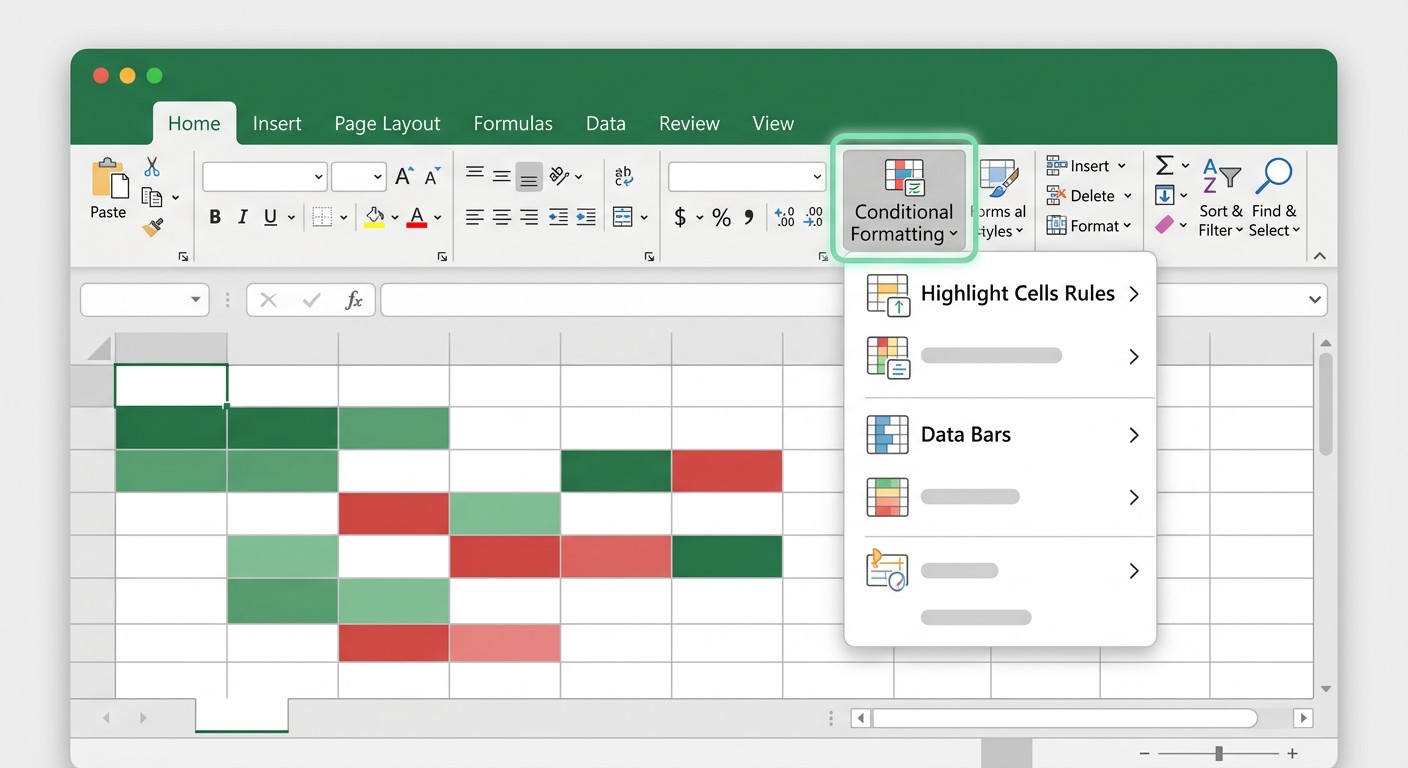
Для цвета используйте Условное форматирование: Главная → Стили → Условное форматирование. Оптимальная связка: ЕСЛИ вычисляет статус («Выполнено» / «Нет») → Условное форматирование окрашивает ячейку по тексту этого статуса.
Практические примеры функции ЕСЛИ в Excel
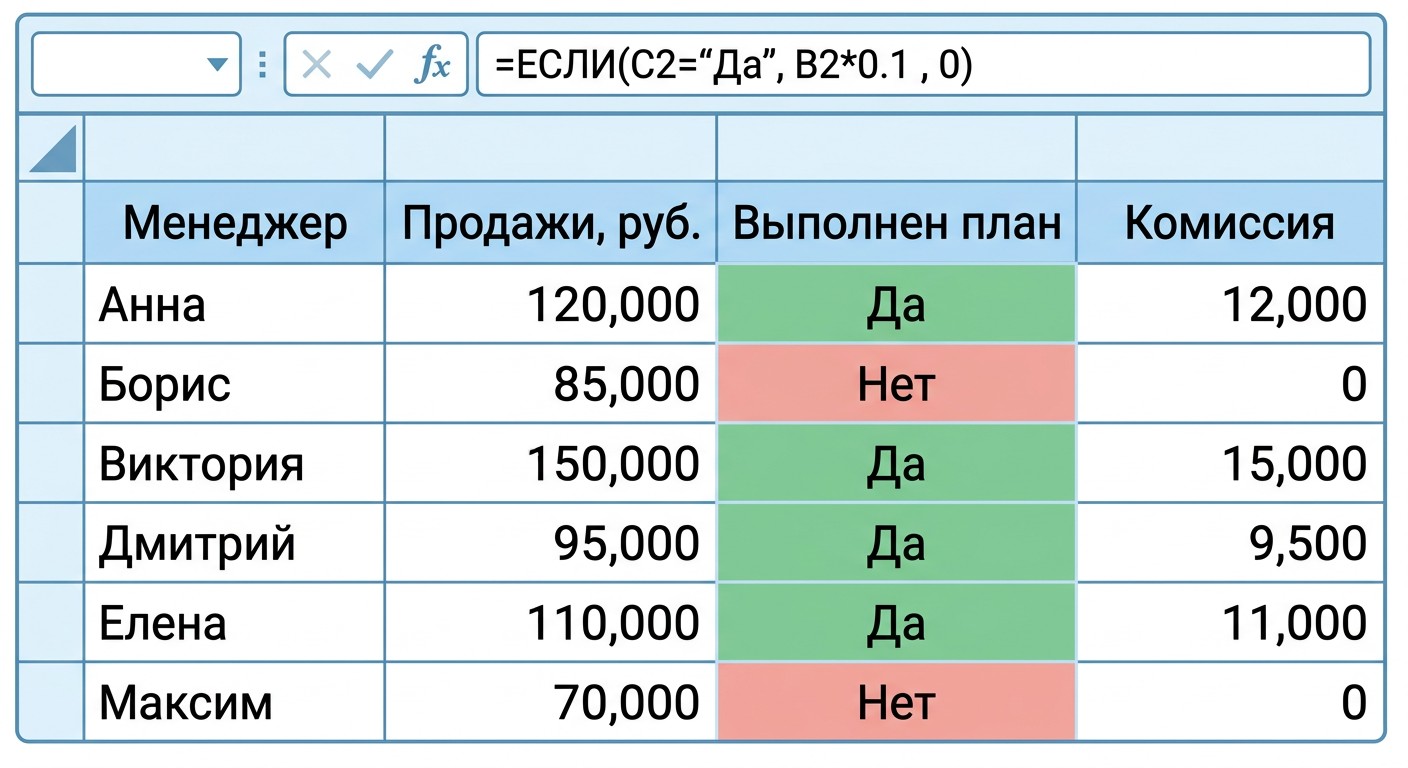
Пример 1: расчёт комиссионных по прогрессивной шкале.
Четыре уровня — четыре ветки логики. Вложенный вариант: =ЕСЛИ(B2>=1000000;B2*0.1;ЕСЛИ(B2>=500000;B2*0.07;ЕСЛИ(B2>=200000;B2*0.05;B2*0.03))). Тот же расчёт через ЕСЛИМН: =ЕСЛИМН(B2>=1000000;B2*0.1;B2>=500000;B2*0.07;B2>=200000;B2*0.05;ИСТИНА;B2*0.03) — читается линейно, проще для поддержки.
Пример 2: классификация статуса заказа.
=ЕСЛИ(ИЛИ(C2=»Отменён»;C2=»Возврат»);»Закрыт»;»Активен») — заказ получает статус «Закрыт», если он отменён или по нему оформлен возврат.
Освоить логические функции и моделирование данных в Excel можно в рамках федерального проекта «Активные меры содействия занятости» нацпроекта «Кадры». Программа «Excel. Системный аналитик: моделирование данных в табличных процессорах» — 72 часа, с нуля, бесплатно за счёт государства. Смотрите каталог доступных программ.
Часто задаваемые вопросы
Как работает функция ЕСЛИ в Excel?
Проверяет логическое условие и возвращает одно из двух значений. При ИСТИНА — значение_если_истина, при ЛОЖЬ — значение_если_ложь. Синтаксис: =ЕСЛИ(лог_выражение; значение_если_истина; [значение_если_ложь]). Пример: =ЕСЛИ(B2>=60;»Сдал»;»Не сдал»).
Как задать несколько условий в функции ЕСЛИ?
Три способа: функция И — все условия выполняются одновременно; функция ИЛИ — достаточно одного; вложенные ЕСЛИ — иерархическая проверка от строгого к мягкому. Для 3–7 последовательных условий без иерархии подходит ЕСЛИМН (Excel 2019+).
Как использовать ЕСЛИ с текстовыми значениями?
Текст заключается в прямые кавычки: =ЕСЛИ(A1=»Да»;»Принято»;»Отклонено»). Число 100 и текст «100» — разные типы данных. Проверяйте регистр: «VIP» ≠ «vip». Если данные из внешней системы — нормализуйте справочник перед сравнением.
Почему формула ЕСЛИ ломается при копировании?
Ссылка на ячейку с параметром смещается при протягивании. Зафиксируйте знаком $: вместо F1 напишите $F$1. Горячая клавиша: выделите ссылку → F4 (Windows) / Cmd+T (macOS). Проверьте формулу в первой и последней строке диапазона.
Можно ли изменить цвет ячейки через функцию ЕСЛИ?
Нет. ЕСЛИ управляет значением, а не внешним видом ячейки. Для цвета — Условное форматирование: Главная → Стили → Условное форматирование. Оптимальная связка: ЕСЛИ вычисляет статус → Условное форматирование закрашивает ячейку по тексту этого статуса.
Как проверить, что ячейка не пустая?
Два способа: =ЕСЛИ(B2=»»;»Нет данных»;…) — пустая строка; =ЕСЛИ(ЕПУСТО(B2);»Нет данных»;…) — реально пустая ячейка. Формула, возвращающая «», не считается пустой для ЕПУСТО — выбирайте вариант по смыслу задачи.
Чем ЕСЛИМН отличается от вложенных ЕСЛИ?
ЕСЛИМН проще читается при 3–7 последовательных условиях: =ЕСЛИМН(усл1;рез1;усл2;рез2;ИСТИНА;»по_умолч»). Доступна только в Excel 2019+. Для иерархической логики, где ветки зависят друг от друга, вложенные ЕСЛИ предпочтительнее.
Чем ЕСЛИ отличается от СУММЕСЛИ?
ЕСЛИ возвращает одно из двух значений для одной ячейки. СУММЕСЛИ суммирует диапазон по условию: =СУММЕСЛИ(A1:A10;»>100″;B1:B10). ЕСЛИ — для одиночной проверки значения, СУММЕСЛИ — для агрегации по условию.
Как применять функцию ЕСЛИ в задачах ОГЭ?
Типовой подход: маркировка строк =ЕСЛИ(B2>50;1;0) → суммирование маркеров. Либо сразу =СЧЁТЕСЛИ(B2:B20;»>50″). Обязательно проверяйте оператор сравнения на граничных значениях — типичная ошибка в заданиях ОГЭ.
Работает ли функция ЕСЛИ в Google Таблицах?
Да, синтаксис идентичен: =ЕСЛИ(E2<=2500000;»Подходит»;»Не подходит»). Главное отличие — нет построителя формул, формулу вводят вручную. Разделитель зависит от настроек локали. Функция IFS (аналог ЕСЛИМН) также доступна в Google Таблицах.
Подайте заявку —
забронируйте место в группе
45 000 мест на 2026 год. Бесплатное обучение по федеральному проекту «Активные меры содействия занятости»
- Онлайн
- От 2 месяцев
- Бесплатно
- Диплом
