Как работать в Google Таблицах: пошаговое руководство для начинающих
Google Таблицы (Google Sheets) — бесплатный облачный сервис от Google LLC для работы с электронными таблицами. Открывается прямо в браузере без установки, файлы автоматически сохраняются на Google Диске, а несколько человек могут редактировать документ одновременно. Для старта нужен только бесплатный аккаунт Google.

В этом руководстве — всё, что нужно для уверенной работы с Google Таблицами: от создания первого файла до сводных таблиц, условного форматирования и AI-функций. Девять тем, пошаговые инструкции, примеры формул и ответы на частые вопросы. Ни одного дополнительного приложения устанавливать не придётся.

Учитесь бесплатно за счёт государства
Экономия до 100 000 ₽ на любой программе
Что такое Google Таблицы и для чего они нужны
Google Таблицы — облачный сервис для работы с электронными таблицами. Разработчик — Google LLC, год запуска — 2006. Сервис входит в пакет Google Workspace и полностью бесплатен для личного использования.
Работает в браузере: Chrome, Firefox, Safari, Edge — без скачивания и установки. Файлы хранятся на Google Диске, автосохранение мгновенное. Открыть таблицу можно с любого устройства, где есть интернет.
Кто и для чего использует Google Таблицы:
- Продажи и маркетинг — отчёты по воронке, планы публикаций, трекинг ключевых показателей;
- HR — графики отпусков, базы кандидатов, матрицы компетенций;
- Финансы — семейный бюджет, движение денег, расчёты себестоимости;
- Логистика — реестры поставок, маршрутные листы, сроки хранения.
В Google Таблицах доступно около 400 встроенных функций. Совместное редактирование в реальном времени, история изменений и гибкие уровни доступа выгодно отличают сервис от десктопных аналогов — файл всегда актуален, и никому не нужно пересылать последнюю версию по почте.
Google Таблицы или Excel — чем отличаются
Google Таблицы и Microsoft Excel решают похожие задачи, но работают по-разному. Разобраться в отличиях помогает сравнение по семи ключевым параметрам.
| Параметр |
Google Таблицы |
Microsoft Excel |
|---|---|---|
| Стоимость | Бесплатно | Подписка Microsoft 365 |
| Установка | Не нужна — браузер | Требуется |
| Совместная работа | Реальное время, без пересылки | Через SharePoint или файловый обмен |
| Объём данных | До 10 млн ячеек на файл | Практически не ограничен |
| Макросы | Google Apps Script (JavaScript) | VBA |
| Уникальные функции | GOOGLETRANSLATE, IMPORTRANGE, ArrayFormula | Power Query, Power Pivot |
| Платформа | Браузер + мобильное приложение | Windows, Mac, мобильное приложение |
Вывод простой: Google Таблицы выигрывают там, где важна командная облачная работа и быстрый доступ без лицензий. Excel остаётся предпочтительным выбором для анализа больших массивов данных, сложных VBA-макросов и корпоративной инфраструктуры Microsoft.
Уникальные функции Google Таблиц, которых нет в Excel: GOOGLETRANSLATE переводит текст прямо в ячейке, IMPORTRANGE подтягивает данные из другой таблицы, ArrayFormula применяет формулу ко всему столбцу сразу.
Как войти и создать Google Таблицу — три способа
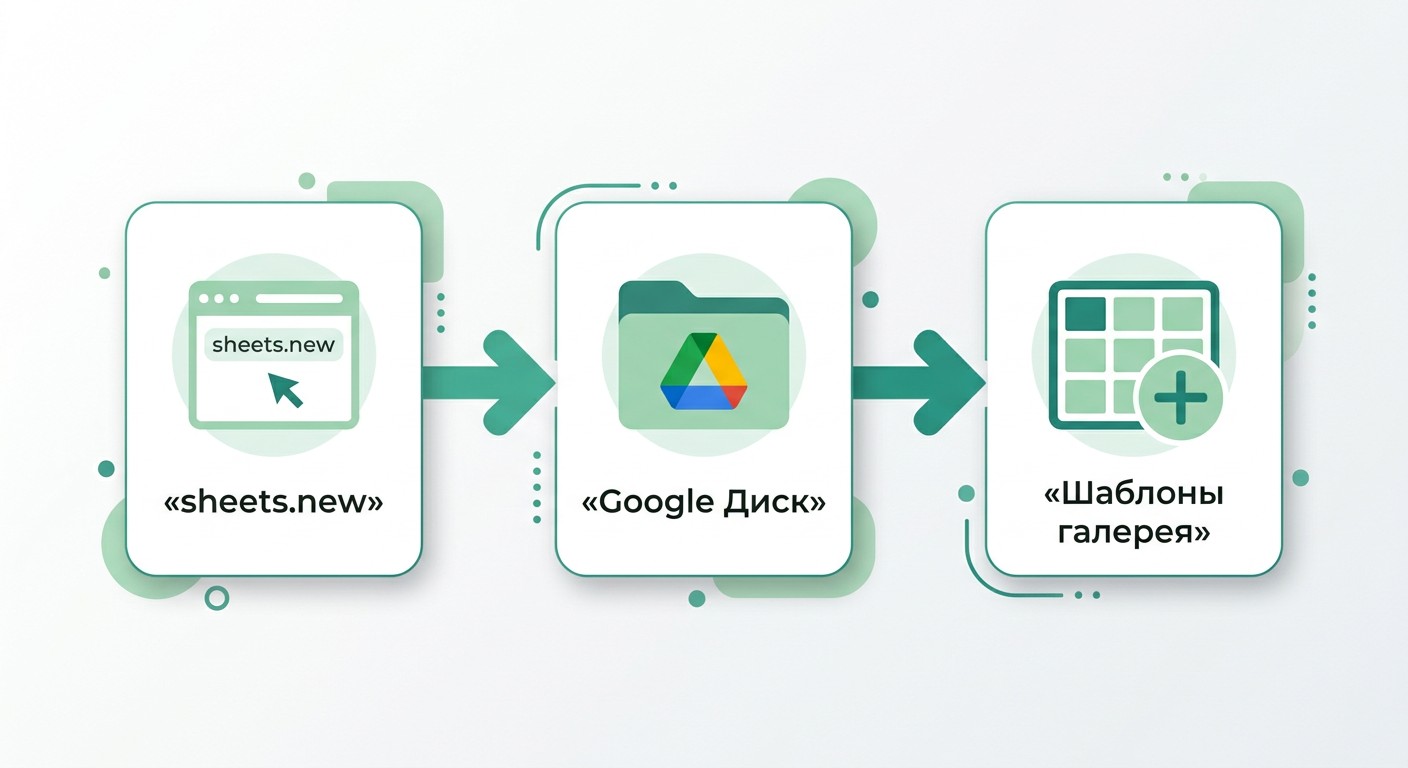
Для работы с Google Таблицами нужен бесплатный Google-аккаунт. Если у вас есть почта Gmail — аккаунт уже есть. Перейдите на sheets.google.com или Google Диск — и вы в системе.
Создать новую таблицу можно тремя способами. Каждый занимает не больше 30 секунд. Три способа разобраны пошагово в подразделах ниже.
Шаг 1 — Создать через Google Диск
Google Диск — основное хранилище всех ваших Google Таблиц. Здесь файлы организованы в папки и доступны с любого устройства.
Пошагово:
- Откройте drive.google.com и войдите в аккаунт.
- Нажмите кнопку «+ Создать» в левом верхнем углу.
- В выпадающем меню выберите «Google Таблицы».
- Откроется новый файл с именем «Новая таблица» — кликните на него в левом верхнем углу и введите своё название.
Файл автоматически сохранён в корне Диска. Если вы случайно удалите таблицу — она хранится в корзине Google Диска 30 дней, после чего удаляется безвозвратно.
Совет: сразу создайте папку под проект и перетащите файл туда — так таблицы не потеряются среди сотен других документов.
Шаг 2 — Ярлык sheets.new: таблица за 3 секунды
Самый быстрый способ создать Google Таблицу — ввести sheets.new прямо в адресную строку браузера и нажать Enter. Пустая таблица откроется мгновенно, без переходов по меню.
Работают и синонимы: sheet.new, spreadsheet.new — все три ведут к одному результату. Удобно, если нужно быстро набросать данные или начать работу прямо сейчас.
После создания таблица автоматически сохранится в корне Google Диска. Переименуйте её сразу — кликните на «Новая таблица» в левом верхнем углу и введите название.
Перейти к своим таблицам в любой момент можно через sheets.google.com — здесь отображаются все файлы с историей последних открытий.
Шаг 3 — Использовать готовый шаблон
Google Таблицы предлагают галерею готовых шаблонов, разбитых на четыре категории: личное, работа, управление проектами и образование.
Как открыть галерею: перейдите на sheets.google.com → нажмите «Галерея шаблонов» в правом верхнем углу главного экрана.
Среди готовых вариантов — ежемесячный бюджет, план проекта, трекер задач, расписание уроков. При выборе шаблон копируется на ваш Диск — оригинал в галерее остаётся нетронутым.
Шаблон сэкономит время на форматировании и структуре, когда задача типовая.
Интерфейс Google Таблиц: где что находится
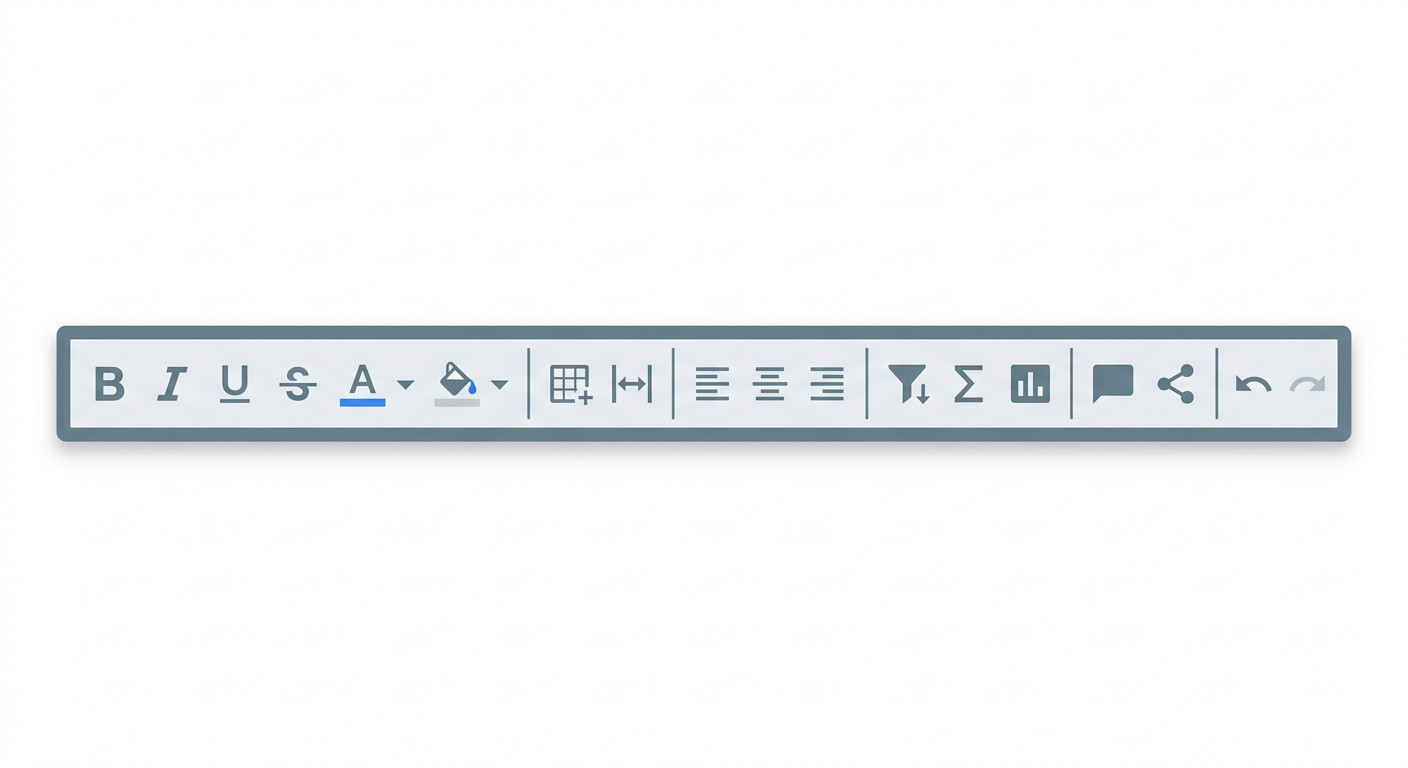
Прежде чем переходить к формулам, стоит разобраться в интерфейсе Google Таблиц. Рабочее пространство состоит из пяти зон.
- Шапка и меню — название файла и строка меню: Файл, Правка, Вид, Вставка, Формат, Данные, Инструменты, Расширения.
- Панель инструментов — кнопки быстрого форматирования: шрифт, размер, цвет, выравнивание, объединение ячеек.
- Строка формул — здесь отображается и редактируется содержимое активной ячейки.
- Рабочая область — сетка из строк и столбцов, основное поле для ввода данных.
- Нижняя панель листов — вкладки листов, кнопка «+» для добавления нового.
Чаще всего используются вкладки меню:
- Файл — сохранить, скачать, история версий, параметры доступа;
- Вставка — диаграмма, сводная таблица, изображение, форма;
- Формат — условное форматирование, числа, объединение ячеек;
- Данные — сортировка, фильтрация, проверка данных, защита;
- Инструменты — макросы, скрипты, уведомления.
Горячие клавиши ускоряют работу: Ctrl+C / Ctrl+V — копировать/вставить; Ctrl+Z — отменить; Ctrl+F — поиск; Ctrl+Shift+V — вставить только значения без формул.
Ячейки, строки, столбцы и листы
Рабочая область Google Таблиц — это сетка. Столбцы обозначаются буквами (A, B, C…), строки — цифрами (1, 2, 3…). Адрес ячейки складывается из буквы столбца и номера строки: A1, B2, C10.
Как добавить строку или столбец: кликните правой кнопкой на номер строки или заголовок столбца → выберите «Вставить выше», «Вставить ниже», «Вставить слева» или «Вставить справа». Удаление — там же.
Листы (вкладки внизу) позволяют хранить разнородные данные в одном файле. Нажмите «+» в нижнем левом углу, чтобы добавить лист. Вкладку можно переименовать двойным кликом, задать цвет ярлыка через правую кнопку → «Изменить цвет» или защитить от изменений.
Закрепить строку с заголовками: Вид → Закрепить → 1 строку. При прокрутке заголовки останутся видны. Аналогично работает закрепление столбцов.
Формулы Google Таблиц — 7 главных функций
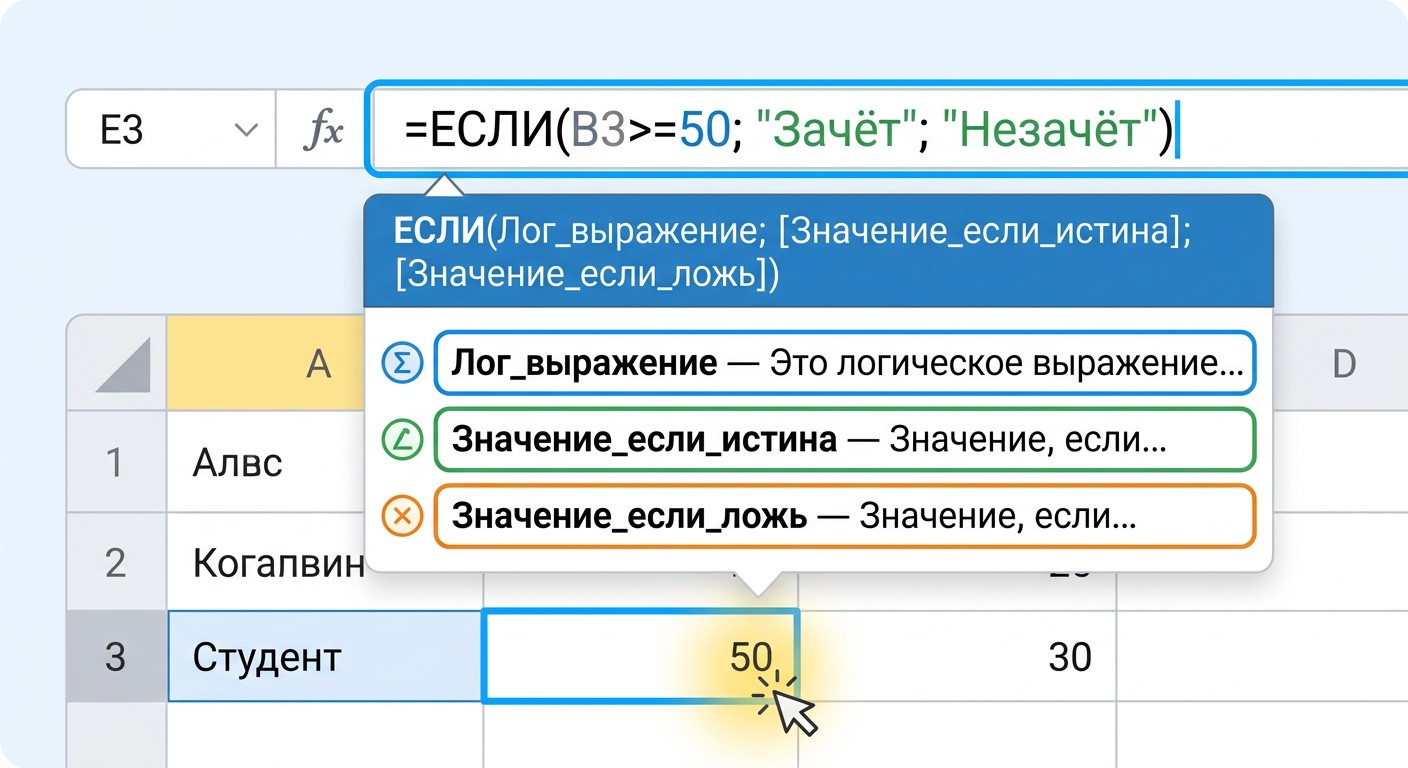
Все формулы в Google Таблицах начинаются со знака «=». Начните вводить название функции — сервис автоматически показывает подсказки с синтаксисом и кратким описанием.
Всего в Google Таблицах около 400 встроенных функций: математические, текстовые, логические, дата/время, финансовые, статистические. В этом разделе — семь самых востребованных, которые покрывают большинство повседневных задач.
Чек-лист функций раздела: СУММ, СРЗНАЧ, ЕСЛИ, СЧЁТЕСЛИ, ВПР, ArrayFormula, TODAY.
СУММ и СРЗНАЧ — базовые вычисления
СУММ складывает числа в диапазоне ячеек.
Синтаксис: =СУММ(B2:B10) — просуммирует все значения с B2 по B10.
Быстрый способ: выделите диапазон и посмотрите в строку состояния в нижней части экрана — там сразу отобразятся сумма, количество значений и среднее. Также можно нажать кнопку Σ (Автосумма) на панели инструментов.
Практический пример: =СУММ(C2:C50) — общая выручка за месяц, если в столбце C — суммы заказов.
СРЗНАЧ считает среднее арифметическое диапазона и игнорирует пустые ячейки и текст.
Синтаксис: =СРЗНАЧ(B2:B10)
Практический пример: =СРЗНАЧ(D2:D100) — средний чек, если в столбце D — суммы покупок.
Обе функции поддерживают несмежные диапазоны: =СУММ(A2:A10;C2:C10) — сложит значения из двух несвязанных столбцов.
ЕСЛИ и СЧЁТЕСЛИ — логика и условный подсчёт
ЕСЛИ возвращает одно значение, если условие выполняется, и другое — если нет.
Синтаксис: =ЕСЛИ(логическое_выражение; значение_если_истина; значение_если_ложь)
Пример: =ЕСЛИ(A2>10000;»Крупный»;»Обычный») — классифицирует заказы по сумме.
Для трёх и более категорий используют вложенные ЕСЛИ: =ЕСЛИ(A2>50000;»VIP»;ЕСЛИ(A2>10000;»Крупный»;»Обычный»)). При большом числе условий удобнее функция ЕСЛИМН.
СЧЁТЕСЛИ подсчитывает ячейки, соответствующие условию.
Синтаксис: =СЧЁТЕСЛИ(диапазон; критерий)
Пример: =СЧЁТЕСЛИ(B2:B100;»>5000″) — сколько заказов дороже 5000 ₽.
Правила синтаксиса критерия: текст — в кавычках («Да»), числа — без кавычек (5000), операторы сравнения — в кавычках вместе с числом («>5000», «<>0»).
ВПР — поиск данных в таблице
ВПР (вертикальный просмотр) ищет значение в первом столбце диапазона и возвращает данные из указанного столбца той же строки.
Синтаксис: =ВПР(искомое_значение; таблица; номер_столбца; тип_совпадения)
Пример: =ВПР(A2;»Справочник»!A:B;2;0) — ищет значение из A2 в столбце A листа «Справочник» и возвращает соответствующее значение из столбца B. Четвёртый аргумент 0 означает точное совпадение — рекомендуется всегда.
Ограничение ВПР: ищет только в первом столбце диапазона и только вправо. Если справочный столбец находится левее искомого — ВПР не подойдёт.
При копировании формулы зафиксируйте диапазон таблицы: $A$1 фиксирует строку и столбец, A$1 — только строку, $A1 — только столбец. Клавиша F4 циклически переключает типы ссылок.
Альтернативы: ИНДЕКС+ПОИСКПОЗ работает в любом направлении; XLOOKUP — более гибкая новая функция, доступная в Google Таблицах.
ArrayFormula — применить формулу ко всей таблице
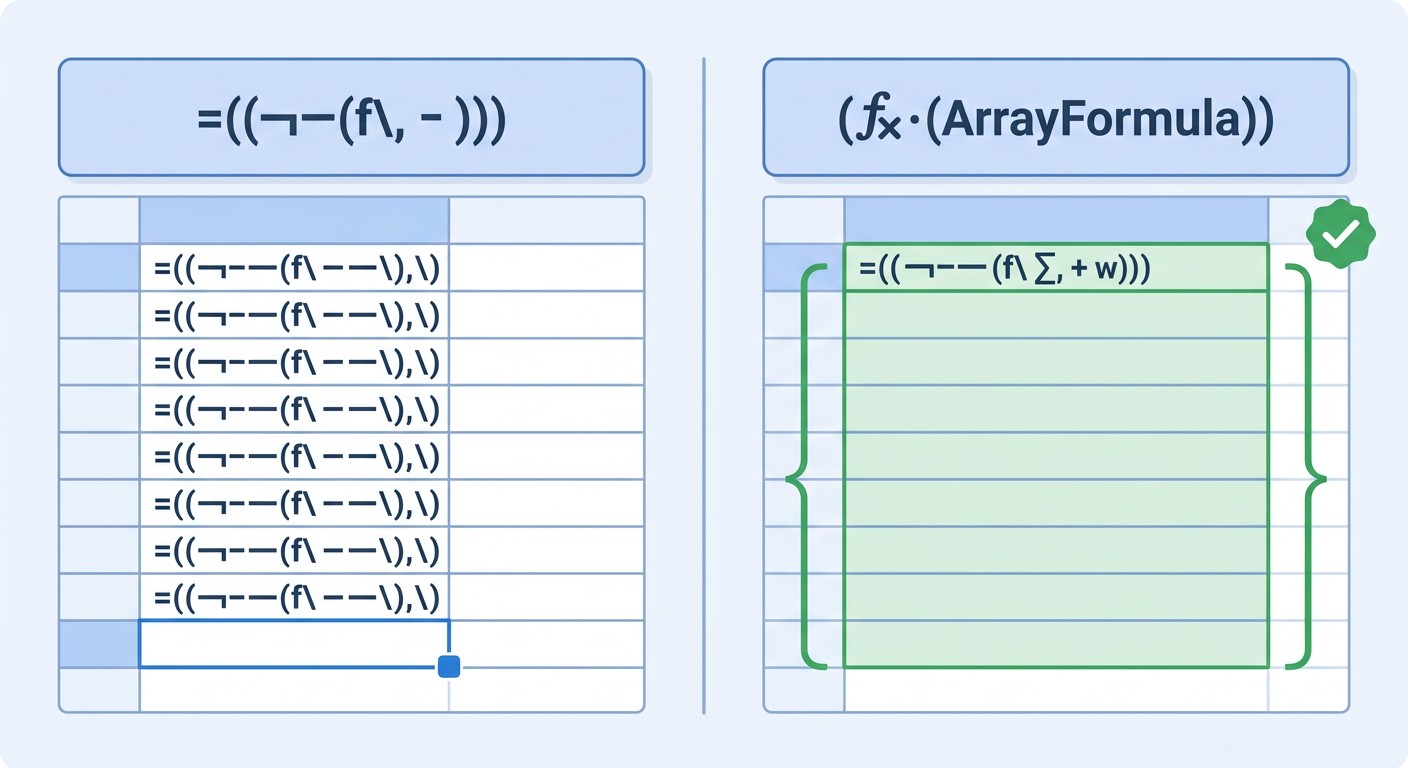
ArrayFormula — функция, уникальная для Google Таблиц. Она применяет формулу сразу ко всему диапазону — без необходимости вручную «протягивать» вниз по столбцу.
Синтаксис: =ArrayFormula(формула_с_диапазоном)
Пример: =ArrayFormula(B2:B100*C2:C100) — перемножает значения каждой строки из двух столбцов и возвращает результат для всех строк сразу. Одна ячейка управляет всем столбцом.
Горячая клавиша: введите обычную формулу и нажмите Ctrl+Shift+Enter — Google Таблицы автоматически обернут её в ArrayFormula.
Чем отличается от протягивания:
- При протягивании формула записана в каждой ячейке отдельно — сотни копий одного выражения.
- При ArrayFormula — одна формула в верхней ячейке, остальные заполняются автоматически. Если добавить строку — ArrayFormula охватит её без каких-либо правок.
ArrayFormula отсутствует в Microsoft Excel — это исключительный функционал Google Таблиц.
TODAY() и NOW() — автоматическая подстановка даты
TODAY() возвращает сегодняшнюю дату. Значение автоматически обновляется при каждом открытии файла.
Синтаксис: =TODAY() — без аргументов.
NOW() возвращает текущие дату и время. Также динамическая — обновляется при каждом пересчёте.
Когда нужна статичная дата, которая не обновляется: нажмите Ctrl+; (только дата) или Ctrl+Shift+; (только время) — вставится фиксированное значение.
Практический кейс: =A2-TODAY() — показывает, сколько дней осталось до дедлайна, если в A2 — дата завершения задачи. Отрицательное число означает просрочку.
Ещё один кейс: =ЕСЛИ(A2<TODAY();»Просрочено»;»В работе») — автоматически помечает задачи со сроком в прошлом.
Хотите сменить профессию или повысить квалификацию?
Федеральный проект «Активные меры содействия занятости» даёт возможность пройти обучение бесплатно за счёт государства
- Программы от ведущих вузов России — от 2 месяцев
- Удостоверение или диплом установленного образца
- Центр карьеры: 7 500+ вакансий, помощь с трудоустройством

Условное форматирование, фильтрация и сортировка
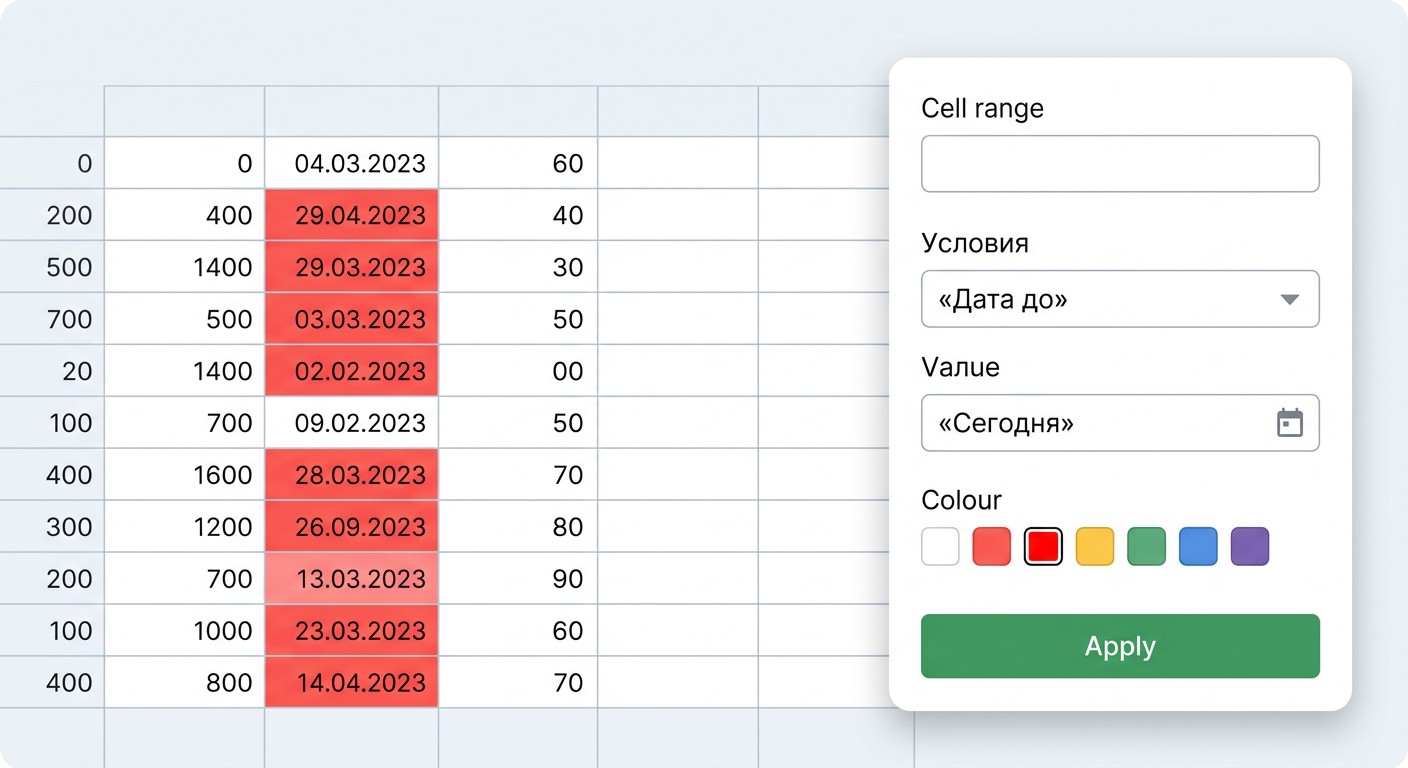
Три инструмента, которые превращают сырые данные в наглядную картину: условное форматирование меняет вид ячеек по правилу, фильтрация временно скрывает ненужные строки, сортировка упорядочивает данные.
В Google Таблицах доступно 18 типов условий для условного форматирования: от простых «больше / меньше» до пользовательских формул. Это позволяет выделять дедлайны, аномалии, дубликаты и многое другое — без ручной покраски ячеек.
Как выделить ячейку с TODAY() цветом
Условное форматирование с функцией TODAY() — удобный инструмент для трекинга дедлайнов и расписаний. Ячейки с сегодняшней датой будут подсвечиваться автоматически при каждом открытии файла.
Пошаговая инструкция:
- Выделите диапазон с датами — например, A2:A100.
- Откройте Формат → Условное форматирование.
- В поле «Форматировать ячейки, если» выберите «Ваша формула».
- Введите формулу: =$A1=TODAY().
- Выберите цвет заливки — например, жёлтый или красный.
- Нажмите «Готово».
Теперь строка с сегодняшней датой выделяется цветом. Знак $ перед буквой столбца фиксирует его при применении правила к нескольким столбцам.
Дополнительная возможность: градиентное форматирование подходит для числовых показателей. Настройте минимальный, средний и максимальный порог с разными цветами — и отклонения от нормы станут заметны с первого взгляда.
Фильтрация, сортировка и выпадающие списки
Сортировка с заголовком: Данные → Сортировать диапазон → Расширенные параметры сортировки → поставьте галочку «Данные со строкой заголовка», выберите столбец и направление. Строка с заголовками останется на месте.
Фильтр временно скрывает строки, не соответствующие условию. Активируется через Данные → Создать фильтр — в заголовках столбцов появятся стрелки.
Важное отличие: обычный фильтр меняет вид для всех пользователей файла. Если не хотите мешать коллегам — используйте «Режим фильтрации»: Данные → Режимы фильтрации → Создать новый. В этом режиме фильтр виден только вам.
Выпадающий список стандартизирует ввод и исключает опечатки. Путь: Данные → Проверка данных → Раскрывающийся список → введите варианты вручную через запятую или укажите диапазон с готовыми значениями.
Сводные таблицы — анализ данных за несколько кликов
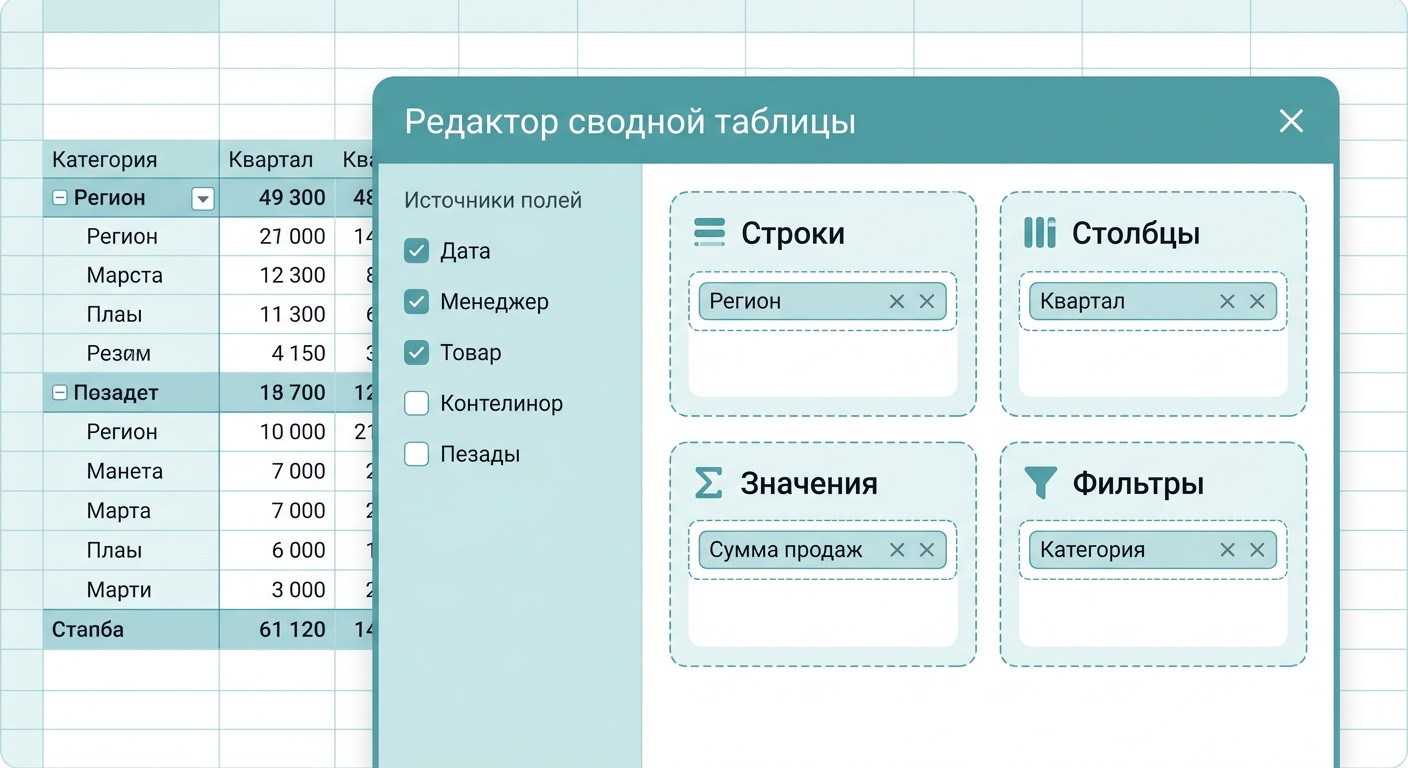
Сводная таблица — инструмент группировки и агрегации больших массивов данных без написания формул. Из длинного списка транзакций можно за несколько кликов получить итоги по категориям, периодам, сотрудникам или любому другому параметру.
Ключевое свойство: сводная таблица не изменяет исходные данные — она строится на отдельном листе и считывает информацию из источника.
Обновление происходит только вручную: кликните правой кнопкой по сводной → «Обновить сводную таблицу». Автообновления в реальном времени нет — учитывайте это при работе с актуальными данными.
Создание сводной таблицы — пошаговая инструкция
Шаг 1. Подготовьте данные. Первая строка должна содержать заголовки столбцов. Не оставляйте пустых строк и столбцов внутри диапазона — сводная таблица воспримет их как конец данных.
Шаг 2. Вставьте сводную таблицу. Кликните в диапазон данных → Вставка → Сводная таблица → выберите «Новый лист» → «Создать». Откроется новый лист с пустой сводной и редактором справа.
Шаг 3. Настройте четыре области в редакторе:
- Строки — параметр для группировки по вертикали (например, «Категория товара»);
- Столбцы — параметр для группировки по горизонтали (например, «Месяц»);
- Значения — числовое поле для агрегации (например, «Сумма продаж»);
- Фильтры — параметр для ограничения выборки (например, «Регион»).
Шаг 4. Задайте тип агрегации в поле «Значения»: СУММ, СЧЁТ, СРЕДНЕЕ, МАКС, МИН — в зависимости от задачи.
Шаг 5. Детализация. Двойной клик по любой ячейке сводной таблицы открывает на новом листе исходные строки, вошедшие в это значение. Удобно для проверки данных и поиска аномалий.
Совместная работа: настройка доступа и история изменений
Google Таблицы спроектированы для командной работы. Несколько человек могут редактировать один файл одновременно, видят курсоры и правки друг друга в реальном времени.
Как открыть доступ: нажмите кнопку «Поделиться» в правом верхнем углу → введите email-адрес коллеги и выберите уровень прав → «Отправить». Либо скопируйте ссылку и выберите, кто может ею воспользоваться: «Все с ссылкой» или «Только указанные пользователи».
Комментарии: кликните правой кнопкой по ячейке → «Добавить комментарий» → введите текст и @упомяните коллегу. Он получит уведомление на почту и сможет ответить прямо в таблице — удобно для постановки задач без лишних мессенджеров.
Уровни доступа и история версий
В Google Таблицах три уровня прав — их назначает владелец файла при открытии доступа.
| Уровень |
Просмотр |
Комментарии |
Редактирование |
Управление доступом |
|---|---|---|---|---|
| Читатель | ✓ | — | — | — |
| Комментатор | ✓ | ✓ | — | — |
| Редактор | ✓ | ✓ | ✓ | — |
| Владелец | ✓ | ✓ | ✓ | ✓ |
История версий — встроенная «машина времени» для файла. Путь: Файл → История версий → Смотреть историю версий. В правой панели отображается хронологический список всех изменений с именами авторов. Каждый пользователь выделен своим цветом — сразу видно, кто и что менял.
Откат к предыдущей версии: кликните на нужную точку в истории → «Восстановить эту версию». Текущие данные не исчезнут — они тоже сохранятся как отдельная версия.
Защита диапазона: Данные → Защищённые листы и диапазоны → укажите диапазон и список пользователей с правом редактирования. Остальные смогут только просматривать — даже если у них статус Редактора на весь файл.
Специальные возможности Google Таблиц
Помимо стандартного функционала, Google Таблицы предлагают возможности, которые редко встречаются в десктопных аналогах: работу без интернета, мобильные приложения для Android и iOS, поддержку всех популярных браузеров на Mac — и встроенный AI-ассистент на базе нейросети Gemini. Эти инструменты делают Google Таблицы полноценной рабочей средой вне зависимости от устройства и подключения.
Офлайн-режим и как скачать Google Таблицы на телефон

Офлайн на ПК. Для работы без интернета нужно расширение для браузера Chrome:
- Установите расширение «Google Документы офлайн» из Chrome Web Store.
- Перейдите на drive.google.com.
- Откройте Настройки (шестерёнка в правом верхнем углу) → «Офлайн» → включите тумблер.
- Нужные файлы начнут кешироваться. Изменения сохраняются локально и синхронизируются при восстановлении соединения.
Android. Скачайте официальное приложение «Google Таблицы» из Google Play Store — оно опубликовано разработчиком Google LLC. Офлайн-доступ к конкретному файлу: откройте файл в приложении → нажмите три точки → «Сделать доступным офлайн».
iPhone и iPad. Приложение доступно в App Store. Установка и настройка офлайн-доступа — аналогично Android.
Важно: APK-файлы Google Таблиц допустимы только из официального магазина Google Play. Установка APK из сторонних источников создаёт риск для безопасности устройства и ваших данных.
Google Таблицы на Mac, iOS и Android
Mac. Установка не требуется — Google Таблицы работают в браузере Safari, Chrome или Firefox в полном объёме функционала. Достаточно открыть sheets.google.com и войти в аккаунт.
iOS. Приложение из App Store предоставляет базовое редактирование: ввод данных, простые формулы, просмотр и совместный доступ. Для работы со сводными таблицами, сложными формулами и условным форматированием удобнее браузер на Mac или ПК.
Android. Приложение Google Таблицы поддерживает большинство функций мобильного редактирования. Если вы используете несколько Google-аккаунтов — переключайтесь между ними через профиль в Chrome или иконку аккаунта внутри приложения.
Gemini in Sheets — AI-функции Google Таблиц 2025–2026

В 2025–2026 годах Google интегрировал в Google Таблицы AI-ассистент Gemini in Sheets — часть экосистемы Google Workspace. Это принципиально новый уровень работы с данными: нейросеть встроена прямо в интерфейс таблицы.
Что умеет Gemini in Sheets:
- Объяснить формулу — выделите ячейку с формулой, спросите Gemini — получите объяснение на русском;
- Предложить функцию — опишите задачу словами, нейросеть предложит подходящую формулу;
- Суммировать диапазон — выделите данные, попросите краткую сводку;
- Анализировать тренды — Gemini выявляет паттерны и аномалии в числовых данных.
Умные чипы (Smart chips) — отдельная функция: упоминание людей, файлов с Google Диска и событий Google Календаря прямо в ячейках таблицы. При наведении на чип открывается карточка с информацией — без переключения между приложениями.
Gemini in Sheets — уникальная особенность Google Workspace, которой нет в стандартном Excel. Это превращает Google Таблицы из инструмента хранения данных в инструмент их интерпретации.
Что делать, если Google Таблицы не работают
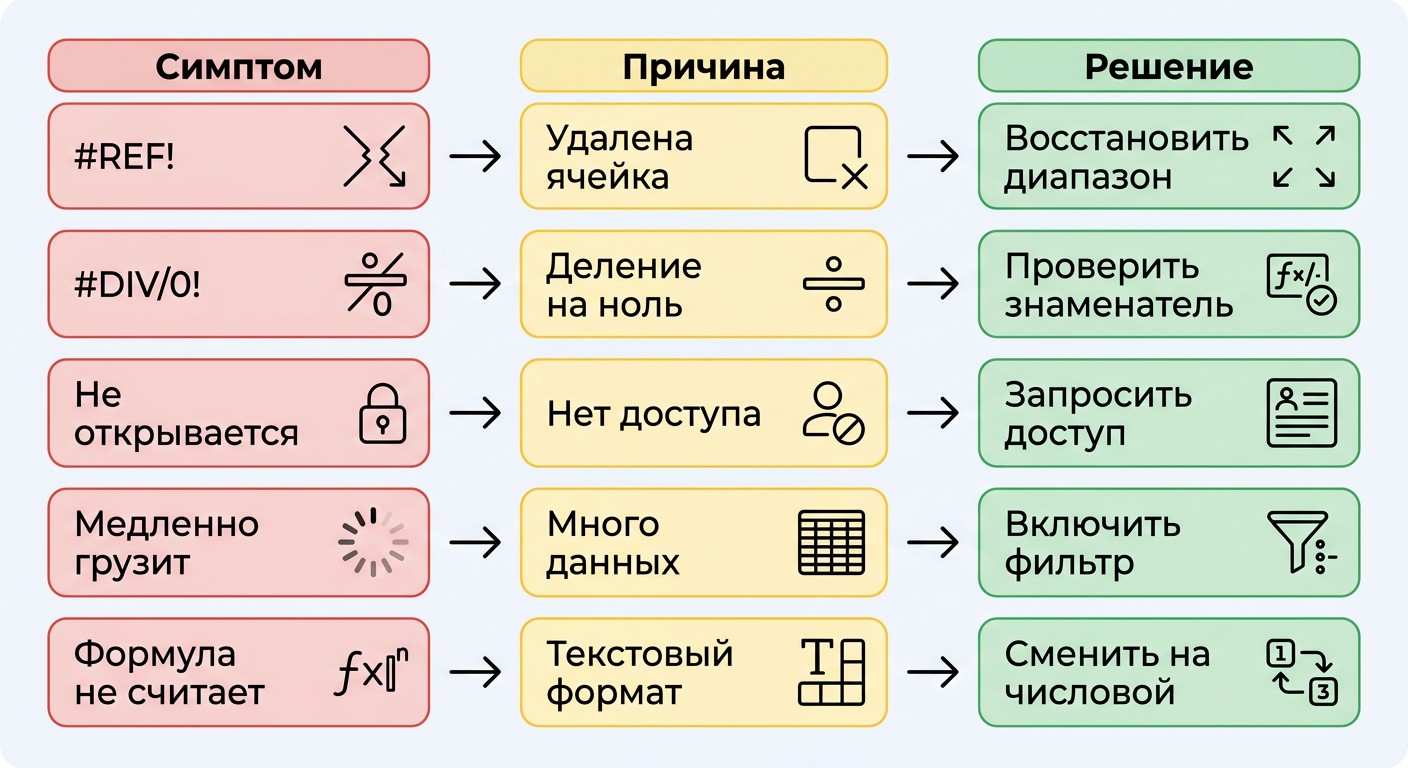
Большинство проблем с Google Таблицами решаются за несколько минут. Разберём пять типичных ситуаций.
Таблица не открывается. Первая причина — нет интернета. Решение: включите офлайн-режим заранее или подключитесь к сети. Вторая причина — устаревший кэш браузера. Решение: нажмите Ctrl+Shift+Delete → очистите кэш и cookies → перезагрузите страницу.
Нет доступа к файлу. Сообщение «У вас нет доступа» означает, что владелец не открыл вам права. Нажмите «Запросить доступ» — владелец получит уведомление по email. Убедитесь, что запрашиваете доступ с того адреса, на который вас должны были пригласить.
Формула выдаёт ошибку #ЗНАЧ!. Чаще всего ячейки отформатированы как «Текст» — и Google Таблицы не воспринимают их как числа. Решение: выделите столбец → Формат → Число → Число → пересчитайте формулу.
Excel-файл открылся некорректно. Большинство формул Excel конвертируются автоматически. Исключение — VBA-макросы: они не конвертируются в Google Apps Script (система макросов Google Таблиц на основе JavaScript) автоматически. Решение: перепишите нужные макросы вручную или найдите аналогичные решения в Apps Script.
Потеряны данные. Три уровня защиты: (1) Ctrl+Z — немедленная отмена последнего действия; (2) Файл → История версий → Смотреть историю — откат к любой точке в прошлом; (3) если удалён сам файл — найдите его в корзине Google Диска (хранится 30 дней) и нажмите «Восстановить».
Хотите освоить профессию, где Google Таблицы — повседневный инструмент аналитика или специалиста по данным? В рамках федерального проекта «Активные меры содействия занятости» (нацпроект «Кадры») можно пройти обучение по направлениям аналитики данных, системного анализа, 1С и нейросетей — онлайн, без отрыва от работы, за счёт государства. Смотрите каталог доступных программ.
Часто задаваемые вопросы
Что такое Google Таблицы и чем они отличаются от обычных таблиц?
Google Таблицы (Google Sheets) — бесплатный облачный сервис от Google LLC для работы с электронными таблицами. Работает в браузере без установки, файлы хранятся на Google Диске, автосохранение происходит мгновенно. Главное отличие от Excel: несколько человек редактируют один файл одновременно в реальном времени — без пересылки версий.
Как создать Google Таблицу бесплатно с нуля?
Три способа: (1) на Google Диске — кнопка «+ Создать» → «Google Таблицы»; (2) ввести sheets.new в адресную строку браузера — таблица откроется за 3 секунды; (3) на sheets.google.com выбрать готовый шаблон из галереи. Для всех способов нужен бесплатный Google-аккаунт.
Можно ли работать в Google Таблицах офлайн без интернета?
Да. Установите расширение «Google Документы офлайн» для Chrome, затем перейдите в Google Диск → Настройки → Офлайн → включить. Изменения сохраняются локально и синхронизируются при восстановлении соединения. На мобильных: откройте файл в приложении Google Таблицы и нажмите «Сделать доступным офлайн».
Как дать другому пользователю доступ к таблице?
Нажмите «Поделиться» в правом верхнем углу. Введите email и выберите уровень: Читатель (только просмотр), Комментатор (просмотр и комментарии) или Редактор (полный доступ). Также можно сгенерировать ссылку и настроить её видимость: «Все с ссылкой» или «Только указанные пользователи».
Как открыть файл Excel в Google Таблицах?
Перетащите файл .xlsx или .xls на Google Диск — он откроется автоматически. Или в открытой таблице: Файл → Импортировать → загрузить файл. Большинство формул сохранятся. Исключение — сложные VBA-макросы: они не конвертируются в Google Apps Script автоматически и потребуют ручной переработки.
Как выделить ячейки с сегодняшней датой цветом?
Выделите диапазон с датами → Формат → Условное форматирование → «Ваша формула» → введите =$A1=TODAY() → выберите цвет заливки → «Готово». Ячейки с сегодняшней датой окрасятся автоматически. Функция TODAY() обновляется при каждом открытии файла.
Как применить формулу ко всему столбцу в Google Таблицах?
Используйте ArrayFormula: введите =ArrayFormula(B2:B100*C2:C100) — формула применится ко всем строкам сразу. Или при вводе нажмите Ctrl+Shift+Enter — Google Таблицы автоматически обернут её в ArrayFormula. Это полностью заменяет ручное протягивание формулы вниз по столбцу.
Где скачать Google Таблицы на телефон — Android и iPhone?
На Android — приложение «Google Таблицы» в Google Play Store (официальное, от Google LLC). На iPhone и iPad — App Store. APK-файлы допустимы только из официального Google Play: сторонние источники несут риски для безопасности. Базовое редактирование доступно в приложении, полный функционал — в браузере на компьютере.
Как восстановить случайно удалённые данные в Google Таблицах?
Нажмите Ctrl+Z сразу после удаления — это отменит последнее действие. Если не помогло: Файл → История версий → Смотреть историю → выберите нужную точку → «Восстановить эту версию». Если удалён сам файл — найдите его в корзине Google Диска (хранится 30 дней) и нажмите «Восстановить».
Есть ли в Google Таблицах функции искусственного интеллекта?
Да. В 2025–2026 годах Google интегрировал Gemini in Sheets — встроенный AI-ассистент Google Workspace. Он объясняет формулы, предлагает функции, суммирует диапазоны и анализирует тренды. Также доступны умные чипы: упоминание контактов, файлов с Диска и событий Google Календаря прямо в ячейках таблицы.
Подайте заявку —
забронируйте место в группе
45 000 мест на 2026 год. Бесплатное обучение по федеральному проекту «Активные меры содействия занятости»
- Онлайн
- От 2 месяцев
- Бесплатно
- Диплом
