Как начать работать в Linux с нуля: пошаговая инструкция для начинающих
Linux — семейство Unix-подобных операционных систем на ядре GNU/Linux под лицензией GPLv2. Систему создал Линус Торвальдс в 1991 году, и сегодня она работает примерно на 75% облачных серверов в мире: от крупных дата-центров до встраиваемых устройств. Изучить Linux с нуля — базовый уровень (терминал, файловая система, управление пакетами) — реально за 4–8 недель при занятиях 30–60 минут в день.
В инструкции — 10 последовательных шагов: от выбора дистрибутива и установки через подсистему Windows для Linux (WSL) или VirtualBox до управления службами SystemD и подключения по SSH. Предварительный опыт не нужен.

Учитесь бесплатно за счёт государства
Экономия до 100 000 ₽ на любой программе
Что потребуется для старта:
- компьютер или ноутбук с не менее 4 ГБ оперативной памяти (RAM);
- подключение к интернету;
- 30–60 минут в день.
Что понадобится перед стартом
Прежде чем начать, проверьте оборудование и выберите удобный способ запуска Linux.
Оборудование. Минимальные требования для Ubuntu с графическим рабочим столом: не менее 4 ГБ оперативной памяти и 25 ГБ свободного места на диске. Подойдёт любой компьютер или ноутбук — Linux экономичнее Windows по нагрузке на систему.
Варианты запуска:
- WSL 2 — подсистема Linux внутри Windows 10 или 11, работает без перезагрузки и двойной установки;
- VirtualBox — бесплатная виртуальная машина, запускается поверх любой ОС;
- физическая установка (Dual Boot) — для тех, кто готов разделить диск с существующей системой.
Предварительные знания: не нужны. Каждый раздел ниже объясняет концепцию с нуля — в том числе что такое терминал и почему он важен в серверной среде.
В рамках федерального проекта «Активные меры содействия занятости» (нацпроект «Кадры») можно пройти обучение по IT-направлениям бесплатно — без отрыва от работы и без вложений. Смотрите каталог программ обучения.
Как выбрать дистрибутив Linux
Дистрибутив Linux — это готовая сборка: ядро + утилиты GNU + пакетный менеджер + рабочий стол. Дистрибутивы делятся по формату пакетов на два семейства:
- DEB-based (формат .deb, менеджер apt): Ubuntu, Debian, Linux Mint. Крупнейшее сообщество, максимум русскоязычной документации.
- RPM-based (формат .rpm, менеджер dnf): Fedora, CentOS. Популярны в корпоративных и серверных средах.
Для начинающих — DEB-based: на любой вопрос найдётся готовый ответ на форумах.
Шаг 1: Сравниваем дистрибутивы и выбираем под задачу
Ubuntu 24.04 LTS (Noble Numbat) — выбор номер один для тех, кто только начинает работу в Linux: простая установка, поддержка безопасности 5 лет, рабочий стол GNOME. Открыть терминал можно сочетанием Ctrl+Alt+T. Большинство гайдов и ответов на Stack Overflow написаны именно под Ubuntu.
Linux Mint с рабочим столом Cinnamon — альтернатива для переходящих с Windows: привычное расположение меню и поведение окон. В основе — Ubuntu, пакетный менеджер тот же (apt).
| Дистрибутив |
Уровень |
Рабочий стол |
Менеджер пакетов |
LTS-поддержка |
|---|---|---|---|---|
| Ubuntu 24.04 | Начинающий | GNOME | apt | 5 лет |
| Linux Mint | Начинающий | Cinnamon | apt | ~5 лет |
| Fedora | Средний | GNOME | dnf | ~13 мес. |
| Debian | Средний | GNOME / KDE | apt | ~5 лет |
| Astra Linux | Средний | Fly | apt | 3–5 лет |
Начните с Ubuntu — когда освоите его, любой другой дистрибутив станет понятен без труда.
Как установить Linux
Три пути запустить Linux с нуля — от минимального риска к продвинутому варианту.
| Способ |
Сложность |
Риск для данных |
Кому подходит |
|---|---|---|---|
| WSL 2 | Минимальная | Нулевой | Пользователи Windows 10/11 |
| VirtualBox | Низкая | Нулевой | Все ОС: Windows, macOS, Linux |
| Dual Boot | Средняя | Средний | Опытные пользователи |
Шаг 2: Устанавливаем Linux через WSL на Windows
WSL 2 (Windows Subsystem for Linux, версия 2) — полноценное ядро Linux, встроенное в Windows 10 или 11. Позволяет изучать Linux без переустановки основной системы и без перезагрузки компьютера.
Установка занимает несколько минут:
- Откройте PowerShell от имени администратора.
- Введите команду wsl —install — Ubuntu установится по умолчанию.
- После перезагрузки запустите Ubuntu из меню «Пуск» или наберите wsl в PowerShell.
В результате вы получаете терминал Linux прямо внутри Windows: файлы обеих систем доступны одновременно. Это самый быстрый способ начать знакомство с Linux без каких-либо изменений в основной ОС.
Шаг 3: Устанавливаем Linux в виртуальной машине VirtualBox
VirtualBox — бесплатная программа виртуализации от Oracle, работает на Windows, macOS и Linux. Главное преимущество для начинающих — снапшоты (моментальные снимки системы): если что-то пошло не так, откатываетесь к рабочей конфигурации за несколько секунд.
Процесс установки:
- Скачайте VirtualBox с сайта oracle.com/virtualbox.
- Скачайте ISO-образ Ubuntu 24.04 LTS с ubuntu.com.
- Создайте виртуальную машину: 4 ГБ оперативной памяти, 25 ГБ диска.
- Запустите установщик Ubuntu внутри виртуальной машины.
В отличие от WSL, VirtualBox даёт полный графический рабочий стол GNOME — ближе к тому, как выглядит Linux при полноценной установке.
Работа в терминале: первые шаги
Интерфейс командной строки (CLI, Command-Line Interface) — основной рабочий инструмент в Linux. На большинстве серверов графического интерфейса (GUI) нет вовсе: администрирование ведётся только через консоль.
Как открыть терминал в Ubuntu:
- Ctrl+Alt+T — открывает графический терминал;
- Ctrl+Alt+F2 — переключает в текстовую виртуальную консоль.
Командная оболочка bash (Bourne Again SHell) — посредник между пользователем и ядром Linux. Она принимает команды, передаёт ядру и возвращает результат.
Шаг 4: Разбираем структуру командной строки
После открытия терминала появляется приглашение:
user@hostname:~$
Здесь: user — имя пользователя, hostname — имя компьютера, ~ — текущая домашняя директория, $ — обычный пользователь. Символ # вместо $ означает суперпользователя root — его привилегии опасно применять постоянно.
Синтаксис команды: команда -опции аргументы. Пример: ls -la /home — показать содержимое директории /home подробно, включая скрытые файлы.
Linux регистрозависим: File, file и FILE — три разных объекта. Это одно из ключевых отличий от Windows.
Встроенная справка: man ls откроет документацию по команде прямо в терминале. Правило для новичка — всегда начинайте с man <команда> или <команда> —help.
Шаг 5: Изучаем базовые команды Linux
Команды в Linux для начинающих удобнее осваивать по категориям: сначала навигация и файлы, затем права доступа и пакеты. Таблица ниже — минимальный набор на старт.
| Категория |
Команда |
Что делает |
|---|---|---|
| Навигация | pwd | Показывает текущую директорию |
| Навигация | ls -la | Список файлов с правами и размерами |
| Навигация | cd /etc | Переход в директорию |
| Файлы | cat file.txt | Вывод содержимого файла |
| Файлы | nano file.txt | Редактирование файла в терминале |
| Файлы | cp src dst | Копирование файла |
| Файлы | mv src dst | Перемещение / переименование |
| Файлы | rm file.txt | Удаление файла |
| Права | chmod 644 file | Изменение прав доступа |
| Права | chown user file | Смена владельца файла |
| Права | sudo команда | Выполнить с правами root |
| Пакеты | sudo apt update | Обновить список пакетов |
| Пакеты | sudo apt install htop | Установить пакет |
| Пакеты | sudo apt remove htop | Удалить пакет |
| Пакеты | apt search nano | Найти пакет в репозитории |
| Процессы | ps aux | Список запущенных процессов |
| Процессы | htop | Интерактивный диспетчер задач |
| Процессы | kill -9 <PID> | Принудительно завершить процесс |
| Сеть | ip a | IP-адреса сетевых интерфейсов |
| Сеть | ping google.com | Проверка доступности хоста |
| Сеть | ssh user@host | Подключение к серверу по SSH |
Освоив этот список, вы сможете выполнять большинство повседневных задач в терминале.
Управление файлами и правами доступа
В Linux действует принцип «всё является файлом»: обычные документы, директории, сетевые сокеты (каналы межпроцессного взаимодействия) — всё относится к одному из семи типов файлов. Файловая система строится как дерево с корнем / по стандарту FHS (Filesystem Hierarchy Standard, стандарт иерархии файловой системы).
Ключевые директории:
- /etc — конфигурационные файлы системы;
- /home — домашние директории пользователей;
- /var — логи, кэш и переменные данные;
- /bin, /boot — исполняемые файлы и данные загрузчика.
Шаг 6: Ориентируемся в файловой системе Linux
Базовая навигация:
cd /etc # перейти в директорию /etc
pwd # выводит: /etc
ls -la # список с типами файлов и правами
Первый символ в выводе ls -la показывает тип файла: — — обычный файл, d — директория, l — символическая ссылка.
Пример работы с конфигурационным файлом: sudo nano /etc/ssh/sshd_config откроет настройки SSH-сервера прямо в терминале. Файлы в /etc защищены от изменений обычным пользователем — поэтому перед nano нужен sudo.
Шаг 7: Настраиваем права доступа через chmod
Каждый файл имеет три группы прав: для владельца (u), группы (g) и остальных пользователей (o). Три типа: чтение r=4, запись w=2, выполнение x=1.
Числовая запись:
- chmod 644 file.txt — владелец читает и пишет (6=4+2), остальные только читают (4). Стандарт для обычных файлов.
- chmod 755 script.sh — владелец может выполнять (7=4+2+1), остальные — читать и запускать (5=4+1). Стандарт для скриптов.
Символьная запись: chmod u+x script.sh добавляет право выполнения только владельцу.
Распространённая ошибка новичков — chmod 777: даёт полные права всем пользователям, опасна в рабочей среде. Для привилегированных действий используйте sudo вместо постоянной работы из-под root.
Установка программ через пакетный менеджер
Репозиторий — сервер с базой проверенных пакетов. Его адрес хранится в файле /etc/apt/sources.list. Пакетный менеджер скачивает программу оттуда вместе со всеми зависимостями — принципиальное отличие от Windows, где зависимости собирает сам установщик.
В DEB-семействе иерархия двухуровневая: apt (высокий уровень, разрешает зависимости автоматически) → dpkg (низкий уровень, устанавливает .deb-файл вручную без проверки зависимостей).
Шаг 8: Устанавливаем пакеты через apt и dnf
Стандартный цикл для Ubuntu и Debian:
Хотите сменить профессию или повысить квалификацию?
Федеральный проект «Активные меры содействия занятости» даёт возможность пройти обучение бесплатно за счёт государства
- Программы от ведущих вузов России — от 2 месяцев
- Удостоверение или диплом установленного образца
- Центр карьеры: 7 500+ вакансий, помощь с трудоустройством

sudo apt update # обновить список пакетов из репозитория
sudo apt install nano # установить редактор nano
sudo apt remove nano # удалить
sudo apt upgrade # обновить все установленные пакеты
Для Fedora и CentOS используется dnf — синтаксис идентичен.
| Действие |
apt (Ubuntu/Debian) |
dnf (Fedora/CentOS) |
|---|---|---|
| Установить | apt install | dnf install |
| Удалить | apt remove | dnf remove |
| Обновить список | apt update | dnf check-update |
| Обновить пакеты | apt upgrade | dnf upgrade |
Удобная аналогия: apt — как магазин приложений, который сам управляет совместимостью; dpkg — ручной установщик без проверки зависимостей.
Процессы, службы и мониторинг ресурсов
Процесс — любая запущенная программа. Операционная система присваивает каждому идентификатор процесса (PID, Process ID). Основные статусы: R — выполняется, S — ожидает события, Z — зомби (завершился, но не освобождён), T — приостановлен.
SystemD с PID=1 — менеджер системы: он первым запускается после ядра Linux и запускает все остальные службы. SystemD пришёл на смену устаревшему SystemV.
Шаг 9: Управляем службами через SystemD
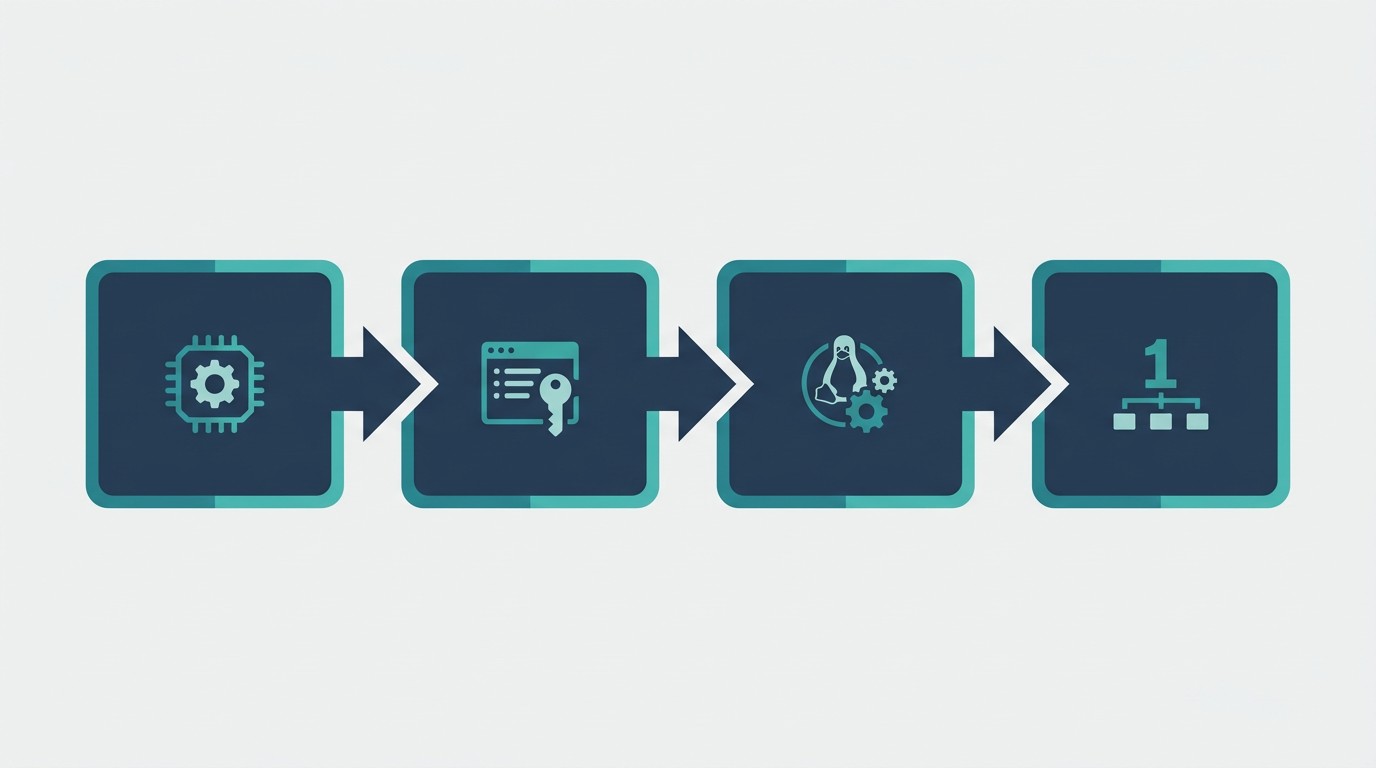
Основные команды systemctl:
sudo systemctl status ssh # статус службы SSH
sudo systemctl start ssh # запустить
sudo systemctl stop ssh # остановить
sudo systemctl restart ssh # перезапустить
sudo systemctl enable ssh # включить автозапуск при загрузке
sudo systemctl disable ssh # отключить автозапуск
Просмотр логов службы: journalctl -u ssh —since today — записи только за сегодня.
Принудительное завершение процесса:
- Найдите PID: ps aux | grep nginx или откройте htop.
- Завершите: kill -9 <PID> — сигнал SIGKILL, который процесс не может проигнорировать.
htop устанавливается стандартно: sudo apt install htop.
Сеть и удалённое подключение по SSH
Защищённая оболочка SSH (Secure Shell) — стандарт удалённого управления Linux-серверами. Порт по умолчанию — 22, весь трафик шифруется. Антипаттерн: telnet передаёт данные открытым текстом и давно заменён SSH.
Полезные сетевые команды:
- ip a — IP-адреса всех сетевых интерфейсов;
- ping google.com — проверка доступности хоста по протоколу ICMP;
- traceroute google.com — маршрут пакета до хоста.
Шаг 10: Подключаемся к серверу по SSH
Базовое подключение:
ssh user@192.168.1.1 # стандартный порт 22
ssh -p 2222 user@192.168.1.1 # нестандартный порт
Клиенты для Windows: PuTTY — простой, для начинающих; MobaXterm — функциональнее. На Linux и macOS SSH встроен в системный терминал.
Два метода аутентификации:
- Пароль — проще в настройке, подходит для учёбы.
- SSH-ключи — рекомендуются для постоянной работы с серверами: пара закрытый/открытый ключ надёжнее пароля.
Файл конфигурации сервера: /etc/ssh/sshd_config. Здесь меняют порт и отключают вход по паролю. После любых изменений: sudo systemctl restart ssh.
Переменные окружения и основы bash-скриптинга
Переменные окружения — пары ИМЯ=ЗНАЧЕНИЕ, доступные всем процессам системы. Команда env покажет все переменные; echo $HOME — выведет значение конкретной.
Ключевые переменные: $HOME — домашняя директория, $PATH — директории поиска исполняемых файлов, $USER — имя пользователя, $SHELL — путь к командной оболочке, $PWD — текущая директория.
$PATH особенно важен: если система не находит команду, значит её директория не включена в этот список.
Первый bash-скрипт начинается со строки #!/bin/bash (строка шебанг — указание интерпретатора), затем переменные и конструкции if/else. Персональные настройки оболочки хранятся в файле ~/.bashrc — он читается при каждом открытии терминала.
Как продолжить обучение Linux
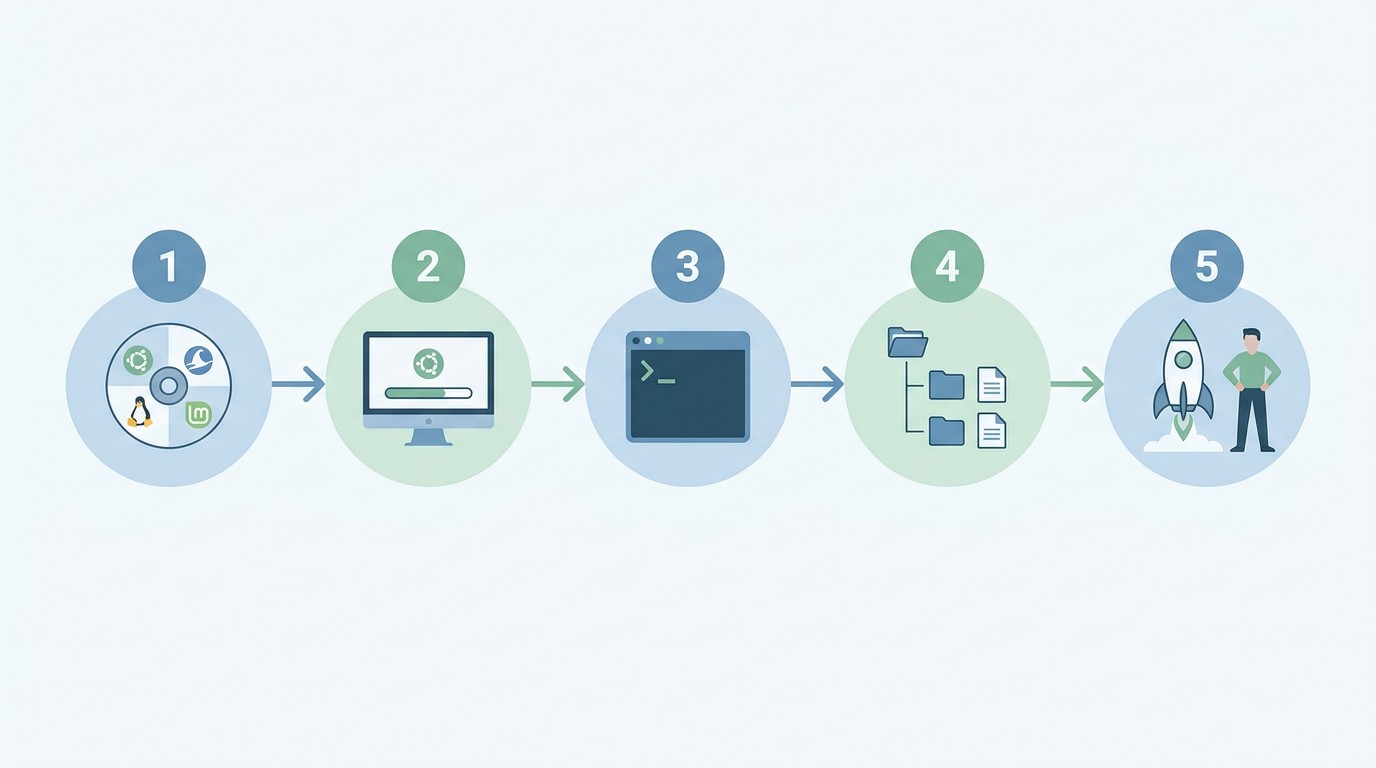
Реалистичный путь от нуля до уверенного пользователя — пять этапов:
- Неделя 1 — Выбор дистрибутива и установка. Ubuntu через WSL или VirtualBox, первое знакомство с командной строкой.
- Неделя 2 — Терминал и базовые команды. Навигация, работа с файлами, man-страницы.
- Недели 3–4 — Файловая система и права. FHS, chmod, установка пакетов через apt.
- Месяц 2 — Администрирование. SystemD, SSH, сетевые команды, логи.
- Месяц 2+ — Автоматизация. bash-скрипты, переменные окружения, планировщик cron.
Книги для самостоятельного изучения:
- «Командная строка Linux» У. Шоттса — лучший старт для освоения терминала и bash-скриптинга.
- «Linux. Полное руководство» Д. Колисниченко — русскоязычный справочник по администрированию.
- «Linux — системное программирование» Р. Лава — для тех, кто движется в сторону разработки.
Если хотите подкрепить практику официальным документом — в рамках «Активных мер содействия занятости» (нацпроект «Кадры») доступны программы «Специалист по информационным системам: от организации до сопровождения ИТ-проектов» (144 ч, бесплатно) и «Кибербезопасность: администрирование и мониторинг средств защиты информации» (144 ч). Обе ведутся онлайн и совместимы с занятостью. Смотрите каталог программ обучения.
Часто задаваемые вопросы
Что такое Linux и чем он отличается от Windows?
Linux — семейство Unix-подобных операционных систем на ядре GNU/Linux под лицензией GPLv2. Создан Линусом Торвальдсом в 1991 году. В отличие от Windows: распространяется бесплатно с открытым исходным кодом, работает примерно на 75% облачных серверов мира. Основной интерфейс — командная строка, команды регистрозависимы.
Какой дистрибутив Linux выбрать новичку?
Ubuntu 24.04 LTS — лучший старт: простая установка, поддержка безопасности 5 лет, огромное сообщество. Переходящим с Windows — Linux Mint с рабочим столом Cinnamon. Для государственных организаций в РФ используется Astra Linux.
Как изучить Linux, не переустанавливая Windows?
WSL 2 (Windows Subsystem for Linux): откройте PowerShell → выполните wsl —install → Ubuntu установится без перезагрузки. Второй вариант — VirtualBox: бесплатная виртуальная машина с поддержкой снапшотов для безопасного отката к рабочей конфигурации.
Что такое sudo и зачем он нужен?
sudo выполняет команду с привилегиями root без входа в root-сессию. Безопаснее прямого использования суперпользователя: каждое действие логируется, сессия ограничена одной командой. Пример: sudo apt install htop. Запрашивает пароль текущего пользователя.
Чем apt отличается от dpkg?
dpkg — низкоуровневый инструмент: устанавливает .deb-файл локально, зависимости не разрешает. apt — высокоуровневый: сам находит пакет в репозитории, скачивает и устанавливает все зависимости автоматически. В повседневной работе используйте apt.
Как установить программу в Linux?
Для DEB-based систем (Ubuntu, Debian): sudo apt update → sudo apt install <пакет>. Для RPM-based (Fedora, CentOS): sudo dnf install <пакет>. Найти нужный пакет: apt search <ключевое_слово>.
Что такое SSH и как подключиться к серверу?
SSH (Secure Shell) — протокол шифрованного удалённого управления Linux-сервером, порт по умолчанию 22. Команда подключения: ssh user@server_ip. Для Windows — клиенты PuTTY или MobaXterm. Для повышенной безопасности используйте SSH-ключи вместо пароля.
Сколько времени нужно на изучение Linux с нуля?
Базовые навыки — терминал, файловая система, права, управление пакетами — реально освоить за 4–8 недель по 30–60 минут в день. Администрирование (SystemD, SSH, сетевые утилиты) — ещё 1–2 месяца. Автоматизация через bash-скрипты — дополнительно 1–2 месяца.
Какие книги по Linux рекомендуются начинающим?
«Командная строка Linux» У. Шоттса — для освоения терминала и bash. «Linux. Полное руководство» Д. Колисниченко — русскоязычный справочник по администрированию. «Linux — системное программирование» Р. Лава — для разработчиков, изучающих системные вызовы.
Как принудительно завершить зависший процесс в Linux?
Найдите идентификатор процесса (PID): ps aux | grep <имя> или через htop. Завершите командой kill -9 <PID> — сигнал SIGKILL принудителен, процесс не может его проигнорировать.
Подайте заявку —
забронируйте место в группе
45 000 мест на 2026 год. Бесплатное обучение по федеральному проекту «Активные меры содействия занятости»
- Онлайн
- От 2 месяцев
- Бесплатно
- Диплом
