Как работать с формулами Excel: пошаговая инструкция и справочник с примерами
Формула Excel — это выражение в ячейке, которое начинается со знака «=» и автоматически вычисляет результат. Измените исходные данные — и все связанные ячейки пересчитаются мгновенно. В Microsoft Excel встроено более 400 функций: от простой СУММ до сложных функций поиска ВПР и ПРОСМОТРX.

Эта инструкция подойдёт каждому: маркетолог разберёт СЧЁТЕСЛИ и КОРРЕЛ, HR-менеджер — функции дат и расчёт стажа, финансист — СУММЕСЛИМН, школьник — обязательные темы ОГЭ по информатике. Структура построена от простого к сложному: сначала — из чего состоят формулы Excel и как их вводить, затем — 40+ функций по категориям, типичные ошибки и горячие клавиши.

Учитесь бесплатно за счёт государства
Экономия до 100 000 ₽ на любой программе
Что такое формула Excel и чем она отличается от функции
Формула — это выражение, которое пользователь составляет сам. Пример: =A1+B1*C1. Функция — готовый встроенный блок Excel: СУММ, ЕСЛИ, ВПР. На практике формулы строятся из одной или нескольких функций, поэтому термины часто смешивают.
Четыре задачи, которые автоматизация расчётов решает в офисе:
- Маркетолог считает конверсию, средний CPC и корреляцию рекламного бюджета с продажами.
- HR-менеджер рассчитывает стаж сотрудника и отслеживает даты окончания испытательных сроков.
- Аналитик фильтрует выгрузки из CRM и строит сводные таблицы без ручной обработки.
- Руководитель получает отчёты, которые пересчитываются автоматически при изменении данных.
Microsoft Excel автоматически пересчитывает результат формул при каждом изменении зависимых ячеек — в этом его главное преимущество перед ручными вычислениями. Программа входит в состав Microsoft 365 и работает на Windows, macOS и в браузере.
Из чего состоит формула Excel — синтаксис и элементы
Любая формула строится из нескольких элементов: знак равенства, аргументы, операторы и встроенные функции. Все четыре элемента с примерами синтаксиса описаны в H3 ниже. Строка формул — поле fx в верхней части интерфейса — показывает содержимое активной ячейки. Именно там вы видите и редактируете любую формулу; ячейка при этом отображает только результат вычисления.
Знак равенства, аргументы и операторы в формулах Excel
Знак «=» обязателен: без него Excel воспринимает содержимое ячейки как текст и ничего не вычисляет.
Аргументы — данные, с которыми работает формула: числа, текст в кавычках, ссылки на ячейки, диапазоны (A1:A10) или массивы.
Операторы объединяют аргументы:
- арифметические: + − * / ^ % (сложение, вычитание, умножение, деление, степень, процент);
- сравнения: = > < >= <= <> (возвращают ИСТИНА или ЛОЖЬ);
- текстовый: & (объединение строк);
- ссылочные: : (диапазон) и ; (перечисление аргументов функции).
| Элемент |
Назначение |
Пример |
|---|---|---|
| Знак = | Начало формулы | =СУММ(A1:A10) |
| Функция | Встроенный блок вычисления | СУММ, ЕСЛИ, ВПР |
| Аргумент | Входные данные функции | A1:A10, «Москва», 0 |
| Арифм. оператор | Математическая операция | +, −, *, /, ^ |
| Оператор сравнения | Проверка условия | >, <, =, <> |
| Текстовый оператор | Объединение строк | & |
Типы ссылок: относительные, абсолютные и смешанные
Когда вы протягиваете формулу на другие ячейки, тип ссылки определяет, как изменится адрес.
Относительная (A1) — сдвигается пропорционально при копировании. Скопируйте =A12 на строку ниже — получится =A22.
Абсолютная ($A$1) — зафиксирована полностью: ни строка, ни столбец не меняются. Используется для ставки НДС, курса валюты и любых констант в расчётной модели.
Смешанная ($A1 или A$1) — фиксирует только одну часть: $A1 закрепляет столбец, A$1 — строку.
Горячая клавиша F4: при редактировании ссылки нажимайте F4 — Excel последовательно перебирает четыре варианта.
| Тип |
Обозначение |
Поведение при копировании |
Кол-во нажатий F4 |
|---|---|---|---|
| Относительная | A1 | Строка и столбец сдвигаются | 4 (возврат к началу) |
| Абсолютная | $A$1 | Ничего не меняется | 1 |
| Смешанная (столбец) | $A1 | Столбец фиксирован, строка сдвигается | 3 |
| Смешанная (строка) | A$1 | Строка фиксирована, столбец сдвигается | 2 |
Порядок выполнения операций в формуле Excel
Excel соблюдает стандартный математический приоритет:
- Скобки → 2. Степень (^) → 3. Умножение и деление → 4. Сложение и вычитание → 5. Операторы сравнения.
Пример: =2+3*4 даёт 14, потому что умножение выполняется раньше сложения. =(2+3)*4 даёт 20, потому что скобки повышают приоритет.
Правило простое: хотите изменить порядок вычислений — оберните нужную часть в скобки. Лишних скобок Excel не запрещает, они не влияют на результат, зато делают формулу понятнее при чтении.
Как написать формулу в Excel — пошаговая инструкция
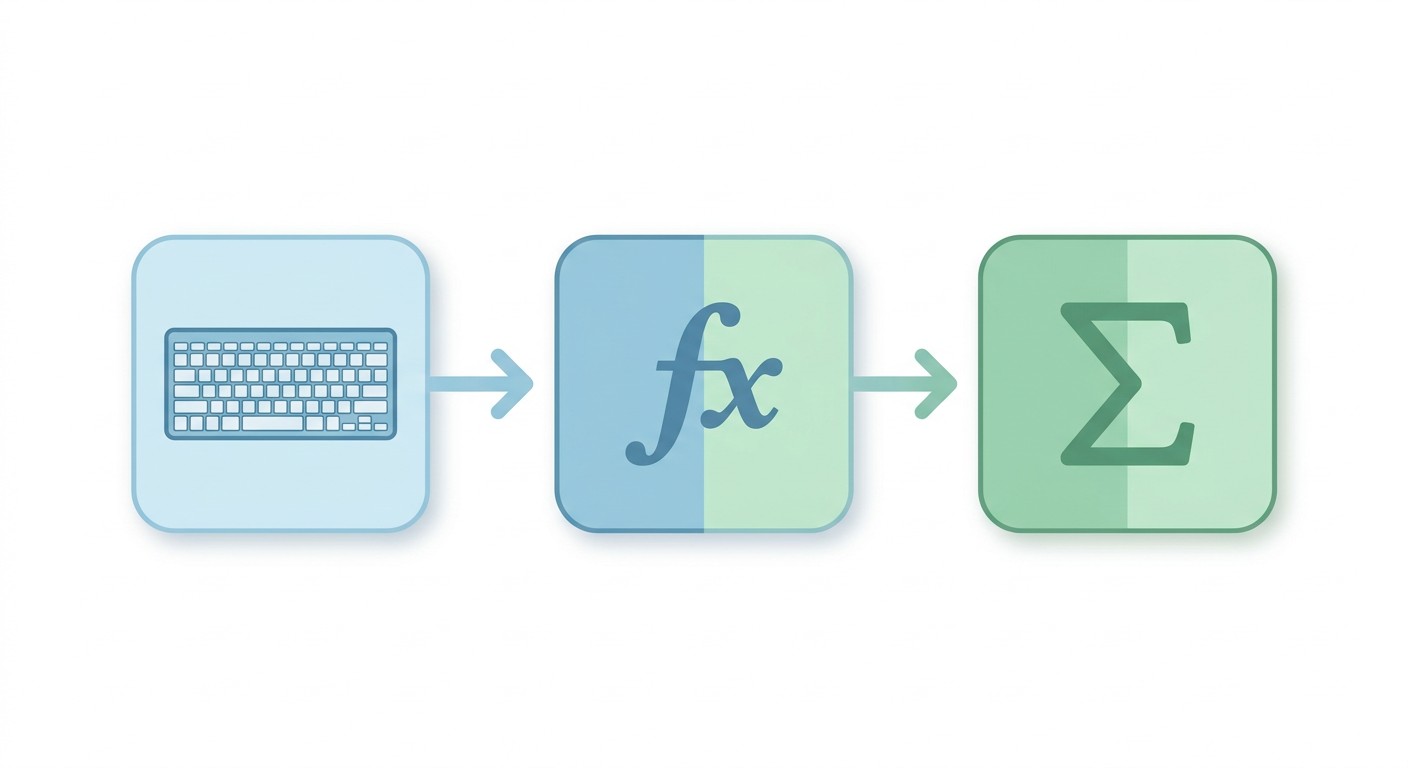
Есть три способа создать формулу в Excel. Первый — ввести вручную через строку формул: быстро, если знаете синтаксис. Второй — воспользоваться мастером функций (кнопка fx): выручает, когда не помните аргументы. Третий — автосумма: одно нажатие для диапазона чисел под курсором. Выбирайте способ по ситуации и уровню знакомства с синтаксисом функции.
Шаг 1 — Ввод формулы вручную и через строку формул
- Кликните на ячейку, где нужен результат.
- Введите знак «=» — строка формул активируется.
- Наберите формулу: например, =СУММ(A1:A10).
- Нажмите Enter — результат появится в ячейке.
Чтобы отредактировать существующую формулу, кликните на ячейку и правьте прямо в строке формул или нажмите F2 для перехода в режим редактирования ячейки.
Важно: начинайте формулу точно со знака «=» без пробела перед ним. Пробел или апостроф в начале переключают Excel в текстовый режим, и формула не вычисляется.
Шаг 2 — Мастер функций (fx) для поиска нужной функции
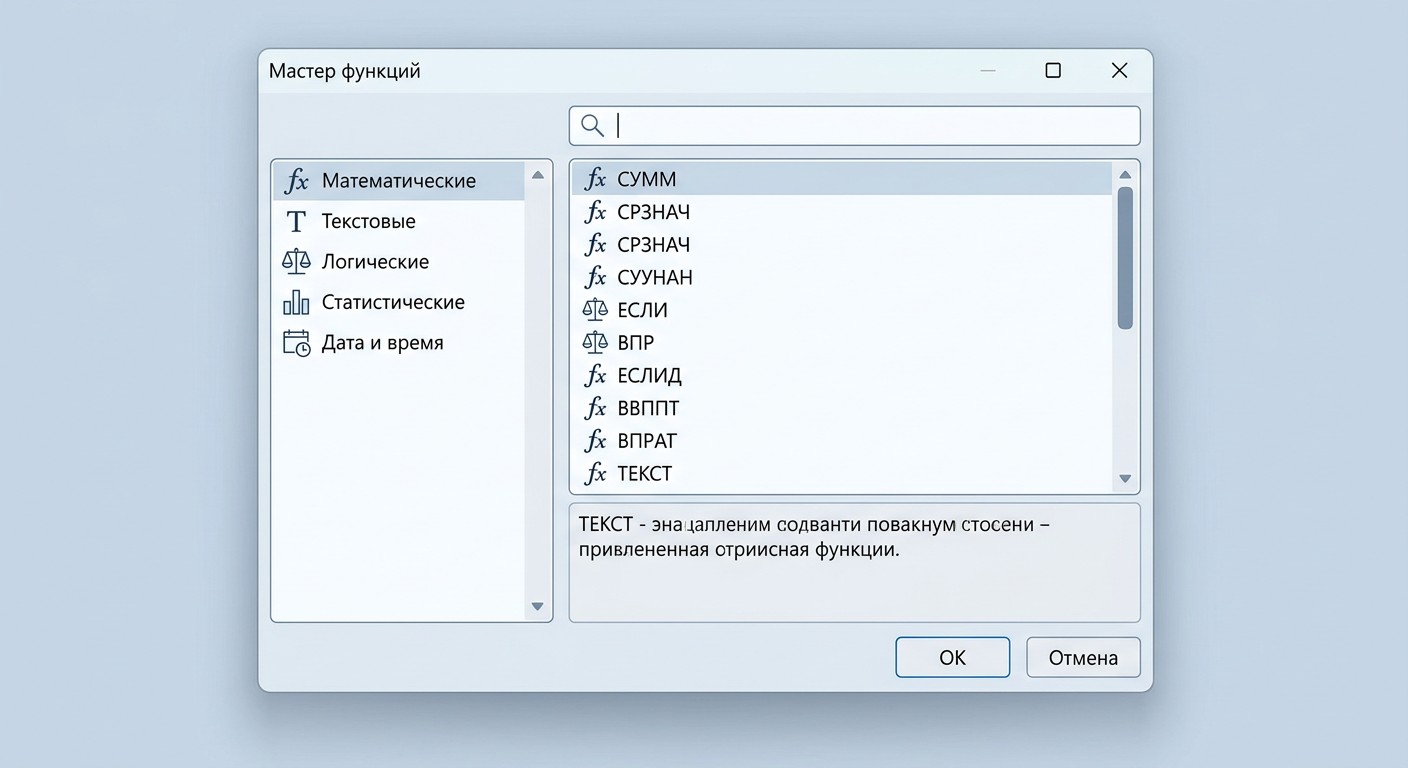
Когда не помните точный синтаксис или список аргументов — мастер функций (функциональный помощник Excel, Function Wizard) поможет без обращения к справке.
- Нажмите кнопку fx рядом со строкой формул (или Shift+F3).
- Выберите категорию или введите описание задачи в поле поиска.
- Выделите нужную функцию — внизу появится краткое описание и подсказки по аргументам.
- Заполните поля аргументов, нажмите ОК.
Excel сам сформирует корректный синтаксис. Особенно полезно при работе со сложными вложенными конструкциями, где легко ошибиться в порядке аргументов.
Шаг 3 — Автосумма и протягивание формулы на диапазон
Автосумма: выделите ячейку под столбцом данных → нажмите Alt+= или кнопку «Автосумма» на вкладке «Главная». Excel автоматически определит диапазон и вставит =СУММ(…). Подтвердите клавишей Enter.
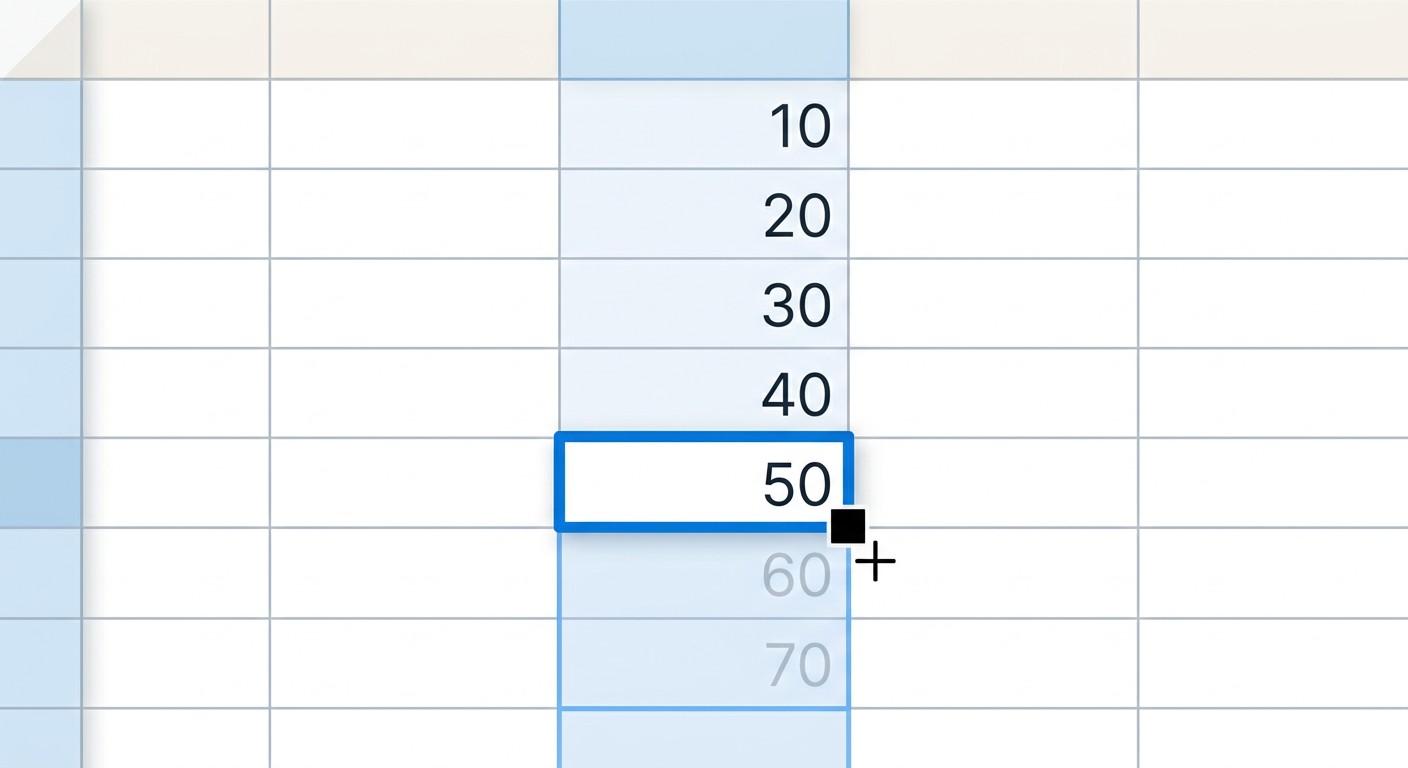
Маркер автозаполнения: наведите курсор на правый нижний угол выделенной ячейки — он изменится на чёрный крестик. Потяните вниз или вправо, чтобы скопировать формулу на соседние ячейки с автоматическим сдвигом относительных ссылок.
Клавиатурные альтернативы протягивания: Ctrl+D копирует формулу вниз на выделенный диапазон, Ctrl+R — вправо. Выделите ячейку с формулой и диапазон, куда нужно скопировать, затем нажмите сочетание.
Основные формулы Excel — 10 функций, необходимых в работе
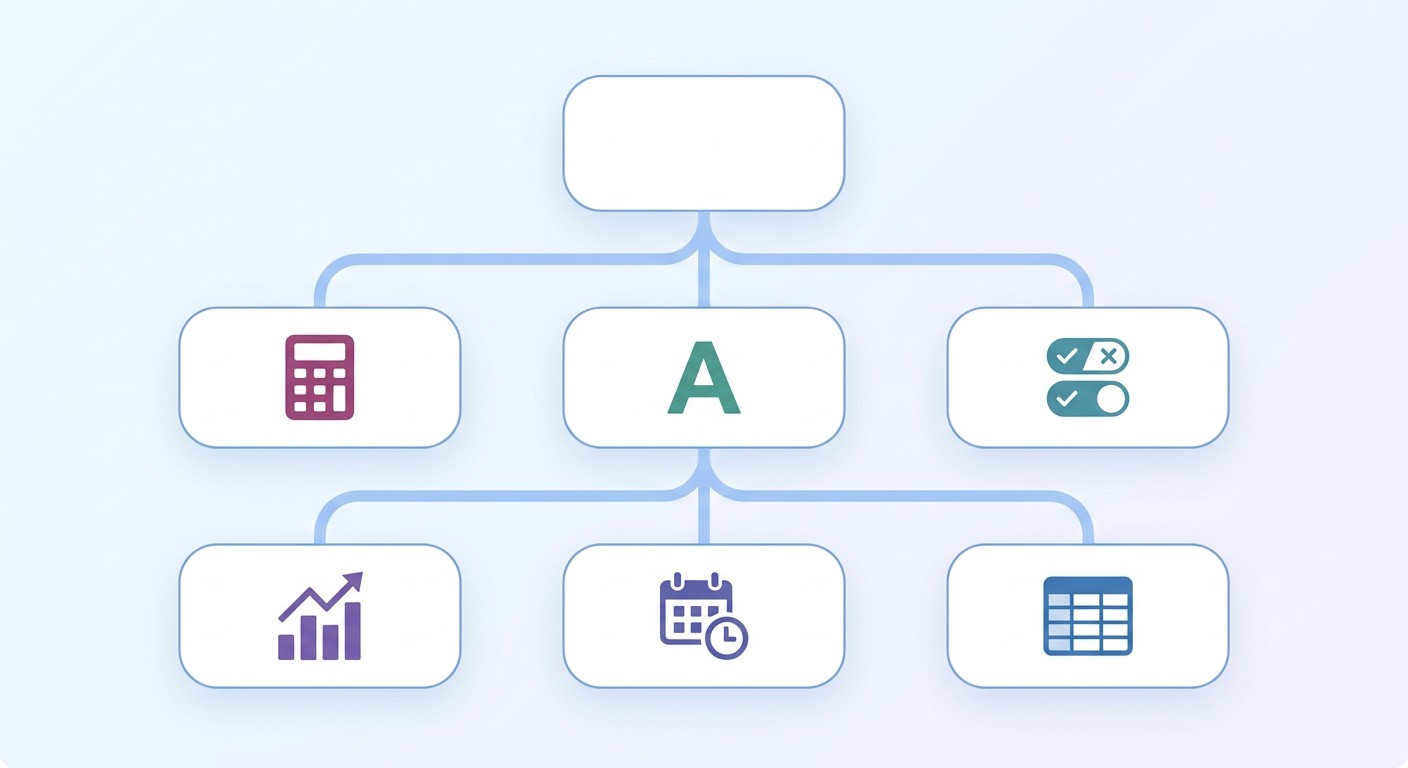
Десять функций, которые покрывают большинство повседневных задач в офисе. Они делятся на две группы: математические — для вычислений с числами, и статистические с условием — для подсчёта и суммирования по критериям.
Типичные сценарии применения:
- Маркетолог использует КОРРЕЛ, чтобы найти связь между рекламным бюджетом и продажами.
- HR-менеджер считает стаж через СЕГОДНЯ() и ДНИ() без ручных вычислений.
- Финансист суммирует расходы по категориям и регионам через СУММЕСЛИМН.
Разбор синтаксиса и примеры — в двух разделах ниже.
Математические функции: СУММ, МИН, МАКС, ОКРУГЛ, ПРОИЗВЕД
СУММ — складывает все числа в диапазоне: =СУММ(A1:A10). Работает и с несмежными диапазонами: =СУММ(A1:A5; C1:C5).
МИН / МАКС — возвращают минимальное или максимальное значение в диапазоне: =МИН(B2:B100), =МАКС(B2:B100). Удобно для поиска лучшего и худшего результата в отчёте.
ОКРУГЛ — округляет число до заданного количества знаков: =ОКРУГЛ(1111,22; 2) → 1111,22. Отрицательный второй аргумент округляет до десятков или сотен: =ОКРУГЛ(число; -2) — до сотен.
ПРОИЗВЕД — перемножает все значения в диапазоне: =ПРОИЗВЕД(B2:B10). Применяется там, где нужно последовательно умножить несколько коэффициентов или ставок.
СУММПРОИЗВ — суммирует произведения соответствующих элементов диапазонов. Работает как альтернатива СУММЕСЛИМН при расчётах с закрытыми внешними файлами.
Статистические и условные: СРЗНАЧ, СЧЁТЕСЛИ, СУММЕСЛИМН, КОРРЕЛ
[IMAGE: image_7]
СРЗНАЧ — среднее арифметическое: =СРЗНАЧ(C2:C100). Маркетолог считает средний CPC по рекламной кампании или средний чек по периоду.
СЧЁТЕСЛИ — количество ячеек, соответствующих условию: =СЧЁТЕСЛИ(E:E; «Москва») подсчитает строки с указанным городом. СЧЁТЕСЛИМН расширяет логику до нескольких условий одновременно.
СУММЕСЛИ / СУММЕСЛИМН — сумма по одному или нескольким условиям. Синтаксис СУММЕСЛИМН: =СУММЕСЛИМН(диапазон_суммирования; диапазон_условия1; условие1; …). Финансист в одной формуле суммирует бюджет по региону и каналу.
КОРРЕЛ — коэффициент корреляции между двумя рядами данных: =КОРРЕЛ(B2:B12; C2:C12). Значение от −1 до 1: чем ближе к 1, тем сильнее прямая связь между переменными. Маркетолог оценивает зависимость рекламных расходов и выручки за период.
Функция ВПР в Excel — поиск и подстановка данных
ВПР (Вертикальный Просмотр, в английской версии — VLOOKUP) ищет заданное значение в первом столбце таблицы и возвращает данные из другого столбца той же строки. Типичная задача: объединить прайс-лист с таблицей клиентов по коду товара или номеру договора.
Формулы Excel для поиска данных почти всегда строятся в связке ВПР + ЕСЛИОШИБКА, чтобы предотвратить появление ошибки #Н/Д при ненайденном значении и сохранить читаемость отчёта.
Синтаксис ВПР с разбором аргументов и примером
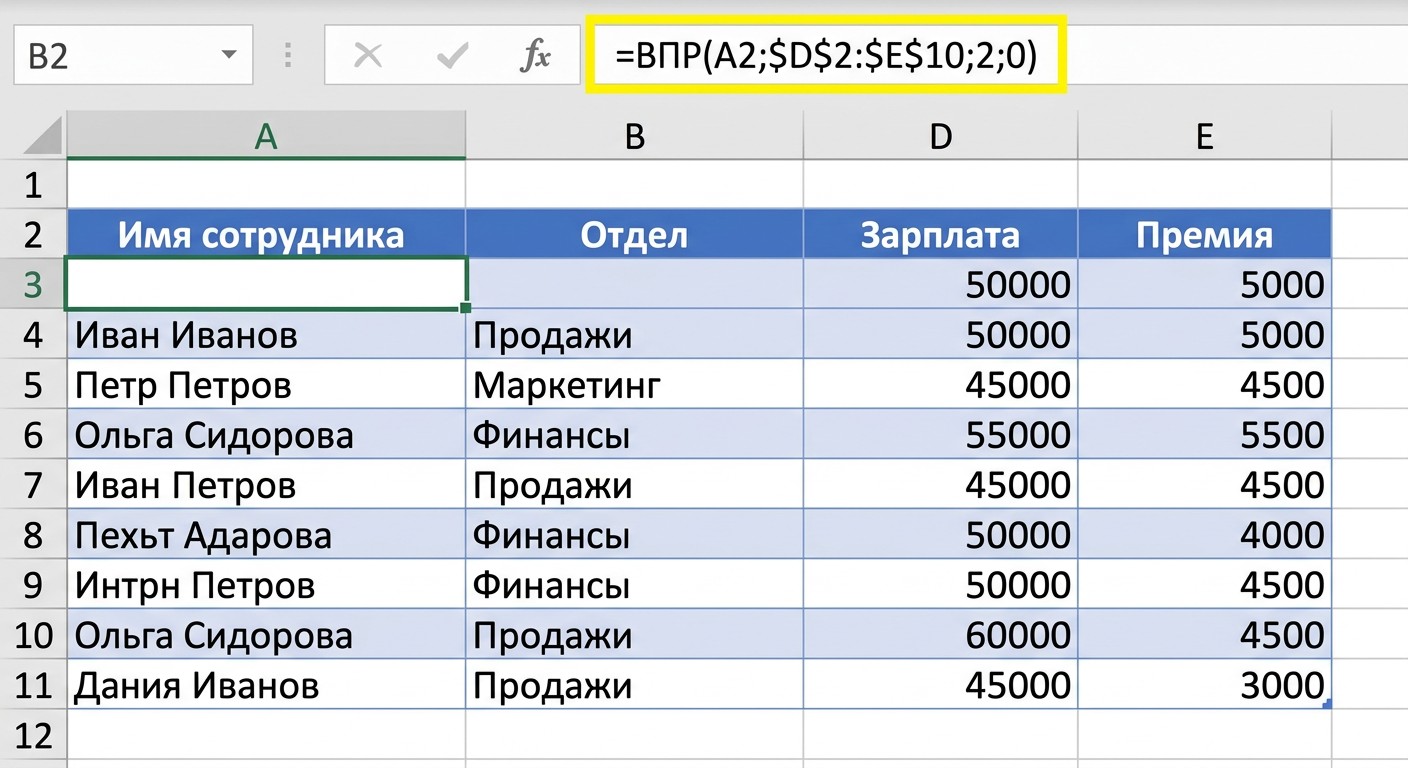
Полный синтаксис:
=ВПР(искомое_значение; таблица; номер_столбца; [интервальный_просмотр])
Четыре аргумента:
- искомое_значение — что ищем (например, код товара из ячейки A2).
- таблица — диапазон, в первом столбце которого ведётся поиск. Рекомендуется фиксировать через $: $D$2:$E$10 — иначе при копировании диапазон сдвинется.
- номер_столбца — из какого столбца таблицы вернуть результат (2 — второй столбец диапазона).
- интервальный_просмотр — 0 (ЛОЖЬ) для точного совпадения; 1 (ИСТИНА) для приближённого. Для большинства задач указывайте 0.
Ключевое ограничение: ВПР ищет только в первом столбце диапазона и не умеет возвращать значения «влево» от столбца поиска.
Обработка ошибки #Н/Д: =ЕСЛИОШИБКА(ВПР(A2; $D$2:$E$10; 2; 0); «Не найдено») — заменяет ошибку понятным текстом.
Альтернативы ВПР: ПРОСМОТРX и ИНДЕКС/ПОИСКПОЗ
ПРОСМОТРX (XLOOKUP) — современная замена ВПР, доступна в Excel 2021 и Microsoft 365. Умеет искать в любом столбце, возвращать значения «влево» и обрабатывать ошибки встроенным аргументом без дополнительной функции ЕСЛИОШИБКА.
ИНДЕКС/ПОИСКПОЗ — комбинация двух функций, работающая во всех версиях Excel. Гибче ВПР: поиск в любом направлении, не замедляется на больших массивах при добавлении столбцов в таблицу.
ГПР (HLOOKUP) — горизонтальный аналог ВПР: ищет значение в первой строке и возвращает данные из указанной строки ниже.
Итог: ВПР — классика для простых задач в любых версиях; ПРОСМОТРX — выбор для Excel 2021+; ИНДЕКС/ПОИСКПОЗ — универсальный вариант без ограничений по версии.
Логические функции Excel с примерами
Логические функции позволяют принимать решения прямо внутри таблицы: проверять условия и возвращать разные результаты в зависимости от того, выполняется условие или нет. Шесть основных логических функций Excel:
- ЕСЛИ — проверка одного условия;
- ЕСЛИМН — проверка нескольких условий без вложений;
- И — все условия истинны одновременно;
- ИЛИ — хотя бы одно условие истинно;
- НЕ — инвертирует логическое значение;
- ЕСЛИОШИБКА — обработка ошибок в формуле.
ЕСЛИ, ЕСЛИМН, И, ИЛИ, НЕ — проверка одного и нескольких условий
ЕСЛИ: =ЕСЛИ(условие; значение_если_истина; значение_если_ложь). Пример: =ЕСЛИ(B2>1000; «Выполнено»; «Нет») — выводит «Выполнено», если B2 больше 1000.
ЕСЛИМН: =ЕСЛИМН(условие1; результат1; условие2; результат2; …). Заменяет вложенные ЕСЛИ при трёх и более условиях — читается и редактируется значительно проще.
И: =И(B2>0; C2<100) — возвращает ИСТИНА, только если оба условия выполнены одновременно. Чаще всего встраивается в ЕСЛИ как аргумент условия.
Хотите сменить профессию или повысить квалификацию?
Федеральный проект «Активные меры содействия занятости» даёт возможность пройти обучение бесплатно за счёт государства
- Программы от ведущих вузов России — от 2 месяцев
- Удостоверение или диплом установленного образца
- Центр карьеры: 7 500+ вакансий, помощь с трудоустройством

ИЛИ: =ИЛИ(B2=«Москва»; B2=«СПб») — ИСТИНА, если хотя бы одно из условий выполнено.
НЕ: =НЕ(B2=0) — инвертирует логическое значение: ИСТИНА становится ЛОЖЬЮ и наоборот. Применяется для инверсии условия внутри ЕСЛИ.
Совет: И и ИЛИ сами по себе возвращают только ИСТИНА/ЛОЖЬ — встраивайте их в ЕСЛИ как первый аргумент условия для получения нужного текста или числа.
ЕСЛИОШИБКА — защита формул от ошибок
Синтаксис: =ЕСЛИОШИБКА(формула; значение_при_ошибке).
Примеры применения:
- =ЕСЛИОШИБКА(A1/B1; 0) — при делении на ноль (ошибка #ДЕЛ/0!) возвращает 0 вместо красного кода ошибки.
- =ЕСЛИОШИБКА(ВПР(A2; $D$2:$E$10; 2; 0); «Не найдено») — скрывает #Н/Д, когда значение в таблице отсутствует.
Использование ЕСЛИОШИБКА делает итоговые отчёты чище: пользователь видит нейтральный результат, а не техническую ошибку.
Текстовые функции Excel — работа со строками
Текстовые функции обрабатывают данные из CRM-выгрузок, справочников и файлов, полученных из внешних систем. Девять основных функций этой группы:
- СЦЕПИТЬ — объединение строк;
- ДЛСТР — длина строки в символах;
- СЖПРОБЕЛЫ — удаление лишних пробелов;
- ЛЕВСИМВ / ПРАВСИМВ — извлечение символов слева или справа;
- ПСТР — извлечение подстроки по позиции;
- ПОДСТАВИТЬ — замена части текста по содержанию;
- ПРОПИСН / СТРОЧН — приведение к верхнему или нижнему регистру.
СЦЕПИТЬ, ДЛСТР, СЖПРОБЕЛЫ, ЛЕВСИМВ, ПРАВСИМВ, ПСТР и другие
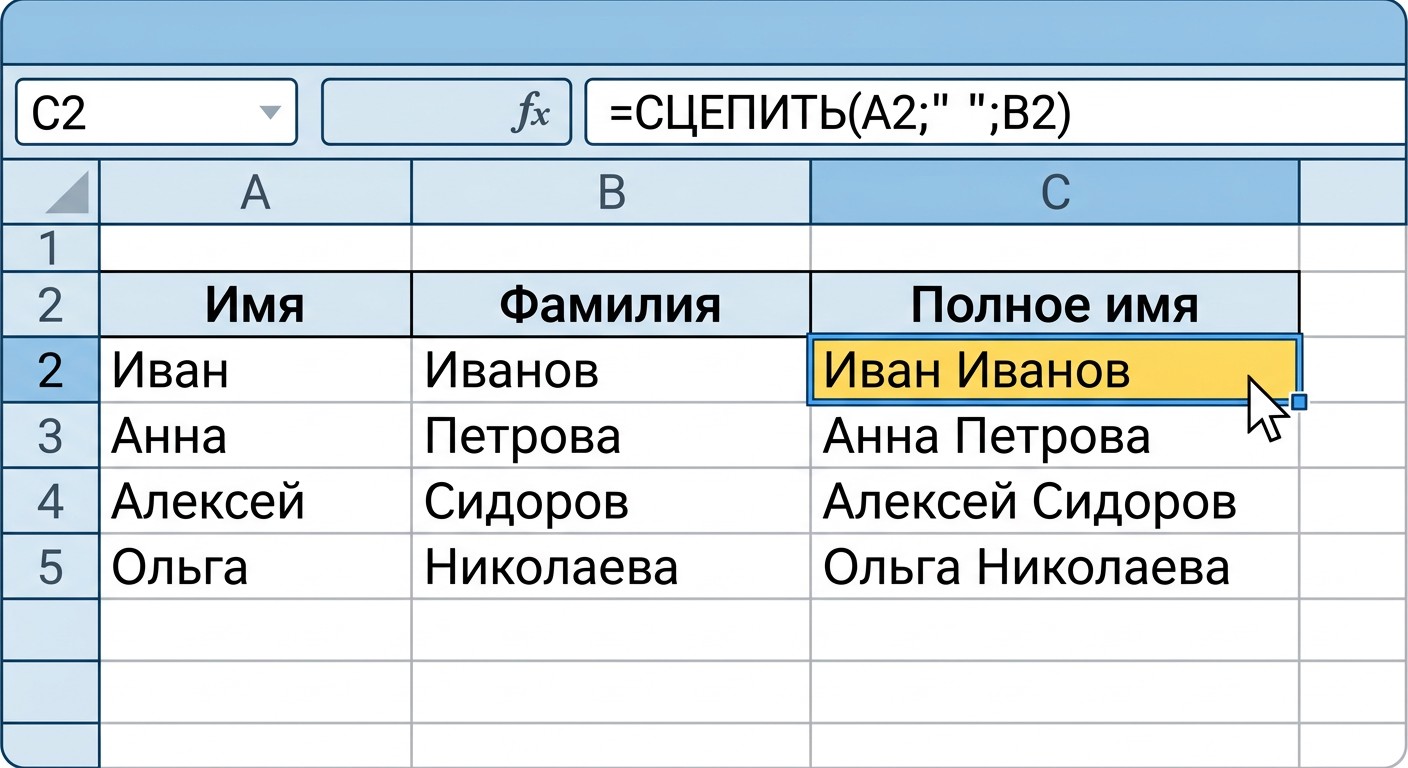
СЦЕПИТЬ объединяет строки: =СЦЕПИТЬ(B2; « »; A2) → «Иванов Иван». В актуальных версиях Excel доступна более гибкая функция ОБЪЕДИНИТЬ с разделителем.
ДЛСТР возвращает количество символов в строке: =ДЛСТР(A2). Маркетолог проверяет, не превышает ли заголовок объявления допустимый лимит.
СЖПРОБЕЛЫ удаляет лишние пробелы в начале, конце и между словами. Незаменима после выгрузки данных из CRM — системы нередко добавляют пробелы, которые ломают поиск и сравнение.
ЛЕВСИМВ / ПРАВСИМВ: =ЛЕВСИМВ(A2; 3) — первые три символа; =ПРАВСИМВ(A2; 4) — последние четыре.
ПСТР: =ПСТР(A2; 5; 6) — шесть символов начиная с пятого. Применяется для извлечения кода или артикула из составной строки.
ПОДСТАВИТЬ: =ПОДСТАВИТЬ(A2; «ООО»; «АО») — заменяет все вхождения «ООО» на «АО» по всему тексту ячейки.
ПРОПИСН / СТРОЧН приводят все символы к верхнему или нижнему регистру — стандартизируют справочники брендов и наименований.
Функции дат и времени Excel
СЕГОДНЯ() возвращает текущую дату без времени и обновляется при каждом пересчёте файла. Используется в заголовках автоматических отчётов и для расчёта срока со дня события.
ТДАТА() возвращает текущую дату вместе со временем — подходит для журналов операций с временной меткой.
ДНИ(конец; начало) считает количество дней между двумя датами. Пример для HR-менеджера: =ДНИ(СЕГОДНЯ(); ДАТА(год_найма; месяц; день)) автоматически считает стаж сотрудника в днях — без ручных вычислений и без риска ошибки при переходе года.
ДАТА(год; месяц; день) собирает дату из трёх числовых компонентов. Полезна, когда год, месяц и день хранятся в отдельных столбцах таблицы.
ГОД / МЕСЯЦ извлекают компонент из готовой даты: =ГОД(A2) → 2025. Применяются для группировки данных по периодам в сводных таблицах.
Сложные формулы Excel: вложенные функции и динамические массивы
По мере усложнения задач простых функций становится недостаточно. Четыре уровня сложности: простые (=СУММ) → комбинированные (=ОКРУГЛ(СРЗНАЧ(…); 2)) → вложенные (функция как аргумент другой функции) → динамические массивы (результат автоматически «рассыпается» на соседние ячейки). Основной принцип вложения: внутренняя функция вычисляется первой и передаёт результат внешней.
Вложенные функции — комбинирование логики в одной формуле
Excel допускает до 64 уровней вложений в одной формуле.
Пример: =ЕСЛИ(СУММ(A1:A10)>1000; «Бюджет превышен»; «ОК») — сначала СУММ считает итог, затем ЕСЛИ сравнивает его с порогом и возвращает нужный текст.
Рекомендация: когда вложенных ЕСЛИ становится три и больше («матрёшка»), замените конструкцию на ЕСЛИМН — формула станет короче, проще читается и легче отлаживается при изменении условий.
Динамические функции Excel 365: СОРТ, ФИЛЬТР, УНИК, ТРАНСП
Динамические массивы (Dynamic Arrays) доступны в Excel 2019 и Microsoft 365. Результат такой функции автоматически занимает столько ячеек, сколько нужно.
СОРТ: =СОРТ(A1:C10; 2; -1) — сортирует таблицу по второму столбцу по убыванию. Результат обновляется при изменении исходных данных.
ФИЛЬТР отображает только строки, соответствующие условию, без ручного применения фильтра — удобно для автоматических витрин данных.
УНИК возвращает список уникальных значений из диапазона. Применяется для создания выпадающих списков и сводок без дублей.
ТРАНСП транспонирует диапазон: строки становятся столбцами и наоборот.
Формулы Excel на русском и английском — справочная таблица
Русскоязычная версия Excel использует русские названия функций: СУММ, ЕСЛИ, ВПР. В английской версии и в Google Таблицах работают только английские эквиваленты: SUM, IF, VLOOKUP. Если вы переносите файл между версиями или работаете в Google Таблицах, знание пары RU/EN обязательно — названия не взаимозаменяемы.
Таблица охватывает 30+ наиболее востребованных формул Excel с указанием категории и назначения.
| RU |
EN |
Категория |
Назначение |
|---|---|---|---|
| СУММ | SUM | Математические | Сумма диапазона |
| ПРОИЗВЕД | PRODUCT | Математические | Произведение значений |
| СУММЕСЛИ | SUMIF | Математические | Сумма по одному условию |
| СУММЕСЛИМН | SUMIFS | Математические | Сумма по нескольким условиям |
| СУММПРОИЗВ | SUMPRODUCT | Математические | Сумма произведений диапазонов |
| ОКРУГЛ | ROUND | Математические | Округление |
| ОСТАТ | MOD | Математические | Остаток от деления |
| СРЗНАЧ | AVERAGE | Статистические | Среднее арифметическое |
| МИН | MIN | Статистические | Минимальное значение |
| МАКС | MAX | Статистические | Максимальное значение |
| СЧЁТ | COUNT | Статистические | Количество числовых ячеек |
| СЧЁТЗ | COUNTA | Статистические | Количество непустых ячеек |
| СЧЁТЕСЛИ | COUNTIF | Статистические | Подсчёт по условию |
| СЧЁТЕСЛИМН | COUNTIFS | Статистические | Подсчёт по нескольким условиям |
| СРЗНАЧЕСЛИ | AVERAGEIF | Статистические | Среднее по условию |
| КОРРЕЛ | CORREL | Статистические | Коэффициент корреляции |
| ЕСЛИ | IF | Логические | Условная проверка |
| ЕСЛИМН | IFS | Логические | Несколько условий |
| ЕСЛИОШИБКА | IFERROR | Логические | Обработка ошибок |
| И | AND | Логические | Все условия одновременно истинны |
| ИЛИ | OR | Логические | Хотя бы одно условие истинно |
| НЕ | NOT | Логические | Инверсия логического значения |
| ВПР | VLOOKUP | Поиск и ссылки | Вертикальный поиск |
| ГПР | HLOOKUP | Поиск и ссылки | Горизонтальный поиск |
| ИНДЕКС | INDEX | Поиск и ссылки | Значение по координатам |
| ПОИСКПОЗ | MATCH | Поиск и ссылки | Позиция значения в диапазоне |
| ПРОСМОТРX | XLOOKUP | Поиск и ссылки | Гибкий поиск (Excel 2021+) |
| СЦЕПИТЬ | CONCATENATE | Текстовые | Объединение строк |
| ДЛСТР | LEN | Текстовые | Длина строки в символах |
| СЖПРОБЕЛЫ | TRIM | Текстовые | Удаление лишних пробелов |
| ЛЕВСИМВ | LEFT | Текстовые | Извлечение символов слева |
| ПРАВСИМВ | RIGHT | Текстовые | Извлечение символов справа |
| ПСТР | MID | Текстовые | Извлечение подстроки |
| ПОДСТАВИТЬ | SUBSTITUTE | Текстовые | Замена части текста |
| ПРОПИСН | UPPER | Текстовые | Верхний регистр |
| СТРОЧН | LOWER | Текстовые | Нижний регистр |
| СЕГОДНЯ | TODAY | Дата и время | Текущая дата |
| ТДАТА | NOW | Дата и время | Текущие дата и время |
| ДНИ | DAYS | Дата и время | Разница в днях |
| ДАТА | DATE | Дата и время | Сборка даты из компонентов |
| ГОД | YEAR | Дата и время | Извлечение года из даты |
| МЕСЯЦ | MONTH | Дата и время | Извлечение месяца из даты |
Формулы Excel для ОГЭ по информатике
Государственная итоговая аттестация по информатике в 9 классе включает задания на работу с электронными таблицами: ученику нужно составить формулу, вычислить результат или найти значение по условию.
Обязательные функции по спецификации ФИПИ:
- СУММ — суммирование числового диапазона;
- СРЗНАЧ — среднее арифметическое;
- МИН / МАКС — поиск экстремального значения;
- СЧЁТЕСЛИ — подсчёт значений, удовлетворяющих условию;
- ЕСЛИ — вычисление с проверкой условия.
Частые ошибки на экзамене: ячейка имеет текстовый формат (вычисление не выполняется), пропущен знак «=», не зафиксированы абсолютные ссылки при копировании формулы.
Типичное задание ОГЭ: по таблице данных написать формулу, которая подсчитывает количество значений, превышающих среднее по диапазону. Решение: =СЧЁТЕСЛИ(B2:B20; «>»&СРЗНАЧ(B2:B20)). Формат ячейки должен быть числовым — иначе знак «=» в начале воспринимается как текст.

Отработать эти и более сложные функции с практическими заданиями можно в программе «Excel. Системный аналитик: моделирование данных в табличных процессорах» (72 часа, в рамках нацпроекта «Кадры» — бесплатно для участников).
Ошибки в формулах Excel и способы их устранения
Ошибка в ячейке — не поломка, а сигнал Excel о конкретной проблеме. Каждый код имеет точную причину и способ исправления. Три наиболее частых ошибки в формулах Excel: #ЗНАЧ! (несовместимые типы данных), #ДЕЛ/0! (деление на ноль или пустую ячейку), #Н/Д (значение не найдено при поиске). Полная таблица всех шести типов — ниже.
Таблица ошибок: #ЗНАЧ!, #ССЫЛКА!, #ДЕЛ/0!, #ИМЯ?, #Н/Д, кольцевая ссылка
| Ошибка |
Причина |
Как исправить |
|---|---|---|
| #ЗНАЧ! | Несовместимые типы данных: текст вместо числа в аргументе | СЖПРОБЕЛЫ; проверить формат ячейки (числовой вместо текстового) |
| #ССЫЛКА! | Ячейка, на которую ссылается формула, была удалена | Ctrl+Z для отмены или исправить ссылку вручную |
| #ДЕЛ/0! | Деление на ноль или на пустую ячейку | =ЕСЛИОШИБКА(A1/B1; 0) |
| #ИМЯ? | Опечатка в имени функции или неизвестный диапазон | Проверить через мастер функций (fx) |
| #Н/Д | Значение не найдено при поиске (ВПР, ПОИСКПОЗ) | =ЕСЛИОШИБКА(ВПР(…); «Не найдено») |
| Кольцевая ссылка | Формула ссылается на собственную ячейку напрямую или через цепочку | Формулы → Проверить ошибки → Циклические ссылки |
Как показать все формулы в ячейках Excel и как их скрыть
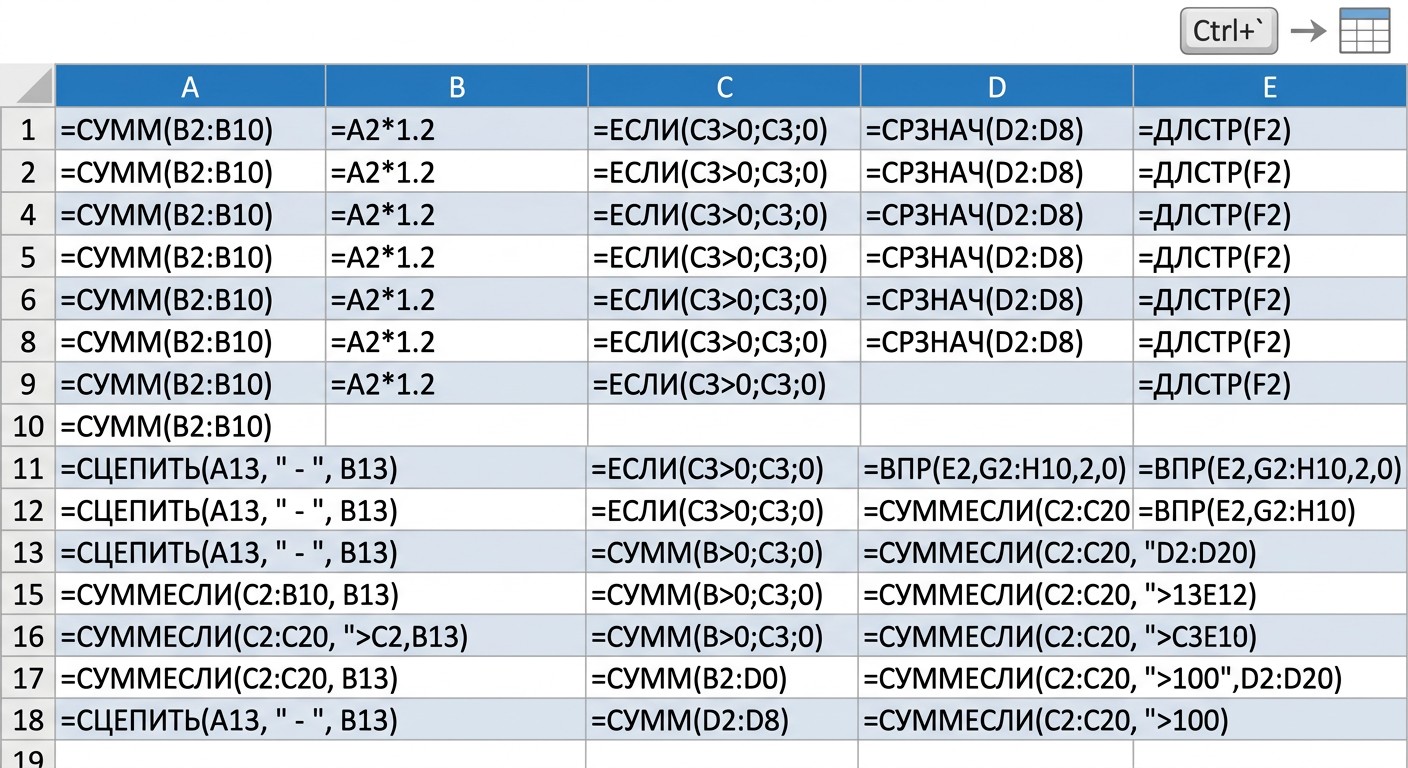
Показать формулы: нажмите Ctrl+` (тильда, клавиша с буквой Ё в левом верхнем углу клавиатуры) — Excel переключается в режим отображения, где каждая ячейка показывает текст формулы вместо вычисленного результата. Повторное нажатие возвращает обычный вид.
Скрыть формулы от пользователей: выделите нужные ячейки → «Формат ячеек» (Ctrl+1) → вкладка «Защита» → установите флаг «Скрытый» → затем «Рецензирование» → «Защита листа». После этого формулы не будут видны в строке формул.
F9 — принудительный ручной пересчёт всех формул в книге. Удобен, если автоматический пересчёт отключён в настройках для ускорения работы с большими файлами.
Горячие клавиши Excel для работы с формулами
Знание 7–10 горячих клавиш ускоряет работу с формулами на несколько часов в неделю: меньше переключений между мышью и клавиатурой, меньше кликов по меню.
| Действие |
Сочетание клавиш |
|---|---|
| Автосумма выделенного диапазона | Alt+= |
| Переключение типа ссылки ($A$1 → A$1 → $A1 → A1) | F4 |
| Режим отображения формул (показать / скрыть) | Ctrl+` |
| Принудительный пересчёт всех формул | F9 |
| Копировать формулу вниз на выделенный диапазон | Ctrl+D |
| Копировать формулу вправо на выделенный диапазон | Ctrl+R |
| Перейти к ячейкам, на которые ссылается формула | Ctrl+[ |
| Открыть мастер функций | Shift+F3 |
| Начать редактирование ячейки | F2 |
Начните с трёх сочетаний, которые дают наибольший эффект сразу: Alt+= для быстрой суммы, F4 для переключения типа ссылки при копировании и Ctrl+` для проверки формул в ячейках.
Хотите не просто знать формулы Excel, а уверенно применять их в реальных аналитических задачах? В рамках федерального проекта «Активные меры содействия занятости» нацпроекта «Кадры» доступна программа обучения «Excel. Системный аналитик: моделирование данных в табличных процессорах» — 72 часа, онлайн, бесплатно для участников. После обучения — удостоверение о повышении квалификации государственного образца. Посмотрите все доступные программы в каталоге.
Часто задаваемые вопросы
Почему формула в Excel не считает, а показывает текст?
Ячейка имеет текстовый формат. Исправление: выделите ячейку → правая кнопка мыши → «Формат ячеек» → установите «Числовой» или «Общий» → нажмите F2, затем Enter для повторного запуска вычисления. Убедитесь, что формула начинается точно со знака «=» без пробела или апострофа перед ним.
В чём разница между формулой и функцией Excel?
Формула — это выражение, которое пользователь создаёт сам: например, =A1+B1*C1. Функция — готовый встроенный блок Excel (СУММ, ЕСЛИ, ВПР), который вызывается внутри формулы. В Microsoft Excel встроено более 400 функций. На практике большинство формул строятся из одной или нескольких таких блоков.
Как сделать ссылку в формуле фиксированной при копировании?
Добавьте знак $ перед столбцом и строкой: $A$1 — абсолютная ссылка, не изменяется ни при каком копировании или протягивании. Нажимайте F4 при редактировании ячейки: Excel автоматически перебирает варианты — $A$1 → A$1 → $A1 → A1.
Как скопировать результат формулы без самой формулы?
Скопируйте ячейку (Ctrl+C), затем откройте специальную вставку (Ctrl+Alt+V) → выберите «Значения». Формула исчезнет, останется только вычисленное число. При таком способе форматирование ячейки тоже не переносится — только чистое значение.
Что такое кольцевая ссылка в Excel?
Формула ссылается на ячейку, в которой сама находится — прямо или через цепочку других ячеек. Excel предупреждает об этом диалоговым окном и не вычисляет результат корректно. Найти циклические ссылки: вкладка «Формулы» → «Проверить ошибки» → «Циклические ссылки».
Работают ли формулы Excel в Google Таблицах?
Большинство математических, статистических и логических функций идентичны по логике, но Google Таблицы используют только английские названия: SUM, IF, VLOOKUP. СУММЕСЛИМН имеет иной порядок аргументов по сравнению с Excel. ПРОСМОТРX соответствует XLOOKUP в Google Таблицах. Горячие клавиши также частично различаются.
Как быстро посчитать сумму столбца в Excel?
Выделите ячейку под столбцом → нажмите Alt+= (автосумма). Excel автоматически определит диапазон и вставит =СУММ(…). Нажмите Enter для подтверждения. Стрелка рядом с кнопкой «Автосумма» на вкладке «Главная» открывает быстрый доступ к СРЗНАЧ, МИН и МАКС.
Какие формулы Excel входят в топ самых используемых?
Топ-10 для большинства рабочих задач: СУММ, ЕСЛИ, ВПР, СРЗНАЧ, СЧЁТЕСЛИ, СУММЕСЛИМН, ОКРУГЛ, ЕСЛИОШИБКА, СЦЕПИТЬ, СЕГОДНЯ. Для продвинутого уровня: ИНДЕКС/ПОИСКПОЗ, ПРОСМОТРX, СУММПРОИЗВ, КОРРЕЛ, ЕСЛИМН, динамические функции СОРТ, ФИЛЬТР, УНИК.
Подайте заявку —
забронируйте место в группе
45 000 мест на 2026 год. Бесплатное обучение по федеральному проекту «Активные меры содействия занятости»
- Онлайн
- От 2 месяцев
- Бесплатно
- Диплом
