Visual Studio Code (VS Code): что это за редактор и как с ним работать
Visual Studio Code (VS Code) — бесплатный кросс-платформенный редактор исходного кода от Microsoft, выпущенный в 2015 году под лицензией MIT. Работает на Windows, macOS и Linux, поддерживает более 70 языков программирования и расширяется через каталог с 60 000+ плагинами.

Три свойства выделяют его среди других редакторов: бесплатность, работа на любой платформе и неограниченная расширяемость под конкретный стек. По данным Stack Overflow Developer Survey, редактор удерживает первое место по популярности среди разработчиков три года подряд — 2023, 2024 и 2025.

Учитесь бесплатно за счёт государства
Экономия до 100 000 ₽ на любой программе
В этой статье — полный обзор: определение и характеристики, отличие от Visual Studio IDE, встроенные функции, интерфейс, установка, настройка, расширения, горячие клавиши и версия Insiders.
VS Code — бесплатный редактор кода от Microsoft: определение и ключевые характеристики
VS Code — программа для написания, просмотра и редактирования исходного кода. Разработана и выпущена компанией Microsoft в 2015 году. Распространяется под открытой лицензией MIT: скачать и установить можно бесплатно, на любое количество устройств, без ограничений по времени.
Техническая основа — фреймворк Electron. Именно он обеспечивает кросс-платформенность: одно приложение одинаково работает на Windows, macOS и Linux. Интерфейс, горячие клавиши и поведение остаются практически идентичными на всех трёх операционных системах.
VS Code — редактор исходного кода, а не полноценная среда разработки (IDE). Разница важна: редактор открывает файл и сразу даёт работать с кодом; IDE — тяжёлая среда с компилятором, тестовым сервером и десятками предустановленных инструментов. VS Code занимает золотую середину: лёгкий, но расширяемый до уровня IDE через плагины.
Ключевые характеристики:
- поддержка 70+ языков программирования — подсветка синтаксиса работает без дополнительных плагинов;
- более 60 000 расширений в официальном маркетплейсе Extensions Marketplace;
- минимальные системные требования: от 1 ГБ оперативной памяти и процессора от 1,6 ГГц;
- веб-версия vscode.dev — запускается прямо в браузере без установки.
Для чего нужен Visual Studio Code? Для написания кода на любом языке — от HTML и CSS до Python, Go, Java и Rust. Для работы в команде с системами контроля версий. Для настройки среды под конкретный проект через расширения. Фронтенд-разработчик, бэкенд-инженер, дата-аналитик — у каждого найдётся применение.
VS Code — редактор, с которого удобно начинать путь в программирование: бесплатный, работает на любой платформе, поддерживает все популярные языки. Если хотите сделать следующий шаг и освоить профессию в IT, аналитике или дизайне — в рамках федерального проекта «Активные меры содействия занятости» это можно сделать бесплатно. Смотрите каталог доступных программ на сайте ТГУ — обучение онлайн, с нуля, с официальным документом об образовании.
VS Code и Visual Studio — принципиальная разница между двумя продуктами Microsoft
Microsoft выпускает два продукта с похожими названиями, и новички их часто путают. VS Code (Visual Studio Code) и Visual Studio — разные программы с разными целями, ценой и весом.
Visual Studio Code — лёгкий редактор кода. Бесплатный, быстро устанавливается (около 100 МБ), работает на любой платформе. Подходит для HTML, CSS, JavaScript, Python, Go, PHP и десятков других языков. Хороший выбор как для начинающих, так и для опытных специалистов.
Visual Studio — полноценная IDE. Тяжёлая (дистрибутив от 2 ГБ), в Community-версии бесплатная, в Professional и Enterprise — платная по подписке. Доступна только для Windows и macOS. Ориентирована на .NET, C++ и крупные корпоративные проекты со сложной инфраструктурой.
Простое правило: если вы изучаете программирование, работаете с веб-технологиями, Python или JavaScript — берите VS Code. Если вы профессиональный разработчик в .NET-экосистеме с корпоративными проектами — тогда Visual Studio.
Сравнительная таблица: VS Code против Visual Studio IDE
| Параметр |
VS Code |
Visual Studio IDE |
|---|---|---|
| Тип | Редактор исходного кода | Полная среда разработки (IDE) |
| Цена | Бесплатно (MIT) | Community бесплатна; Professional/Enterprise — по подписке |
| Размер дистрибутива | ~100 МБ | от 2 ГБ |
| Требования к RAM | от 1 ГБ | от 4 ГБ |
| Основные языки | Любые (70+) | .NET, C++, Python |
| Целевая аудитория | Все разработчики | Enterprise, .NET/C++ |
VS Code легче, универсальнее и полностью бесплатен. Visual Studio — мощный инструмент для узкоспециализированных задач в экосистеме Microsoft.
Что умеет VS Code «из коробки» — встроенные возможности без плагинов
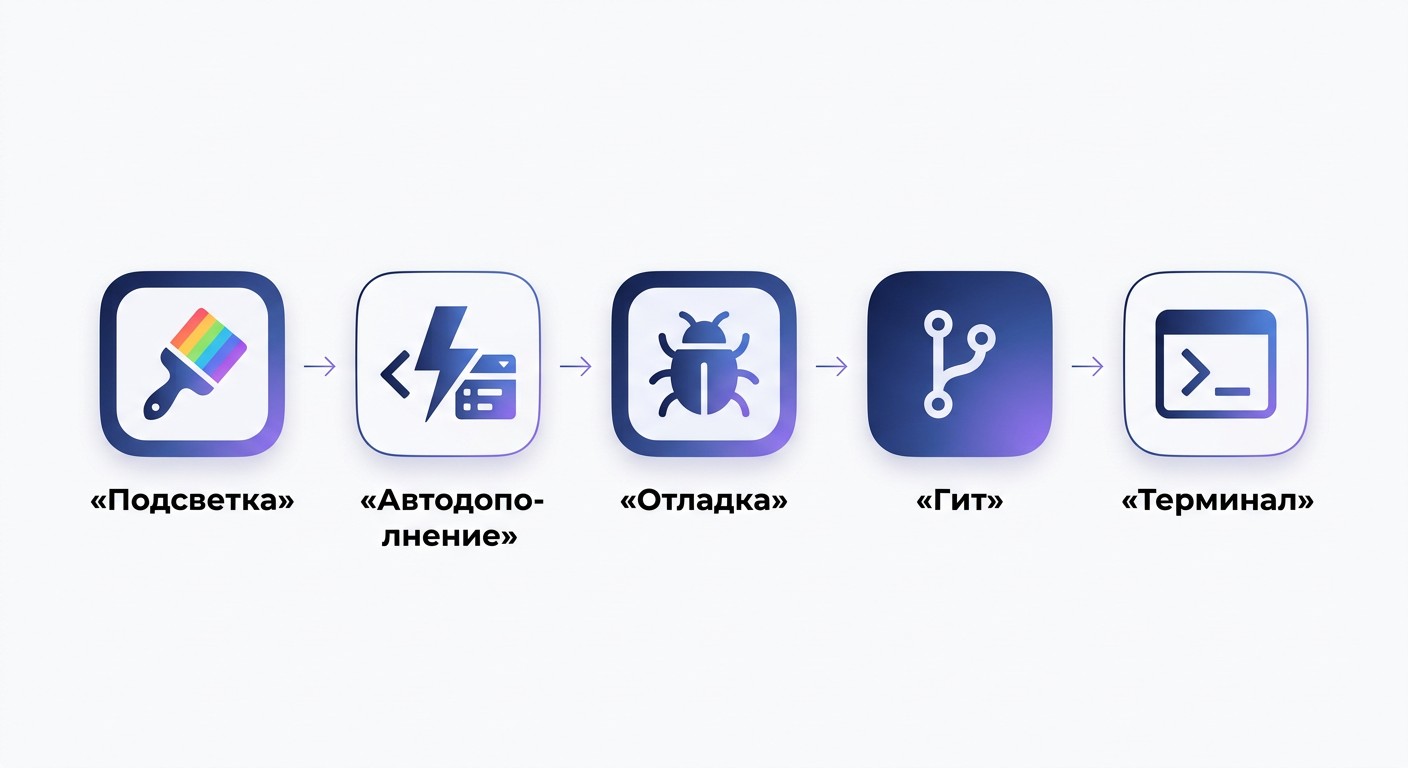
Одно из главных преимуществ редактора — большой набор функций, которые работают сразу, без установки плагинов. Visual Studio Code поставляется с пятью ключевыми блоками: подсветкой синтаксиса, системой автодополнения IntelliSense, встроенным отладчиком, поддержкой Git и интегрированным терминалом.
Это принципиально отличает VS Code от простых текстовых редакторов и значительно упрощает начало работы: не нужно тратить время на поиск и настройку базовых инструментов.
Ниже — детальный разбор каждого встроенного блока.
Подсветка синтаксиса и технология IntelliSense
VS Code автоматически определяет язык программирования по расширению открытого файла и включает подсветку синтаксиса без каких-либо настроек. Поддерживается 70+ языков: HTML, CSS, JavaScript, TypeScript, Python, Java, PHP, Go, Rust и другие. Цвет ключевых слов, строк, комментариев и операторов различается для каждого типа элемента — код становится визуально структурированным и читаемым.
IntelliSense — система автодополнения исходного кода от Microsoft, встроенная в VS Code нативно. При наборе кода она предлагает варианты завершения: имена функций, переменных, методов класса. Дополнительно — документация при наведении курсора (так называемые hover-docs, или всплывающие подсказки) и подсказки по параметрам функции в момент её вызова.
Работает особенно точно для JavaScript и TypeScript: VS Code написан на TypeScript и использует собственный языковой сервер для этих языков.
Встроенная отладка и рефакторинг кода
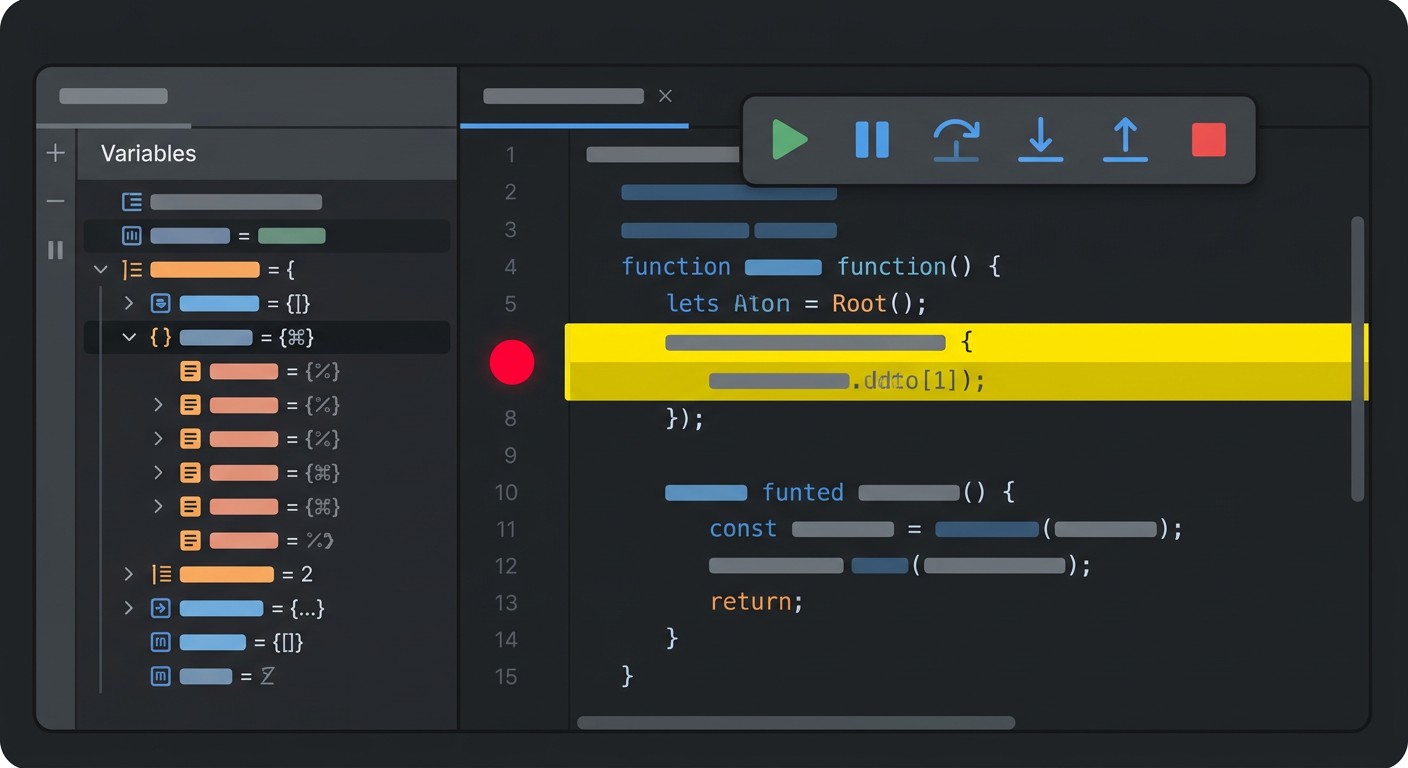
Встроенный отладчик запускается клавишей F5. Без дополнительных плагинов работает с JavaScript и TypeScript; для Python и других языков потребуется соответствующее расширение, но базовая инфраструктура уже есть. Основные возможности:
- точки останова — красный кружок на поле слева от нужной строки;
- пошаговое выполнение: Step Over (шаг через), Step Into (шаг внутрь), Step Out (шаг наружу);
- консоль отладки — просмотр значений переменных и выполнение выражений в реальном времени;
- стек вызовов — цепочка функций, приведшая к текущей точке выполнения.
Рефакторинг (переработка структуры кода без изменения его поведения) также встроен. VS Code предлагает переименование переменных одновременно во всём проекте, извлечение фрагмента в отдельную функцию и советы по улучшению через жёлтую лампочку рядом с кодом.
Интеграция с Git и системами контроля версий
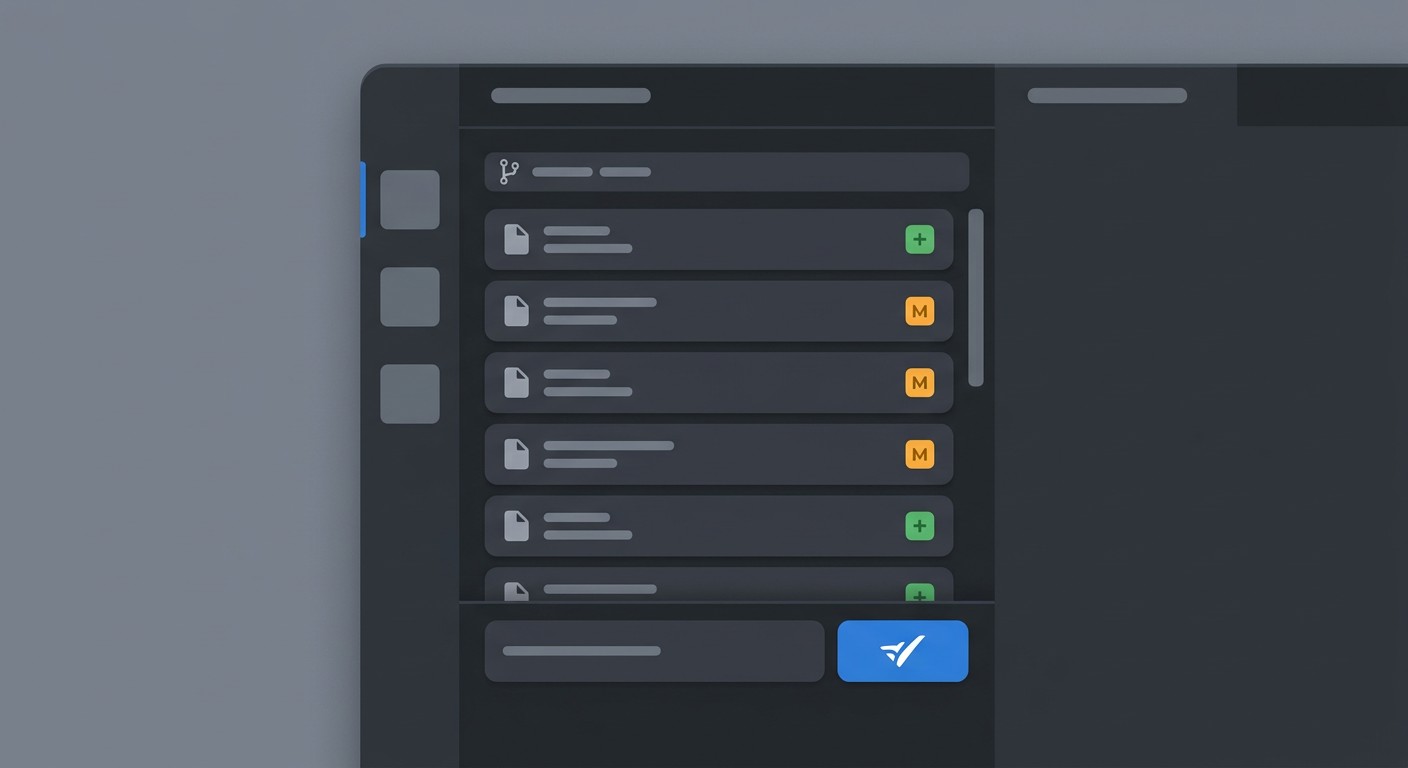
VS Code поставляется с нативной поддержкой Git — системы контроля версий для отслеживания изменений в коде. Панель SCM (Source Control Management, управление исходным кодом) открывается через Ctrl+Shift+G, без дополнительных плагинов.
Важное разграничение для новичков: Git — это инструмент контроля версий, установленный локально на компьютере. GitHub — облачная платформа для хранения Git-репозиториев, приобретённая Microsoft в 2018 году. VS Code интегрирован с обоими инструментами.
Базовые операции доступны прямо из интерфейса: просмотр изменённых файлов, создание коммита, переключение веток, отправка изменений на сервер. Для расширенной работы с историей и аннотациями — плагин GitLens из маркетплейса.
Интерфейс Visual Studio Code — обзор основных зон рабочей среды
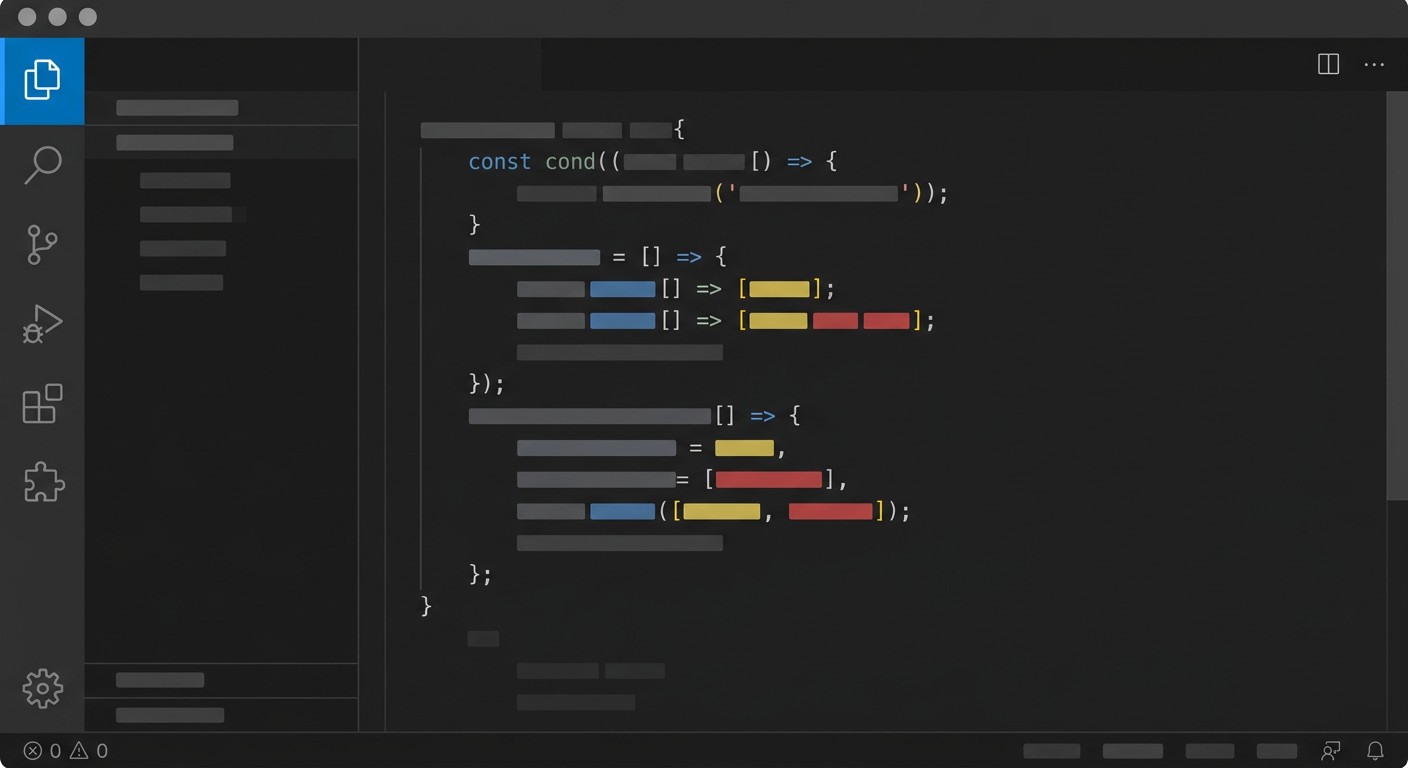
Интерфейс VS Code разделён на шесть чётко разграниченных зон.
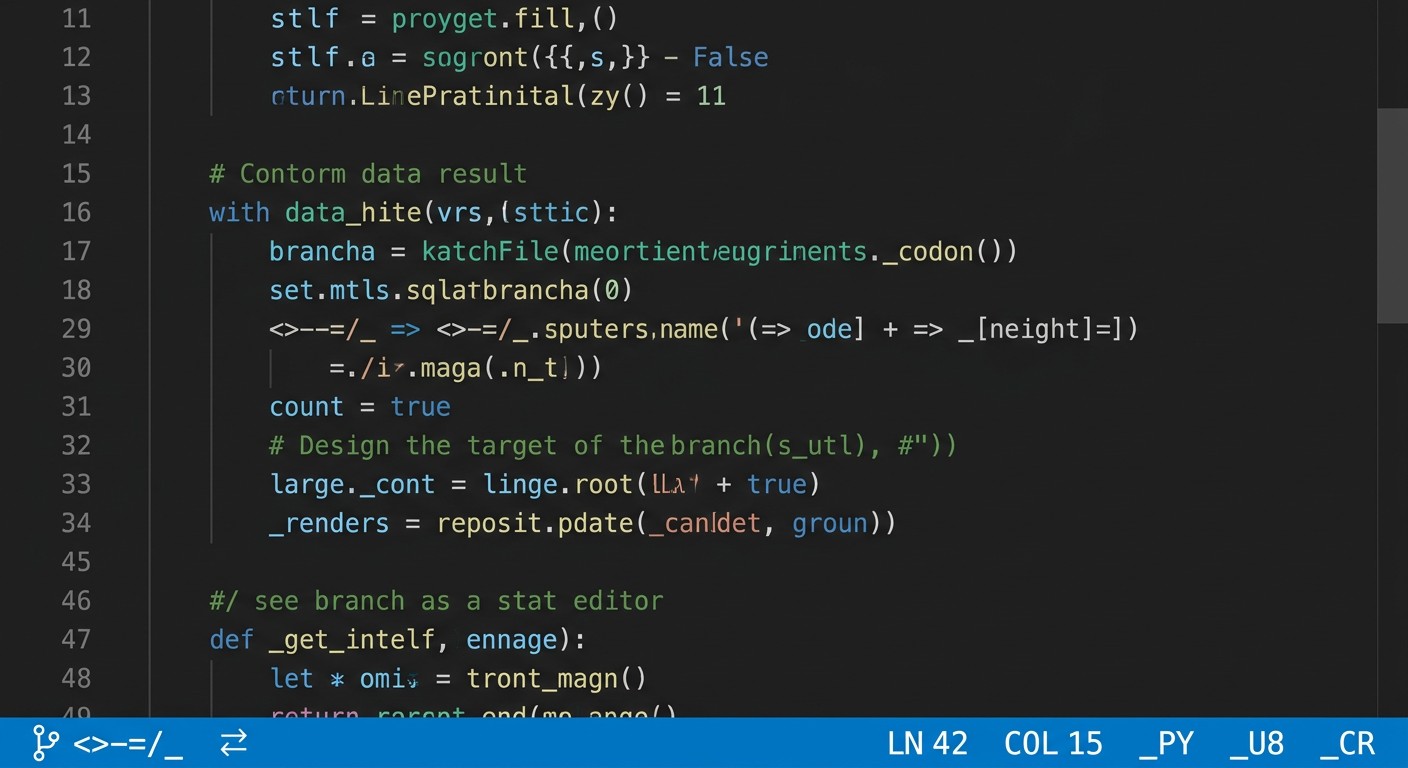
Панель действий (Activity Bar) — узкая вертикальная полоса слева. Содержит иконки-переключатели основных режимов: проводник, поиск, Git, отладка, расширения, настройки. Редактор занимает центральную область — здесь открываются и редактируются файлы. Вкладки сверху позволяют держать несколько файлов одновременно. Миникарта справа от кода показывает уменьшенную схему всего файла — для быстрой навигации по длинным документам. Статус-бар внизу отображает текущую ветку Git, язык файла, кодировку и позицию курсора.
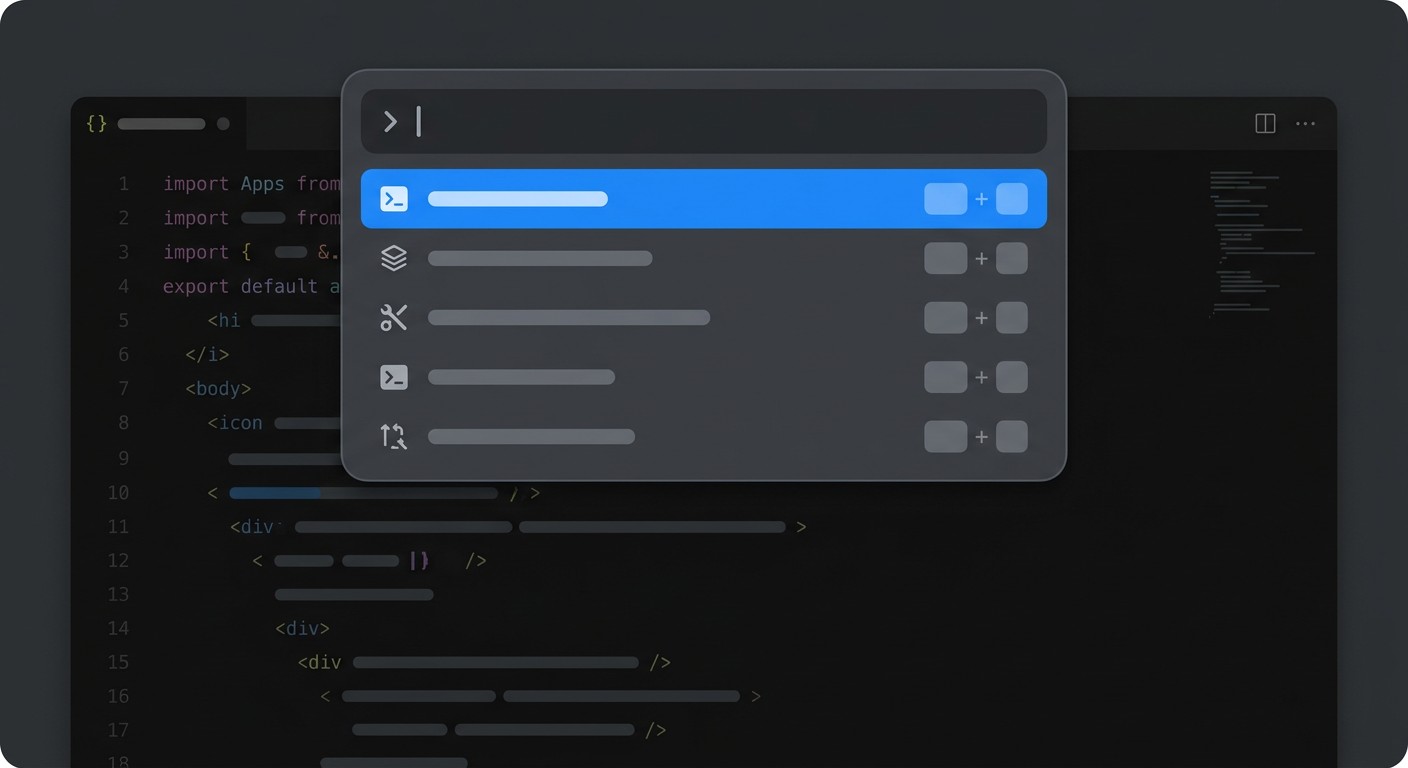
Главный инструмент управления редактором — палитра команд (Ctrl+Shift+P). Это строка поиска по всем командам редактора и установленных плагинов. Не нужно запоминать расположение меню — достаточно начать набирать нужное действие.
Проводник, поиск и палитра команд
Три самых используемых инструмента боковой панели:
Проводник (Ctrl+Shift+E) — файловый менеджер текущего проекта. Показывает структуру папок и файлов, позволяет создавать, переименовывать и удалять их прямо в редакторе без переключения на рабочий стол.
Поиск (Ctrl+Shift+F) — поиск по всему проекту. Поддерживает регулярные выражения и массовую замену. Находит любое слово или фрагмент кода во всех файлах проекта за секунды.
Палитра команд (Ctrl+Shift+P) — доступ к любому действию редактора или установленного плагина по текстовому запросу. Примеры запросов: «Color Theme», «Format Document», «Open Settings (JSON)».
Встроенный терминал, миникарта и режим Zen
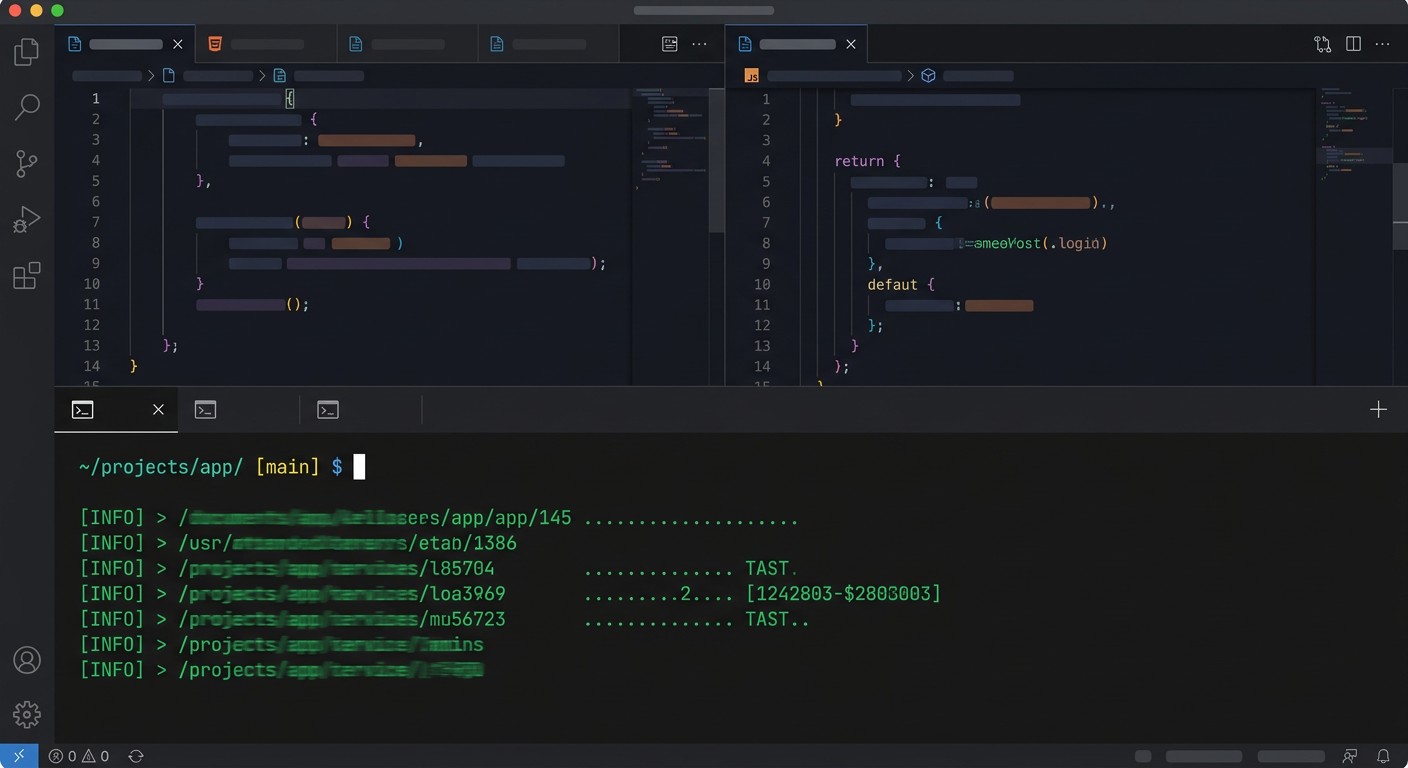
Встроенный терминал открывается сочетанием Ctrl+` (обратный апостроф). Работает прямо внутри редактора: не нужно переключаться между окнами. Поддерживает bash, zsh, PowerShell и Git Bash. Можно держать несколько терминальных сессий и переключаться между ними через вкладки.
Миникарта справа от области редактора — уменьшенная схема всего файла. Кликните на нужную область схемы — курсор мгновенно переместится туда. Особенно полезна при работе с файлами длиннее 300–500 строк.
Zen Mode (Ctrl+K, затем Z) скрывает все панели, статус-бар и вкладки. На экране остаётся только код. Режим для глубокой концентрации без визуальных отвлечений.
Установка Visual Studio Code — официальный сайт, платформы и системные требования
Скачать VS Code можно бесплатно с официального сайта code.visualstudio.com. Установщики доступны для Windows, macOS и Linux. Если устанавливать редактор не нужно — есть веб-версия vscode.dev, открывающаяся прямо в браузере.
Веб-версия подходит для просмотра и редактирования кода на GitHub или в локальных файлах. Но у неё есть ограничения: нет встроенного терминала, нет компиляции и запуска программ на Go, Rust и других компилируемых языках. Для полноценной разработки нужна десктопная версия.
Минимальные системные требования: оперативная память — от 1 ГБ, процессор — от 1,6 ГГц, свободное место на диске — около 300 МБ. На большинстве современных компьютеров редактор работает без проблем.
Пошаговая инструкция установки на Windows, macOS и Linux
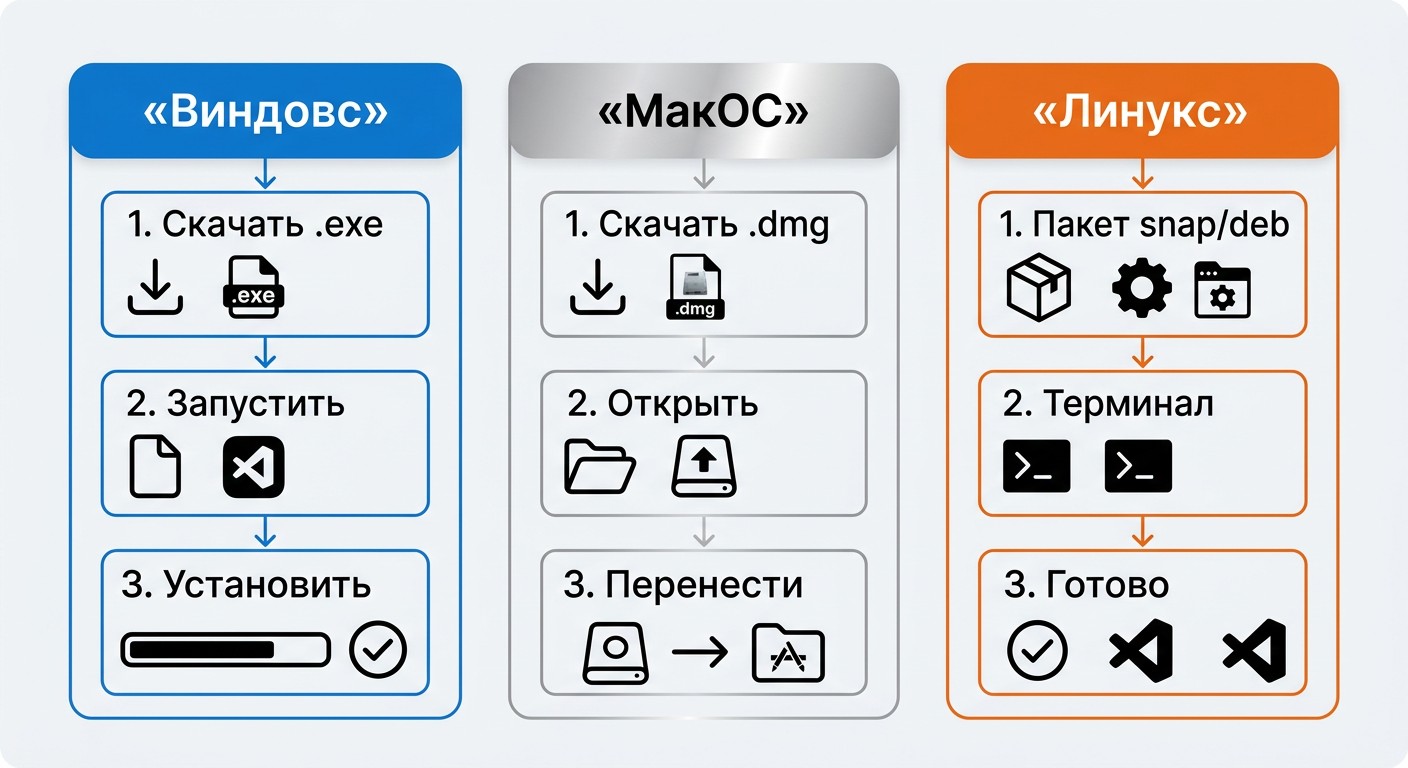
Windows:
- Перейти на code.visualstudio.com и скачать установщик .exe.
- Запустить файл и принять лицензионное соглашение.
- На экране «Дополнительные задачи» отметить галочку «Add to PATH» — это позволит запускать VS Code командой code . из любого терминала.
- Нажать «Установить» и дождаться завершения.
macOS:
- Скачать архив .zip с официального сайта.
- Распаковать архив двойным кликом.
- Перетащить файл Visual Studio Code.app в папку «Программы».
- После первого запуска добавить команду code в системную переменную PATH через палитру команд.
Linux:
- Скачать пакет .deb (Ubuntu/Debian) или .rpm (Fedora/openSUSE).
- Установить через пакетный менеджер: sudo apt install ./code_*.deb или sudo rpm -i code_*.rpm.
- Переменная PATH обновляется автоматически.
Альтернатива для Linux — установка через Snap: sudo snap install code —classic.
Запуск VS Code на слабом ПК — решение проблемы чёрного экрана
На старых компьютерах VS Code иногда запускается с чёрным экраном и нагружает процессор на 100%. Причина — конфликт фреймворка Electron с аппаратным ускорением графики.
Решение: добавить флаг —disable-gpu в параметры запуска. На Windows — открыть свойства ярлыка VS Code, перейти на вкладку «Ярлык» и дописать —disable-gpu в конец поля «Объект» через пробел. На macOS и Linux — запускать из терминала командой code —disable-gpu. Флаг переключает редактор на программный рендеринг и устраняет проблему на слабых машинах.
Настройка VS Code под свои задачи — с чего начать
Хотите сменить профессию или повысить квалификацию?
Федеральный проект «Активные меры содействия занятости» даёт возможность пройти обучение бесплатно за счёт государства
- Программы от ведущих вузов России — от 2 месяцев
- Удостоверение или диплом установленного образца
- Центр карьеры: 7 500+ вакансий, помощь с трудоустройством

Настройки открываются через Ctrl+, (запятая) или через меню File → Preferences → Settings. Интерфейс настроек работает в двух режимах: графический (удобен для начинающих) и JSON-редактор (для тонкой настройки опытными пользователями).
Предупреждение для новичков: не редактируйте settings.json без понимания синтаксиса. Ошибка в структуре файла может привести к некорректному поведению редактора — лучше начинать с графического интерфейса.
Три блока настроек, полезных с первого дня работы: автосохранение файлов, форматирование кода и визуальная тема интерфейса.
Автосохранение, форматирование и управление отступами
Автосохранение — параметр files.autoSave. Четыре режима:
- off — только Ctrl+S вручную;
- afterDelay — через заданный интервал (по умолчанию 1000 мс);
- onFocusChange — при переключении на другой файл;
- onWindowChange — при переключении на другое приложение.
Форматирование — принудительное выравнивание документа: Shift+Alt+F. Три полезных параметра:
- editor.formatOnSave — форматирование при каждом сохранении;
- editor.formatOnPaste — форматирование вставленного фрагмента;
- editor.formatOnType — форматирование в реальном времени при наборе.
Включение formatOnSave решает проблему «съехавших отступов» автоматически: редактор сам выравнивает табуляцию при каждом Ctrl+S. Для корректной работы нужен установленный форматтер (например, Prettier из маркетплейса).
Шрифт, цветовые темы и продвинутая настройка через settings.json
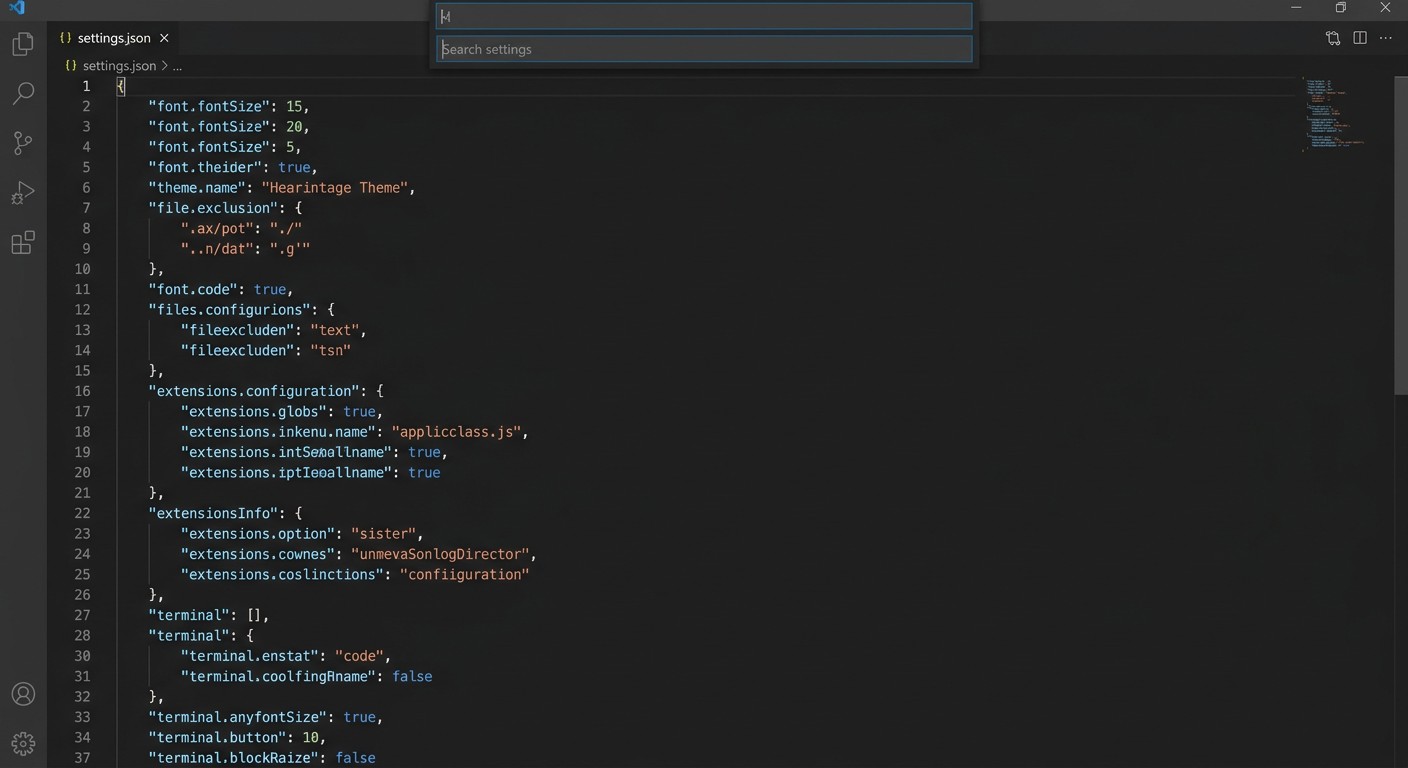
Шрифт: параметры editor.fontFamily и editor.fontSize задают начертание и размер. Популярный выбор среди разработчиков — JetBrains Mono или Fira Code с поддержкой лигатур (слияний символов, например -> в единый значок). Масштабирование «на лету» — Ctrl+колесо мыши (включить через editor.mouseWheelZoom: true).
Цветовые темы: Ctrl+Shift+P → «Color Theme» — выбор из встроенных вариантов. Новые темы устанавливаются через маркетплейс: тысячи вариантов от светлых до тёмных. Популярные: One Dark Pro и Dracula.
Русификация: установить расширение Russian Language Pack (русский языковой пакет) через Ctrl+Shift+X, затем Ctrl+Shift+P → «Configure Display Language» → выбрать «ru». Редактор перезапустится с русскоязычным интерфейсом меню, панелей и всплывающих подсказок.
settings.json — файл тонкой настройки для опытных пользователей. Открывается через Ctrl+Shift+P → «Open User Settings (JSON)». Здесь прописываются параметры в формате ключ: значение. Новичкам графического интерфейса настроек вполне достаточно.
Расширения и плагины — как развернуть полный потенциал VS Code
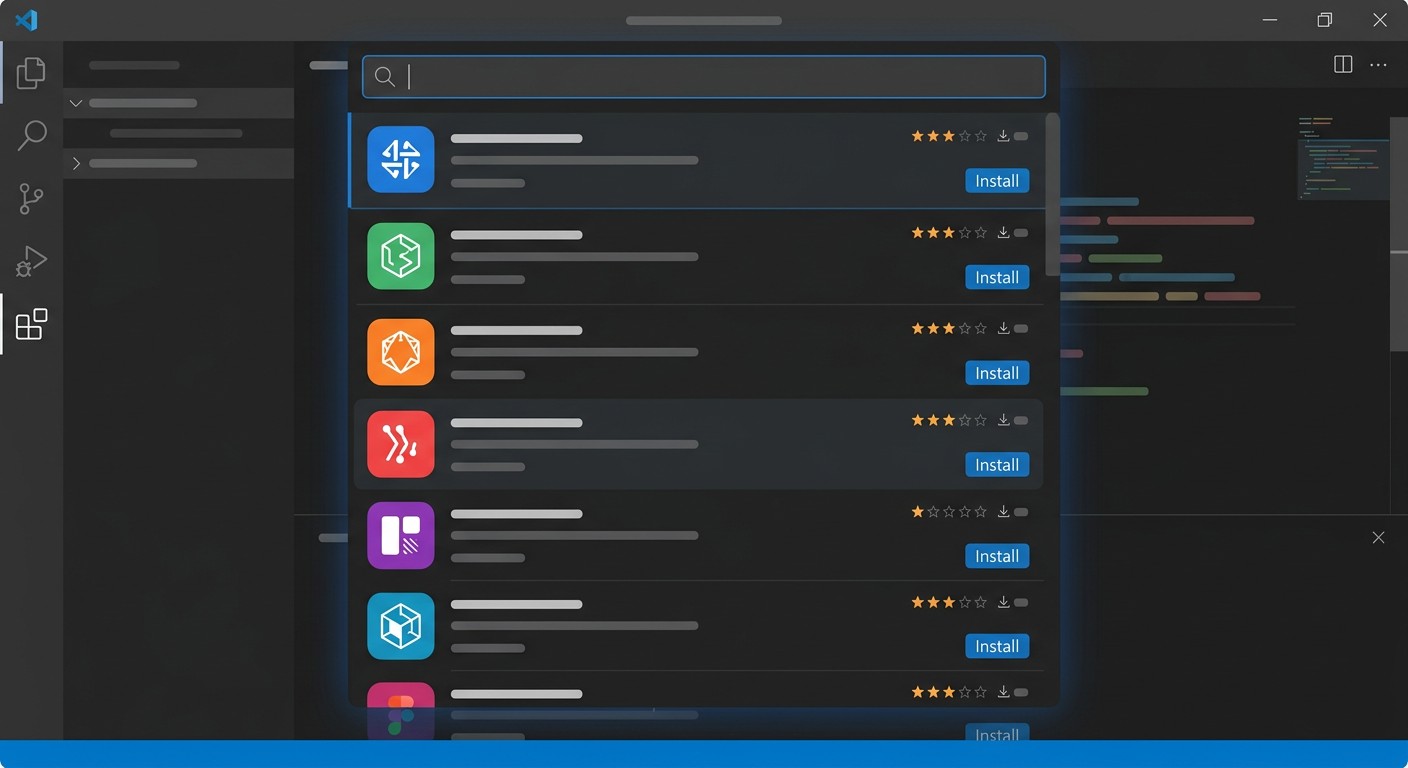
Маркетплейс Extensions Marketplace открывается через Ctrl+Shift+X или на сайте marketplace.visualstudio.com. В каталоге — более 60 000 расширений: языковые пакеты, линтеры (инструменты проверки качества кода), темы, ИИ-ассистенты, инструменты для работы с базами данных и облаком.
Принцип прост: базовый VS Code — универсальная платформа, плагины превращают его в специализированную среду под конкретный стек. Хочешь работать с Python — устанавливаешь одно расширение. Нужна среда для React — три-четыре плагина. При этом редактор остаётся лёгким: неиспользуемые расширения можно отключать, не удаляя.
10 расширений, которые нужны каждому на старте
| Расширение |
Функция |
Для кого |
|---|---|---|
| Emmet (встроен) | Аббревиатуры HTML/CSS | Верстальщики |
| Live Server | Автообновление браузера при изменении файла | Фронтенд-разработчики |
| Python (Microsoft) | Поддержка Python, отладка, Pylance | Python-разработчики |
| ESLint | Проверка качества JavaScript-кода | JavaScript/TypeScript |
| Prettier | Автоматическое форматирование кода | Все |
| GitLens | Расширенная история Git, аннотации | Все, кто работает с Git |
| GitHub Copilot | ИИ-ассистент для написания кода | Все |
| Russian Language Pack | Русский интерфейс редактора | Русскоязычные пользователи |
| Indent Rainbow | Подсветка уровней отступов разными цветами | Все, особенно Python |
| Better Comments | Цветные комментарии по типу TODO/FIXME | Все |
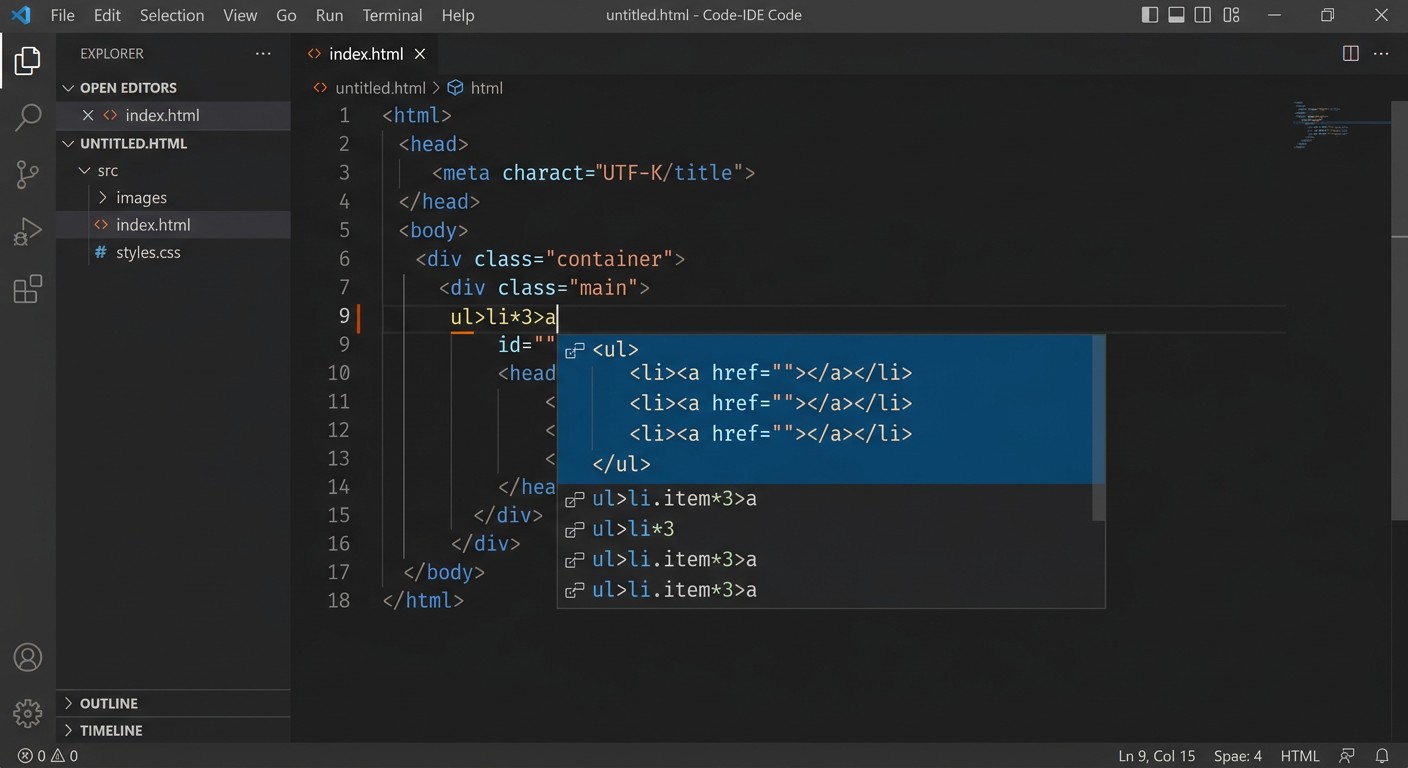
Отдельно о встроенном инструменте Emmet — он работает без установки. Три примера ускорения верстки:
- ! + Tab → полный HTML5-шаблон страницы за одно нажатие;
- .block + Tab → <div class=»block»></div>;
- ul>li*5 + Tab → список <ul> с пятью пунктами <li>.
Emmet существенно сокращает время на набор HTML и CSS: вместо ручного ввода тегов пишете короткую аббревиатуру.
Горячие клавиши VS Code — шпаргалка для ежедневной работы
Знание сочетаний клавиш ускоряет работу в разы — не нужно тянуться к мышке за каждым действием. VS Code следует стандартным соглашениям Windows и macOS, поэтому многие горячие клавиши окажутся знакомыми.
| Действие |
Windows / Linux |
macOS |
|---|---|---|
| Файлы и проект | ||
| Сохранить файл | Ctrl+S | ⌘S |
| Открыть файл | Ctrl+O | ⌘O |
| Новый файл | Ctrl+N | ⌘N |
| Быстрое открытие файла | Ctrl+P | ⌘P |
| Сохранить как | Ctrl+Shift+S | ⌘⇧S |
| Навигация | ||
| Палитра команд | Ctrl+Shift+P | ⌘⇧P |
| Поиск по проекту | Ctrl+Shift+F | ⌘⇧F |
| Перейти к строке | Ctrl+G | ⌃G |
| Новая вкладка | Ctrl+Shift+N | ⌘⇧N |
| Панели и инструменты | ||
| Встроенный терминал | Ctrl+` | ⌃` |
| Расширения | Ctrl+Shift+X | ⌘⇧X |
| Запустить отладку | F5 | F5 |
| Форматировать документ | Shift+Alt+F | ⇧⌥F |
| Перенос строк | Alt+Z | ⌥Z |
Сочетания клавиш кастомизируются: File → Preferences → Keyboard Shortcuts (или Ctrl+K, затем Ctrl+S). VS Code поддерживает импорт раскладок из других редакторов — Sublime Text, Vim, Atom — через специальные плагины-кейбайндинги из маркетплейса. Переходите с другого редактора — не нужно переучиваться с нуля.
Что такое VS Code Insiders — preview-версия редактора с ежедневными обновлениями
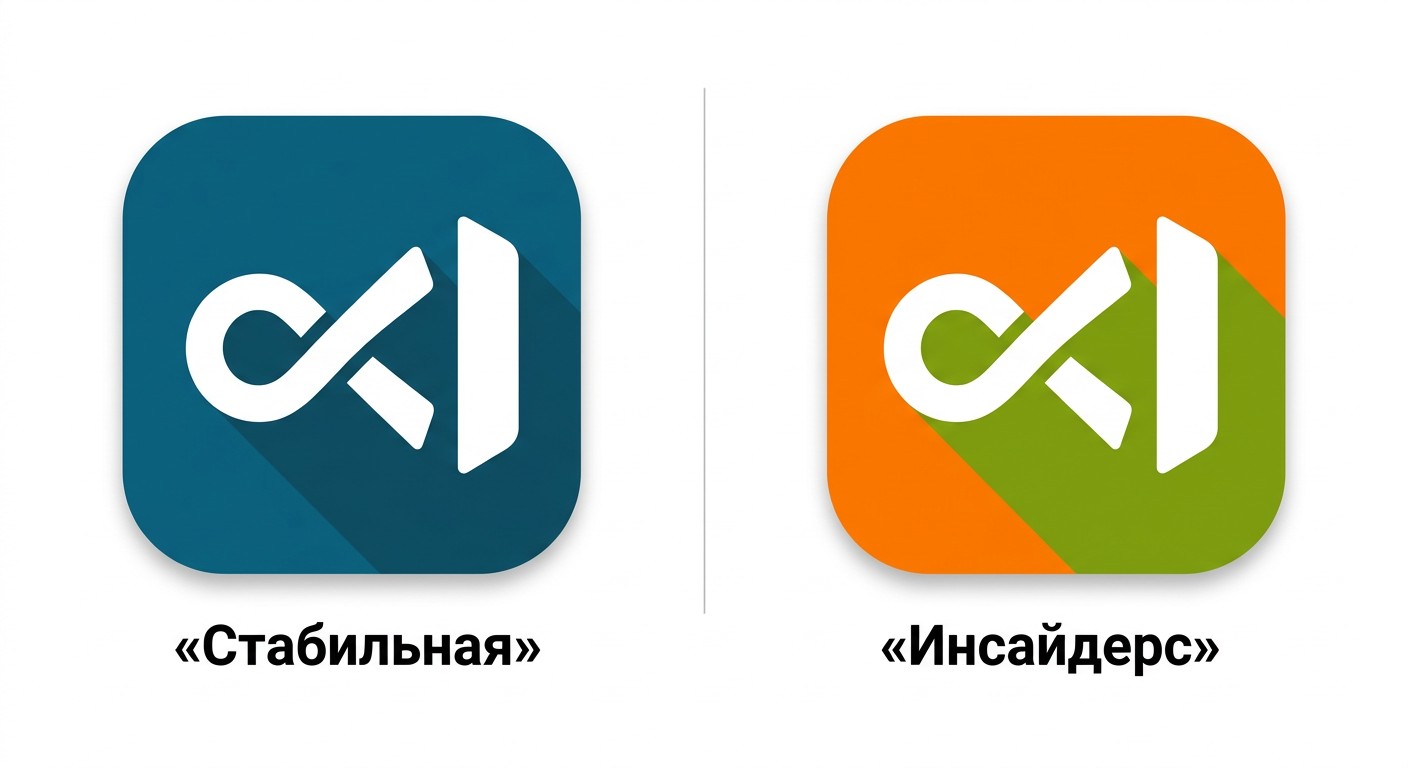
VS Code Insiders — отдельная сборка редактора с ежедневными обновлениями. Microsoft выпускает её для разработчиков, которые хотят тестировать новые функции до их официального релиза в стабильной версии.
Внешнее отличие заметно сразу: иконка стабильной версии VS Code — синяя, иконка Insiders — оранжевая. Обе версии устанавливаются параллельно и не конфликтуют между собой: разные папки, разные профили настроек, разные наборы расширений.
Кому подходит Insiders:
- разработчикам плагинов — для проверки совместимости расширений с новым API;
- энтузиастам — для доступа к функциям раньше их публичного релиза;
- тем, кто готов мириться с редкими нестабильностями ради доступа к новинкам.
Для повседневной работы и продакшн-проектов лучше использовать стабильную версию. Insiders обновляется каждый день, и теоретически очередное обновление может временно нарушить работу привычных инструментов.
Скачать Insiders — на code.visualstudio.com/insiders.
Как добавить VS Code в системную переменную PATH
PATH — системная переменная операционной системы, которая содержит список путей к папкам с исполняемыми файлами. Когда вы вводите команду в терминале, ОС ищет нужный файл именно по этим путям.
Зачем добавлять VS Code в PATH? Чтобы открывать любую папку проекта из терминала одной командой: code . — точка означает «текущую директорию». Без PATH каждый раз придётся искать редактор через файловый менеджер или стартовое меню.
Windows: при установке отметьте галочку «Add to PATH» — самый простой способ. Если установка уже прошла без неё: Панель управления → Система → Дополнительные параметры системы → Переменные среды → добавить путь к папке с code.exe в переменную PATH вручную.
macOS: запустить VS Code, открыть палитру команд (Cmd+Shift+P) и ввести «Shell Command: Install ‘code’ command in PATH». Редактор запросит пароль администратора и добавит себя в PATH автоматически.
Linux: при установке через .deb, .rpm или Snap команда code добавляется в PATH без дополнительных шагов.
После настройки PATH команда code . открывает содержимое любой папки прямо в редакторе — это значительно ускоряет ежедневный рабочий процесс.
Официальный сайт VS Code и веб-версия для работы без установки
Официальный сайт Visual Studio Code — code.visualstudio.com. Здесь находятся установщики для всех платформ, полная документация, PDF-шпаргалка горячих клавиш и блог с анонсами релизов.
Если устанавливать редактор нет необходимости — есть vscode.dev. Веб-версия открывается в браузере, не требует авторизации. Подходит для просмотра и правки кода в GitHub-репозиториях или локальных файлах через браузерный File System Access API.
Ограничения vscode.dev: нет встроенного терминала, нет запуска и компиляции программ на Go, Rust и других компилируемых языках. Для полноценной разработки используйте десктопную версию.
Часто задаваемые вопросы
Что такое Visual Studio Code и чем он отличается от обычного текстового редактора?
VS Code — редактор исходного кода с функциями, которых нет в обычном текстовом редакторе (Блокнот, TextEdit). Встроенная система автодополнения IntelliSense предлагает варианты завершения кода в процессе набора, отладчик позволяет останавливаться на нужных строках и проверять значения переменных, Git-интеграция отслеживает изменения в проекте. Текстовый редактор — только ввод символов; VS Code — полноценная рабочая среда для программиста.
VS Code бесплатный или нет?
VS Code полностью бесплатный. Microsoft распространяет его под лицензией MIT — это открытый исходный код без ограничений по использованию. Устанавливать и работать можно бесплатно на любом количестве устройств. Платными могут быть отдельные расширения сторонних разработчиков (например, GitHub Copilot по подписке), но сам редактор навсегда остаётся бесплатным на всех платформах.
На каких языках программирования можно работать в VS Code?
Поддержка более 70 языков встроена без дополнительных плагинов — подсветка синтаксиса работает сразу после открытия файла нужного расширения. Для расширенной поддержки конкретного языка (отладка, линтинг, форматирование) устанавливается соответствующий языковой пакет через Extensions Marketplace. Для Python, Java, Go, Rust, PHP и Ruby существуют официальные расширения от ведущих разработчиков.
Как русифицировать VS Code?
Открыть панель расширений через Ctrl+Shift+X, найти Russian Language Pack (русский языковой пакет) и установить. После установки открыть палитру команд Ctrl+Shift+P, ввести «Configure Display Language», выбрать «ru» в списке. Редактор перезапустится с русскоязычным интерфейсом меню, панелей и всплывающих подсказок. На работу расширений и подсветку синтаксиса это не влияет.
VS Code или PyCharm / PhpStorm — что выбрать?
VS Code — бесплатный универсальный редактор, подходящий для любого стека. Специализированные среды разработки (PyCharm, PhpStorm) предоставляют более глубокую интеграцию для конкретного языка прямо из коробки, но требуют платной подписки. Для старта, работы с несколькими языками или проектов с ограниченным бюджетом VS Code с нужными плагинами не уступает платным аналогам. Для крупных коммерческих Python-проектов PyCharm окупается расширенными инструментами анализа кода.
Что такое VS Code Insiders и нужен ли он мне?
VS Code Insiders — ежедневно обновляемая preview-сборка редактора. Иконка оранжевая, в отличие от синей у стабильной версии. Устанавливается параллельно и не конфликтует со стабильной версией. Подходит разработчикам плагинов и энтузиастам, готовым тестировать новые функции до официального релиза. Для повседневной и продакшн-работы лучше использовать стабильную версию: Insiders обновляется каждый день и может содержать временные баги.
Как добавить VS Code в PATH на macOS?
Запустить VS Code, открыть палитру команд (Cmd+Shift+P) и ввести «Shell Command: Install ‘code’ command in PATH». Подтвердить действие паролем администратора. После этого команда code . в терминале будет открывать текущую папку в редакторе. Если команда уже установлена — появится сообщение об успешном обновлении символической ссылки.
Что такое Extensions Marketplace в VS Code?
Extensions Marketplace — официальный магазин расширений (плагинов) для VS Code. Открывается через Ctrl+Shift+X внутри редактора или по адресу marketplace.visualstudio.com. Каталог содержит более 60 000 расширений от Microsoft и сторонних разработчиков: языковые пакеты, линтеры, темы, ИИ-ассистенты, инструменты для работы с базами данных и облачными сервисами.
Зачем нужен встроенный терминал в VS Code?
Встроенный терминал (Ctrl+`) позволяет выполнять команды прямо внутри редактора, не переключаясь между окнами. Поддерживает bash, zsh, PowerShell и Git Bash. Одновременно можно держать несколько терминальных сессий и переключаться между ними через вкладки. Это экономит время: написал код, открыл терминал снизу, запустил скрипт — всё в одном рабочем окне.
Как исправить чёрный экран при запуске VS Code на слабом ПК?
Добавить флаг —disable-gpu в параметры запуска редактора. На Windows: открыть свойства ярлыка VS Code, перейти на вкладку «Ярлык» и дописать —disable-gpu в конец поля «Объект» через пробел. На macOS и Linux запускать из терминала: code —disable-gpu. Флаг отключает аппаратное ускорение графики и решает проблему чёрного экрана на слабых машинах и старых видеокартах.
Подайте заявку —
забронируйте место в группе
45 000 мест на 2026 год. Бесплатное обучение по федеральному проекту «Активные меры содействия занятости»
- Онлайн
- От 2 месяцев
- Бесплатно
- Диплом
