60+ горячих клавиш Excel: полный справочник для Windows и macOS
В Excel более 200 официальных сочетаний клавиш — они заменяют работу мышью и экономят до 60% рабочего времени при полном освоении. Горячие клавиши Excel охватывают файловые операции, форматирование, формулы, навигацию и специальную вставку. Самые востребованные сочетания клавиш в Excel: Ctrl+S (сохранить), F12 (сохранить как), Ctrl+Alt+V (специальная вставка), F4 (повторить действие или переключить тип ссылки), Ctrl+5 (зачёркнутый текст). На macOS основной модификатор — ⌘ (Command) вместо Ctrl, часть F-клавиш требует Fn. В статье — разбор всех групп для Windows и macOS, включая три операции, у которых прямой горячей клавиши нет.

Сводная таблица: топ-20 горячих клавиш Excel
Базовые комбинации — чек-лист для быстрого старта. Быстрые клавиши в Excel ниже покрывают 80% ежедневных задач.

Учитесь бесплатно за счёт государства
Экономия до 100 000 ₽ на любой программе
| Комбинация (Win) |
Комбинация (Mac) |
Действие |
Экономия |
|---|---|---|---|
| Ctrl+C | ⌘+C | Копировать | 3 с/оп. |
| Ctrl+V | ⌘+V | Вставить | 3 с/оп. |
| Ctrl+Z | ⌘+Z | Отменить | 2 с/оп. |
| Ctrl+S | ⌘+S | Сохранить | 3 с/оп. |
| F12 | ⌘+Shift+S | Сохранить как | 4 с/оп. |
| Ctrl+Alt+V | ⌘+Control+V | Специальная вставка | 6 с/оп. |
| F4 | Fn+F4 | Повтор действия / переключение $A$1 | 5 с/оп. |
| Alt+= | ⌘+Shift+T | Автосумма | 8 с/оп. |
| F2 | Control+U | Режим редактирования ячейки | 2 с/оп. |
| Ctrl+1 | ⌘+1 | Формат ячеек | 4 с/оп. |
| Ctrl+B | ⌘+B | Жирный | 2 с/оп. |
| Ctrl+5 | ⌘+Shift+X | Зачёркнутый | 3 с/оп. |
| Ctrl+Shift+% | ⌘+Shift+% | Процентный формат | 3 с/оп. |
| Ctrl+Shift+= | ⌘++ | Вставить строку / столбец | 5 с/оп. |
| Ctrl+- | ⌘+- | Удалить строку / столбец | 4 с/оп. |
| Ctrl+PgDn | Option+→ | Следующий лист | 2 с/оп. |
| Ctrl+F | ⌘+F | Поиск в Excel | 3 с/оп. |
| Ctrl+H | ⌘+H | Найти и заменить | 4 с/оп. |
| Ctrl+D | ⌘+D | Заполнение вниз | 4 с/оп. |
| Ctrl+~ | ⌘+~ | Показать все формулы | 3 с/оп. |
Excel. Системный аналитик: бесплатный онлайн-курс от АМСЗ

Горячие клавиши Excel удобнее осваивать на реальных задачах — с обратной связью и структурой. В 2026 году по нацпроекту «Кадры» действует бесплатная онлайн-программа «Excel. Системный аналитик: моделирование данных в табличных процессорах» от Томского государственного университета.
- Длительность: 72 часа; занятия 1–2 раза в неделю в удобное время
- Формат: полностью онлайн, материалы доступны в любой момент
- Документ: удостоверение о повышении квалификации государственного образца
- Стоимость: бесплатно — финансирование нацпроекта «Кадры»
- Зарплата выпускника: от 95 000 ₽
- Мест осталось: 55 из 74
Участники получают доступ к Центру карьеры: 7 500+ вакансий, HR-консультации, подготовка к собеседованиям. По данным проекта «Активные меры содействия занятости», свыше 170 000 выпускников уже трудоустроены. Записаться на программу можно пока открыт набор.
Файловые операции и навигация
Группа охватывает работу с файлами и перемещение по рабочей книге: открытие, сохранение, печать, переключение между листами. Случайное закрытие без сохранения — причина №1 потери часов работы в больших таблицах. Именно поэтому горячие клавиши сохранения в Excel осваивают первыми — ошибка в этой группе необратима.
Сохранение, открытие, печать
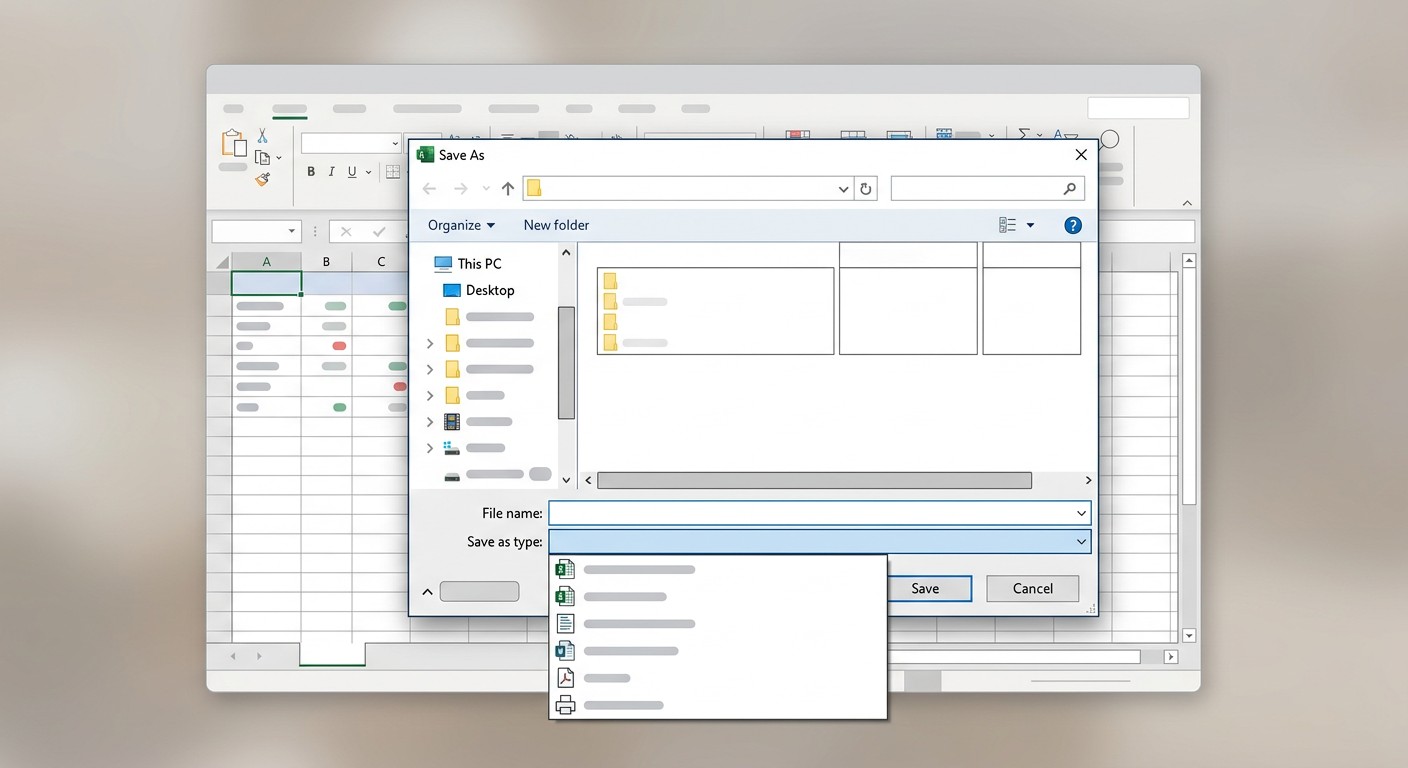
Ctrl+S сохраняет файл без диалога. F12 (Windows) и ⌘+Shift+S (macOS) каждый раз открывают «Сохранить как» — позволяет выбрать формат: .xlsx, .csv, .xlsb или .pdf. Ключевое отличие от Ctrl+S: F12 всегда даёт контроль над именем и форматом файла. Полная линейка: Ctrl+O (открыть) / Ctrl+N (новая книга) / Ctrl+P (печать) / Alt+F4 (закрыть Excel).
Навигация по листу, между листами и выделение
Ctrl+Стрелка перемещает курсор к краю данных (около 5 секунд экономии на операцию); Ctrl+Shift+Стрелка — выделить диапазон до края. Ctrl+PgDn/PgUp переключает листы; на macOS — Option+→/←. Ctrl+Tab — между открытыми рабочими книгами.
Ctrl+Home/End — начало и конец листа; Ctrl+A — весь лист; Ctrl+* — текущая область данных. Поиск в Excel горячими клавишами: Ctrl+F (найти), Ctrl+H (найти и заменить), Ctrl+G (перейти к ячейке).
Форматирование ячеек и текста
Ctrl+1 — центральный диспетчер форматирования: открывает диалог «Формат ячеек» со всеми вкладками. Логика раздела: от универсального инструмента переходим к специализированным горячим клавишам. Несколько быстрых клавиш формата ячеек экономят по 3–5 секунд на каждой операции при работе в Excel.
Форматирование текста: жирный, курсив, зачёркнутый
Ctrl+B (жирный) / Ctrl+I (курсив) / Ctrl+U (подчёркивание) — стандартный ряд. Зачёркнутый текст в Excel горячими клавишами: Ctrl+5 на Windows; ⌘+Shift+X на macOS. Повторное нажатие снимает форматирование.
Запоминалка: Ctrl+B/I/U/5 — четыре формата текста в одном ряду. Для полного набора параметров шрифта: Ctrl+1, вкладка «Шрифт».
Числовые форматы и границы
Быстрые сочетания для числовых форматов:
- Ctrl+Shift+% — процентный формат;
- Ctrl+Shift+$ — денежный формат;
- Ctrl+Shift+! — числовой (два знака после запятой);
- Ctrl+Shift+# — формат даты;
- Ctrl+Shift+& — добавить внешние границы;
- Ctrl+Shift+_ — убрать все границы.
Alt→H→A→C — выравнивание по центру. Это Alt-последовательность: клавиши нажимают поочерёдно, не одновременно.
Хотите освоить Excel системно — от горячих клавиш до моделирования данных? В рамках федерального проекта «Активные меры содействия занятости» в 2026 году доступна бесплатная программа «Excel. Системный аналитик: моделирование данных в табличных процессорах» — 72 часа онлайн, удостоверение государственного образца. Смотрите каталог доступных программ.
Строки, столбцы и специальная вставка
Вставка и удаление строк — самые частые операции при редактировании структуры таблицы. Горячие клавиши добавить строку в Excel ищут чаще всего среди новичков. Ctrl+Alt+V — самая недооценённая комбинация: открывает диалог специальной вставки и экономит минуты при работе с большими массивами данных.
Вставка и удаление строк и столбцов
Алгоритм вставки строки: Shift+Пробел (выделить строку целиком) → Ctrl+Shift+= (вставить строку выше). Для столбца: Ctrl+Пробел → Ctrl+Shift+=. На macOS: ⌘++ вместо Ctrl+Shift+=.
Удалить строку или столбец: Ctrl+- (минус). Скрыть строку: Ctrl+9 / показать: Ctrl+Shift+9; скрыть столбец: Ctrl+0 / показать: Ctrl+Shift+0. Группировать строки или столбцы: Alt+Shift+→; разгруппировать: Alt+Shift+←.
Специальная вставка Ctrl+Alt+V — только значения и другие опции
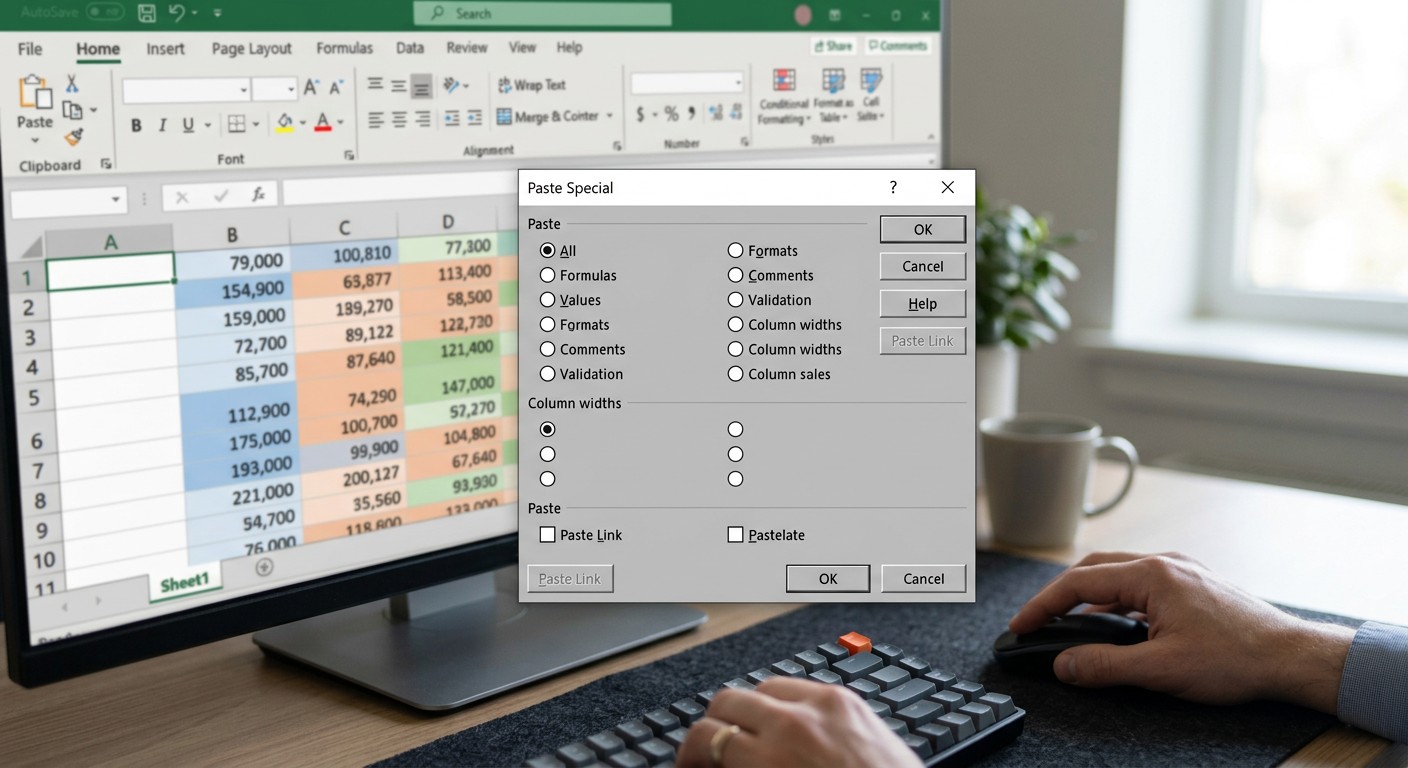
Ctrl+Alt+V (Windows) или ⌘+Control+V (macOS) — горячие клавиши для специальной вставки в Excel: открывается диалог с опциями. Требуется предварительное копирование через Ctrl+C. Главный кейс: Ctrl+C → Ctrl+Alt+V → клавиша «В» — оставить только значения, убрав формулы.
| Опция |
Результат |
Клавиша |
|---|---|---|
| Значения | Результат формулы без самой формулы | В |
| Форматы | Только оформление ячейки | Т |
| Формулы | Только формулы | |
| Транспонировать | Строки ↔ Столбцы | Н |
| Без границ | Вставить без рамки | Б |
Формулы, автосумма и автозаполнение
Группа формул даёт наибольшую экономию времени при освоении горячих клавиш Excel: автосумма одним нажатием заменяет ввод функции вручную, а F4 работает в двух режимах одновременно — повторяет последнее действие и переключает тип ссылки в формуле. Здесь же — сочетания для заполнения диапазонов и управления фильтром.
F4, автосумма, заполнение диапазона, фильтр
Alt+= запускает автосумму (8 секунд экономии на операцию); на macOS — ⌘+Shift+T. F2 переводит ячейку в режим редактирования — альтернатива двойному клику, экономит 2 секунды; на macOS: Control+U.
F4 выполняет двойную роль: вне формулы — повторяет последнее действие; внутри формулы — переключает тип ссылки: A1 → $A$1 → A$1 → $A1. На macOS: Fn+F4.
Хотите сменить профессию или повысить квалификацию?
Федеральный проект «Активные меры содействия занятости» даёт возможность пройти обучение бесплатно за счёт государства
- Программы от ведущих вузов России — от 2 месяцев
- Удостоверение или диплом установленного образца
- Центр карьеры: 7 500+ вакансий, помощь с трудоустройством

Ctrl+D — заполнение вниз; Ctrl+R — вправо. Алгоритм: выделить диапазон вместе с исходной ячейкой → Ctrl+D. Ctrl+~ — показать все формулы на листе; Ctrl+Shift+L — фильтр вкл/выкл; F9 — пересчитать книгу.
Горячие клавиши Excel для macOS
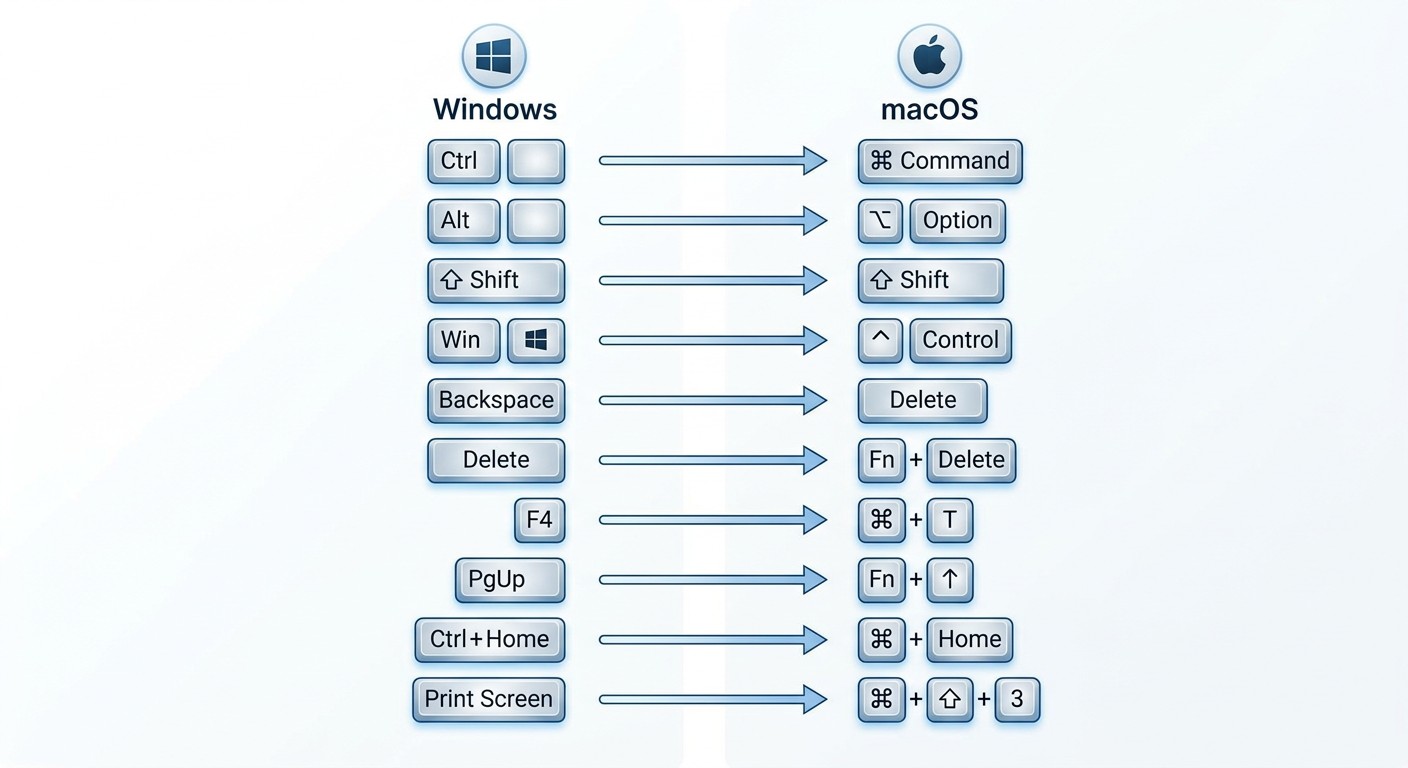
Логика переноса с Windows: Ctrl → ⌘ (Command); Alt → Option; часть функциональных клавиш требует Fn. Пять сочетаний кардинально отличаются:
- F2 → Control+U (режим редактирования ячейки)
- Alt+= → ⌘+Shift+T (автосумма)
- F12 → ⌘+Shift+S (сохранить как)
- Ctrl+Alt+V → ⌘+Control+V (специальная вставка)
- Ctrl+PgDn → Option+→ (следующий лист)
Что совпадает на обеих платформах: Ctrl+~ (режим формул), Shift+Пробел (выделить строку), Ctrl+Shift+% (процентный формат). Навигация: Ctrl+Home → Fn+Control+←; переключение листов — Option+←/→. На ноутбуках Mac функциональные клавиши по умолчанию управляют яркостью и звуком — активируйте режим F-клавиш в Системных настройках → Клавиатура.
Три операции без прямой клавиши: объединение, заливка, формат по образцу
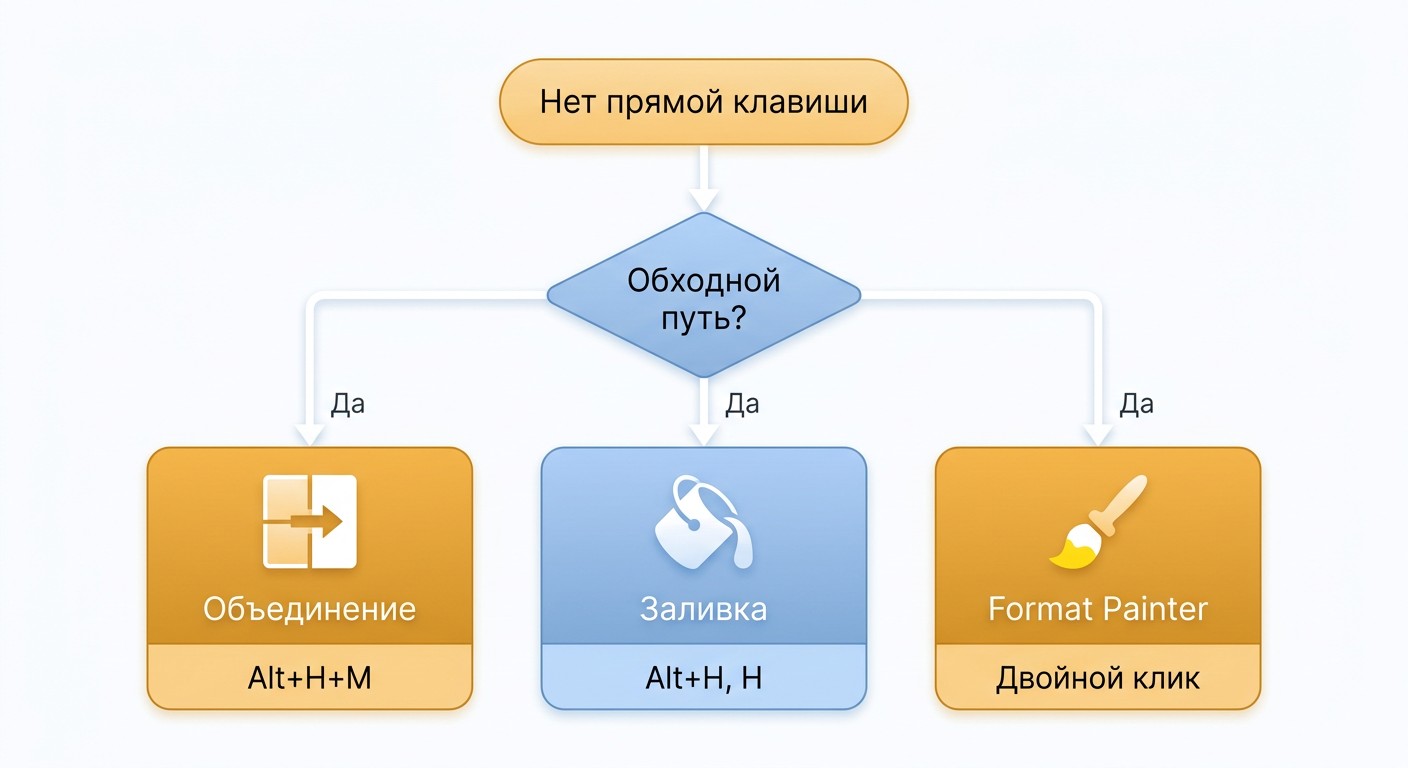
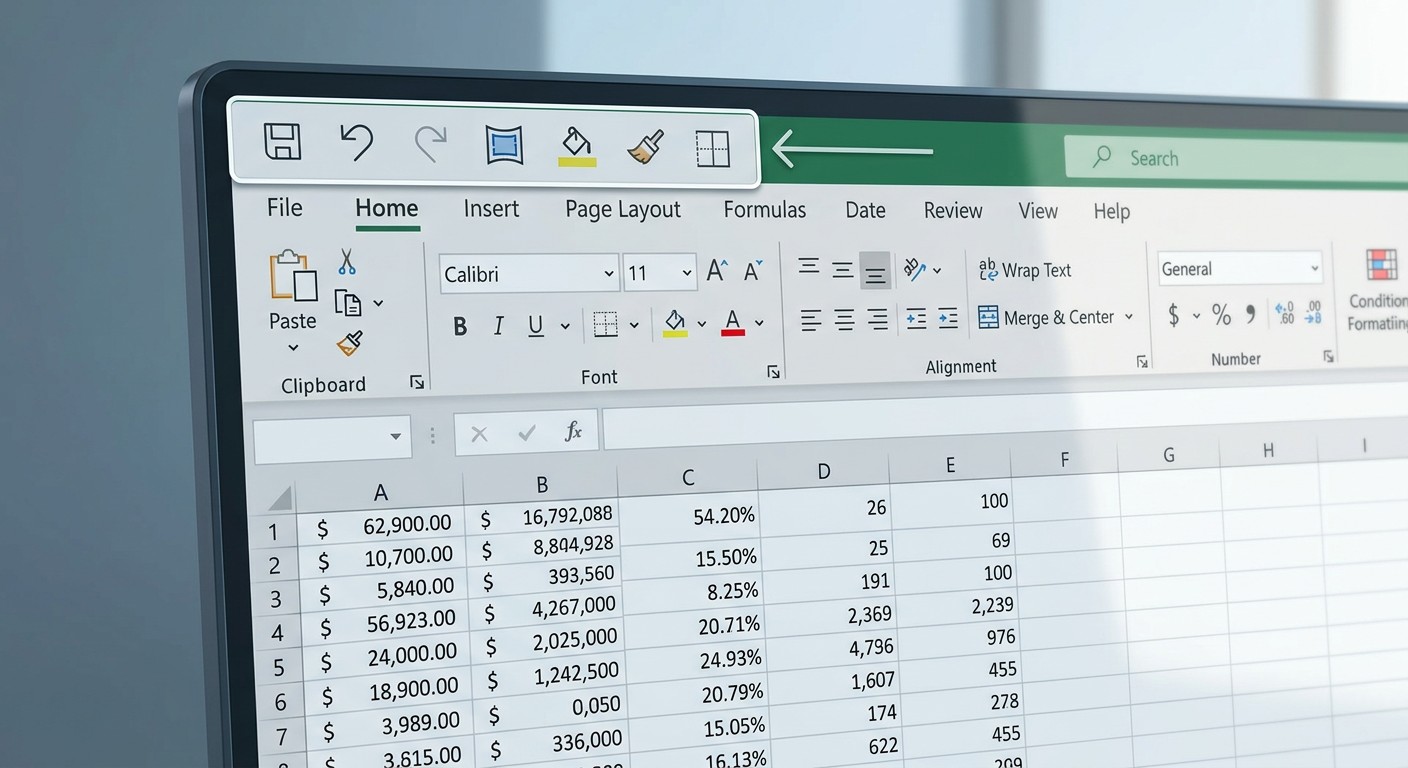
Прямой горячей клавиши у этих трёх операций нет — архитектурное решение Microsoft. Используйте Alt-последовательности или панель быстрого доступа (Quick Access Toolbar).
Объединение ячеек: Alt→H→M→M. Горячих клавиш объединить ячейки в Excel напрямую не существует. Важно: объединение мешает сортировке и фильтрам — рассмотрите альтернативу «Выровнять по центру выделения».
Заливка ячейки: Alt→H→H открывает палитру цветов. F4 повторяет последнюю применённую заливку без повторного открытия меню.
Формат по образцу: Alt→H→F→P — однократное применение. Двойной клик на кнопке в ленте фиксирует инструмент для многократного использования.
Совет: добавьте все три команды в Quick Access Toolbar — станут доступны по Alt+1, Alt+2, Alt+3.
Как назначить свои горячие клавиши в Excel
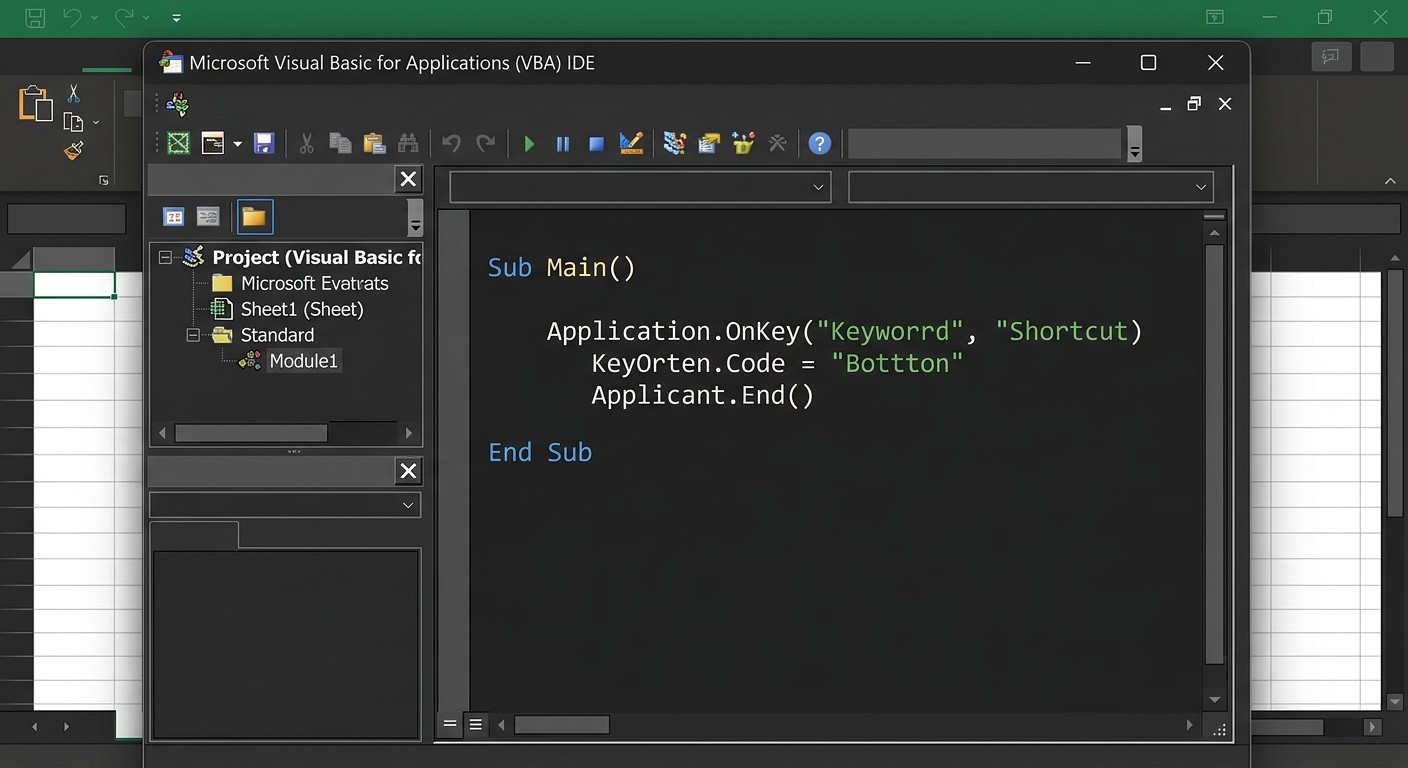
Стандартные горячие клавиши изменить нельзя — официальное ограничение Excel. Три обходных пути:
VBA: Alt+F11 открывает редактор. Пропишите Application.OnKey «[клавиша]», «ИмяМакроса» в модуле. Сохраните макрос в Personal.xlsb — рабочая книга Personal.xlsb открывается автоматически и делает макрос доступным из любого файла.
QAT: добавьте нужную команду в Quick Access Toolbar → нажимайте Alt+цифра (Alt+1, Alt+2…).
AutoHotkey (только Windows) — переназначение на уровне операционной системы без изменений в Excel.
Часто задаваемые вопросы
Как вставить строку в Excel горячими клавишами?
Shift+Пробел (выделить строку) → Ctrl+Shift+= (вставить выше). Для столбца: Ctrl+Пробел → Ctrl+Shift+=. Удалить: Ctrl+- (минус). На macOS: ⌘++. Чтобы вставить сразу несколько строк — выделите нужное количество перед нажатием Ctrl+Shift+=.
Какая горячая клавиша для специальной вставки в Excel?
Ctrl+Alt+V (Windows) или ⌘+Control+V (macOS) — откроется диалог с опциями. Выберите «Значения» (клавиша В), чтобы вставить результаты без формул. Требуется предварительное копирование через Ctrl+C.
Как объединить ячейки в Excel горячими клавишами?
Прямой горячей клавиши нет. Используйте последовательность Alt→H→M→M. Или добавьте кнопку «Объединить» в Quick Access Toolbar — станет Alt+1. Учтите: объединение блокирует сортировку и фильтры.
Как поставить зачёркнутый текст в Excel?
Ctrl+5 (Windows) применяет и снимает зачёркивание. На macOS: ⌘+Shift+X. Запоминалка: Ctrl+B (жирный), Ctrl+I (курсив), Ctrl+U (подчёркивание), Ctrl+5 (зачёркнутый) — четыре формата в одном ряду.
Как выделить весь столбец или строку в Excel?
Столбец: Ctrl+Пробел (Windows) / Control+Пробел (macOS). Строку: Shift+Пробел. Весь лист: Ctrl+A. Текущую область данных: Ctrl+*. Только видимые ячейки при включённом фильтре: Alt+;.
Как протянуть формулу горячими клавишами в Excel?
Введите формулу в первую ячейку, выделите диапазон включая её, нажмите Ctrl+D (вниз) или Ctrl+R (вправо). Для произвольного диапазона: Ctrl+C → выделите нужные ячейки → Ctrl+V.
Работают ли горячие клавиши Excel в браузере?
Базовые работают: Ctrl+C/V/X/Z/D/F. Не поддерживаются: макросы VBA, Alt-меню ленты, пользовательские сочетания. Браузер перехватывает Ctrl+W (закрывает вкладку) и часть F-клавиш. F2 в Excel Online работает нестабильно.
Можно ли назначить свои горячие клавиши в Excel?
Стандартные изменить нельзя. Создайте макрос через Вид → Макросы → Запись (задайте Ctrl+буква при записи) или используйте VBA с командой Application.OnKey. На Windows — AutoHotkey как альтернатива на уровне ОС. Сохраните в Personal.xlsb для доступа из всех рабочих книг.
Подайте заявку —
забронируйте место в группе
45 000 мест на 2026 год. Бесплатное обучение по федеральному проекту «Активные меры содействия занятости»
- Онлайн
- От 2 месяцев
- Бесплатно
- Диплом
