Как работать в Excel: пошаговое руководство с нуля
Работа в Excel для начинающих кажется сложной только до первого знакомства с программой. Microsoft Excel — редактор электронных таблиц: здесь считают, анализируют данные и автоматизируют рутину. Базу реально освоить за 2–4 недели при 30 минутах в день — шаг за шагом, от интерфейса до сводных таблиц.

Из этой статьи вы узнаете:

Учитесь бесплатно за счёт государства
Экономия до 100 000 ₽ на любой программе
- как устроен интерфейс и с чего начинать;
- как создавать таблицы и настраивать фильтры;
- как вводить формулы и использовать восемь ключевых функций;
- как работает ВПР и сводные таблицы;
- как находить и исправлять типичные ошибки новичка.
Инструкция написана в формате «читай и повторяй» — открывайте Excel рядом и выполняйте шаги по ходу. Специального программного обеспечения, кроме самого Excel или браузера, не нужно.
Что такое Microsoft Excel и кому он нужен
Excel — программа для работы с электронными таблицами, выпущенная Microsoft в 1985 году. Сегодня она входит в пакет Microsoft Office и Microsoft 365, работает на Windows, macOS и в браузере. Конкурент — Google Таблицы: бесплатный онлайн-аналог, удобный для совместного редактирования в реальном времени, но менее мощный для сложных расчётов.
Программа нужна менеджерам, бухгалтерам, маркетологам, студентам, кадровым специалистам — всем, кто регулярно обрабатывает числа, строит отчёты или автоматизирует повторяющиеся операции.
Интерфейс Excel: из чего состоит рабочее пространство
Рабочее пространство Excel делится на пять основных зон:
- Лента вкладок — панель инструментов с восемью вкладками: Главная (форматирование), Вставка (таблицы, диаграммы), Разметка страницы (печать), Формулы (функции), Данные (фильтры, импорт), Рецензирование (комментарии), Вид (масштаб), Разработчик (макросы).
- Строка формул — здесь отображается и редактируется содержимое активной ячейки; сюда вводят формулы.
- Поле имени — показывает адрес текущей ячейки, например A1 или C5.
- Рабочий лист — сетка из пронумерованных строк и столбцов, обозначенных буквами.
- Нижнее меню листов — вкладки для переключения между листами книги.
Иерархия объектов: книга → лист → ячейка → адрес (A1). Запомните эти термины — они встречаются в каждом следующем разделе.
Как создать и редактировать таблицу в Excel
В Excel данные хранят двумя способами: в обычном диапазоне ячеек или в «умной таблице». Для начинающих умная таблица выгоднее: она автоматически расширяется при добавлении новых строк, с первого шага включает фильтры и копирует формулы на весь столбец. Обычный диапазон — для разовых и простых расчётов.
Умная таблица (Ctrl+T): создаём и настраиваем
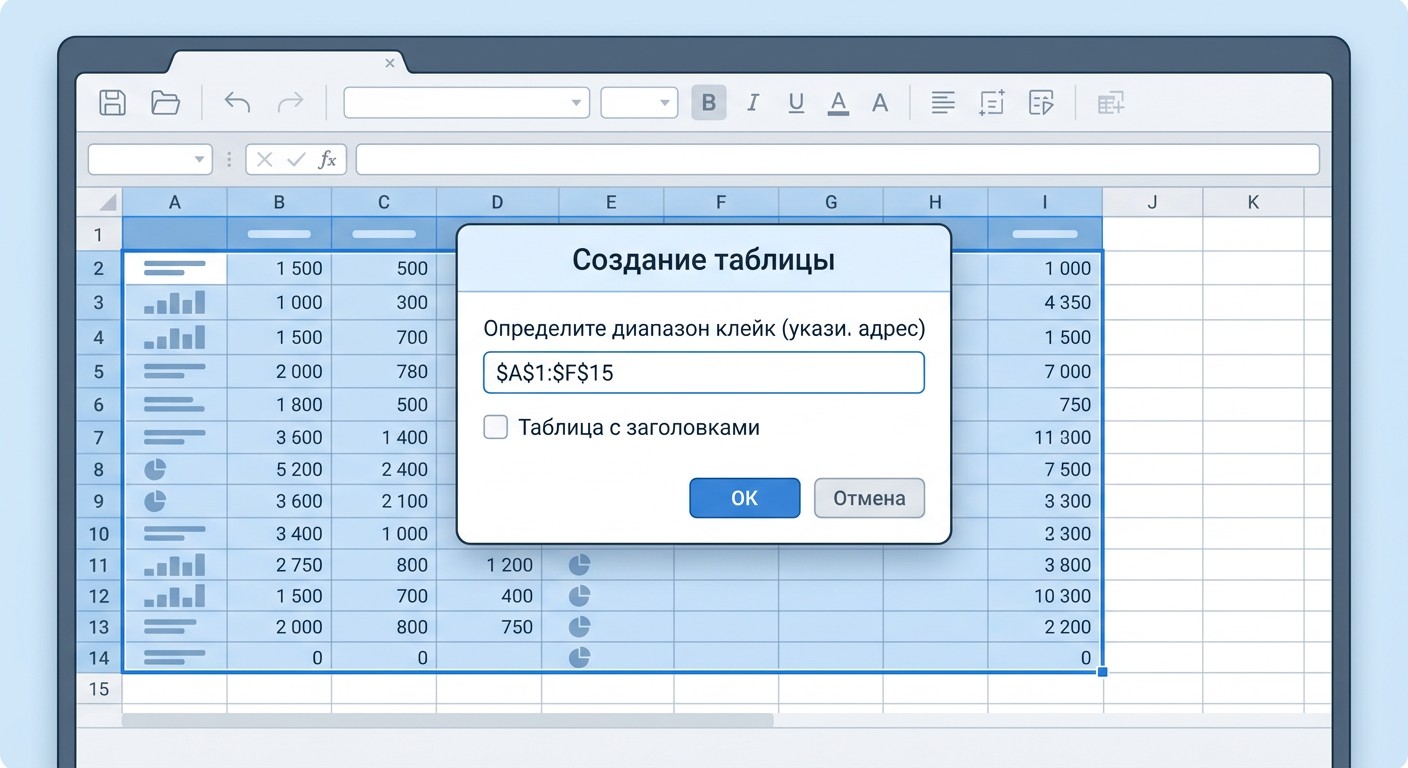
Чтобы превратить диапазон в умную таблицу:
- Выделите диапазон с данными, включая строку заголовков.
- Нажмите Ctrl+T — откроется диалог «Создание таблицы».
- Убедитесь, что стоит галочка «Таблица с заголовками», нажмите ОК.
Три главных преимущества:
- Автоматическое расширение — добавьте строку снизу, и таблица подхватит её вместе с форматированием.
- Фильтры сразу — в заголовках появятся стрелки для сортировки и фильтрации.
- Автокопирование формул — введите формулу в одну ячейку столбца, Excel заполнит весь столбец автоматически.
Умная таблица — обязательный шаг перед созданием сводной таблицы.
Фильтрация и сортировка: как отбирать нужные строки
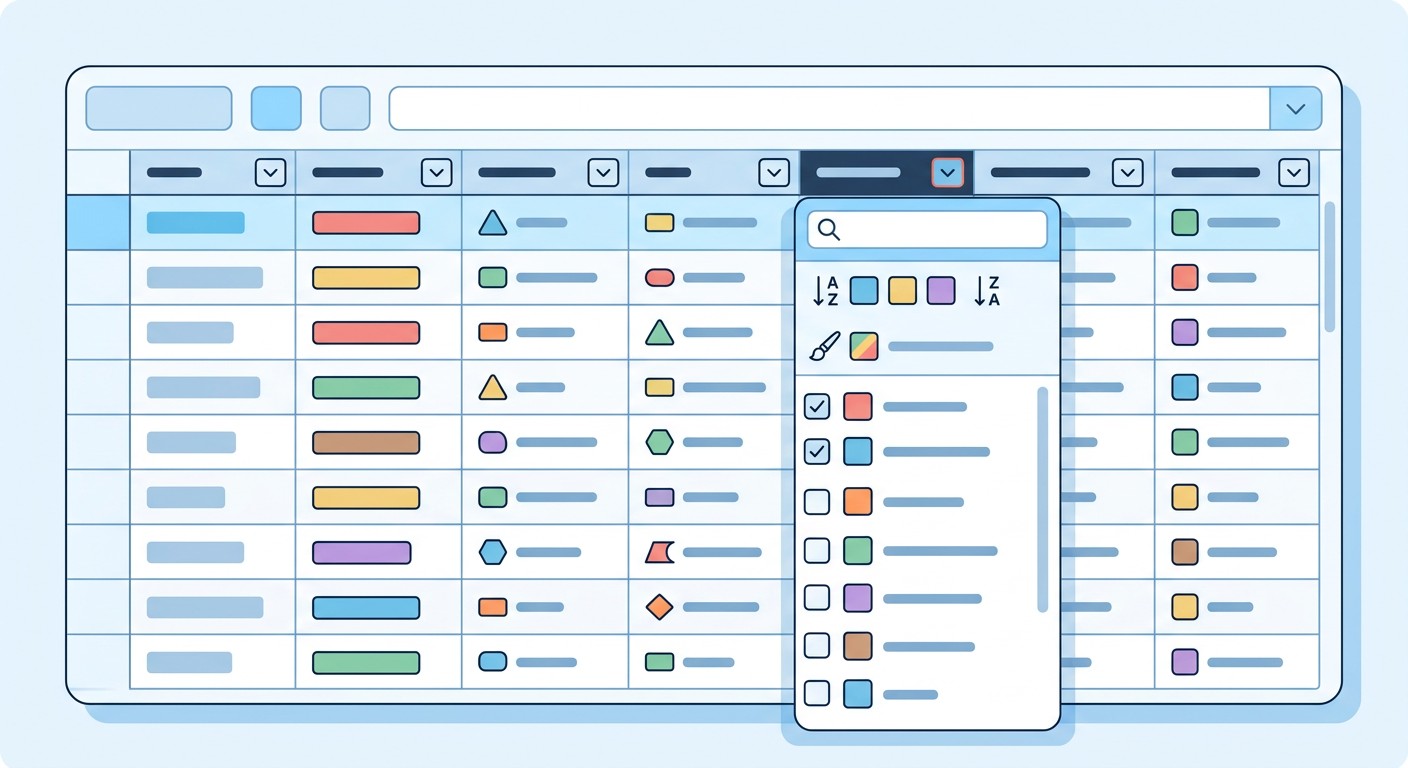
Стрелки-фильтры в заголовках умной таблицы активны по умолчанию. Кликните стрелку нужного столбца — откроется меню с двумя блоками:
- Сортировка — по числам, алфавиту или дате, по возрастанию или убыванию.
- Фильтр по значению — отметьте галочками нужные категории, остальные строки скроются.
Важный нюанс: обычная функция СУММ при активном фильтре считает все ячейки диапазона, включая скрытые строки. Для суммирования только видимых используйте =ПРОМЕЖУТОЧНЫЕ.ИТОГИ(9;D2:D100). Для включения фильтров в обычном диапазоне: Данные → Фильтр или Ctrl+Shift+L.
Формулы и функции: разница и первые шаги
Формула — выражение, которое составляет пользователь: =A2+B2 или =A2*0,18. Функция — готовая встроенная формула с именем: =СУММ(B2:B10). Простая аналогия: функция — как рецепт от шеф-повара, формула — как блюдо, придуманное самостоятельно. Оба варианта начинаются с одного обязательного символа — знака равенства. В Excel более 500 встроенных функций, но начинающему хватит восьми.
Шаг за шагом: как ввести первую формулу
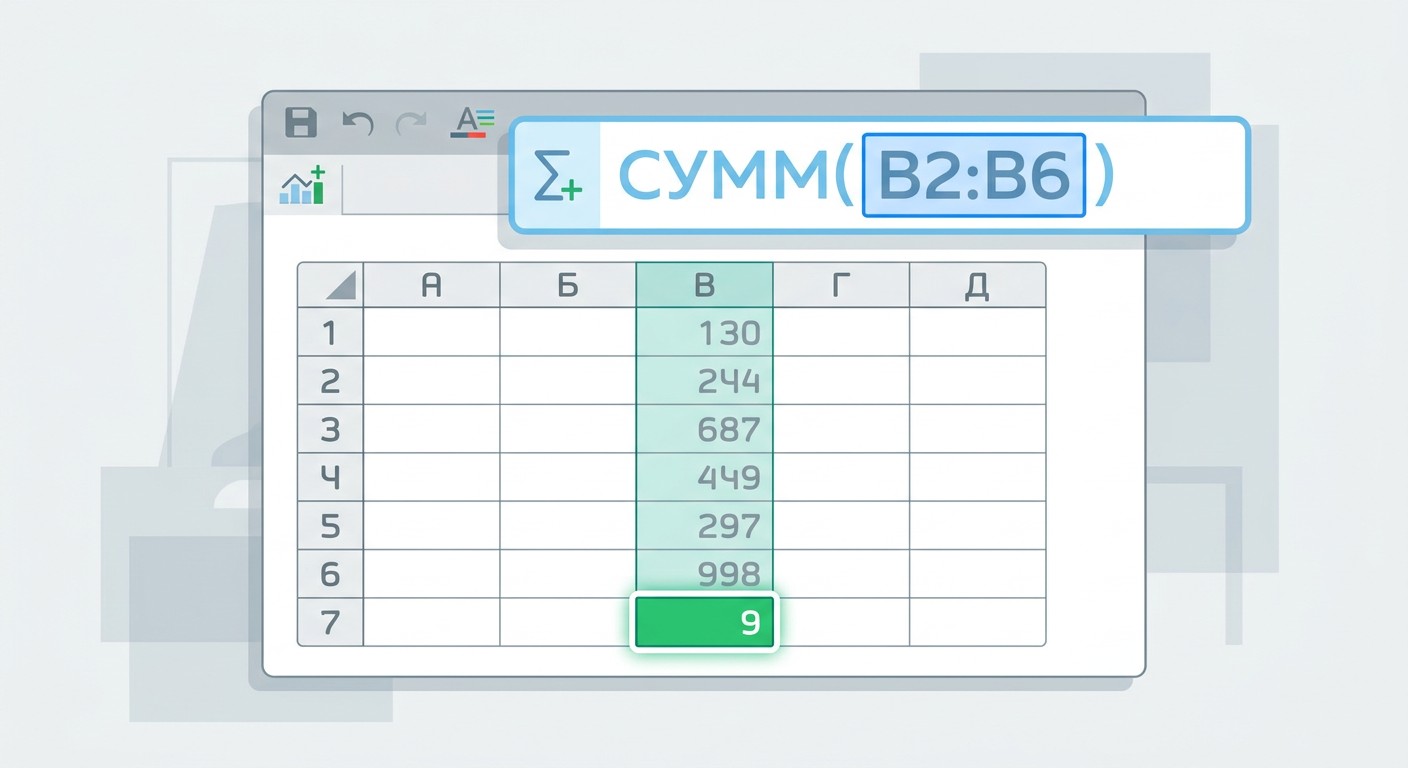
Четыре шага для ввода формулы:
- Кликните ячейку, где должен появиться результат.
- Введите = — без этого символа Excel воспримет запись как обычный текст.
- Кликните первую ячейку с данными, введите оператор (+, −, *, /), кликните вторую ячейку.
- Нажмите Enter — результат появится в ячейке, формула останется в строке формул.
Чтобы применить формулу ко всему столбцу, не нужно вводить её заново в каждой строке. Наведите курсор на маленький квадратик в правом нижнем углу ячейки — это маркер автозаполнения. Протяните вниз или дважды кликните: Excel скопирует формулу до конца данных соседнего столбца.
Восемь функций, которые закрывают 80% задач новичка
Кнопка fx слева от строки формул открывает мастер функций с подсказками по каждому аргументу — используйте его, если не помните синтаксис.
| Функция |
Синтаксис |
Что делает |
|---|---|---|
| СУММ | =СУММ(B2:B10) | Суммирует диапазон |
| СРЗНАЧ | =СРЗНАЧ(B2:B10) | Среднее значение |
| МАКС / МИН | =МАКС(B2:B10) | Максимум или минимум |
| СЧЁТ / СЧЁТЗ | =СЧЁТ(B2:B10) | Количество чисел / непустых ячеек |
| ЕСЛИ | =ЕСЛИ(A2>100;»Много»;»Мало») | Логическое условие |
| СУММЕСЛИ | =СУММЕСЛИ(C:C;»Доставка»;D:D) | Сумма по условию |
| СЧЁТЕСЛИ | =СЧЁТЕСЛИ(C:C;»Доставка») | Количество по условию |
| ОКРУГЛ | =ОКРУГЛ(A2;2) | Округление до N знаков |
Функция ЕСЛИ проверяет условие и возвращает одно из двух значений: =ЕСЛИ(B2>=60;»Сдал»;»Не сдал»). СУММЕСЛИ суммирует только строки, подходящие под критерий; СЧЁТЕСЛИ считает их количество — удобный способ анализировать данные без сводных таблиц.
Ссылки в формулах: когда адрес фиксировать
При копировании формулы Excel автоматически сдвигает адреса ячеек — это относительная ссылка: =A2 становится =A3, =A4 и т.д. Удобно при протягивании формулы вниз по строкам.
Но иногда ссылка не должна меняться — например, ячейка со ставкой НДС или курсом валюты. Нужна абсолютная ссылка со знаком $: $A$1 фиксирует и столбец, и строку одновременно.
Самый быстрый способ переключить режим — поставить курсор внутрь ссылки в строке формул и нажать F4. Клавиша циклично меняет вариант: A1 → $A$1 → A$1 → $A1.
Практический пример: =B2*$C$1. При копировании вниз B2 меняется (цена каждой строки), $C$1 остаётся на месте (ставка из фиксированной ячейки).
ВПР — как найти данные в другой таблице

ВПР (Вертикальный Просмотр) объединяет данные из двух таблиц по общему ключу: артикулу, ФИО, идентификатору заказа. Типичная задача — подтянуть цены из прайс-листа в таблицу заказов.
Синтаксис: =ВПР(искомое_значение; таблица; номер_столбца; 0)
- искомое_значение — что ищем (например, артикул из ячейки A2);
- таблица — диапазон прайс-листа; первый столбец должен содержать ключ поиска;
- номер_столбца — порядковый номер столбца в диапазоне, откуда берём результат;
- 0 — точное совпадение (используйте почти всегда).
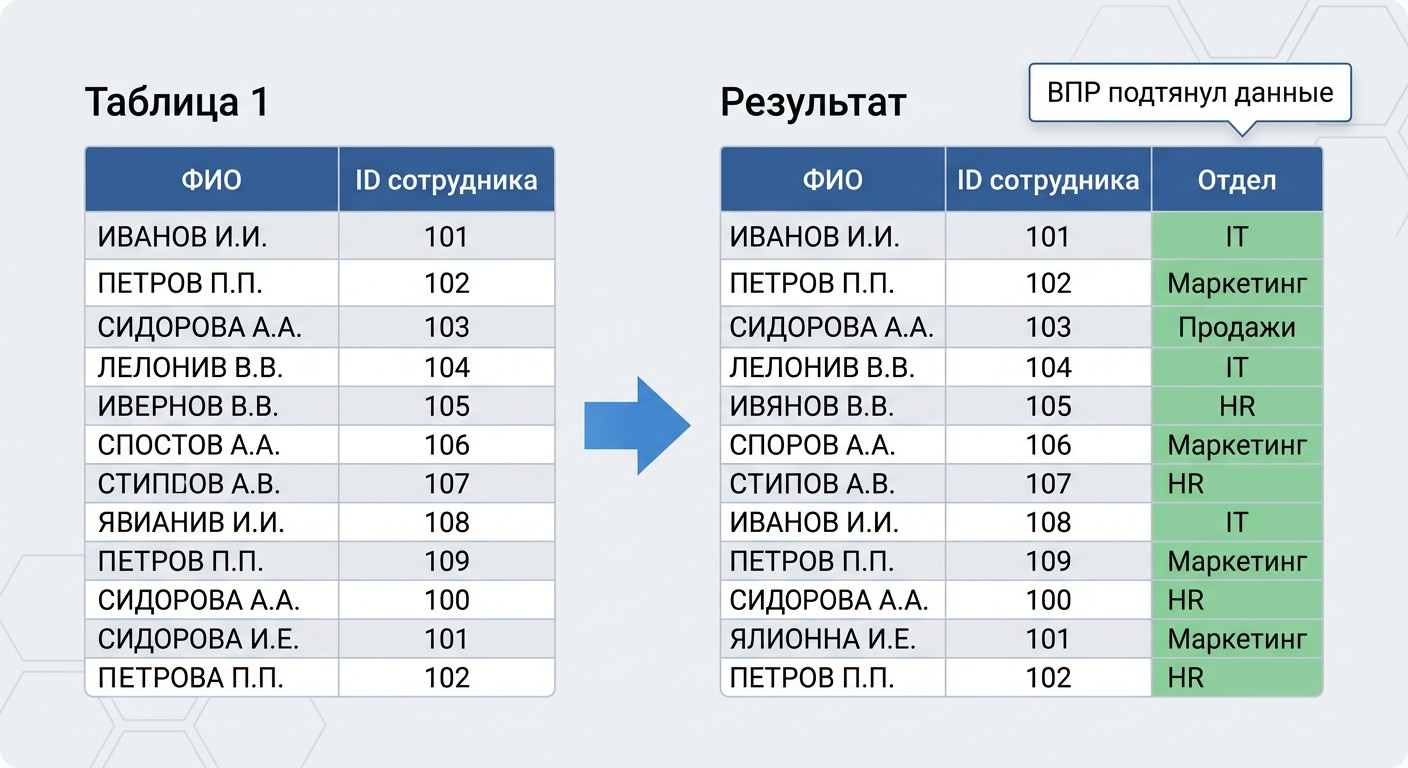
Главное ограничение: ключ обязан находиться в первом столбце выбранного диапазона. Если это не так, функция вернёт ошибку #Н/Д — самая частая ловушка в первых уроках ВПР в Excel для начинающих.
ПРОСМОТРX — современная замена ВПР в Excel 365 и Excel 2021. Ищет в любом столбце и направлении без ограничений на порядок ключей. Если у вас актуальная версия — используйте ПРОСМОТРX для новых файлов. В более старых версиях — ВПР или связка ИНДЕКС+ПОИСКПОЗ.
Сводные таблицы: групповой анализ без единой формулы
Хотите сменить профессию или повысить квалификацию?
Федеральный проект «Активные меры содействия занятости» даёт возможность пройти обучение бесплатно за счёт государства
- Программы от ведущих вузов России — от 2 месяцев
- Удостоверение или диплом установленного образца
- Центр карьеры: 7 500+ вакансий, помощь с трудоустройством

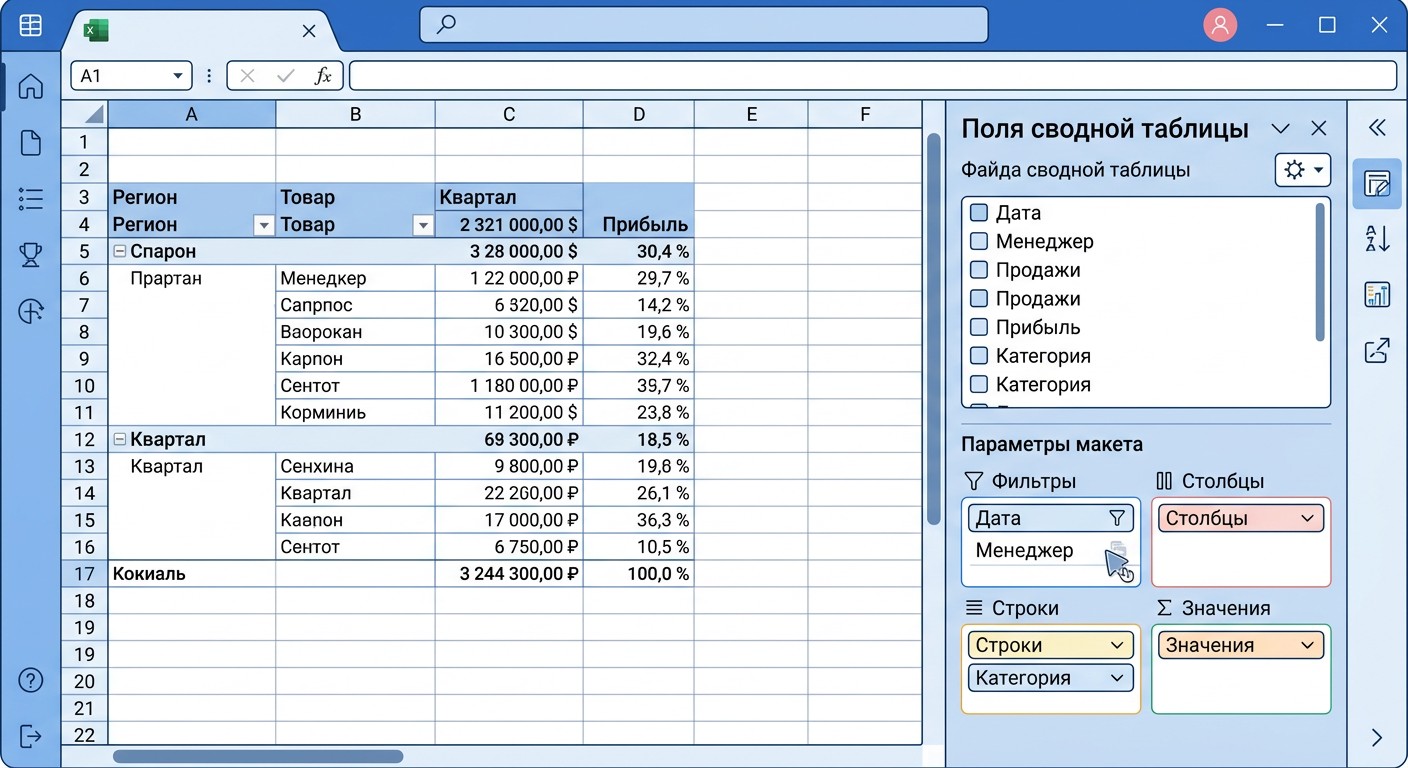
Сводная таблица группирует и агрегирует данные без ручных формул. За 2–5 минут можно узнать сумму продаж по категориям, количество заказов по менеджерам или динамику по месяцам.
Путь создания: Вставка → Сводная таблица → выберите расположение на новом или текущем листе → ОК. Появится панель с четырьмя зонами:
- Строки — поле группировки: категория, менеджер, регион;
- Значения — что считаем: сумма, количество, среднее;
- Столбцы — дополнительный разрез: по месяцам или годам;
- Фильтры — ограничение всей сводной по одному признаку.
Перетаскивайте поля из списка в нужные зоны — результат обновляется мгновенно. Источник данных должен быть умной таблицей (Ctrl+T). При изменении данных: правая кнопка на сводной → Обновить.
Работа с датами и временем: главное для новичка
Excel хранит даты как числа: 1 января 1900 года — это 1, каждый следующий день прибавляет единицу. Поэтому даты можно вычитать — разность двух дат равна количеству дней между ними.
Признак корректного ввода даты — правое выравнивание в ячейке. Если значение прижато влево — Excel воспринял его как текст.
Три базовые операции:
- =СЕГОДНЯ() — текущая дата;
- =A2−СЕГОДНЯ() — дней до срока сдачи (дедлайна);
- ДЕНЬ(), МЕСЯЦ(), ГОД() — извлекают части даты.
Для изменения формата отображения: выделите ячейку → Ctrl+1 → раздел «Дата» → выберите нужный вариант.
Типичные ошибки в Excel и способы их устранить
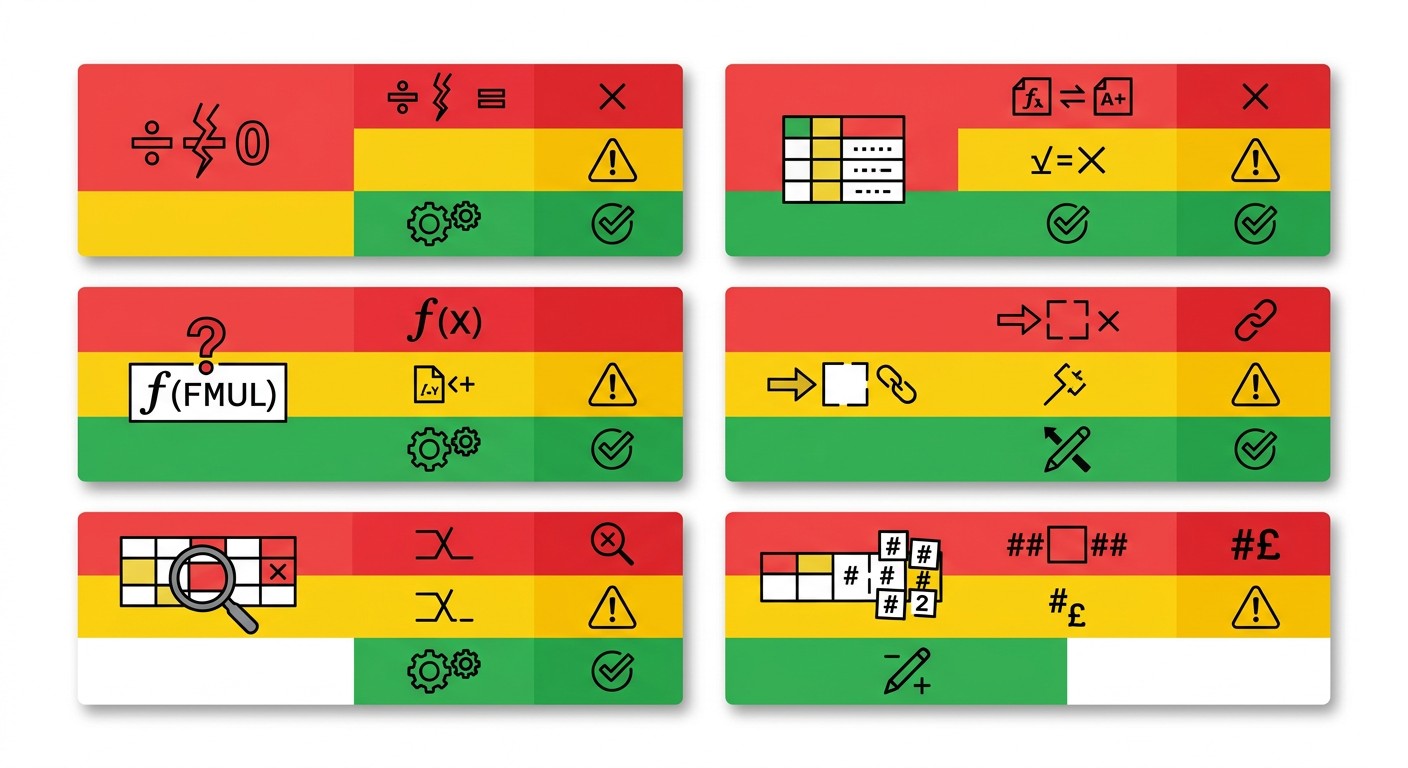
Пять ситуаций, которые встречаются у начинающих чаще всего.
#ЗНАЧ! — тип данных не совпадает: Excel пытается сложить число и текст. Проверьте формат ячеек через Ctrl+1.
#ДЕЛ/0! — деление на ноль. Решение: =ЕСЛИ(B2=0;0;A2/B2).
Числа как текст — значения выровнены влево, формулы их не учитывают. Выделите столбец → значок предупреждения → «Преобразовать в число».
Сломанные ссылки при копировании — относительная ссылка сдвинулась не туда. Исправьте через F4, добавив знак $.
Неправильные итоги при фильтре — СУММ учитывает скрытые строки. Замените на =ПРОМЕЖУТОЧНЫЕ.ИТОГИ(9;D2:D100).
Горячие клавиши: 10 комбинаций для ежедневной работы
Десять комбинаций закрывают около 80% задач при ежедневной работе в Excel с таблицами — их освоение экономит 30 и более минут в день.
| Комбинация |
Действие |
|---|---|
| Ctrl+T | Создать умную таблицу |
| Alt+= | Автосумма диапазона |
| F4 | Переключить тип ссылки ($) |
| Ctrl+Shift+L | Включить / выключить фильтры |
| F2 | Войти в режим редактирования ячейки |
| Ctrl+1 | Открыть формат ячеек |
| Ctrl+Z | Отменить последнее действие |
| Ctrl+стрелки | Перейти к краю диапазона данных |
| Ctrl+Shift+стрелки | Выделить диапазон до края |
| Ctrl+Home / End | Начало / конец таблицы |
Как освоить Excel самостоятельно и бесплатно

Четыре бесплатных инструмента для старта:
- Встроенная справка (F1) — объяснения по каждой функции с примерами прямо в программе.
- Excel Online (browser.office.com) — браузерная версия без установки, бесплатна с учётной записью Microsoft.
- Шаблоны (Файл → Создать) — готовые файлы: бюджет, трекер, финансовый отчёт. Хорошая точка для первой практики.
- Видеоуроки — ищите по конкретным темам: «умная таблица Excel», «ВПР пример», «сводная таблица с нуля».

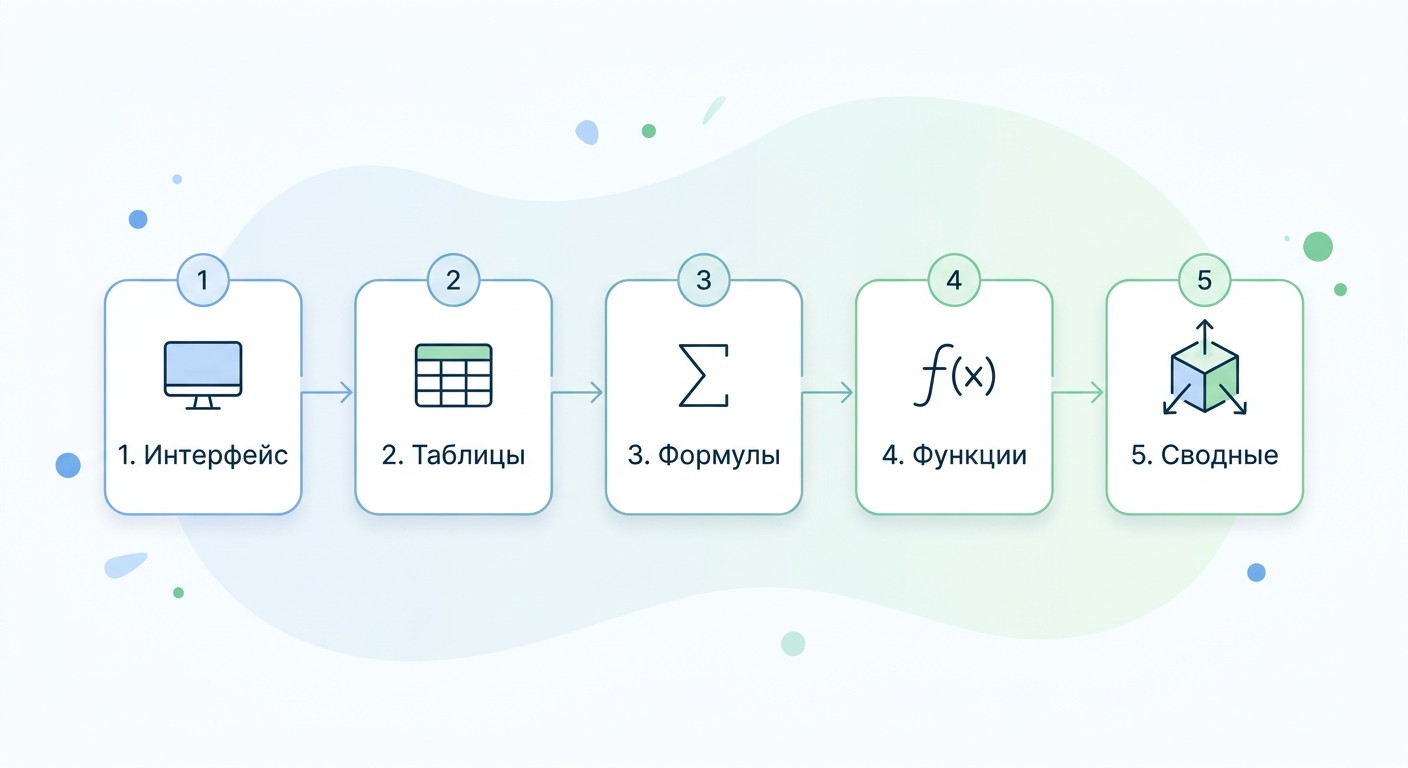
Рекомендованный порядок изучения: интерфейс → таблицы → формулы → функции → ВПР → сводные таблицы → диаграммы.
Для тех, кто хочет структурированного обучения с куратором и официальным документом: программа «Excel. Системный аналитик: моделирование данных в табличных процессорах» (72 ч) реализуется бесплатно в рамках федерального проекта «Активные меры содействия занятости» нацпроекта «Кадры».
Освойте Excel системно — бесплатно
Освоить работу в Excel для начинающих самостоятельно реально. А если нужны структура, куратор и официальное удостоверение — в рамках федерального проекта «Активные меры содействия занятости» нацпроекта «Кадры» открыт бесплатный набор. Смотрите каталог программ обучения: там доступна программа «Excel. Системный аналитик: моделирование данных в табличных процессорах» — 72 часа онлайн, занятия 1–2 раза в неделю, удостоверение установленного образца.
Часто задаваемые вопросы
Чем Excel отличается от Google Таблиц?
Excel — платная программа Microsoft, работает офлайн на Windows и macOS, мощнее для сложных формул и макросов. Google Таблицы — бесплатный браузерный сервис с удобным совместным редактированием. Для полной функциональности — Excel; для быстрого бесплатного старта без установки — Google Таблицы.
Как скопировать формулу на весь столбец без ручного ввода?
Кликните ячейку с формулой, наведите курсор на маркер автозаполнения — квадратик в правом нижнем углу — и дважды кликните. Excel протянет формулу до конца данных соседнего столбца автоматически.
Почему Excel показывает #ЗНАЧ! вместо результата?
Ошибка означает несовпадение типов данных: программа пытается выполнить операцию над числом и текстом. Проверьте формат через Ctrl+1. Числа с левым выравниванием хранятся как текст — исправьте через «Данные → Преобразовать в число».
В чём разница между ВПР и ПРОСМОТРX?
ВПР требует, чтобы ключ стоял в первом столбце диапазона — жёсткое ограничение. ПРОСМОТРX ищет в любом столбце и направлении. При Excel 365 или 2021 используйте ПРОСМОТРX; в более старых версиях — ВПР или ИНДЕКС+ПОИСКПОЗ.
Как зафиксировать ссылку, чтобы она не сдвигалась при копировании?
Добавьте $ перед столбцом и строкой: $A$1 — полная фиксация. Самый быстрый способ — поставить курсор в ссылку в строке формул и нажать F4: клавиша переключает все четыре режима по кругу.
Сколько времени нужно, чтобы освоить Excel с нуля?
Базовые навыки — 2–3 недели при 30 минутах в день. Уверенный уровень с ВПР и сводными таблицами — 1–2 месяца. Структурированный курс сокращает этот путь в 2–3 раза за счёт последовательной подачи материала.
Как посчитать сумму только по одному условию?
Используйте СУММЕСЛИ: =СУММЕСЛИ(C:C;»Доставка»;D:D) — суммирует значения в D только там, где C = «Доставка». Для двух и более условий — СУММЕСЛИМН. СЧЁТЕСЛИ работает аналогично, но считает количество подходящих строк, а не сумму.
Почему Excel считает неправильные итоги при включённом фильтре?
Функция СУММ учитывает все ячейки диапазона, включая строки, скрытые фильтром. Для суммирования только видимых строк: =ПРОМЕЖУТОЧНЫЕ.ИТОГИ(9;D2:D100), где 9 — код операции СУММ.
Подайте заявку —
забронируйте место в группе
45 000 мест на 2026 год. Бесплатное обучение по федеральному проекту «Активные меры содействия занятости»
- Онлайн
- От 2 месяцев
- Бесплатно
- Диплом
