Как сделать диаграмму в Excel: пошаговая инструкция по созданию и настройке
Диаграмму в Excel можно создать за пять действий: выделить диапазон с заголовками, открыть вкладку «Вставка», выбрать тип в блоке «Диаграммы», подтвердить выбор и добавить название с подписями осей. При изменении данных в таблице диаграмма обновляется автоматически — пересоздавать её не нужно. Подходит любая версия Excel начиная с 2016.
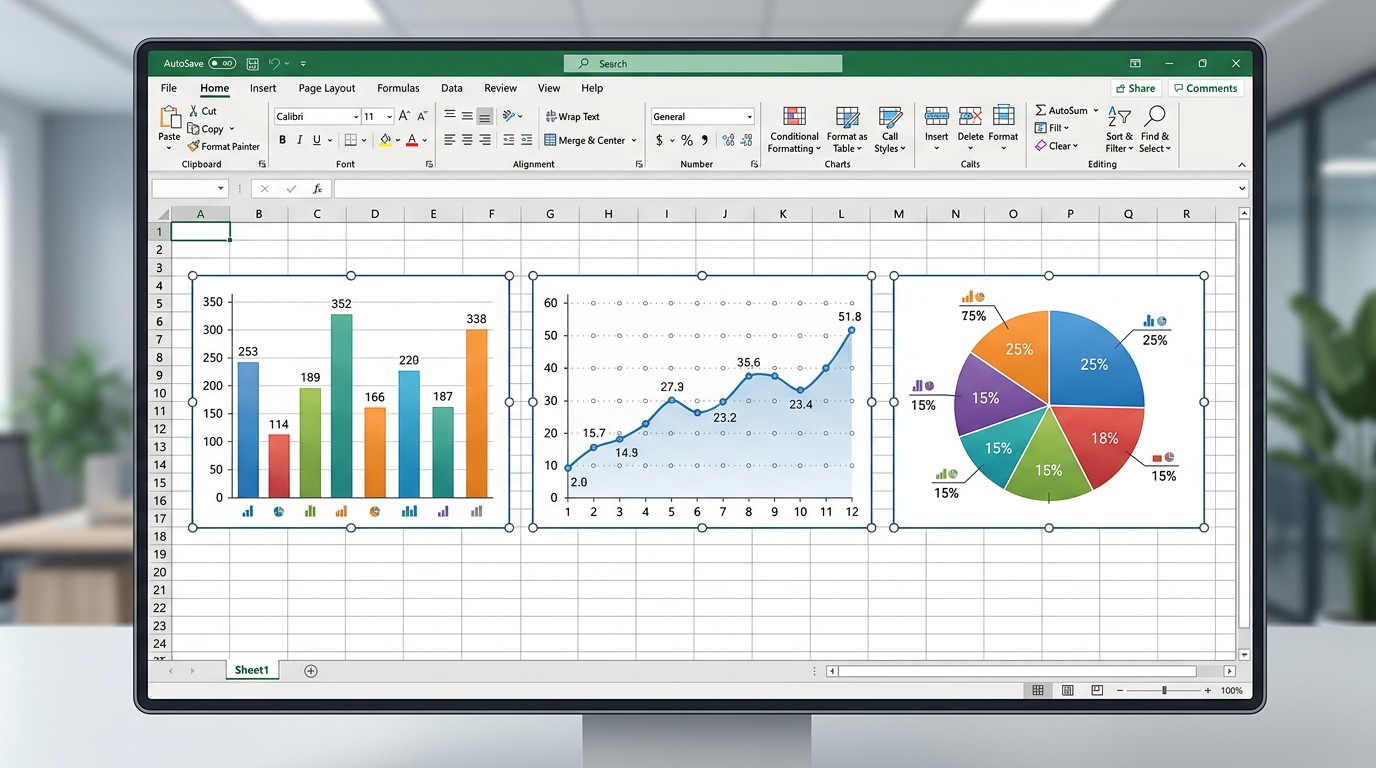
Что понадобится: таблица с числовыми данными и заголовками, Excel любой версии.

Учитесь бесплатно за счёт государства
Экономия до 100 000 ₽ на любой программе
Что такое диаграммы в Excel и зачем они нужны
Диаграмма в Excel — схематичное графическое отображение табличных данных. Там, где числа в ячейках читаются медленно, диаграмма превращает тот же массив в образ: тренды, выбросы и пропорции считываются за секунды.
Excel поддерживает восемь и более типов: гистограмма, круговая, линейный график, точечная, с областями, комбинированная, сводная и диаграмма Ганта. По принципу Эдварда Тафта каждый элемент диаграммы должен нести смысловую нагрузку — декоративные тени и объём лучше убрать. Ключевое свойство: диаграмма динамически связана с источником, и при изменении данных в таблице обновляется сама.
Хотите системно разобраться с инструментами Excel — от диаграмм до сводных таблиц и моделей данных? В рамках федерального проекта «Активные меры содействия занятости» (нацпроект «Кадры») обучение доступно бесплатно. Смотрите каталог доступных программ и выбирайте подходящее направление.
Подготовка данных перед построением диаграммы
Качественная диаграмма начинается с правильно организованных данных. Проверьте четыре пункта:
- непрерывный диапазон — нет пустых строк и столбцов внутри таблицы;
- заголовки есть — в первой строке или первом столбце;
- числовой формат единый в каждом ряду данных;
- нет объединённых ячеек — они нарушают структуру диапазона.
Правильная организация данных напрямую влияет на результат: Excel автоматически определит ряды и подпишет легенду.
Как создать диаграмму в Excel: пошаговая инструкция
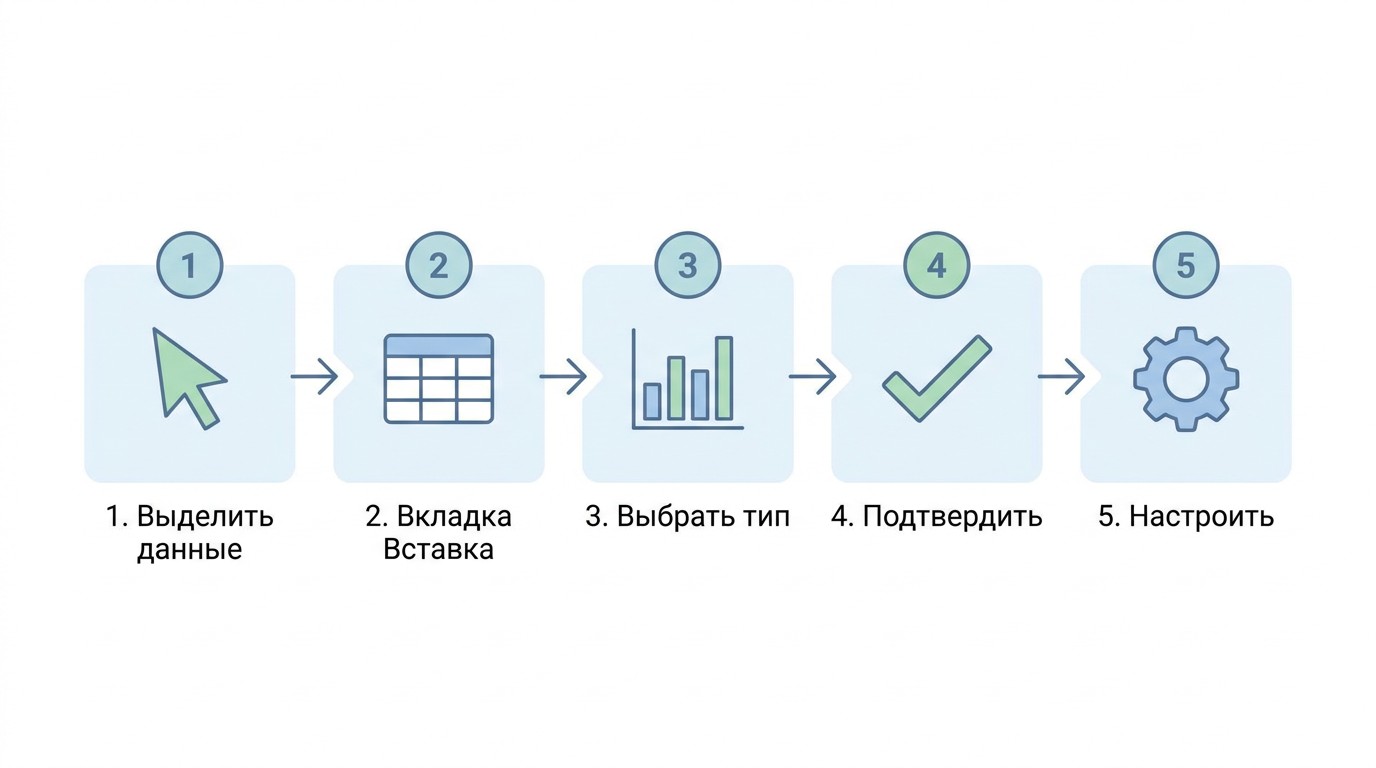
Добавить диаграмму можно двумя способами: из готовой таблицы или вручную через ввод данных. Первый вариант — для уже заполненных таблиц, он разобран пошагово ниже. Второй удобен, когда данные поступают постепенно.
Шаг 1 — Выделите диапазон данных
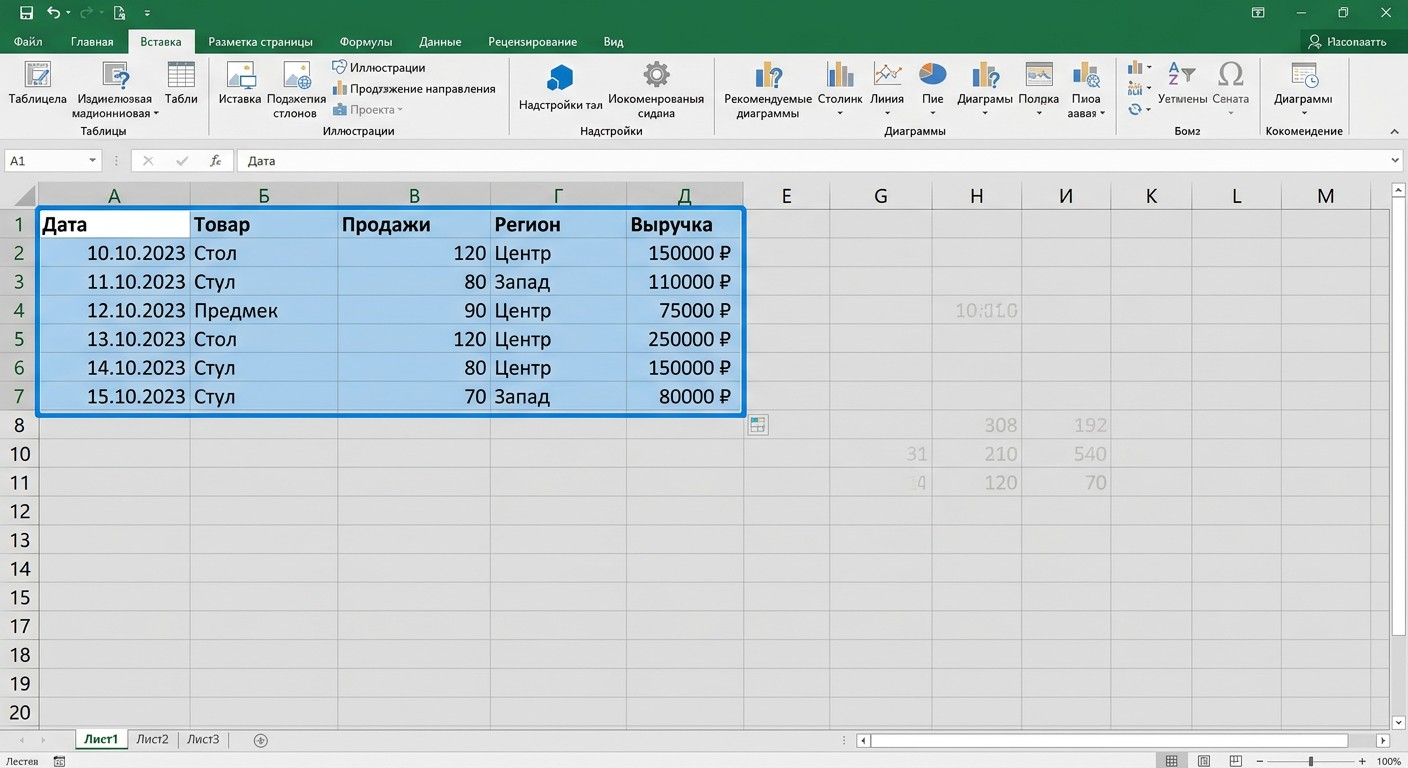
Кликните по первой ячейке с заголовком, зажмите левую кнопку мыши и протяните до последней ячейки с данными. Заголовки включайте обязательно: Excel автоматически превратит их в подписи легенды и осей.
Несмежные диапазоны — держите Ctrl при добавлении второй области выделения.
Диаграмма строится строго на основе выделенного. Лишние или пустые ячейки в диапазоне исказят результат.
Шаг 2 — Вставьте диаграмму через вкладку «Вставка»
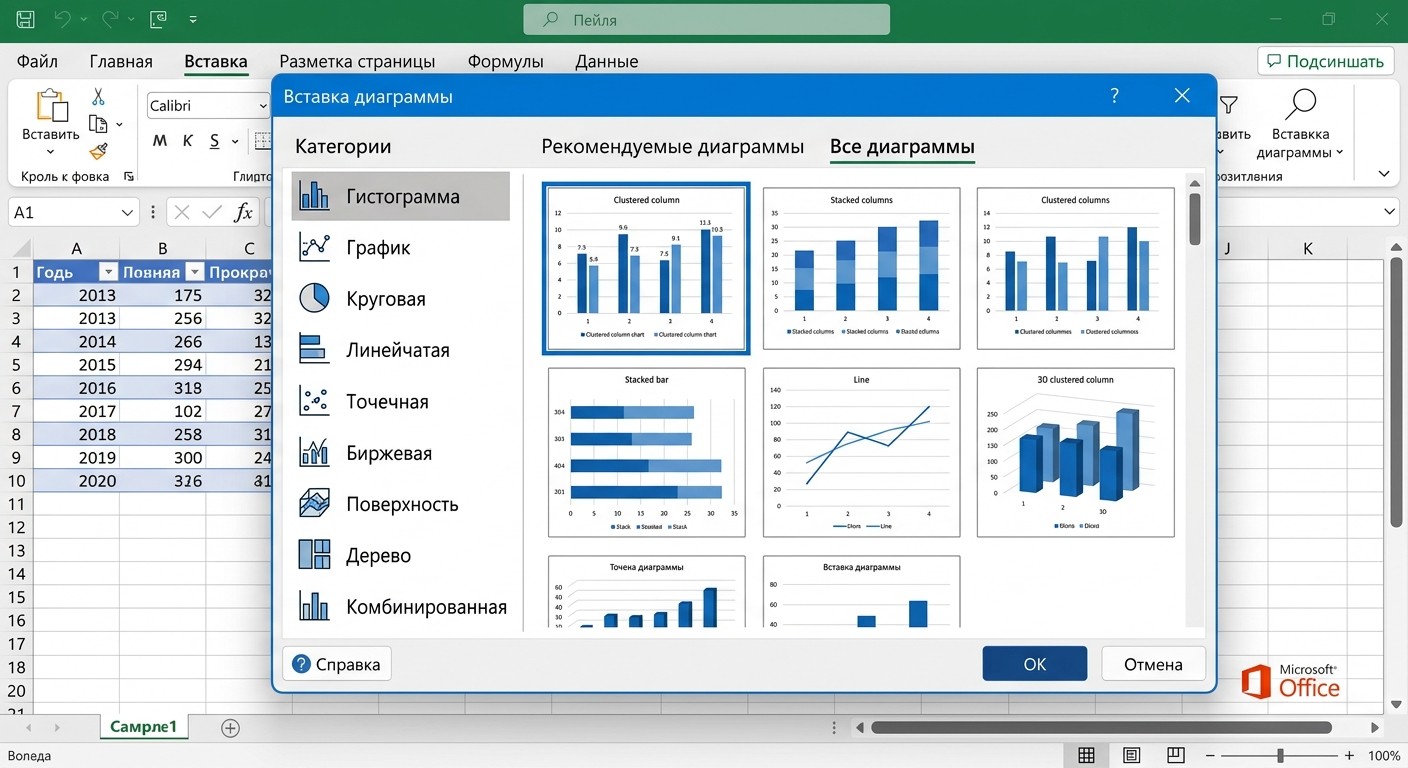
Откройте вкладку «Вставка» → блок «Диаграммы» → выберите тип или нажмите «Рекомендуемые диаграммы». Инструмент анализирует структуру данных и предлагает пять-семь оптимальных вариантов.
Горячие клавиши: Alt+F1 вставляет диаграмму на текущий лист, F11 создаёт диаграмму на отдельном листе. В Excel 2025 функция «Рекомендуемые диаграммы» работает с поддержкой искусственного интеллекта — точность подбора типа под данные заметно выросла.
Шаг 3 — Добавьте название диаграммы и подпишите оси
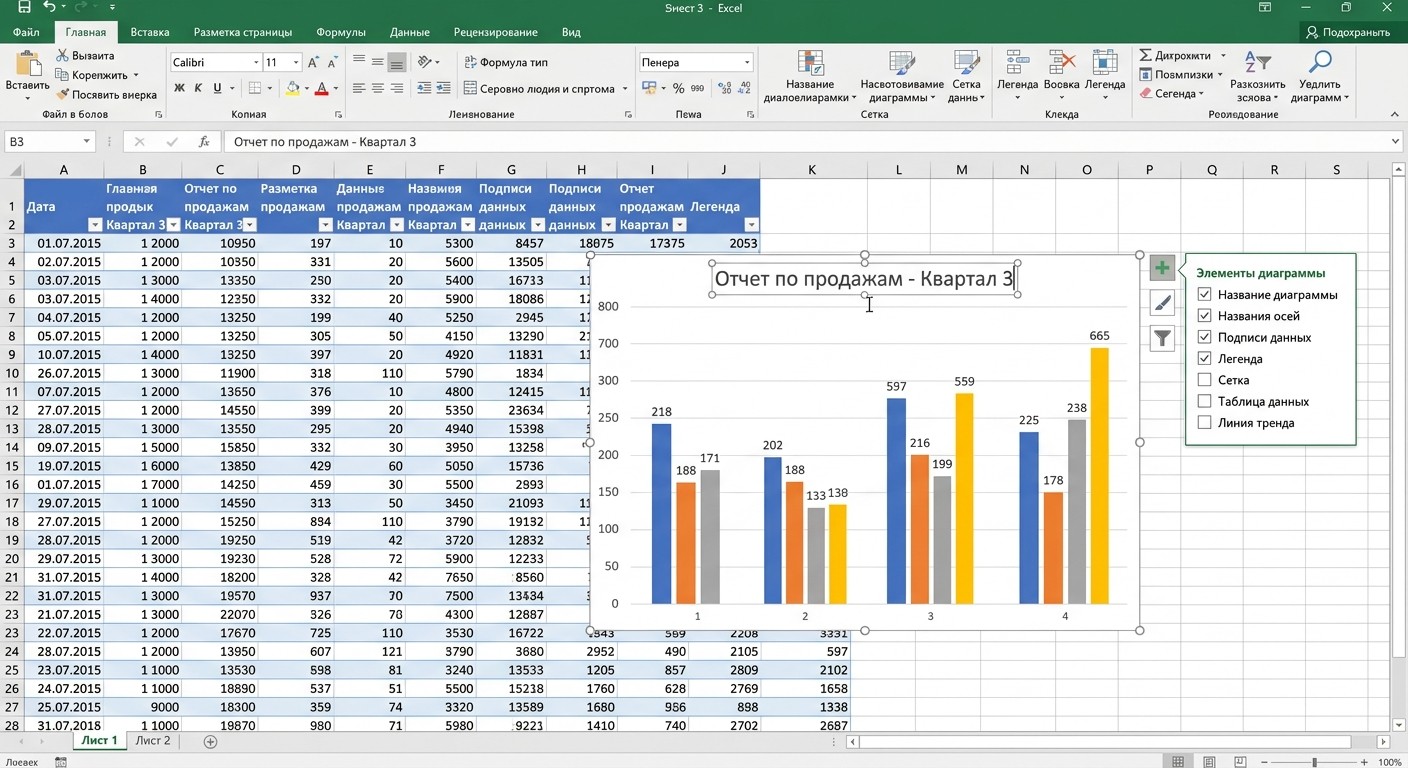
- Название: двойной клик по заголовку диаграммы → ввести текст. Или: «Конструктор» → «Добавить элемент» → «Название диаграммы».
- Оси: ПКМ по оси → «Формат оси» → задать минимум, максимум, интервал.
- Подписи данных: ПКМ по ряду → «Добавить подписи данных» → «Формат подписей» → выбрать отображение: число или процент.
Хорошо подписанная диаграмма понятна без дополнительных объяснений.
Типы диаграмм в Excel: какой выбрать для своих данных
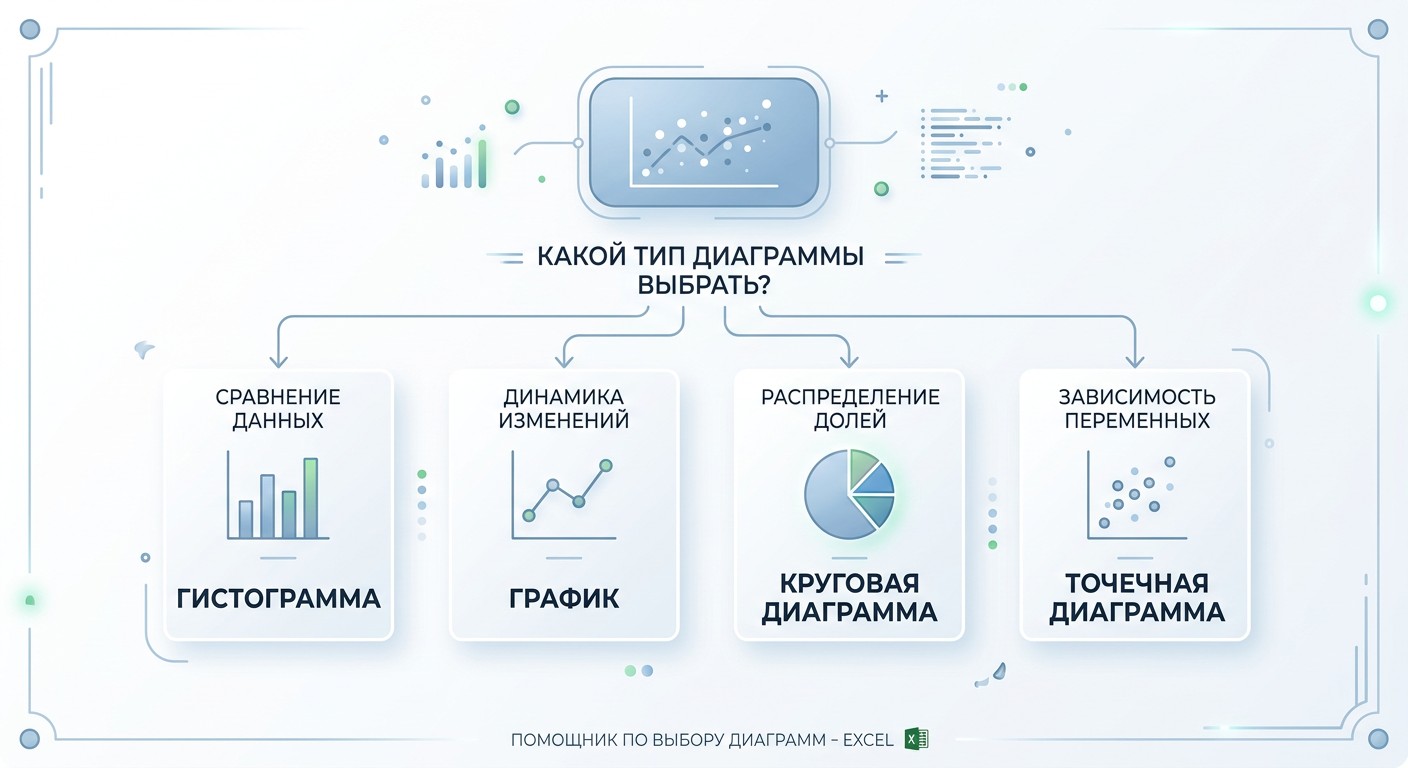
Тип определяется целью: что показываем — сравнение, динамику, доли или зависимость? Три вопроса помогут сделать выбор: какое сообщение? сколько рядов данных? данные категориальные или числовые?
Основные типы диаграмм и когда их применять
| Тип |
Оптимальный кейс |
Ограничение |
|---|---|---|
| Гистограмма | Сравнение значений по категориям | Нечитаема при 15+ столбцах |
| Круговая | Доли в общей сумме | Максимум 5–7 сегментов |
| Линейный график | Динамика показателя во времени | Не подходит для категориальных данных |
| С областями | Накопительный объём | Затрудняет сравнение рядов |
| Точечная | Корреляция двух числовых переменных | Требует числовые значения на обеих осях |
| Комбинированная | Два типа данных с разными единицами | Нужна вторичная ось |
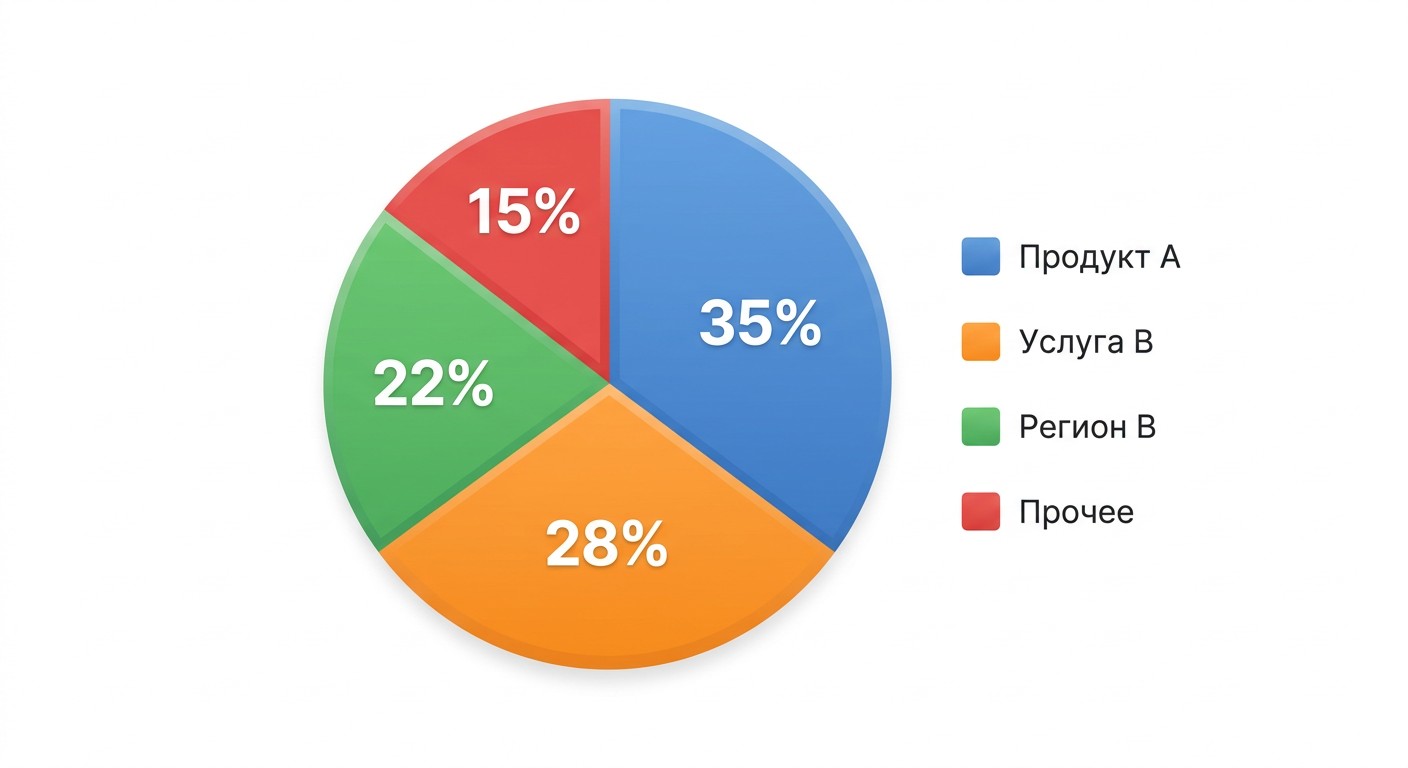
Круговая диаграмма хорошо читается при пяти-семи сегментах — например, для структуры бюджета отдела по статьям расходов. При большем числе категорий читаемость теряется: замените гистограммой.
Что делать, если в Excel нет нужного типа диаграммы
| Нужная визуализация |
Альтернатива в Excel |
|---|---|
| Диаграмма Ганта | Линейчатая с накоплением (подробно в следующем разделе) |
| Более 7 долей | Гистограмма или карта-дерево |
| Финансовый водопад (P&L) | Каскадная (Excel 2016+) / гистограмма с накоплением |
| Правило 80/20 | Диаграмма Парето: сортировка + вспомогательная ось |
Если нужного типа нет в стандартном меню — в большинстве случаев его можно собрать из базовых через дополнительную настройку рядов данных.
Диаграмма Ганта в Excel: построение и шаблоны
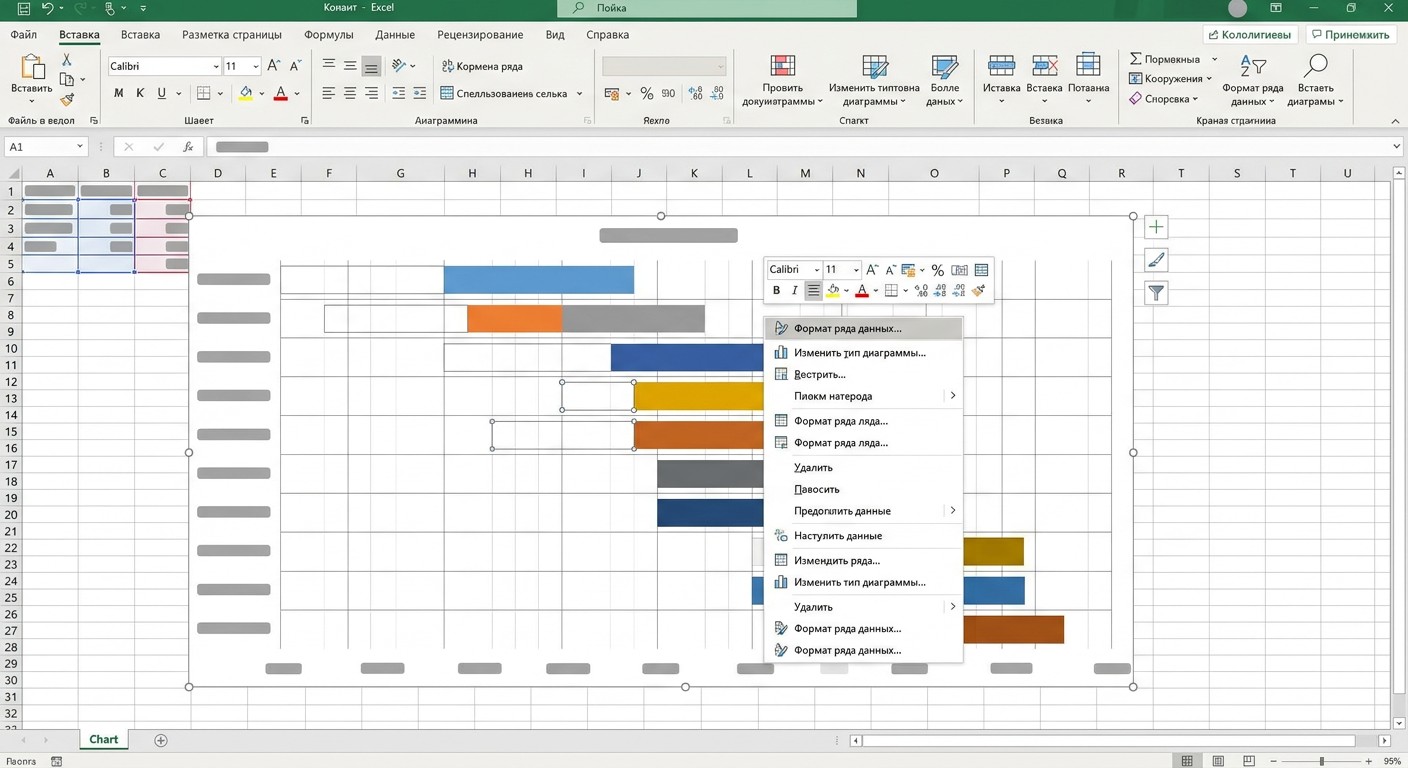
Диаграмма Ганта — горизонтальные полосы на временно́й шкале, каждая из которых — задача. Применяется для управления проектами, дорожных карт, спринтов. Нативного типа в Excel нет: диаграмма Ганта создаётся из линейчатой с накоплением путём скрытия первого ряда — или через готовый шаблон.
Хотите сменить профессию или повысить квалификацию?
Федеральный проект «Активные меры содействия занятости» даёт возможность пройти обучение бесплатно за счёт государства
- Программы от ведущих вузов России — от 2 месяцев
- Удостоверение или диплом установленного образца
- Центр карьеры: 7 500+ вакансий, помощь с трудоустройством

Как построить диаграмму Ганта вручную (6 шагов)
- Создайте таблицу с тремя столбцами: Задача / Дата начала / Длительность (дней).
- Выделите диапазон → «Вставка» → «Линейчатая» → «С накоплением».
- ПКМ по диаграмме → «Выбрать данные» → добавьте два ряда: начало и длительность.
- Кликните по первому ряду (начало) → «Формат ряда данных» → Заливка «Нет» — ряд становится невидимым.
- ПКМ по оси дат → «Формат оси» → задайте минимум и включите обратный порядок категорий.
- Добавьте названия задач по вертикальной оси.
Шаблоны диаграммы Ганта: встроенные и для скачивания
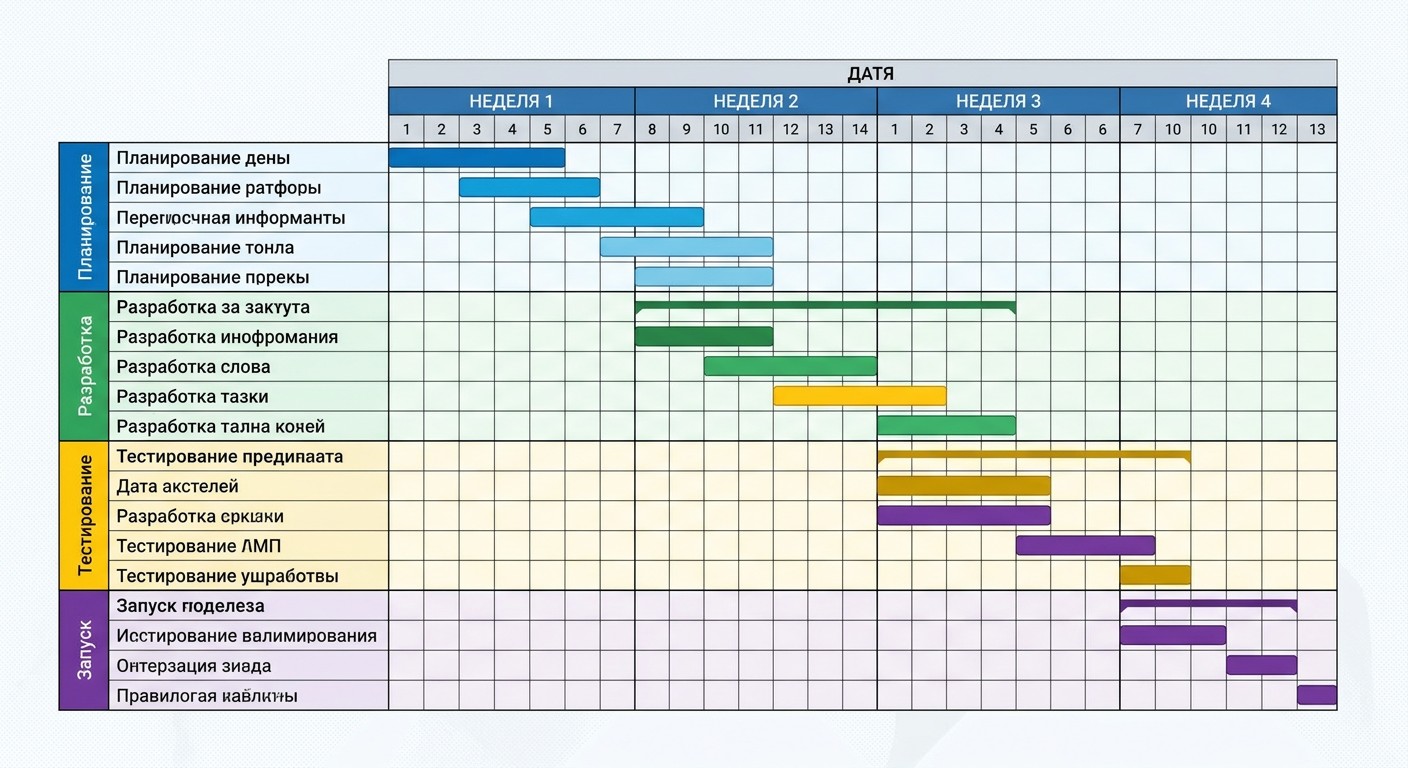
Встроенные шаблоны: «Файл» → «Создать» → поиск «Ганта» — есть русскоязычные варианты. Сторонние .xlsx-файлы доступны в библиотеке шаблонов Microsoft Office через поиск «Ганта». Шаблон экономит время: нужно только ввести задачи и даты.
Форматирование диаграммы: стили, цвета и шаблон оформления
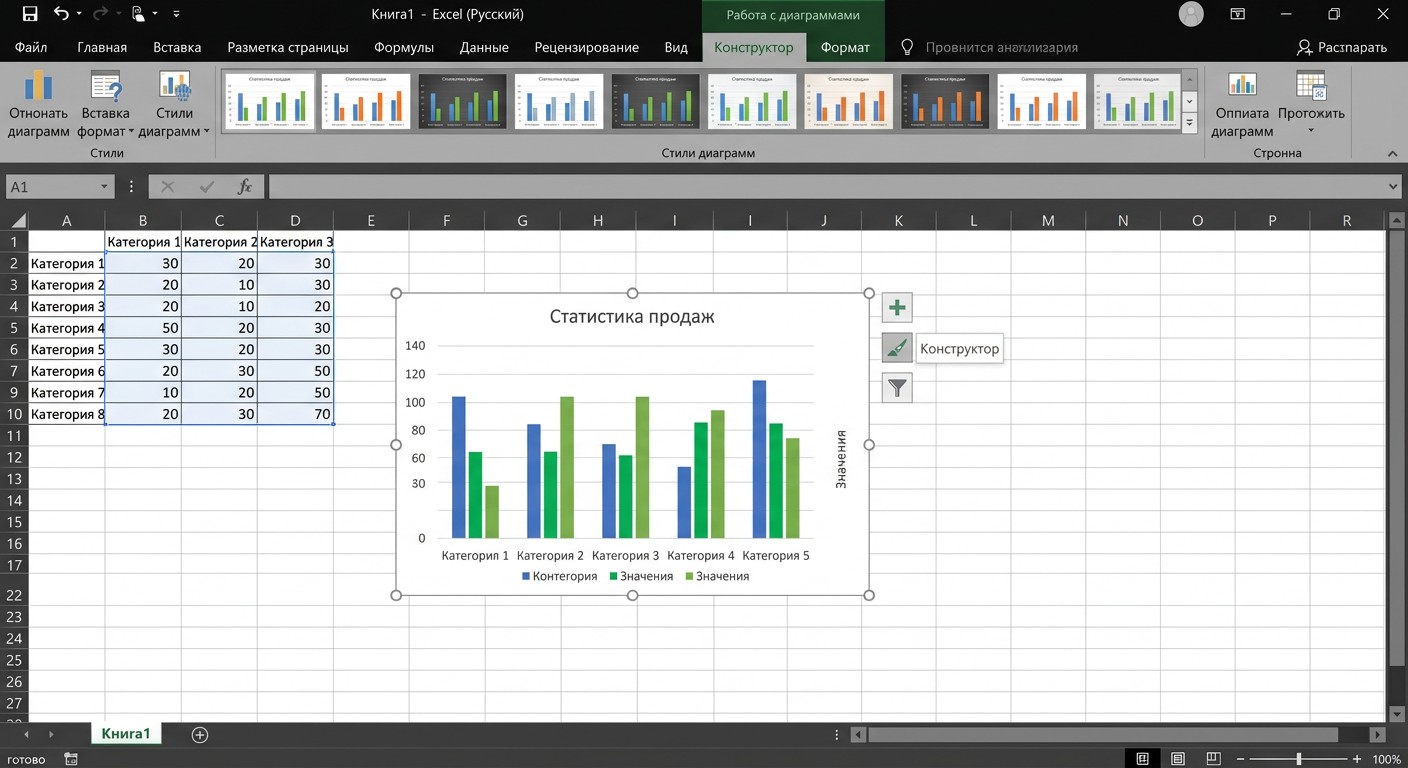
При выделении диаграммы появляется вкладка «Конструктор» — здесь стили, цветовые схемы, макеты. Убирайте элементы без смысловой нагрузки: фоновые заливки, объёмные эффекты, лишние линии сетки — они отвлекают от данных.
Как сохранить и применить шаблон оформления диаграммы
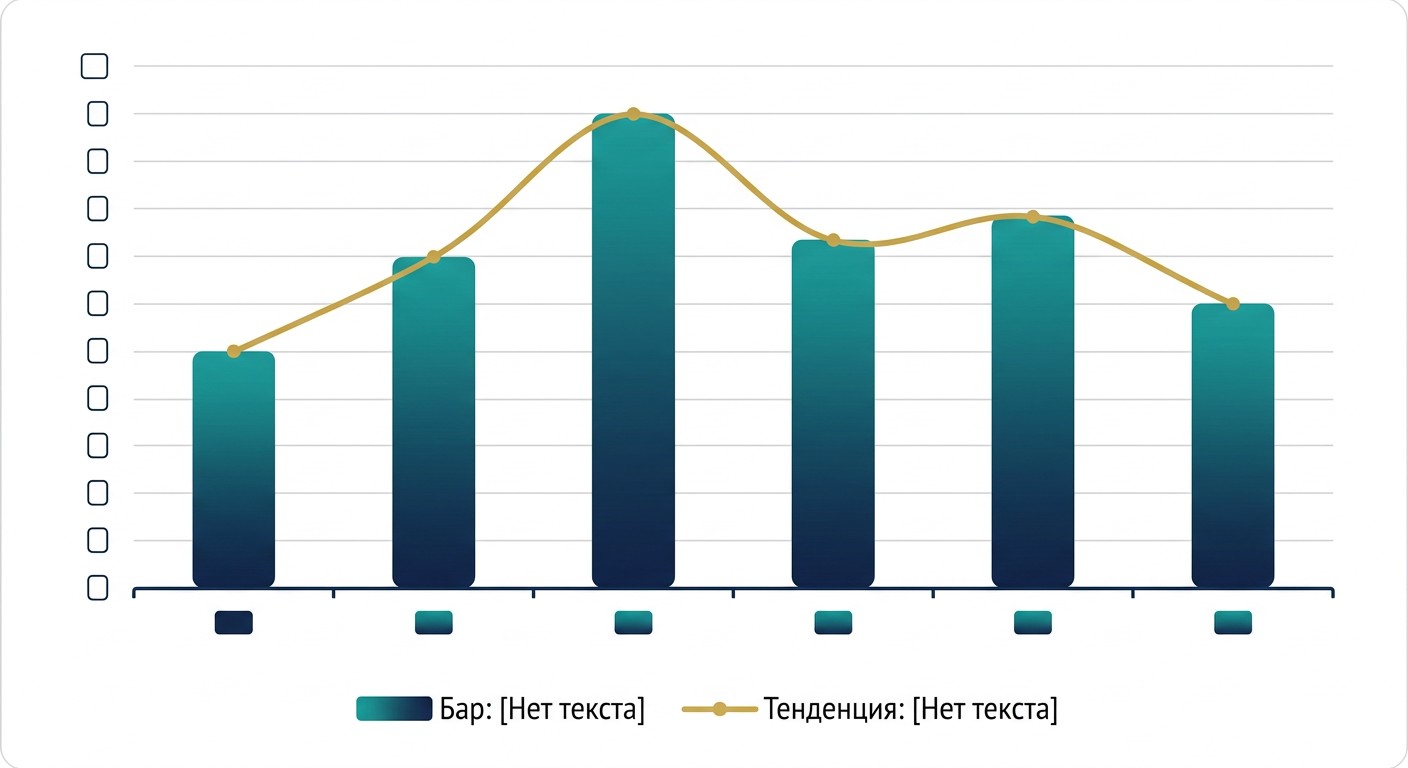
- Изменить цвета: «Конструктор» → «Изменить цвета» или ПКМ по ряду → «Формат ряда данных» → задать цвет заливки.
- Сохранить шаблон: ПКМ по диаграмме → «Сохранить как шаблон» → файл с расширением .crtx.
- Применить к другой диаграмме: ПКМ → «Изменить тип диаграммы» → вкладка «Шаблоны» → выбрать нужный .crtx. Цвета, шрифты и макет применятся автоматически.
Часто задаваемые вопросы
Как построить диаграмму с разными единицами измерения на одном графике?
Используйте комбинированную диаграмму с вторичной осью: создайте обычную диаграмму → ПКМ по второму ряду → «Изменить тип диаграммы для ряда» → выберите линейный → включите «Вспомогательная ось». Например: гистограмма для выручки в тысячах рублей плюс линия для количества заказов в штуках.
Как перенести оформление диаграммы на другой график?
ПКМ по отформатированной диаграмме → «Сохранить как шаблон» → сохраните файл .crtx. Затем выделите новую диаграмму → «Изменить тип диаграммы» → вкладка «Шаблоны» → выберите нужный. Цвета, шрифты и макет применятся автоматически.
Нужно ли перестраивать диаграмму после обновления данных в таблице?
Нет. Диаграмма динамически связана с источником и обновляется автоматически при изменении ячеек. Если добавлены строки за пределами исходного диапазона — ПКМ по диаграмме → «Выбрать данные» → скорректируйте диапазон вручную.
Что такое «Рекомендуемые диаграммы» и как ими пользоваться?
Инструмент анализирует выделенные данные и предлагает пять-семь подходящих типов. Вызов: «Вставка» → «Рекомендуемые диаграммы». В Excel 2025 точность подбора улучшена. Быстрый вариант — горячая клавиша Alt+F1 для вставки диаграммы прямо на текущий лист.
Чем отличается гистограмма от круговой диаграммы — когда что выбрать?
Гистограмма — для сравнения значений между категориями (выручка по регионам). Круговая — для отображения долей в общей сумме (структура расходов). При более чем семи сегментах круговая становится нечитаемой — замените её гистограммой.
Как создать диаграмму без готовой таблицы?
«Вставка» → выберите тип → ОК. ПКМ по диаграмме → «Выбрать данные» → «Добавить» → вручную укажите имя ряда и диапазон значений. Удобно, когда данные поступают поэтапно и таблица ещё не заполнена полностью.
Как добавить линию тренда к диаграмме в Excel?
ПКМ по ряду данных → «Добавить линию тренда» → выберите тип: линейная, экспоненциальная, полиномиальная. Линия показывает общую направленность данных. В Excel 2025 вкладка «Данные» → «Лист прогноза» строит прогноз с доверительным интервалом автоматически.
Как добавить подписи данных в процентах на круговой диаграмме?
ПКМ по диаграмме → «Добавить подписи данных» → ПКМ по подписям → «Формат подписей данных» → поставьте галочку «Доля», снимите «Значение». Проценты появятся автоматически. Размер и позицию подписей настройте в той же панели.
Как изменить тип уже созданной диаграммы?
ПКМ по диаграмме → «Изменить тип диаграммы» → выберите новый тип → ОК. При смене типа часть настроек оформления сбрасывается. Чтобы сохранить стиль — заранее сохраните диаграмму как шаблон (.crtx) и примените его после смены.
Какие новые возможности даёт Excel 2025 при работе с диаграммами?
Excel 2025 добавляет ИИ-подбор в «Рекомендуемых диаграммах», Лист прогноза с доверительным интервалом на вкладке «Данные», горячие клавиши Alt+F1 и F11 для мгновенного создания. Сводные диаграммы поддерживают срезы и временну́ю шкалу для интерактивной фильтрации по периодам.
Подайте заявку —
забронируйте место в группе
45 000 мест на 2026 год. Бесплатное обучение по федеральному проекту «Активные меры содействия занятости»
- Онлайн
- От 2 месяцев
- Бесплатно
- Диплом
