Как сделать условное форматирование в Excel: пошаговая инструкция с примерами
Условное форматирование в Excel — встроенный инструмент вкладки «Главная», автоматически меняющий оформление ячеек, когда данные соответствуют заданному условию. Чтобы применить его, нужно всего пять шагов: выделить диапазон, открыть меню, выбрать тип правила, настроить формат и нажать «ОК». При любом изменении данных оформление пересчитывается само — без ручного перекрашивания. В этой инструкции разберём типы правил, формулы для выделения строк, сценарий с KPI-светофором и частые ошибки.
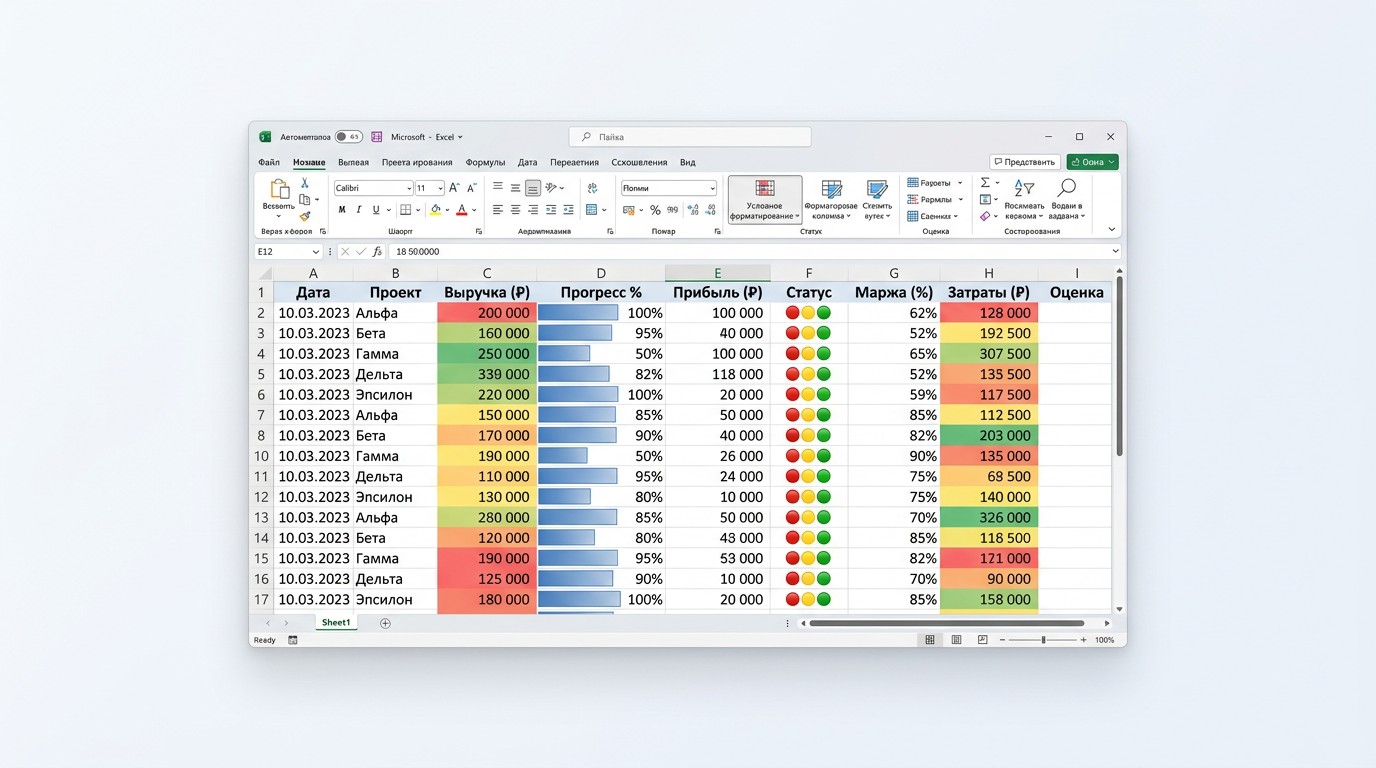
Что такое условное форматирование и где его найти
Условное форматирование — динамический инструмент: он не просто задаёт цвет, а следит за данными и меняет оформление при каждом обновлении значения. В отличие от обычного статического форматирования, здесь не нужно ничего перекрашивать вручную. Инструмент доступен начиная с Excel 2007. Путь в интерфейсе: вкладка Главная → группа Стили → кнопка Условное форматирование. Типичные задачи — отклонения от нормы, поиск дубликатов, контроль дедлайнов, KPI-статусы, тепловые карты.

Учитесь бесплатно за счёт государства
Экономия до 100 000 ₽ на любой программе
Условное форматирование — один из инструментов, которые аналитики и специалисты по данным используют ежедневно. Если хотите освоить Excel и смежные технологии профессионально — в рамках федерального проекта «Активные меры содействия занятости» доступны бесплатные программы по аналитике данных и работе с информационными системами. Смотрите каталог доступных программ.
Как применить условное форматирование — пять шагов
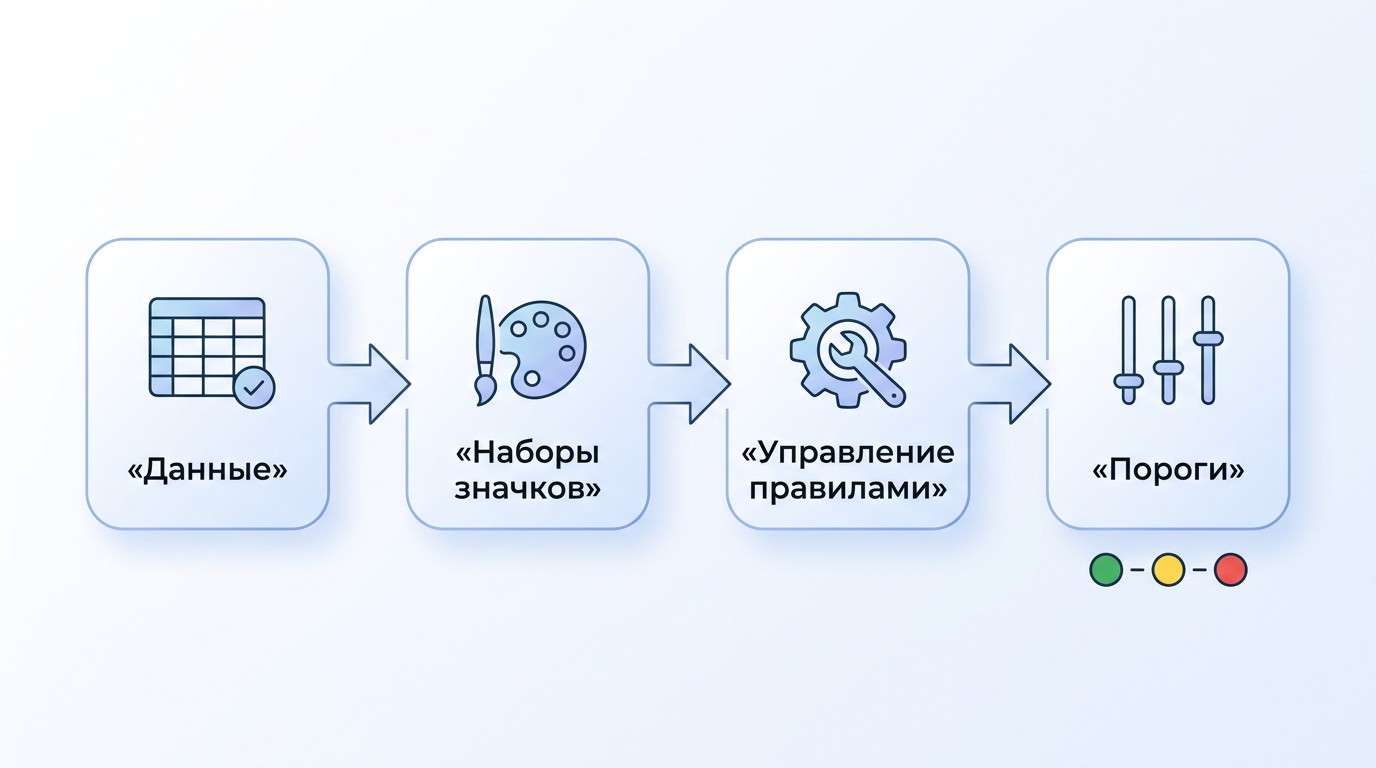
Последовательность одинакова для любого типа правила: сначала диапазон, потом правило. Ниже — схема пяти шагов, а затем подробно о каждом.
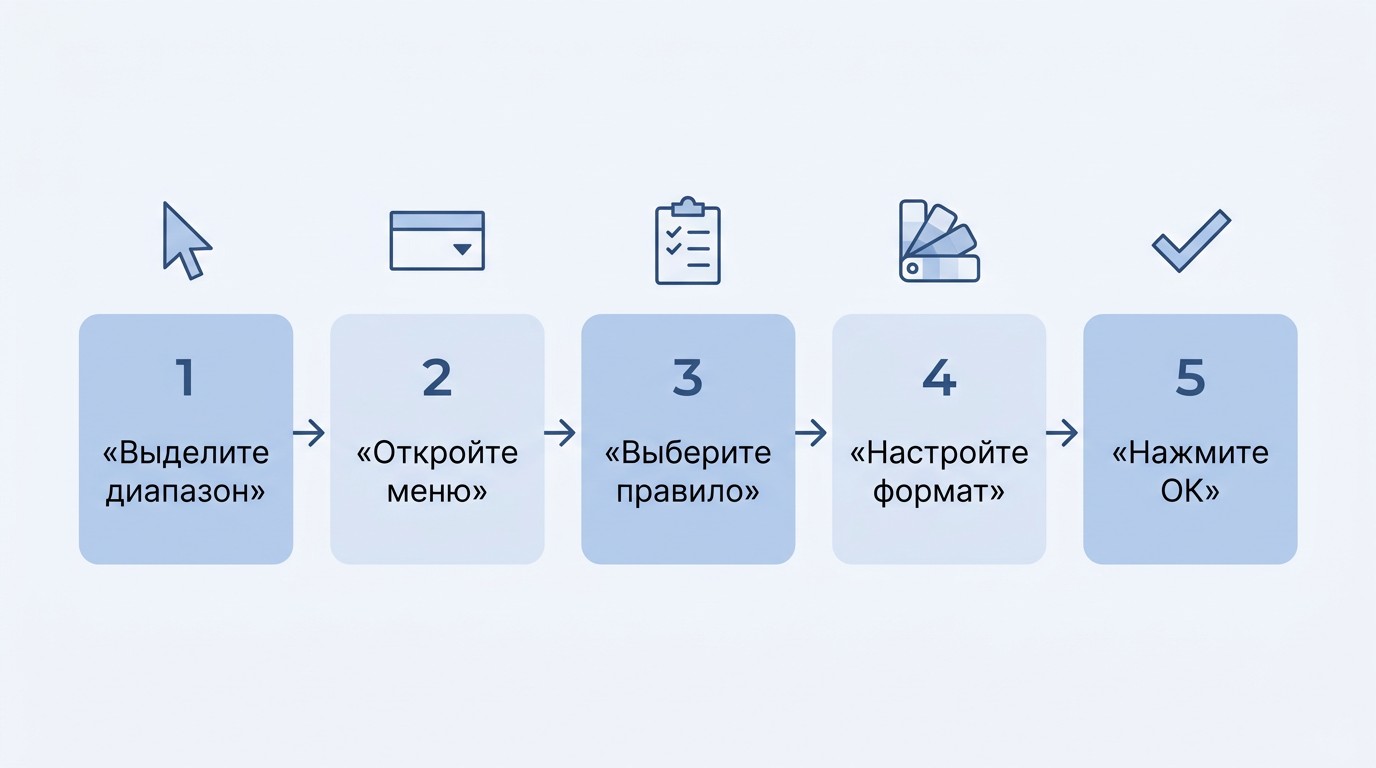
Шаг 1 — Выделите диапазон ячеек
Диапазон выбирается до открытия меню. Смежные ячейки — протяжкой мышью, несмежные — с зажатой клавишей Ctrl. Ключевой совет: выбирайте с запасом или предварительно преобразуйте таблицу в умную — Ctrl+T. Умная таблица автоматически расширяет диапазон правила при добавлении новых строк. Обычная таблица этого не делает — область придётся расширять вручную через диспетчер правил.
Шаг 2 — Откройте меню условного форматирования
Перейдите на вкладку Главная, найдите группу Стили и нажмите Условное форматирование. Откроется выпадающее меню с пятью готовыми типами правил, а также пунктами «Создать правило» и «Управление правилами». Первые пункты подойдут новичкам — настройка в два клика. «Создать правило» открывает расширенный режим, включая ввод пользовательской формулы.
Шаг 3 — Выберите тип правила
Ориентируйтесь так: пороговые условия — «Правила выделения ячеек»; сравнение масштаба значений — «Гистограммы»; тепловая карта — «Цветовые шкалы»; статусы KPI — «Наборы значков»; условие зависит от другой ячейки — «Создать правило» → формула. Подробнее каждый тип рассмотрен в следующем разделе.
Шаг 4 — Задайте условие и настройте формат
В диалоговом окне введите порог, текст или диапазон дат — в зависимости от выбранного типа. Для формата выберите готовый пресет или нажмите Пользовательский формат: там доступны любая заливка, цвет и начертание шрифта, рамки. Предпросмотр результата виден прямо в диалоге — до нажатия ОК.
Шаг 5 — Подтвердите и проверьте динамику
Нажмите ОК — форматирование применится мгновенно. Чтобы убедиться в динамическом режиме, измените значение в одной из ячеек: оформление обновится автоматически. Если результат не тот, что ожидался, откройте Управление правилами и отредактируйте правило.
Пять встроенных типов правил: какой выбрать для задачи
Готовые типы работают без единой формулы и закрывают большинство задач. Выберите нужный по таблице ниже, а детали — в подразделах.
| Тип правила |
Принцип работы |
Когда выбрать |
Пример задачи |
|---|---|---|---|
| Правила выделения ячеек | Условие: больше, меньше, текст, дата, дубли | Пороговые значения, поиск дубликатов | Выделить строки с просрочкой |
| Гистограммы | Полоска внутри ячейки, длина ∝ числу | Сравнение масштаба значений | Рейтинг продаж по регионам |
| Цветовые шкалы | Заливка градиентом по величине числа | Тепловая карта диапазона | Активность клиентов по часам |
| Наборы значков | Значок (стрелка, кружок, звёздочка) | KPI-статусы, динамика роста | Светофор выполнения плана |
| Использовать формулу | Условие по формуле, ссылка на другую ячейку | Сложные условия, выделение строк | Строка красная, если дата прошла |
Правила выделения ячеек и отбора значений
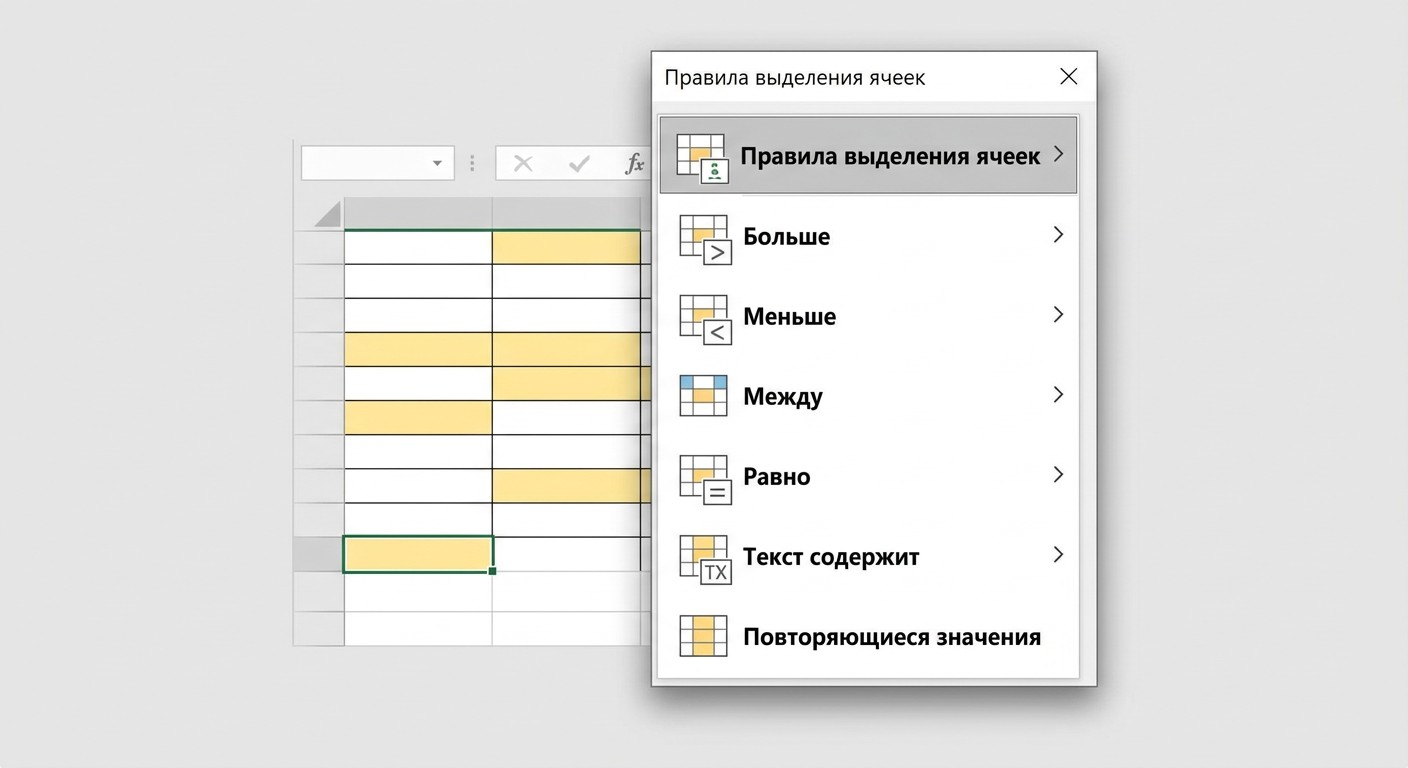
Восемь условий для выделения: Больше, Меньше, Между, Равно, Текст содержит, Дата, Повторяющиеся, Уникальные. Правила отбора позволяют выделить первые или последние N значений (число настраивается, не только стандартные 10) или N% от диапазона; отдельно — значения выше и ниже среднего, которое Excel вычисляет автоматически. Практические задачи: поиск дубликатов в столбце, топ-5% сделок по сумме, просроченные даты.
Гистограммы и цветовые шкалы — мини-инфографика в ячейке
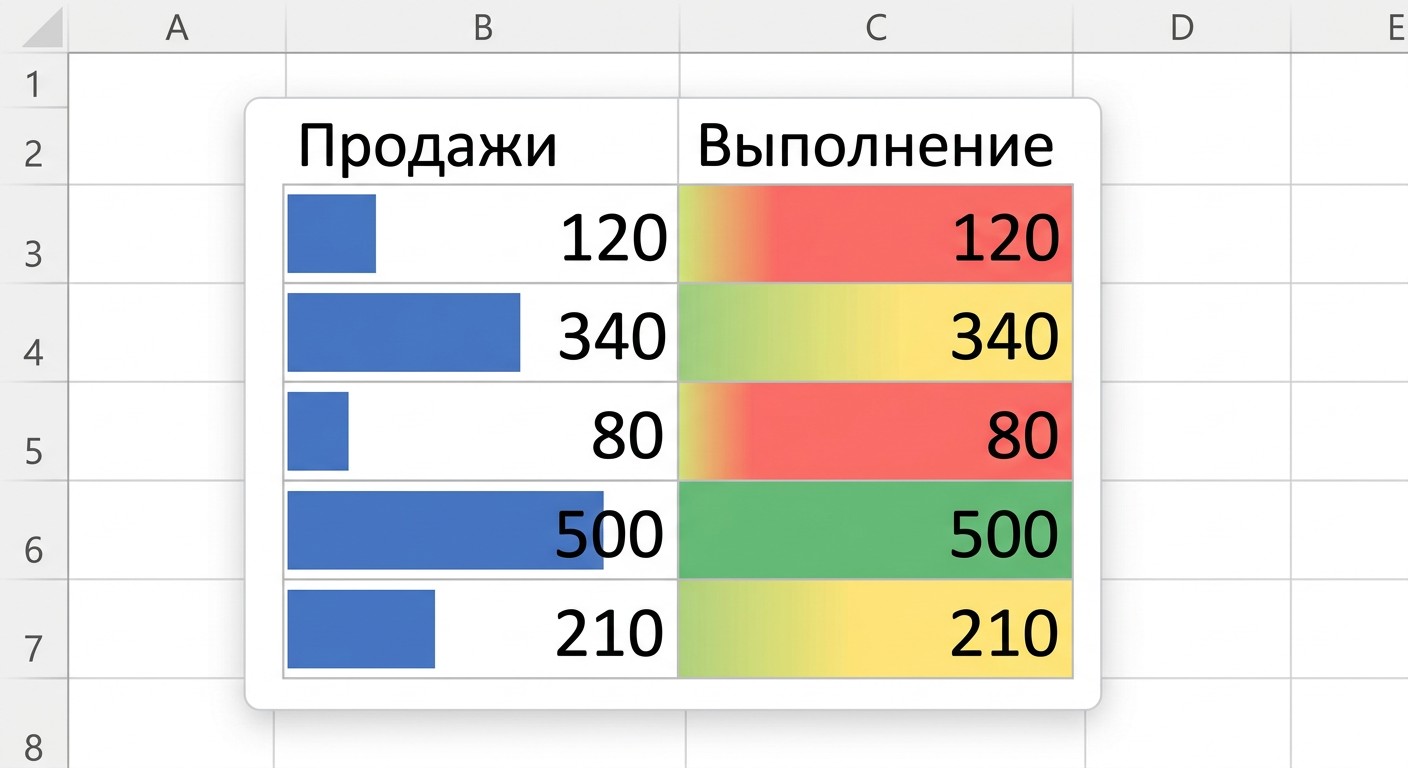
Гистограммы рисуют горизонтальную полоску внутри ячейки: чем больше число, тем длиннее полоска. Доступны градиентная и сплошная заливка, 12 цветовых вариантов. Важно: не включайте в диапазон итоговую строку — её значение многократно больше остальных, и все прочие ячейки выглядят одинаково пустыми. Цветовые шкалы заливают ячейку градиентом: паттерн зелёный → жёлтый → красный превращает диапазон в тепловую карту — «горячие» и «холодные» зоны видны с первого взгляда.
Наборы значков — статусы и светофоры
Три группы: по 3, 4 или 5 значков — стрелки, индикаторы, звёздочки, шкалы прогресса. По умолчанию диапазон делится на равные части. Пороги настраиваются через диспетчер правил: тип «Число» — и вводятся конкретные значения. Сценарии использования: KPI-светофор по показателям продаж, оценка динамики роста, статусы задач (сделано / в работе / просрочено).
Условное форматирование по формуле: выделяем строки и сравниваем ячейки
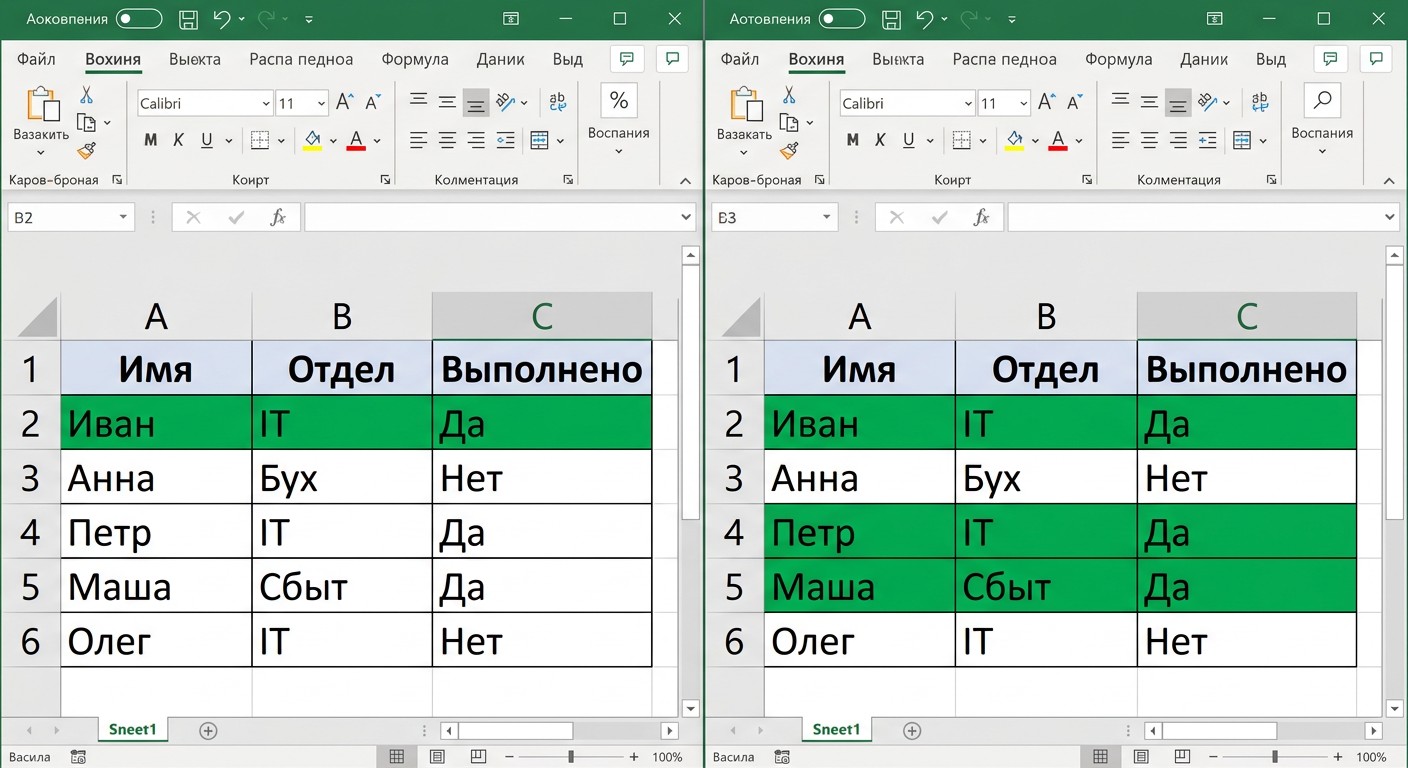
Готовые правила работают только с самой ячейкой. Если условие зависит от соседнего столбца или нужно окрасить всю строку — используйте пользовательскую формулу. Доступ: Создать правило → Использовать формулу для определения форматируемых ячеек.
Критичный момент — закрепление ссылок знаком $. Запись $C2 фиксирует столбец C, строка остаётся плавающей: Excel проверяет условие в нужном столбце для каждой строки диапазона. Запись $C$2 фиксирует обе координаты — и весь выбранный диапазон окрашивается по значению одной ячейки C2. Это самая частая ошибка при форматировании по формуле.
Четыре рабочих формулы:
- =$C2<СЕГОДНЯ() — красит строку, если срок в столбце C уже прошёл;
- =ОСТАТ(СТРОКА();2)=0 — зебра-таблица: чётные строки закрашиваются через одну;
- =$C2>$D2 — выделяет строки, где факт превысил план;
- =ЕЧИСЛО(ПОИСК(«срочно»;$B2)) — подсвечивает строки со словом «срочно» в столбце B.
Пример: выделите диапазон A2:D100 → «Создать правило» → формула =$C2<СЕГОДНЯ() → красная заливка → ОК. Строки с истёкшим сроком подсветятся мгновенно.
Хотите сменить профессию или повысить квалификацию?
Федеральный проект «Активные меры содействия занятости» даёт возможность пройти обучение бесплатно за счёт государства
- Программы от ведущих вузов России — от 2 месяцев
- Удостоверение или диплом установленного образца
- Центр карьеры: 7 500+ вакансий, помощь с трудоустройством

Практические сценарии применения
Два готовых рецепта для частых рабочих задач: KPI-отчёт с цветными индикаторами и трекер дедлайнов, который обновляет подсветку автоматически каждый день.
Светофор выполнения плана (KPI-отчёт)
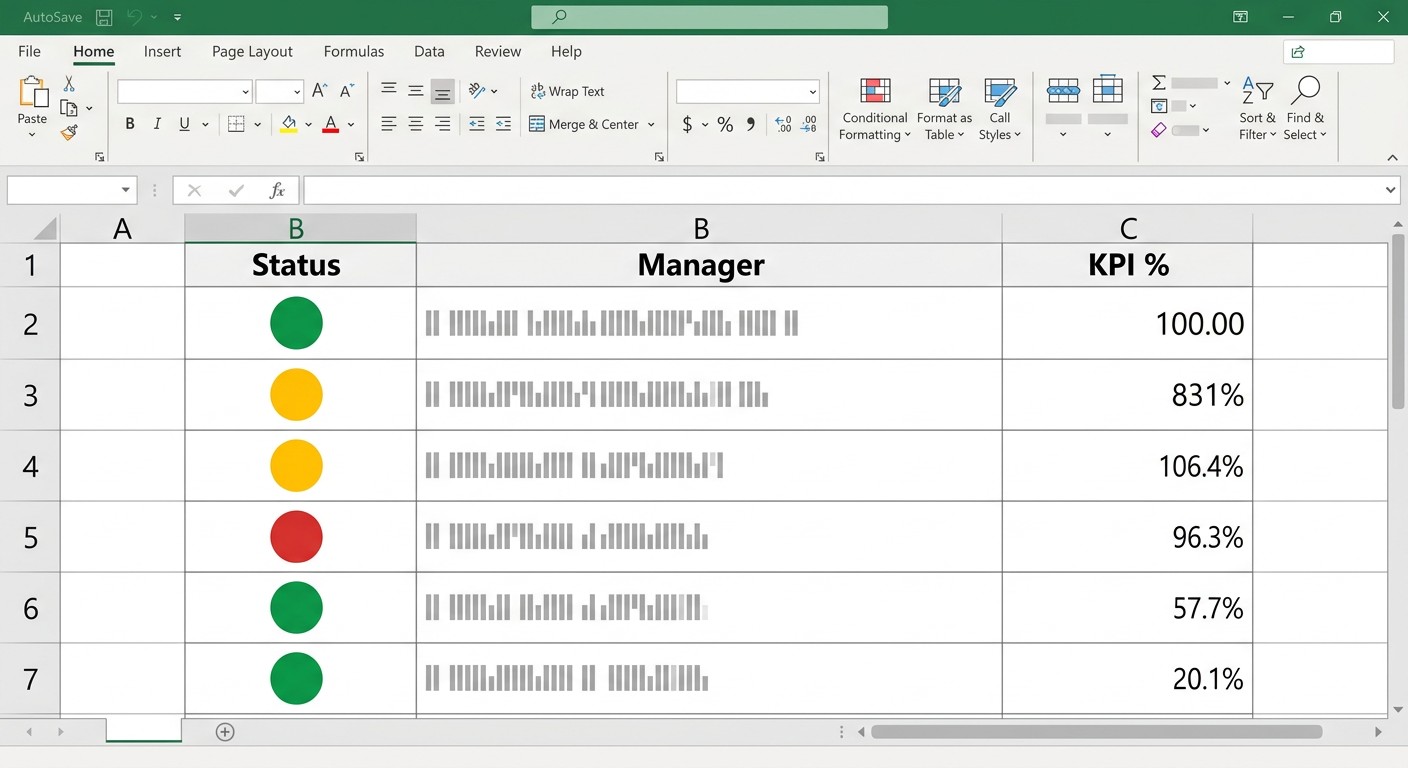
Задача: напротив каждого менеджера должен гореть цветной кружок в зависимости от процента выполнения плана. Шаги: добавьте столбец «% выполнения» с формулой =C2/B2, формат ячейки — процентный. Выделите столбец → Наборы значков → трёхцветный светофор → Управление правилами → Тип: Число → пороги: зелёный ≥1, жёлтый ≥0,8, красный — иначе. При вводе новых данных светофор пересчитывается мгновенно.
Автоматическая подсветка просроченных задач
Задача: вся строка краснеет, если срок в столбце C уже прошёл. Выделите диапазон A2:D100 → «Создать правило» → формула =$C2<СЕГОДНЯ() → красная заливка. Знак $ перед C фиксирует столбец: Excel проверяет дату именно там, но красит строку целиком. Функция СЕГОДНЯ() возвращает текущую дату и обновляется при каждом открытии файла — подсветка актуальна без ручного вмешательства.
Когда условное форматирование не срабатывает
Пять типичных проблем и способы их устранить.
Не та ячейка окрашивается. Столбец не закреплён: в формуле написано C2 вместо $C2. Ссылка сдвигается для каждой ячейки — добавьте знак $.
Новые строки остаются без оформления. Диапазон правила не охватывает добавленные строки. Преобразуйте таблицу в умную через Ctrl+T — она расширяет диапазон автоматически.
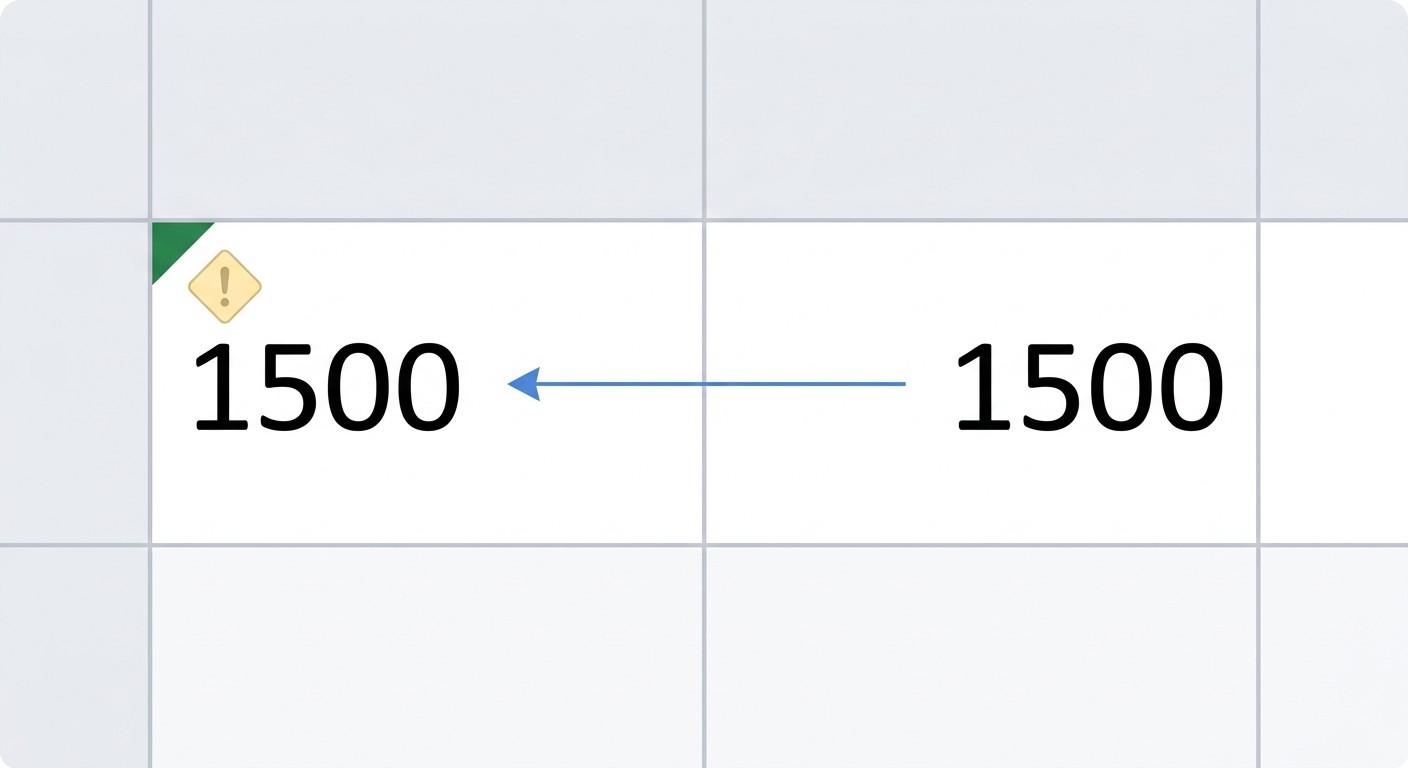
Числа введены как текст. Условия «Больше» и «Меньше» не срабатывают: в ячейке виден зелёный треугольник в углу, значение выровнено по левому краю. Выделите столбец и выберите «Преобразовать в число».
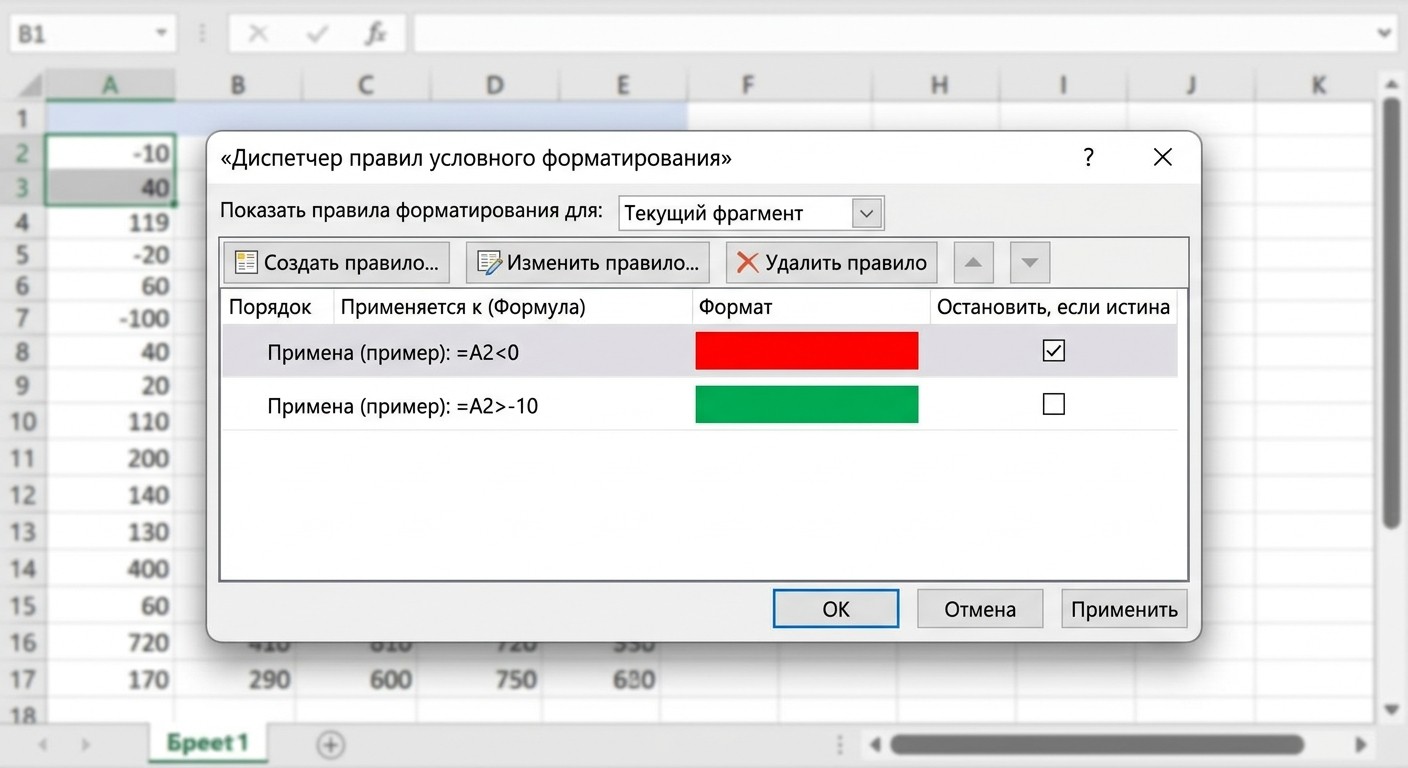
Ожидаемая заливка не появляется. Конфликт правил: правило с более высоким приоритетом перехватывает ячейку раньше. Откройте Управление правилами — правила применяются сверху вниз; переставьте нужное стрелкой «Вверх».
Правило выше «поглощает» нижние. Если у правила с высшим приоритетом установлен флажок «Остановить, если истина», Excel прекращает проверку остальных правил для этой ячейки. Снимите флажок или переупорядочьте правила в диспетчере.
Часто задаваемые вопросы
Что такое условное форматирование в Excel и чем отличается от обычного?
Условное форматирование — динамический инструмент Excel, автоматически меняющий заливку, значки или начертание шрифта при соответствии данных условию. Обычное форматирование задаётся вручную и не меняется при изменении значений. Условное — пересчитывается при каждом обновлении диапазона, без ручного вмешательства. Доступно во всех версиях Excel начиная с 2007 года.
Как выделить цветом всю строку по значению в одной ячейке?
Создайте правило по формуле: Создать правило → «Использовать формулу для определения форматируемых ячеек». Введите, например, =$C2<СЕГОДНЯ() и примените к диапазону A2:D100. Знак $ перед C фиксирует столбец — Excel проверяет условие в C, но красит строку целиком. Без $ перед C ссылки сдвинутся, и подсветка ляжет не туда.
В чём разница между гистограммами и цветовыми шкалами?
Гистограммы рисуют внутри ячейки горизонтальную полоску: чем больше число, тем длиннее полоска — удобно сравнивать масштаб значений. Цветовые шкалы заливают ячейку градиентом от одного цвета к другому в зависимости от величины числа. Результат напоминает тепловую карту, где «горячие» и «холодные» зоны заметны с первого взгляда.
Как найти расхождения между двумя столбцами через условное форматирование?
Выделите нужный диапазон → Создать правило → формула =$A1<>$B1. Excel подсветит строки, где значения в столбцах отличаются. Для числовых данных подойдёт =$C2>$D2 — выделит строки, где факт превысил план. Знак $ перед буквой фиксирует столбец, строка остаётся плавающей — правило корректно применяется ко всему диапазону.
Работает ли условное форматирование в сводной таблице?
Да, применяется аналогично — через вкладку Главная. Формульные правила в сводной работают иначе: ссылки могут сдвигаться при обновлении или фильтрации. Надёжнее использовать встроенные правила — выделение ячеек, гистограммы, наборы значков: они привязаны к значению ячейки, а не к её адресу, и корректно обновляются при любых изменениях структуры сводной.
Как перенести условное форматирование на другой диапазон?
Выделите ячейку с настроенным правилом → нажмите Формат по образцу (кнопка-кисточка на вкладке Главная) → проведите по целевым ячейкам. Вместе с обычным форматом скопируется и условное. Альтернатива: Ctrl+C → Ctrl+Alt+V → «Форматы». Специальная вставка переносит только оформление, данные в целевых ячейках не изменятся.
Как убрать условное форматирование, не изменив данные?
Откройте Условное форматирование → Удалить правила → выберите область: текущее выделение, весь лист, таблица или сводная. Данные остаются нетронутыми — удаляется только оформление. Чтобы убрать одно правило из нескольких: Управление правилами → выделите строку нужного правила → Удалить правило.
Как убедиться, что на листе нет скрытых или лишних правил?
Откройте Условное форматирование → Управление правилами → в выпадающем списке сверху установите «Этот лист». Появится полный список всех правил с диапазонами и приоритетами. Здесь видно, какие правила перекрываются, какие применяются к слишком большому диапазону, — и можно скорректировать область или порядок применения прямо в окне диспетчера.
Подайте заявку —
забронируйте место в группе
45 000 мест на 2026 год. Бесплатное обучение по федеральному проекту «Активные меры содействия занятости»
- Онлайн
- От 2 месяцев
- Бесплатно
- Диплом
