Как использовать функцию СУММЕСЛИ в Excel: пошаговое руководство с примерами
СУММЕСЛИ в Excel суммирует ячейки диапазона при выполнении одного заданного условия. Синтаксис короткий: =СУММЕСЛИ(диапазон_условия; критерий; [диапазон_суммирования]). Базовый синтаксис осваивается за 15–30 минут, первый результат — за 5 минут работы.

Что понадобится: таблица с данными (хотя бы два столбца) и пустая ячейка для результата.

Учитесь бесплатно за счёт государства
Экономия до 100 000 ₽ на любой программе
Функция суммесли в Excel существенно меняет скорость работы. Финансовый аналитик, который вручную выбирал нужные строки из 3 000+ записей, тратил на это около 4 часов в месяц — с формулой это 15 минут. Бухгалтер, ведущий 47 контрагентов, сокращает ежемесячную сверку с 2–3 дней до тех же 15 минут.
В статье: что делает функция, как прописать формулу шаг за шагом, как задавать текстовые и числовые критерии с подстановочными знаками, когда переходить на СУММЕСЛИМН и как исправить типичные ошибки.
Что такое функция СУММЕСЛИ и зачем она нужна
СУММЕСЛИ (SUMIF) — функция категории «Математические» в Microsoft Excel и Google Таблицах. Она проверяет каждую ячейку диапазона и складывает только те, которые соответствуют заданному условию.
Чем отличается от СУММ? СУММ складывает все значения диапазона без разбора. Сумма по условию в Excel — другой принцип: функция отбирает строки по критерию и суммирует только их. Это незаменимо при работе с большими таблицами, где нужен итог по конкретному менеджеру, городу или статье расхода, а не по всем данным сразу.
Где применяется: финансовый анализ (итоги по статьям бюджета), бухгалтерский учёт (обороты по контрагентам), анализ продаж (выручка по продуктам или регионам), HR (фонд оплаты труда по отделам), управление запасами (остатки по категориям товаров).
Хотите разобраться с Excel и аналитикой данных системно, а не по отдельным формулам? В рамках федерального проекта «Активные меры содействия занятости» можно пройти обучение по программе «Excel. Системный аналитик: моделирование данных в табличных процессорах» онлайн, без отрыва от работы и без вложений. Смотрите каталог доступных программ.
Синтаксис СУММЕСЛИ: три аргумента
Полная запись функции:
=СУММЕСЛИ(диапазон_условия; критерий; [диапазон_суммирования])
Аргумент 1 — диапазон_условия (обязательный). Диапазон ячеек, который Excel проверяет на соответствие критерию. Например, столбец с именами менеджеров A2:A50.
Аргумент 2 — критерий (обязательный). Условие отбора: текст в двойных кавычках, число, логическое выражение или ссылка на ячейку. Примеры: «Иванов И.», «>100», A1.
Аргумент 3 — диапазон_суммирования (необязательный параметр). Ячейки, значения которых суммируются при выполнении условия. Если аргумент опущен, Excel суммирует сам диапазон_условия.
Требование к размерам: оба диапазона должны совпадать по количеству строк. Если диапазон_условия — A2:A50 (49 строк), диапазон_суммирования тоже должен охватывать 49 строк: B2:B50. Несоответствие размеров даст некорректный результат или ошибку.
Как работает алгоритм СУММЕСЛИ
Excel обходит каждую ячейку диапазона_условия последовательно. Для каждой строки выполняется проверка: соответствует ли значение критерию? При совпадении значение из той же строки диапазона_суммирования прибавляется к накопленному итогу.
Пример: =СУММЕСЛИ(A2:A50;»Иванов»;B2:B50) — Excel проверяет A2, затем A3 и далее. Нашёл «Иванов» в A7 — добавил B7 к сумме. Нашёл снова в A23 — добавил B23. Несовпадающие строки и пустые ячейки пропускаются.
Нюанс про фильтры: скрытые и отфильтрованные строки СУММЕСЛИ учитывает наравне с видимыми. Для суммирования значений только по видимым ячейкам после применения фильтра — ПРОМЕЖУТОЧНЫЕ.ИТОГИ(9; диапазон).
Пошаговая инструкция: как прописать СУММЕСЛИ в Excel
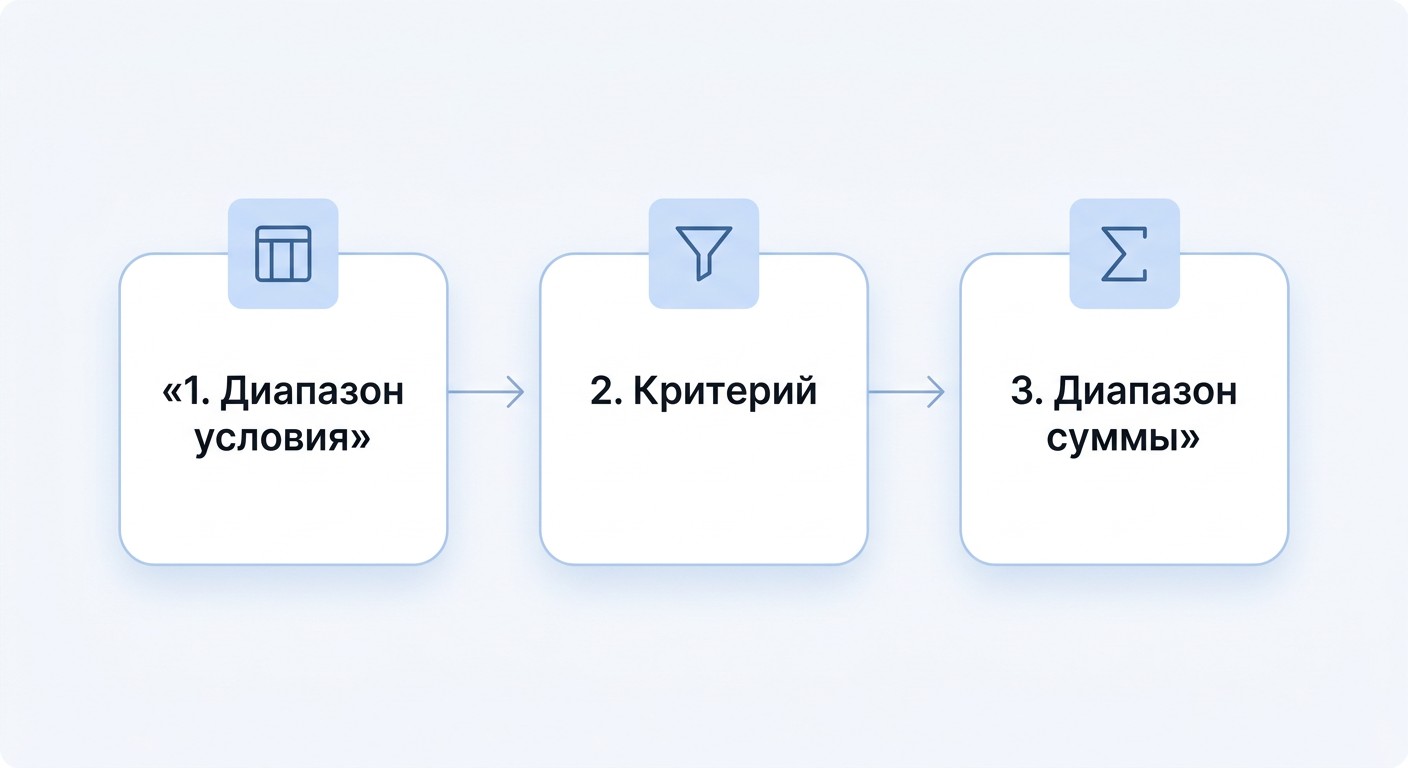
Формулу суммесли в excel для чайников пошагово удобнее всего вводить двумя способами: вручную в строке формул или через Построитель формул (кнопка Fx слева от строки формул). Ниже — три шага, которые работают в обоих случаях.
Что подготовить заранее: таблица с хотя бы одним столбцом условий и одним столбцом числовых значений, а также пустая ячейка для результата.
Шаг 1 — Подготовьте таблицу с данными
Минимальная структура: столбец с условиями (текст или числа, по которым будет фильтрация) и столбец с числовыми значениями для суммирования. Ниже — пример таблицы продаж с уже применённой формулой.
| Менеджер |
Сумма продаж, ₽ |
|---|---|
| Иванов И. | 120 000 |
| Петрова С. | 85 000 |
| Иванов И. | 95 000 |
| Козлов Д. | 110 000 |
| Петрова С. | 75 000 |
| =СУММЕСЛИ(A2:A6;»Иванов И.»;B2:B6) | 215 000 |
Требования к данным: числа хранятся в числовом формате (не как текст), ячейки с условиями не содержат лишних пробелов, даты записаны через функцию ДАТА(). При копировании формулы в соседние ячейки зафиксируйте диапазоны абсолютными ссылками — $A$2:$A$50, $B$2:$B$50 — это предотвратит смещение диапазона.
Шаг 2 — Введите формулу СУММЕСЛИ
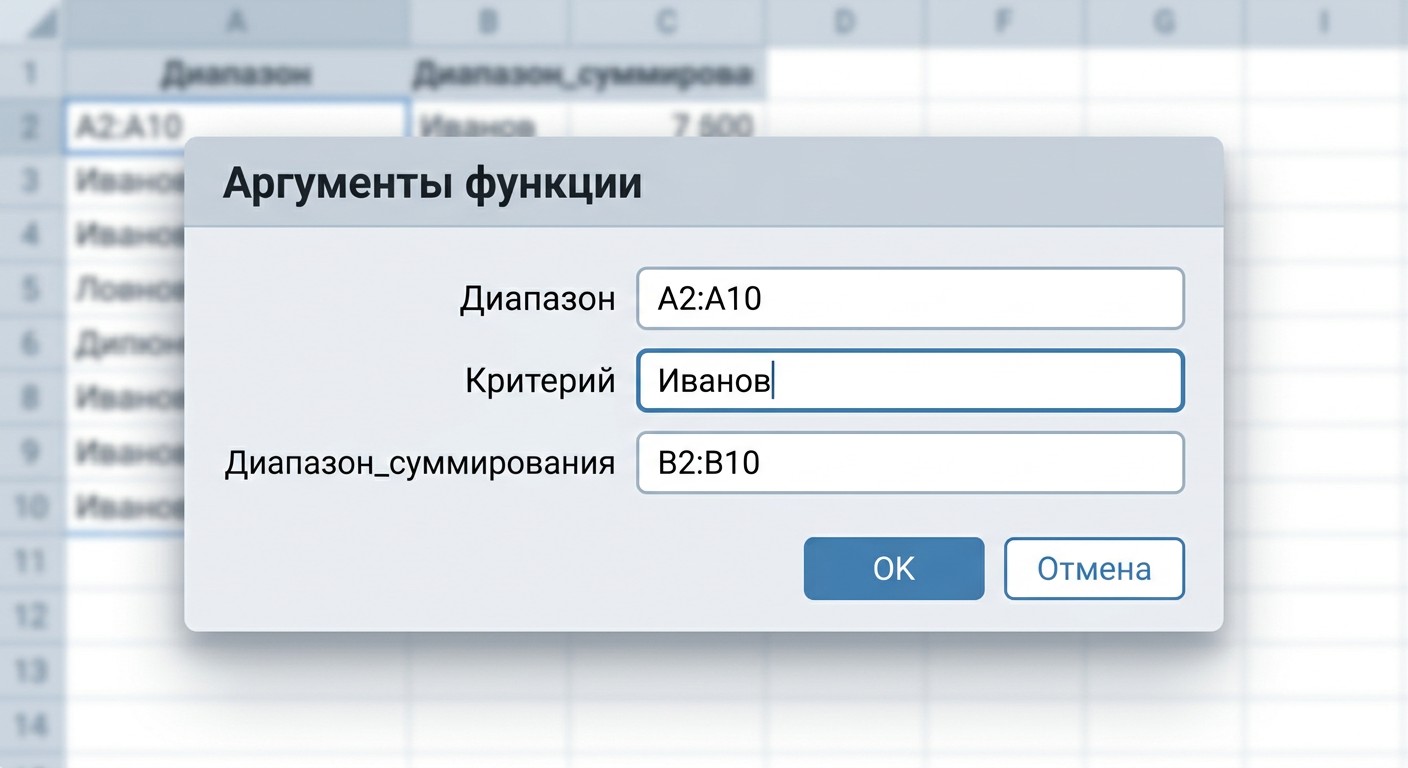
Построитель формул — быстрый способ заполнить все три аргумента без опечаток. Ниже — оба метода.
Способ 1 — вручную:
- Кликните на пустую ячейку.
- Введите =СУММЕСЛИ(.
- Выделите мышью диапазон_условия (например, A2:A50), поставьте ;.
- Введите критерий в двойных кавычках («Иванов И.»), снова ;.
- Выделите диапазон_суммирования (B2:B50), закройте скобку ) и нажмите Enter.
Способ 2 — через Построитель формул:
Нажмите Fx → в строке поиска введите СУММЕСЛИ → выберите функцию → заполните три поля: «Диапазон», «Критерий», «Диапазон_суммирования» → нажмите «Готово».
Готовый пример: =СУММЕСЛИ(A2:A50;»Иванов И.»;B2:B50) вернёт суммарные продажи Иванова по всем строкам таблицы.
Шаг 3 — Настройте критерий под задачу
Формат критерия зависит от типа данных в таблице:
- Текстовый критерий — в двойных кавычках: «Москва».
- Числовой с оператором — тоже в кавычках: «>100», «<=500», «<>0».
- Ссылка на ячейку — без кавычек: A1. Удобно для отчётов, где критерий меняется вручную.
- Динамический оператор — конкатенация: «>»&A1. Excel подставит значение из A1 в условие автоматически — редактировать формулу не нужно.
Если формула возвращает ноль при видимом совпадении, проверьте пробелы. СЖПРОБЕЛЫ() устранит невидимые символы, которые нарушают совпадение текста.
Типы критериев СУММЕСЛИ: текст, числа, даты
СУММЕСЛИ принимает четыре вида критериев: текстовые с точным или частичным совпадением, числовые с операторами сравнения, даты и ссылки на ячейки. Для каждого типа — свой формат записи. Ошибка в одном символе может превратить результат в ноль.
Текстовые критерии и подстановочные знаки
Точное совпадение: «Москва» — Excel найдёт только ячейки с точным текстом «Москва».
Три подстановочных знака расширяют возможности поиска по текстовым шаблонам в суммесли в excel примерах с текстом:
Хотите сменить профессию или повысить квалификацию?
Федеральный проект «Активные меры содействия занятости» даёт возможность пройти обучение бесплатно за счёт государства
- Программы от ведущих вузов России — от 2 месяцев
- Удостоверение или диплом установленного образца
- Центр карьеры: 7 500+ вакансий, помощь с трудоустройством

| Знак |
Что заменяет |
Пример критерия |
Что найдёт |
|---|---|---|---|
| * | Любое количество символов | «М*» | Москва, Минск, Мурманск |
| ? | Ровно один символ | «Ива?ов» | Иванов, Иваков |
| ~ | Экранирует * или ? буквально | «~*» | Ячейки с символом * |
Практический пример: =СУММЕСЛИ(A2:A100;»*ООО*»;B2:B100) суммирует все строки, где в названии контрагента встречается «ООО» — в любом месте строки.
Регистр не имеет значения: «москва» и «МОСКВА» Excel воспринимает одинаково.
Числовые критерии и операторы сравнения
Операторы >, <, >=, <=, <> всегда записываются внутри двойных кавычек: «>100», «<>0». Без кавычек формула вернёт ошибку или ноль — обязательное правило синтаксиса.
Динамический критерий через конкатенацию: «>»&A1 — значение из ячейки A1 подставляется в условие автоматически. Удобно в дашбордах с переменным порогом фильтрации.
Работа с датами: «>=»&ДАТА(2025;1;1) суммирует строки с датой начиная с 1 января 2025 года. Функция ДАТА() гарантирует правильное распознавание даты в любых региональных настройках.
Сколько условий можно прописать в формулу СУММЕСЛИ — одно. Для двух и более переходите к СУММЕСЛИМН.
СУММЕСЛИ с несколькими условиями — когда нужна СУММЕСЛИМН
Одно условие — предел СУММЕСЛИ в Excel. Как только появляется второй фильтр (например, «менеджер Иванов» и «год 2025»), нужна функция СУММЕСЛИМН — она принимает до 127 пар диапазон/критерий.
Главная ловушка при переходе: в СУММЕСЛИМН диапазон суммирования стоит первым аргументом, тогда как в СУММЕСЛИ — последним. Это различие — источник ошибок при первом знакомстве с функцией.
| Параметр |
СУММЕСЛИ |
СУММЕСЛИМН |
|---|---|---|
| Число условий | 1 | До 127 |
| Диапазон суммирования | Последний аргумент | Первый аргумент |
| Когда использовать | Один критерий | Два и более критерия |
| Пример | =СУММЕСЛИ(A2:A50;»Иванов»;B2:B50) | =СУММЕСЛИМН(E2:E50;A2:A50;»Иванов»;D2:D50;2025) |
Проверяйте порядок аргументов до нажатия Enter — особенно при переходе с одной функции на другую.
SUMIF — СУММЕСЛИ на английском
В английской локализации Microsoft Office функция суммесли в Excel называется SUMIF. Синтаксис идентичен: =SUMIF(range; criteria; [sum_range]).
Соответствие аргументов:
| Русское название |
Английское название |
|---|---|
| диапазон_условия | range |
| критерий | criteria |
| диапазон_суммирования | sum_range |
В Google Таблицах тоже используется SUMIF — синтаксис полностью совпадает с Excel. Практическое отличие одно: Построителя формул с визуальными полями нет. Функцию вводят вручную в строку формул; Таблицы показывают подсказки с именами аргументов по мере набора.
Типичные ошибки СУММЕСЛИ и способы исправления
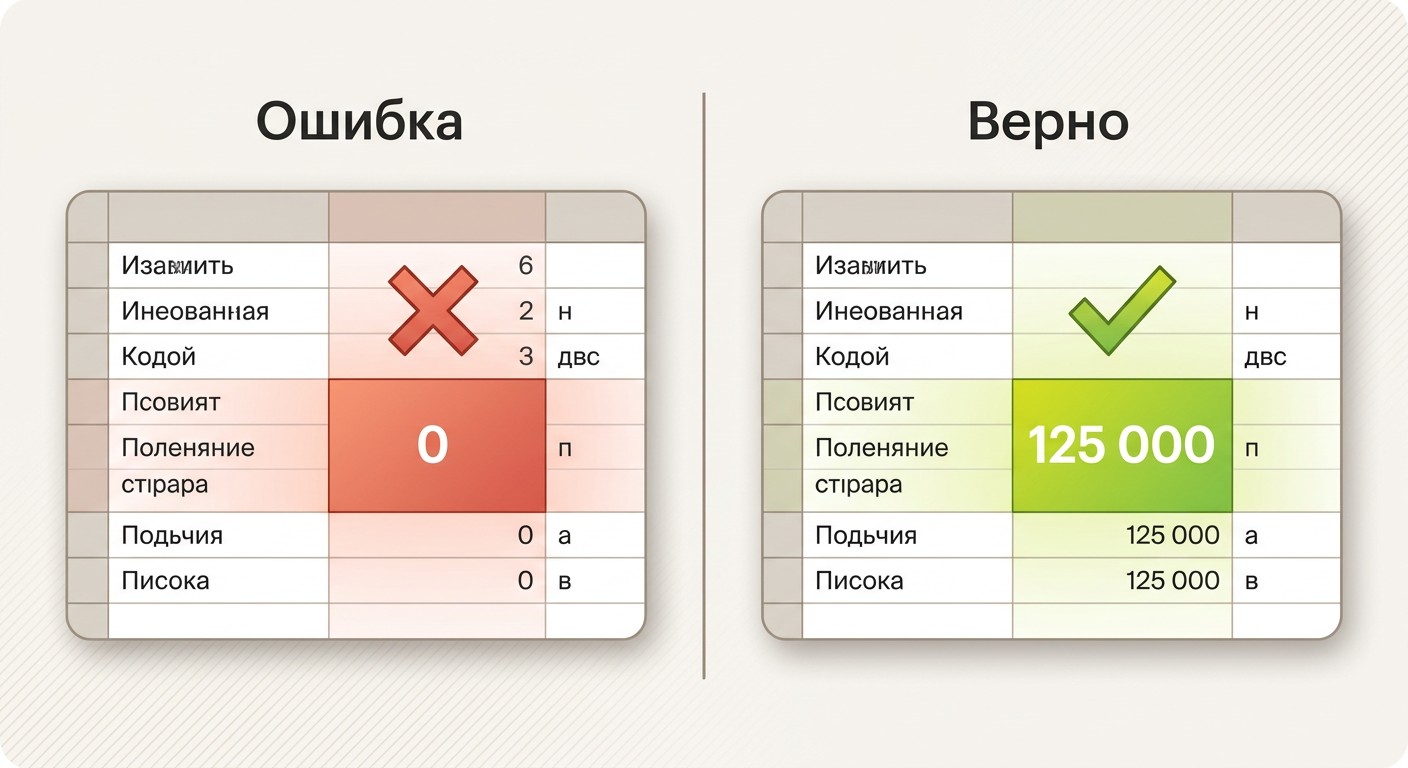 Пять ошибок, с которыми сталкивается большинство пользователей при первой работе с функцией суммесли в Excel.
Ошибка 1. Возвращает 0, хотя совпадения есть. Причина: числа хранятся в ячейках как текст. Фикс: заключите критерий в кавычки («=1000») или примените ЗНАЧЕН() к диапазону для преобразования в числа.
Ошибка 2. Сумма неверная, часть строк пропущена. Причина: несоответствие размеров диапазонов — диапазон_условия A1:A10 и диапазон_суммирования B1:B15. Фикс: выровняйте оба диапазона по количеству строк.
Ошибка 3. Дата не распознаётся, нет совпадений. Причина: несовместимый формат даты, дата записана как текст. Фикс: используйте ДАТА(год;месяц;день) в критерии.
Ошибка 4. Текстовый критерий не срабатывает. Причина: невидимые пробелы перед или после текста в ячейках. Фикс: СЖПРОБЕЛЫ() при построении критерия или для очистки исходных данных.
Ошибка 5. Скрытые строки попадают в итог. Причина: СУММЕСЛИ суммирует скрытые строки наравне с видимыми. Фикс: ПРОМЕЖУТОЧНЫЕ.ИТОГИ(9; диапазон) — учитывает только видимые ячейки после фильтрации.
Часто задаваемые вопросы
Что такое СУММЕСЛИ в Excel и чем она отличается от СУММ?
СУММЕСЛИ суммирует ячейки только при выполнении условия, СУММ — весь диапазон без фильтрации. Пример: СУММ(B2:B50) даст общий итог продаж, а СУММЕСЛИ(A2:A50;»Иванов»;B2:B50) — только продажи Иванова. Используйте СУММЕСЛИ, когда нужен частичный итог по конкретному значению.
Как написать критерий с текстом?
Текст заключается в двойные кавычки: «Москва». Для частичного совпадения — подстановочный знак *: «М*» найдёт Москву, Мурманск, Минск. Один символ заменяет знак ?: «Ива?ов» совпадёт с Ивановым и Иваковым. Регистр роли не играет.
Почему СУММЕСЛИ возвращает 0, хотя совпадающие данные есть?
Чаще всего число хранится как текст. Фикс: добавьте кавычки к критерию («=1000») или примените ЗНАЧЕН() к диапазону. Вторая причина — лишние пробелы в ячейках: используйте СЖПРОБЕЛЫ() при построении критерия.
Как задать два условия в СУММЕСЛИ?
СУММЕСЛИ поддерживает только одно условие — для двух и более используйте СУММЕСЛИМН. Важно: в СУММЕСЛИМН диапазон суммирования стоит первым аргументом. Пример: =СУММЕСЛИМН(E2:E50;A2:A50;»Иванов»;D2:D50;2025).
Как работает SUMIF в английской версии Excel?
SUMIF — точный аналог СУММЕСЛИ: =SUMIF(range; criteria; [sum_range]). В Google Таблицах тоже используется SUMIF. Отличие от десктопного Excel: нет Построителя формул, синтаксис вводится вручную с подсказками в строке формул.
Как суммировать по нескольким городам одновременно?
Используйте массив критериев с СУММ: =СУММ(СУММЕСЛИ(A2:A100;{«Москва»;»Казань»;»Питер»};B2:B100)). Для применения условий одновременно — когда нужно совпадение и по городу, и по году — используйте СУММЕСЛИМН.
Как суммировать по дате или периоду?
В критерии используйте функцию ДАТА(): =СУММЕСЛИ(D2:D100;»>=»&ДАТА(2025;1;1);E2:E100). Для диапазона дат (например, квартал) вычтите результаты двух формул: итог от начала периода минус итог от конца.
Как системно освоить Excel и формулы вроде СУММЕСЛИ с нуля?
Если нужна структурированная программа, обратите внимание на «Excel. Системный аналитик: моделирование данных в табличных процессорах» (72 часа, с нуля, зарплата выпускника от 95 000 ₽). Программа реализуется бесплатно в рамках национального проекта «Кадры».
Подайте заявку —
забронируйте место в группе
45 000 мест на 2026 год. Бесплатное обучение по федеральному проекту «Активные меры содействия занятости»
- Онлайн
- От 2 месяцев
- Бесплатно
- Диплом
