Как сделать дашборд в Excel: пошаговая инструкция с нуля
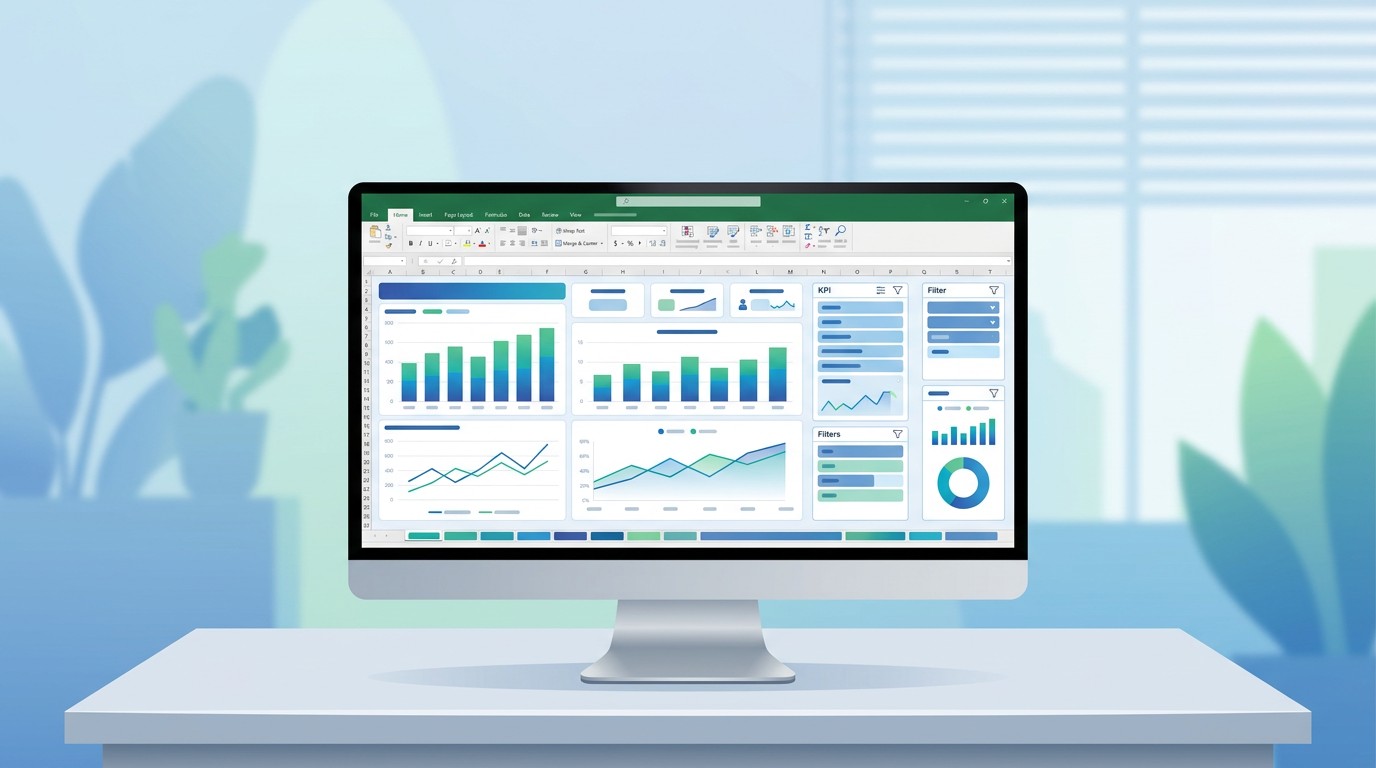
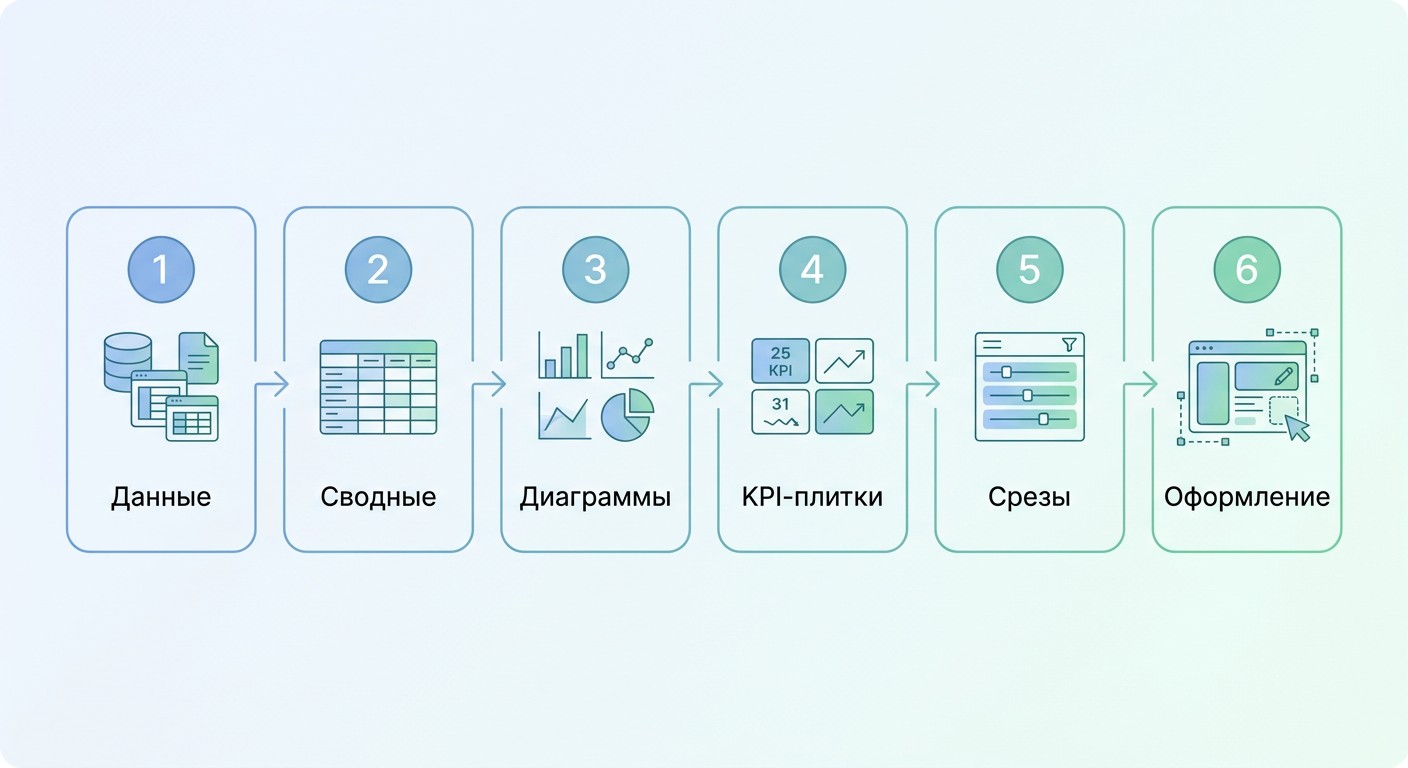
Дашборд в Excel — интерактивная информационная панель с ключевыми бизнес-метриками на одном листе. Строится за 6 шагов: нормализация данных → сводные таблицы → диаграммы → KPI-плитки → срезы → оформление. На панели выводят 5–7 метрик, файл состоит из 4 листов, работает в Excel 2010 и выше. Пользователь среднего уровня осваивает создание дашборда за ~20 часов практики. В статье — пошаговый разбор на примере дашборда по продажам.
Что такое дашборд в Excel и зачем он нужен бизнесу
Слово dashboard пришло из английского — так называется приборная панель автомобиля. В бизнесе дашборд в Excel — динамический отчёт: ключевые метрики собраны на одном листе, диаграммы обновляются автоматически. По данным McKinsey Global Institute, сотрудники тратят 28% рабочего времени на поиск и сверку информации. Дашборд сокращает время совещания с 45 до 10 минут: руководитель видит картину без объяснений.

Учитесь бесплатно за счёт государства
Экономия до 100 000 ₽ на любой программе
Создаёт панель аналитик данных, используют её руководитель, маркетолог, HR и бухгалтер. Разница между обычным отчётом и дашбордом — в интерактивности и скорости восприятия:
| Критерий |
Стандартный отчёт |
Дашборд |
|---|---|---|
| Обновляемость | Вручную | Автоматически |
| Интерактивность | Отсутствует | Срезы, фильтры, временна́я шкала |
| Цель | Хранение данных | Принятие решений |
| Восприятие | Требует чтения | Один взгляд на метрики |
Что понадобится для создания дашборда
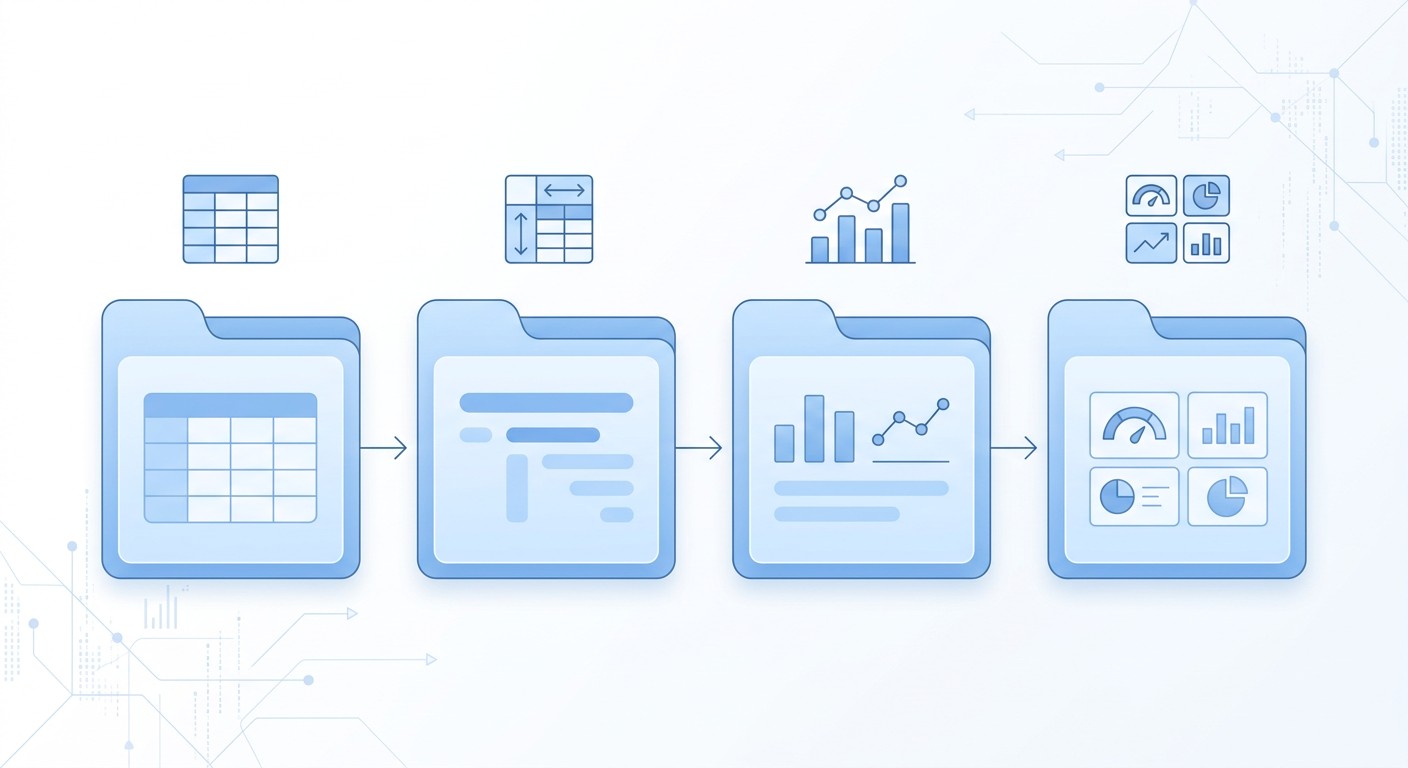
Чек-лист: исходные данные (таблица Excel, CSV или подключение к базе данных), Microsoft Excel 2010 и выше, структура из 4 листов в одном файле.
Архитектура файла:
- «Данные» — чистая плоская таблица без формул и форматирования;
- «Расчёты» — сводные таблицы;
- «Справочники» — категории, регионы, менеджеры;
- «Дашборд» — финальная визуализация.
Power Query — инструмент автоматического извлечения и преобразования данных (ETL, от англ. Extract, Transform, Load) — встроен в Excel с 2025 года и обновляет данные при открытии файла без ручного импорта.
Пошаговая инструкция: создаём дашборд по продажам
В качестве сквозного примера — датасет с полями: Наименование / День / Год / Склад / Менеджер / Заказчик / Сумма. Типичная выгрузка из CRM или 1С. Повторяйте каждый шаг вместе с нами — к концу инструкции у вас будет рабочий дашборд в Excel с тремя KPI и интерактивными срезами.
Шаг 1. Нормализуйте исходные данные
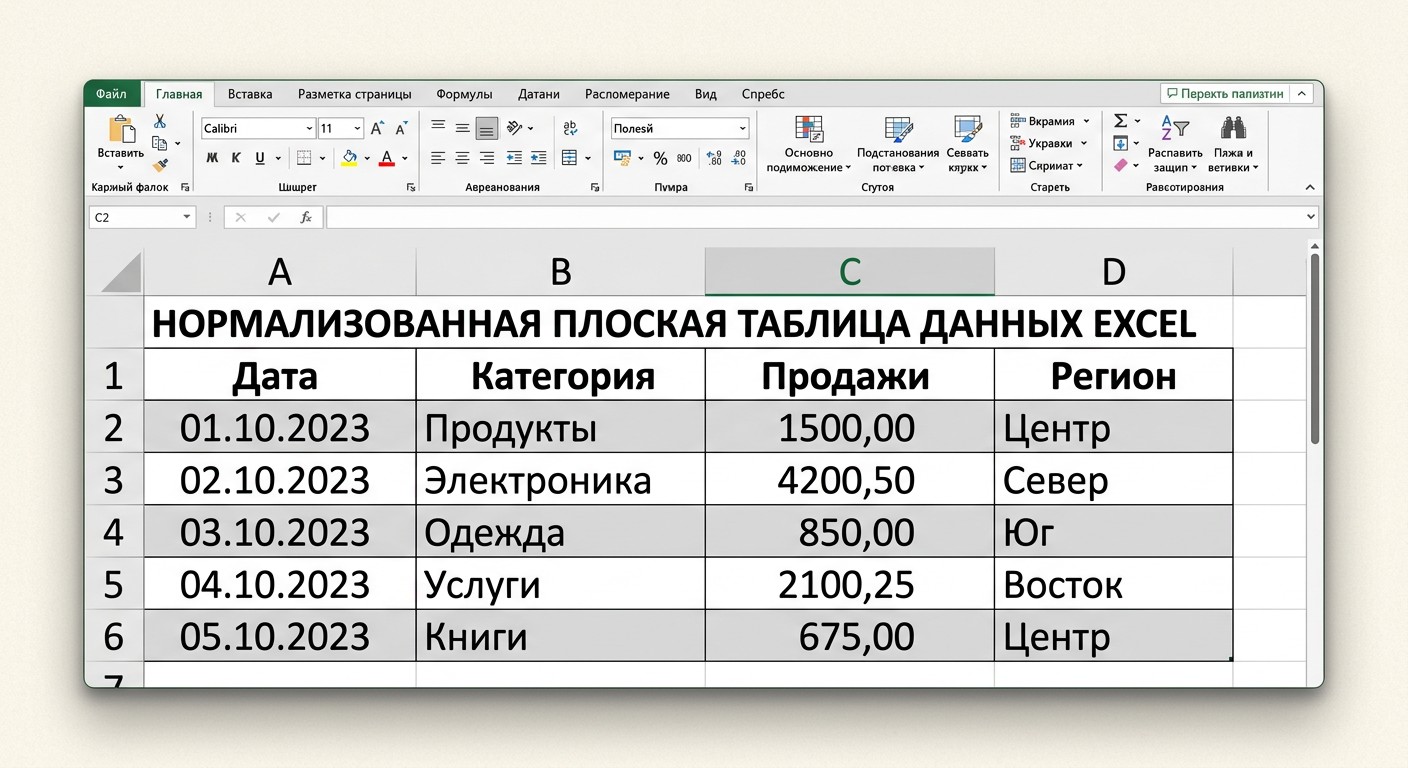
Плоская таблица — фундамент дашборда. В ней строка — одна запись, столбец — один атрибут. Никаких объединённых ячеек, подзаголовков внутри диапазона и итоговых строк в середине данных.
Пять правил нормализации:
- Один тип данных на столбец: числа — отдельно, текст — отдельно, даты — в едином формате ДД.ММ.ГГГГ.
- Уникальная запись на строку: не дублируйте одну сделку в нескольких строках.
- Без объединённых ячеек: Excel не сможет агрегировать данные корректно.
- Без пустых строк и столбцов внутри диапазона — программа воспринимает их как границу таблицы.
- Единый формат чисел: «100 000» и «100000» — разные значения для формулы.
Типичные ошибки: дата записана как текст (ячейки выровнены влево), сумма содержит символ «₽» прямо в ячейке, дубликаты из-за ручного копирования. Используйте Данные → Удалить дубликаты и «Найти и заменить» для унификации форматов.
Результат шага: лист «Данные» с чистой плоской таблицей, готовой к агрегированию.
Шаг 2. Постройте сводные таблицы — основу дашборда
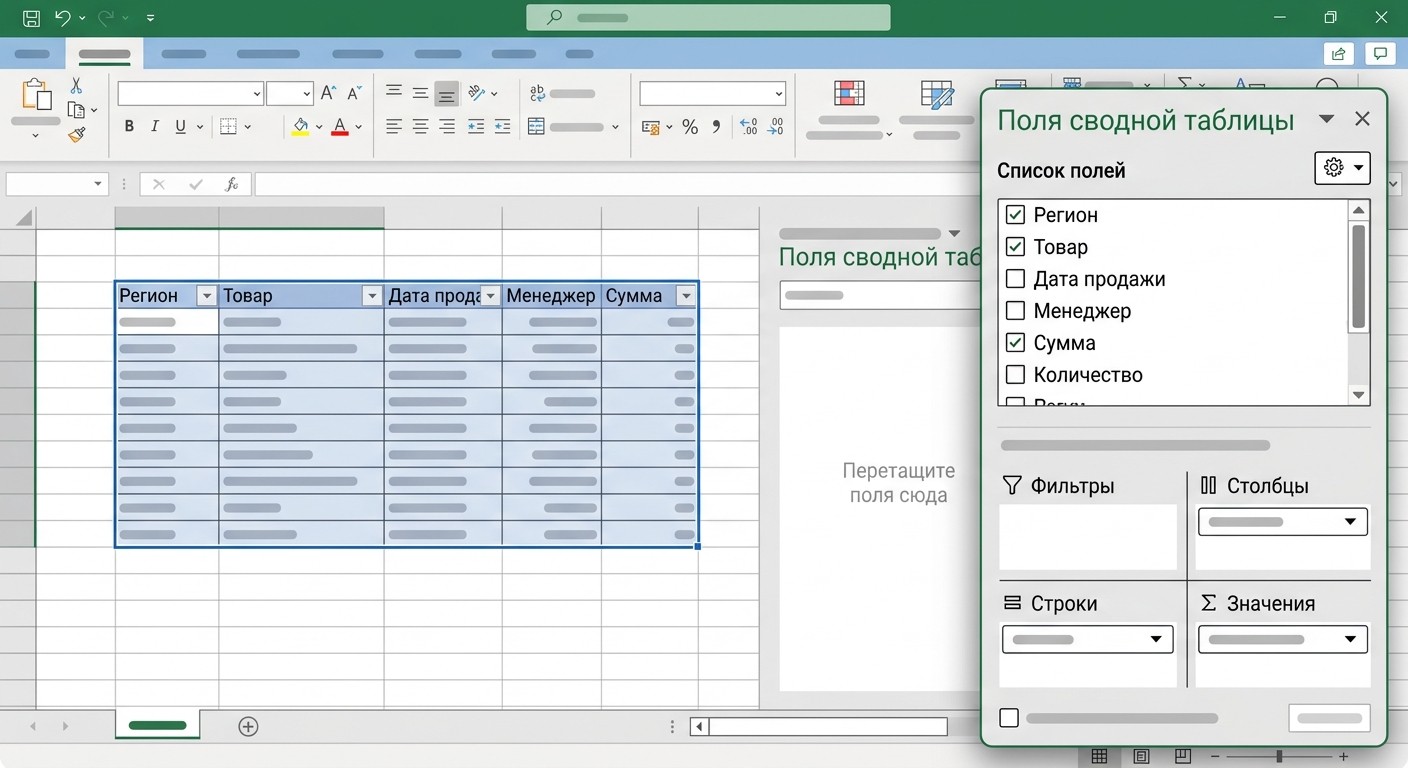
Сводная таблица агрегирует данные без единой ручной формулы. Путь создания: встаньте в любую ячейку плоской таблицы → Вставка → Сводная таблица → в поле «Разместить» выберите лист «Расчёты».
Сразу задайте имя: Анализ сводной таблицы → Сводные таблицы → поле «Имя». Это обязательно — срезы подключаются по имени, а не по положению на листе.
Постройте четыре таблицы на листе «Расчёты»:
- Продажи по месяцам (строки — месяцы, значения — сумма);
- По товарам (строки — наименование);
- По складу (строки — склад);
- KPI-таблица (Выручка, Средний чек = Сумма / Количество, Количество продаж).
Сводная таблица открывает доступ к трём ключевым инструментам: Сводной диаграмме, Срезам и Временно́й шкале — всё это и составляет интерактивный дашборд по продажам.
Шаг 3. Добавьте диаграммы и KPI-плитки
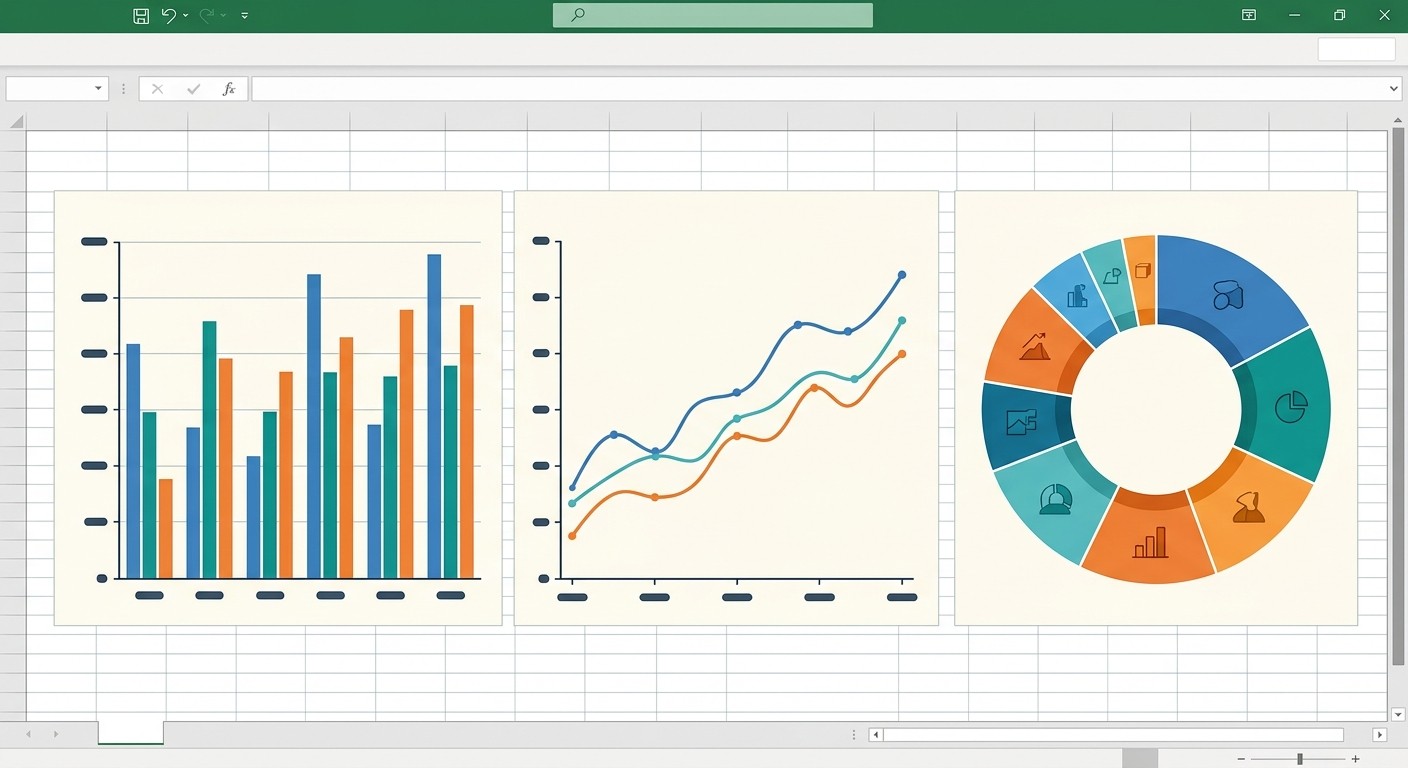
Дашборд по продажам строится на трёх типах диаграмм: линейный график — для динамики по месяцам, линейчатая — для сравнения по товарам, кольцевая — для долей складов. Путь: выделите сводную таблицу → Вставка → Рекомендуемые диаграммы. После создания удалите лишнее: линии сетки, заголовки осей, нули.
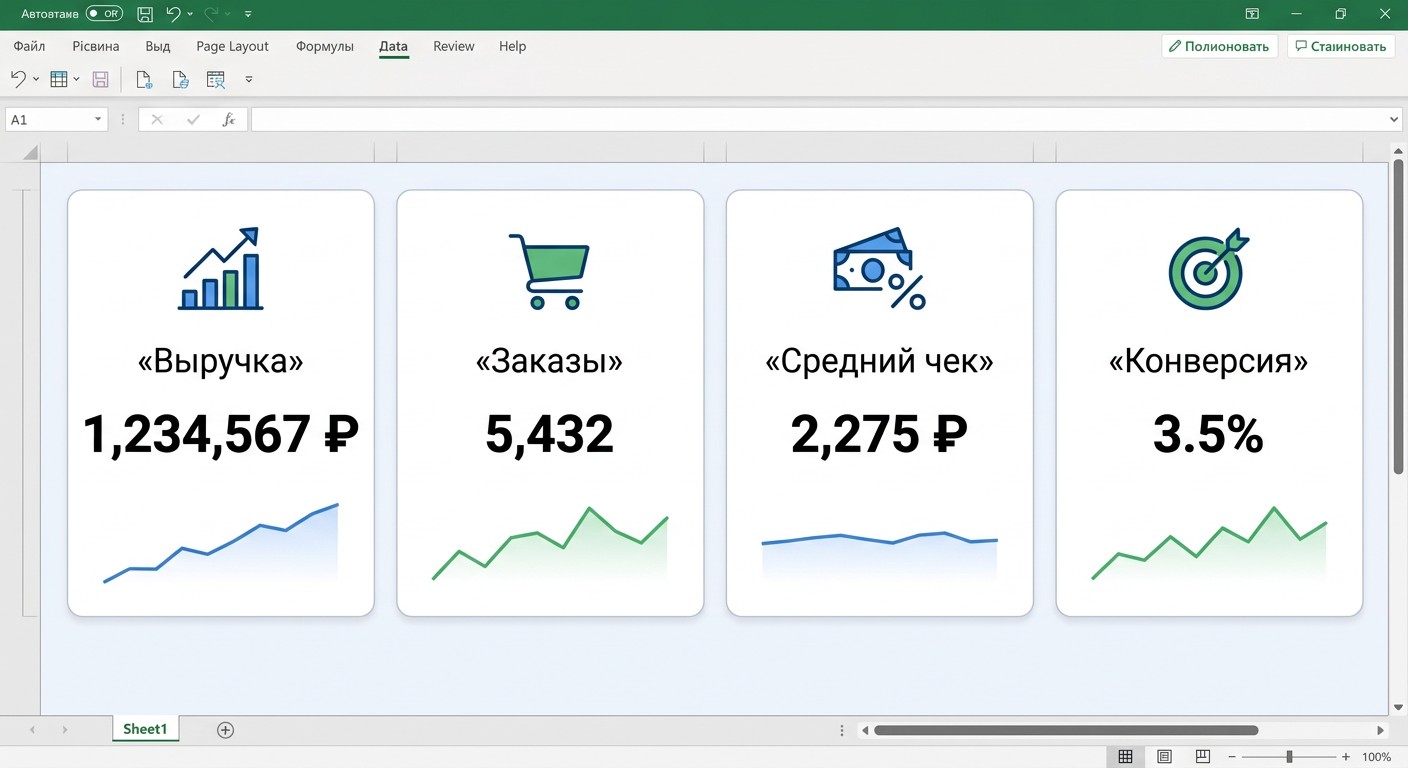
KPI-плитки строятся через фигуры: Вставка → Фигуры → Текстовое поле. Привяжите текстбокс к ячейке KPI-таблицы через строку формул. Спарклайн — мини-график тренда в ячейке — добавляет наглядную динамику: Вставка → Спарклайны → Линейный, укажите диапазон с месячными данными.
Переместите диаграммы на лист «Дашборд»: правая кнопка мыши на диаграмме → Переместить диаграмму → Существующий лист.
Шаг 4. Сделайте дашборд интерактивным — срезы и временна́я шкала
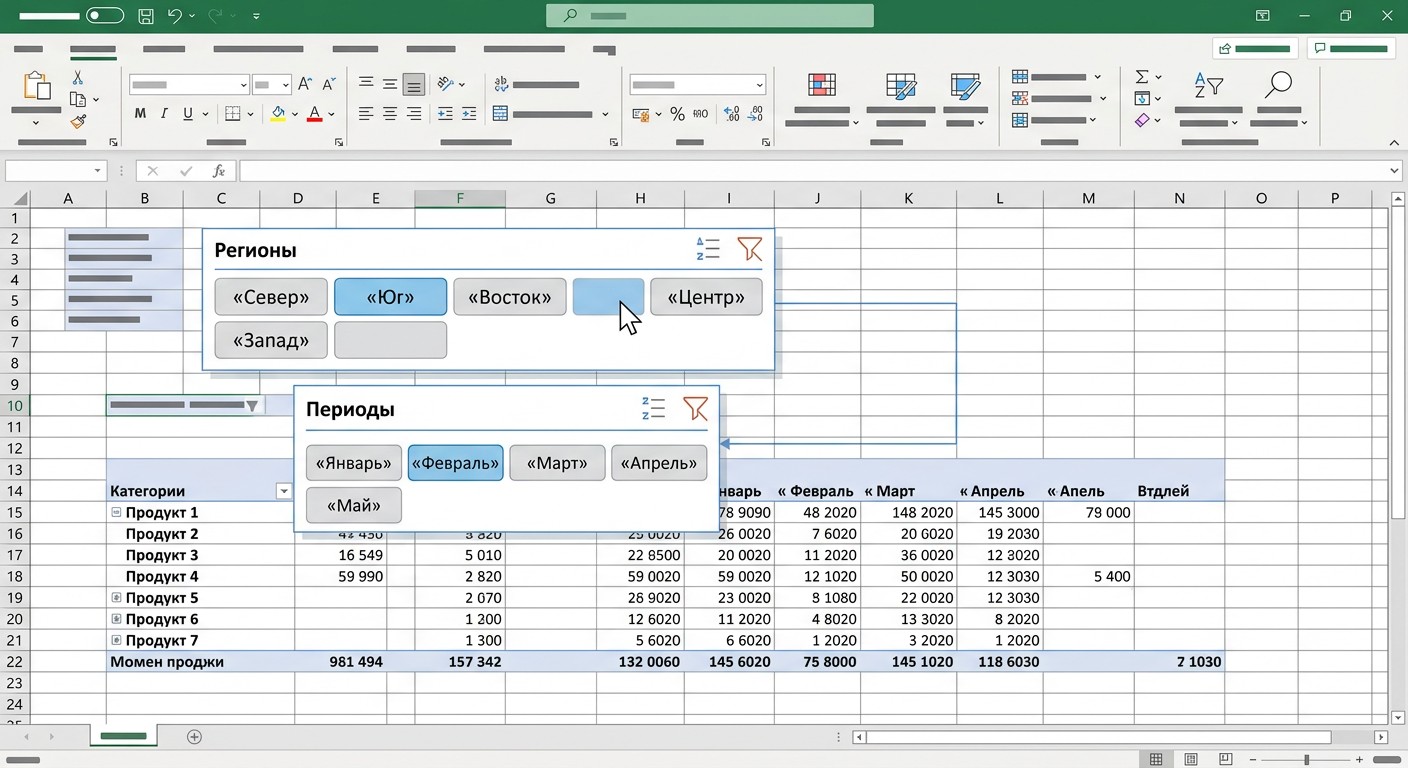
Срез — графический фильтр-кнопка, доступный с Excel 2010. Нажатие синхронно перестраивает все связанные диаграммы и KPI. Создание: встаньте в сводную таблицу → Анализ сводной таблицы → Вставить срез → выберите поля Год, Менеджер, Заказчик.
Чтобы один срез управлял всеми таблицами: правая кнопка мыши на срезе → Подключение к отчётам → отметьте галочками все четыре сводные таблицы. Теперь фильтрация по одному менеджеру мгновенно пересчитывает выручку, структуру товаров и доли складов.
Для фильтрации по датам добавьте Временну́ю шкалу: Анализ → Вставить срез → Временна́я шкала. Она работает только с полями формата «Дата».
Альтернатива для Excel до 2010: выпадающий список через Данные → Проверка данных → Список и функция СУММЕСЛИМН для ручной фильтрации.
Хотите сменить профессию или повысить квалификацию?
Федеральный проект «Активные меры содействия занятости» даёт возможность пройти обучение бесплатно за счёт государства
- Программы от ведущих вузов России — от 2 месяцев
- Удостоверение или диплом установленного образца
- Центр карьеры: 7 500+ вакансий, помощь с трудоустройством

Шаг 5. Оформите дашборд — визуальная иерархия и финальный дизайн
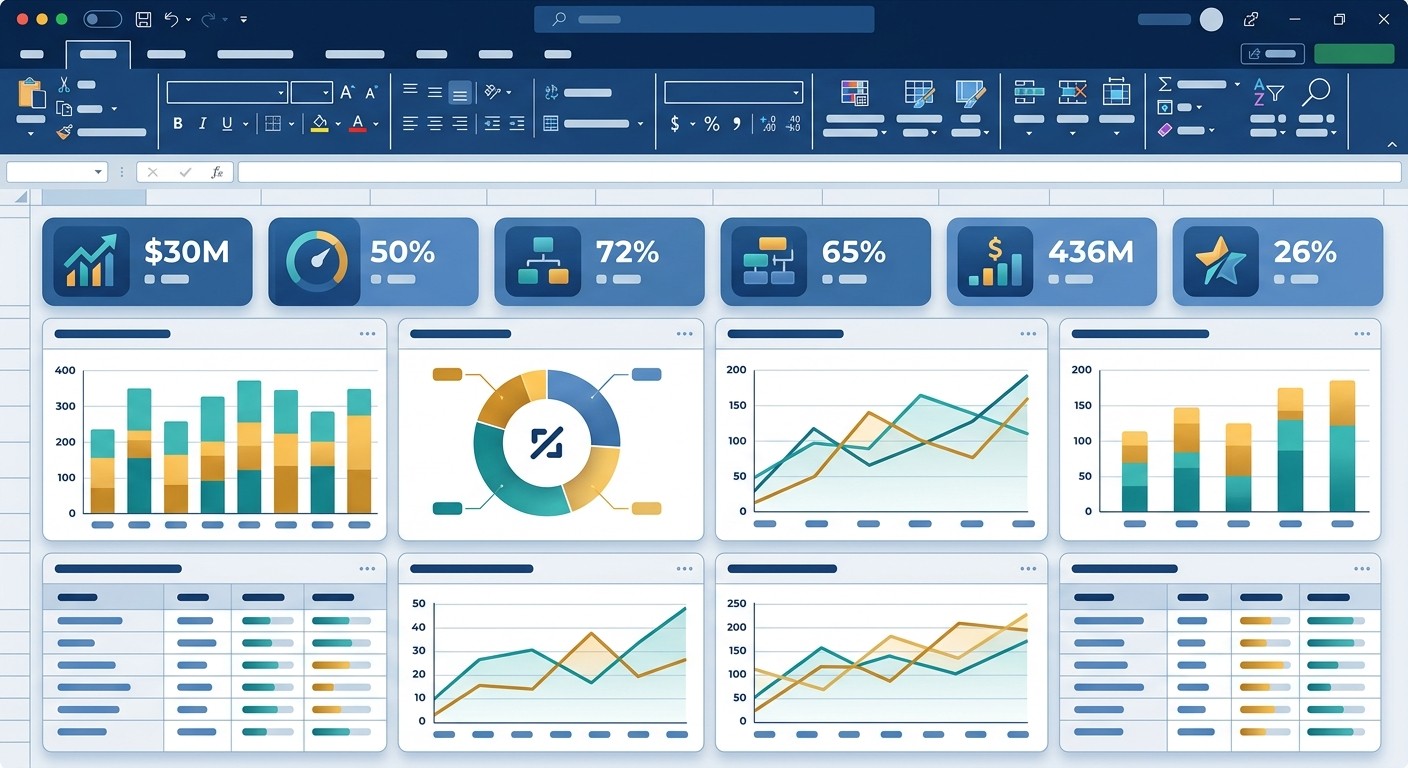
Визуальная иерархия строится по логике чтения: важнейшие показатели — слева вверху, детали — справа внизу. На листе не более 7–9 визуальных элементов: превышение замедляет восприятие. Используйте 3–4 цвета и 2–3 шрифта — больше создаёт визуальный шум.
Выравнивайте элементы по сетке: Формат → Выровнять → Распределить равномерно. Уберите декоративные границы и лишние метки осей. Условное форматирование подсветит отклонения KPI от плана: Главная → Условное форматирование. Применяйте его к конкретному диапазону, а не к целому столбцу — иначе файл начнёт тормозить.
Дашборд по продажам в Excel — пример с реальными метриками
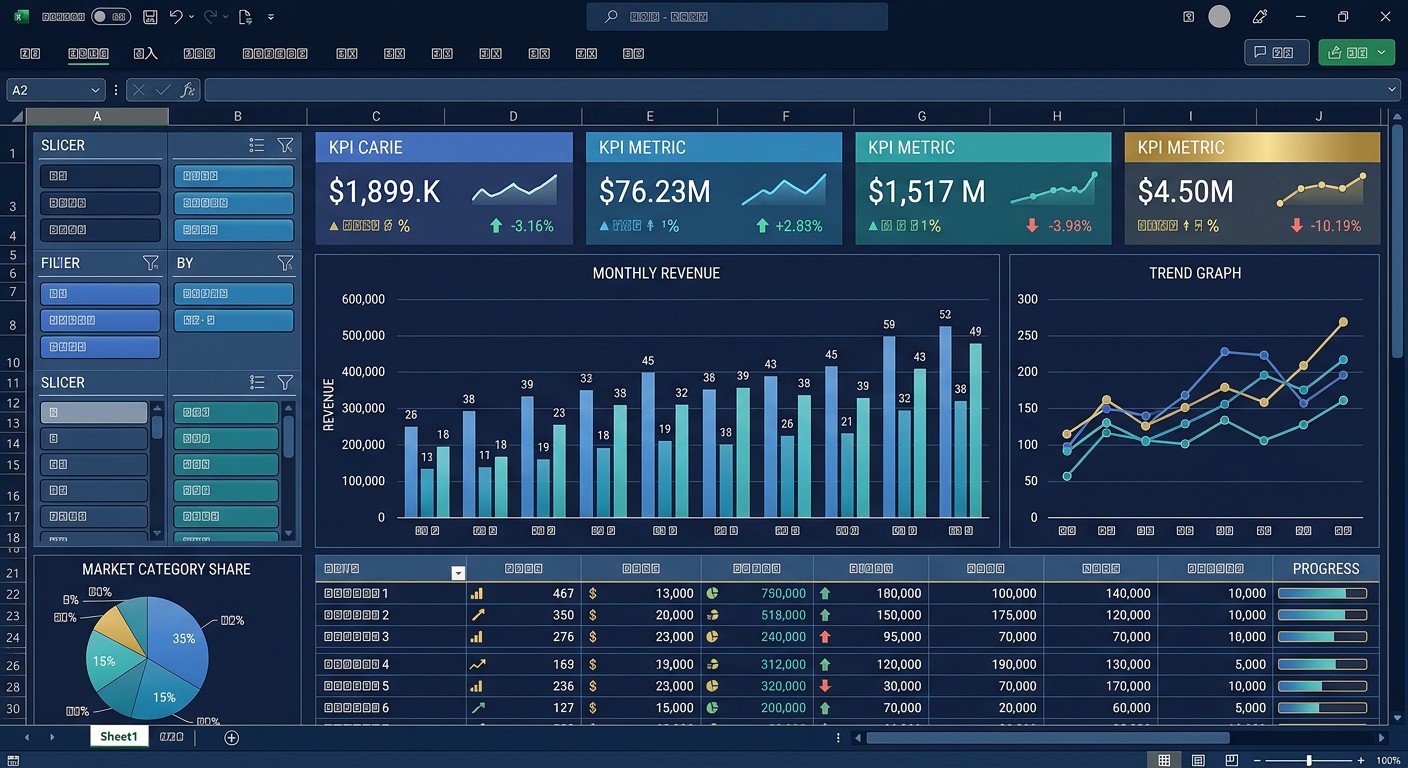
Руководитель отдела продаж работает с датасетом: Наименование / Менеджер / Склад / Сумма. На дашборде три KPI: Выручка в млн ₽, Средний чек и Количество продаж. Диаграммы: линейный график — динамика по месяцам, линейчатая — структура по товарным группам, кольцевая — доли складов.
Срезы «Год», «Менеджер» и «Заказчик» подключены ко всем четырём сводным таблицам. Один щелчок по имени менеджера — и все блоки перестраиваются за секунду. Такой дашборд сокращает подготовку еженедельного отчёта с нескольких часов до одного обновления файла.
Типичные ошибки при построении дашборда в Excel
Пять ошибок, которые встречаются чаще всего:
- Перегруженность — более 9 элементов на листе. Решение: разделить на два дашборда: стратегический (для руководства) и тактический (для аналитика).
- Неверный тип диаграммы — кольцевая вместо столбчатой для сравнения значений. Правило: столбчатая — для сравнения, линейная — для динамики, кольцевая — для долей.
- Нет контекста — KPI без плана или периода сравнения. Решение: добавить столбец «Факт / План» в KPI-таблицу.
- Визуальный шум — 6+ цветов, разные шрифты, декоративные границы. Решение: единая палитра и минимум оформления.
- Низкая производительность — условное форматирование применено на весь столбец. Решение: ограничить диапазон; для больших объёмов данных — PowerPivot (доступен в Excel Pro Plus и M365).
Защитите ячейки с формулами от случайных правок: Рецензирование → Защита листа.
Excel против Tableau, Power BI и DataLens: что выбрать
| Инструмент |
Цена |
Порог входа |
Объём данных |
Совместная работа |
Для кого |
|---|---|---|---|---|---|
| Excel | Входит в M365 | Низкий | До 1 млн строк | Файловый обмен | Аналитик, финансист |
| Power BI | Free / Pro от $10 | Средний | Миллиарды строк | Реальное время | BI-команда |
| DataLens | Бесплатно | Средний | Облако | Реальное время | Компании в РФ |
| Tableau | От $15/мес | Высокий | Большие объёмы | Реальное время | Корпорации |
| Google Data Studio | Бесплатно | Низкий | Google-экосистема | Реальное время | Маркетологи |
| Google Sheets | Бесплатно | Низкий | До 10 млн ячеек | Реальное время | Малые команды |
DataLens — бесплатная российская облачная платформа от Яндекса, аналог Power BI по основным функциям. Excel оптимален, когда команда его уже знает, а объём данных не превышает 1 млн строк.
Шаблон дашборда Excel — где взять готовое решение
Три источника: раздел «Файл → Создать» внутри Excel (поиск «Dashboard»), официальный сайт Microsoft Templates, репозитории GitHub по запросу «excel dashboard template». Типовой шаблон включает 4 листа, 3–5 диаграмм и настроенные срезы.
Для изучения логики построения больше подходят учебные файлы образовательных программ — структура там прокомментирована и связана с конкретными шагами. Программа «Excel. Системный аналитик: моделирование данных в табличных процессорах» (72 ч) входит в каталог программ бесплатного обучения по нацпроекту «Кадры».
Часто задаваемые вопросы
Чем дашборд в Excel отличается от обычной таблицы?
Обычная таблица хранит данные — строки, столбцы, значения. Дашборд — динамический отчёт: данные агрегированы, представлены диаграммами и KPI-плитками, а срезы позволяют мгновенно фильтровать информацию без ручных формул. Один взгляд на дашборд в Excel заменяет 30 страниц сырых таблиц.
Сколько KPI выводить на один дашборд?
Оптимум — 5–7 метрик. При большем числе пользователь теряет фокус. Если показателей больше, разделите на два дашборда: стратегический (для руководства) и тактический (для аналитика). Правило: не более 7–9 визуальных элементов на листе — превышение снижает скорость восприятия.
Нужно ли знать программирование для создания дашборда?
Для базового дашборда — нет. Достаточно уверенно работать со сводными таблицами и срезами. VBA (макросы на языке Visual Basic for Applications) нужен только для продвинутых элементов: кнопок сброса фильтров, автоматического запуска обновления. Пользователь среднего уровня осваивает создание дашборда в Excel за ~20 часов практики.
Как настроить автоматическое обновление данных дашборда?
Power Query (встроен в Excel с 2025 г.) подключается к внешнему файлу или базе данных и обновляет данные при открытии книги автоматически. Альтернатива — преобразовать таблицу с данными в «умную» (Ctrl+T): при добавлении строк диапазон сводной таблицы расширяется без ручной правки.
Как правильно спроектировать структуру дашборда с нуля?
Начните с бумаги: нарисуйте макет на листе А4, выберите 5–7 ключевых метрик. Важнейшие показатели — слева вверху (взгляд двигается слева направо и сверху вниз). Создайте 4 листа: «Дашборд», «Данные», «Расчёты», «Справочники». Не смешивайте исходные данные и визуализацию на одном листе — это усложняет поддержку файла.
Можно ли сделать дашборд в Excel без опыта?
Да. Базовый дашборд новичок собирает за 1–2 дня, если данные уже в плоской таблице. Создание сводной таблицы и подключение срезов осваиваются за 2–3 часа. Начните с простого: 3 диаграммы + 3 KPI-плитки + 2 среза. Сложность добавляйте постепенно, итерация за итерацией.
Чем Excel лучше Power BI для небольшой команды?
Excel выигрывает, когда команда его уже знает: не нужно устанавливать отдельный продукт, разворачивать сервер или платить за лицензию. Оптимален для команд до 10–15 человек и объёмов до 1 млн строк. Power BI выигрывает при совместной работе в реальном времени и данных в сотнях миллионов строк.
Где скачать бесплатный шаблон дашборда Excel?
Три проверенных источника: «Файл → Создать» в Excel (поиск «Dashboard»), официальный сайт Microsoft Templates, репозитории GitHub по запросу «excel dashboard template». Для изучения с разбором логики лучше подходят учебные файлы образовательных программ — структура там прокомментирована и связана с конкретными шагами построения.
Подайте заявку —
забронируйте место в группе
45 000 мест на 2026 год. Бесплатное обучение по федеральному проекту «Активные меры содействия занятости»
- Онлайн
- От 2 месяцев
- Бесплатно
- Диплом
