Как защитить телефон от взлома: полный чеклист для Android и iPhone
По данным компании NowSecure, 25% мобильных приложений содержат хотя бы одну уязвимость — и речь идёт не только о программах из сомнительных источников. Смартфон хранит деньги, пароли, доступ к Госуслугам и личную переписку в одном месте. Злоумышленники хотят получить именно это. В статье — универсальный чеклист защиты смартфона от хакеров: базовые меры, платформенные настройки для Android и iPhone, защита номера телефона и пошаговый план на случай, если взлом уже произошёл.
Как телефон могут взломать: 5 методов, которые работают прямо сейчас
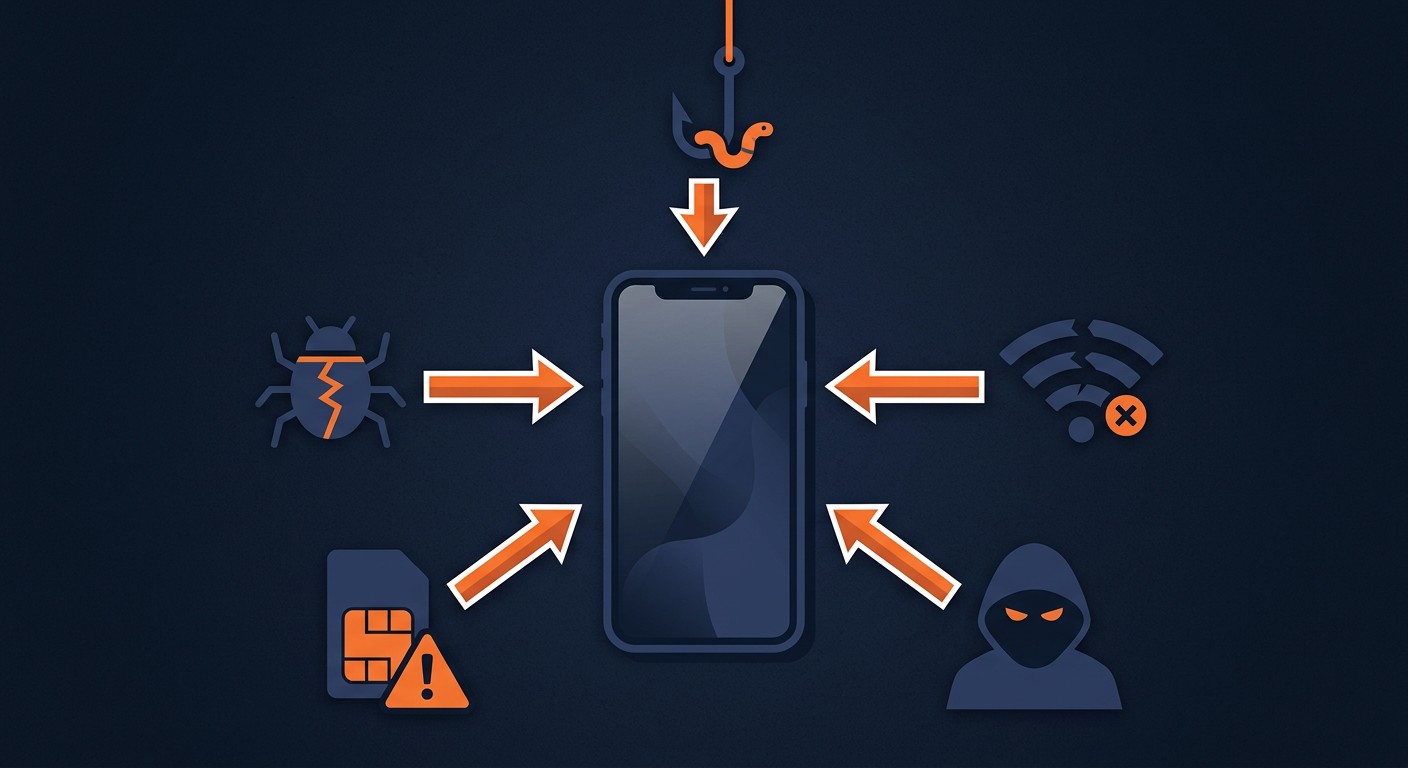
Хакеры редко ограничиваются одним каналом. Фишинговая ссылка, поддельное приложение и незащищённая сеть могут работать в связке. Понимание пяти основных векторов атаки позволяет выстроить многоуровневую защиту — одной меры никогда не достаточно.

Учитесь бесплатно за счёт государства
Экономия до 100 000 ₽ на любой программе
Уязвимости приложений и вредоносное ПО
Вредоносные программы проникают на устройство через поддельные приложения: клоны банковских сервисов, «выплаты» и «инвестиционные помощники» встречаются даже в официальных магазинах. Основные типы угроз: троян (крадёт данные и оформляет кредиты от вашего имени), SMS-троянец (подписывает на платные сервисы без вашего ведома), кейлоггер — программа, записывающая каждое нажатие клавиши и передающая пароли и данные карт злоумышленнику в реальном времени.
Фишинг, вишинг и социальная инженерия
Социальная инженерия — это обман, а не технический взлом. Три основные формы: фишинговая ссылка в SMS или email (ведёт на поддельный сайт для кражи данных), вишинг (звонок от «банка» или «оператора»), поддельные страницы авторизации. Признаки фишинга: орфографические ошибки, странный адрес сайта, прямой запрос SMS-кода или CVV. Главное правило: банк и оператор никогда не просят назвать код из SMS по телефону или в переписке.
Публичный Wi-Fi, кража устройства, Bluetooth и SIM-атаки
Публичная сеть Wi-Fi без виртуальной частной сети (VPN) открывает весь ваш трафик хакеру, который находится в той же точке доступа. Физическая кража — без PIN на экране блокировки и без PIN на SIM злоумышленник получает доступ ко всему устройству. По статистике, в Лондоне смартфон крадут каждые 6 минут. Bluetooth: принимайте запросы на сопряжение только от знакомых устройств, при неиспользовании — отключайте. SIM-своппинг: мошенник перевыпускает вашу SIM и перехватывает все SMS-коды — подробнее об этом в разделе о защите номера.
Как понять, что телефон взломали: 7 признаков
Один симптом — повод насторожиться. Несколько одновременно — немедленно действовать по плану из раздела «Что делать, если телефон взломали».
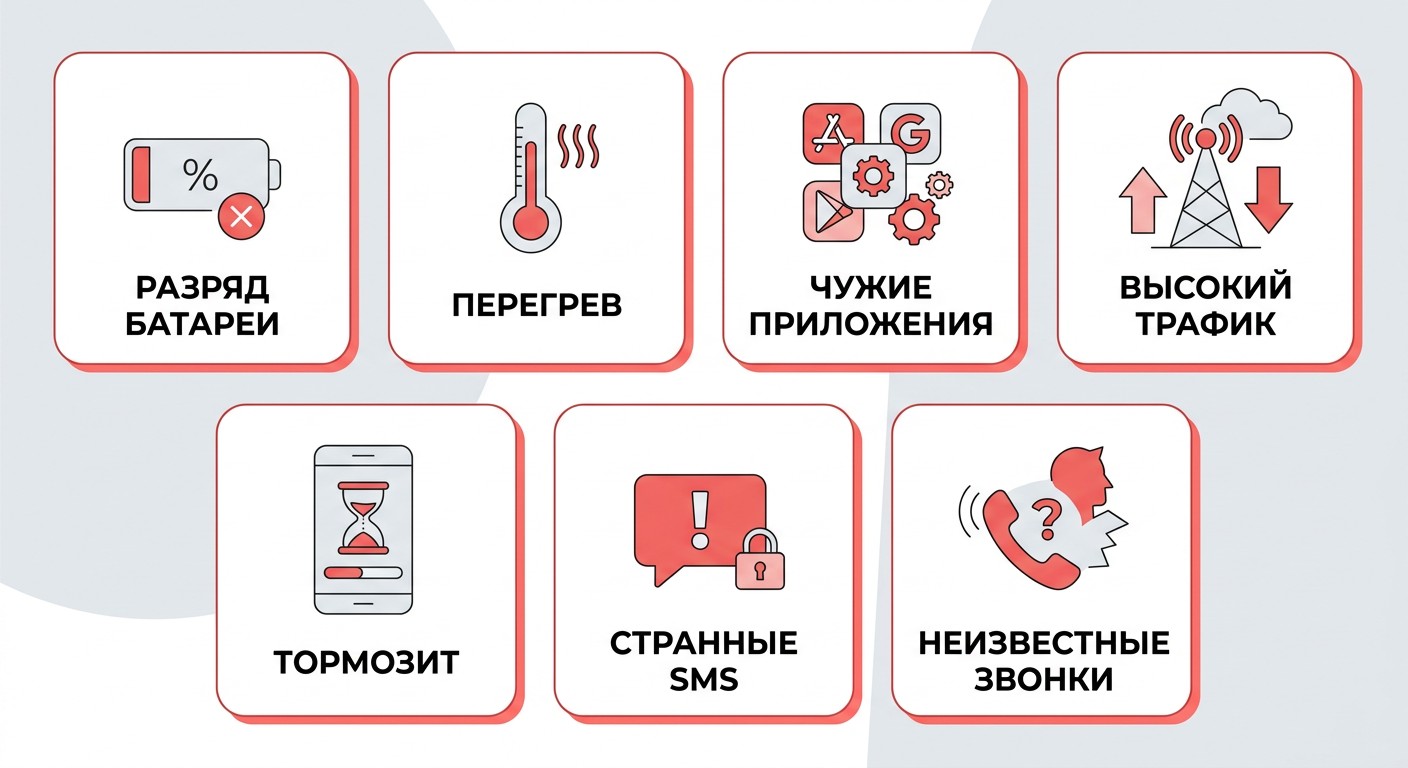
- Резкая разрядка батареи — фоновые вредоносные процессы потребляют ресурсы постоянно, даже когда экран выключен.
- Торможение мессенджеров — характерный признак шпионского ПО (Spyware) или кейлоггера: они непрерывно передают данные на сервер злоумышленника, нагружая процессор.
- Незнакомые исходящие SMS — почти всегда SMS-троянец, автоматически отправляющий сообщения на платные номера.
- Странная активность в аккаунтах — входы с чужих устройств, изменения пароля, незнакомые покупки или переводы.
- Реклама поверх других приложений — рекламное ПО (Adware), встраивающее объявления на уровне системы, а не в конкретном приложении.
- Резкий рост расхода мобильного трафика — вредоносная программа передаёт данные в фоновом режиме.
- Приложения, которые вы не устанавливали — несанкционированная установка через уязвимость или при физическом доступе к устройству.
Проверьте расход батареи и трафика по приложениям: Android — «Настройки → Батарея» и «Настройки → Сеть → Использование данных»; iPhone — «Настройки → Аккумулятор» и «Настройки → Сотовая связь».
Базовая защита смартфона: 7 мер для Android и iPhone
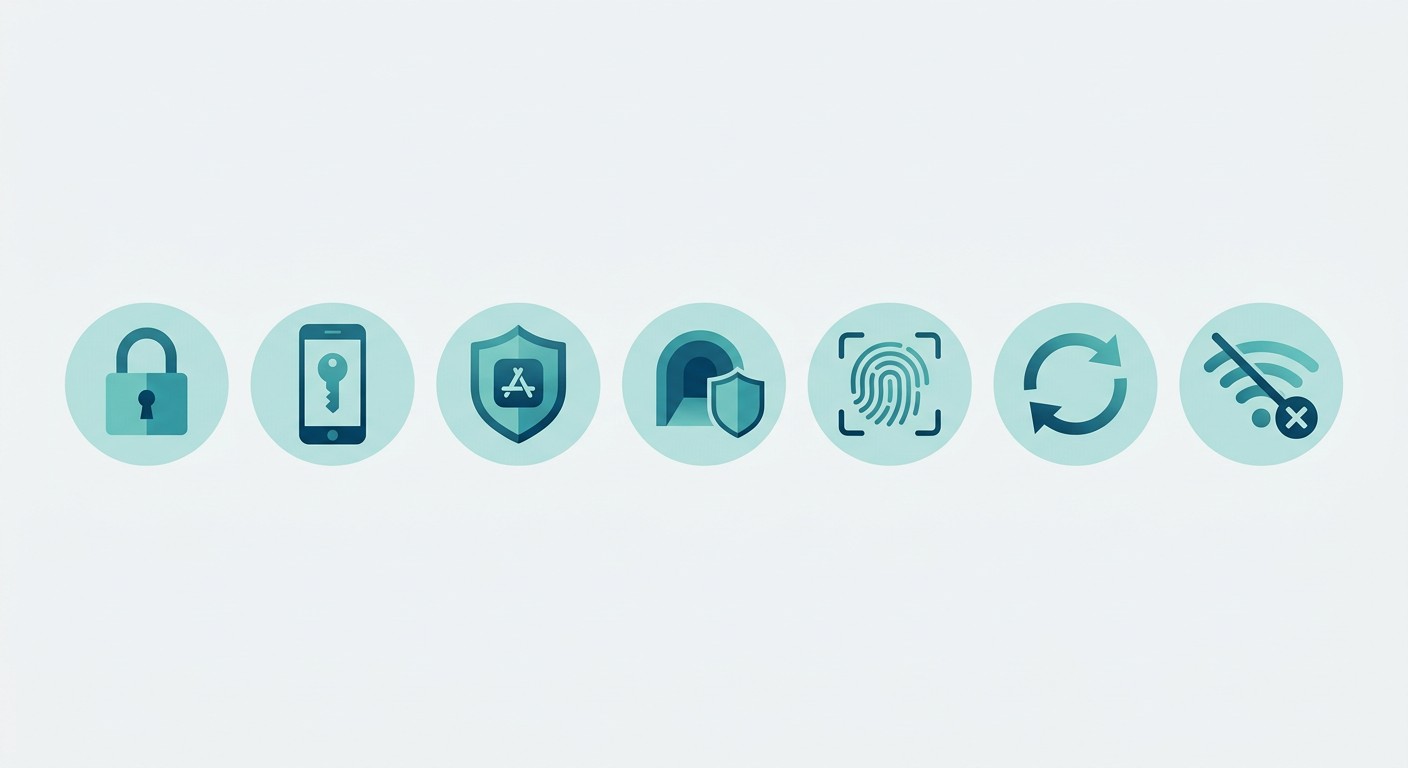
Эти меры работают на обеих платформах — применяйте их прежде, чем переходить к платформенным настройкам. Семь шагов: надёжный пароль и биометрия, двухфакторная аутентификация, VPN, обновления, менеджер паролей, контроль разрешений, резервное копирование данных.
Надёжный пароль, PIN-код и биометрическая аутентификация
PIN-код экрана блокировки — минимум 6 цифр. Никаких 0000, 1234 и дат рождения — они взламываются за секунды методом перебора. Биометрическая аутентификация — Face ID, Touch ID, сканер отпечатка пальцев — надёжнее ручного подбора, но используется как дополнение к PIN, а не его замена. Отключите отображение SMS-кодов на заблокированном экране: «Центр уведомлений» (iOS) или «Содержимое уведомлений» (Android). Иначе мошенник, взявший телефон в руки, прочитает код прямо с экрана, ничего не вводя. Пароль экрана блокировки и пароль банковского приложения — всегда разные.
Двухфакторная аутентификация: какой метод выбрать
Двухфакторная аутентификация (2FA) — второй рубеж после пароля. Если пароль утёк, без второго фактора аккаунт не открыть. Методы отличаются по надёжности.
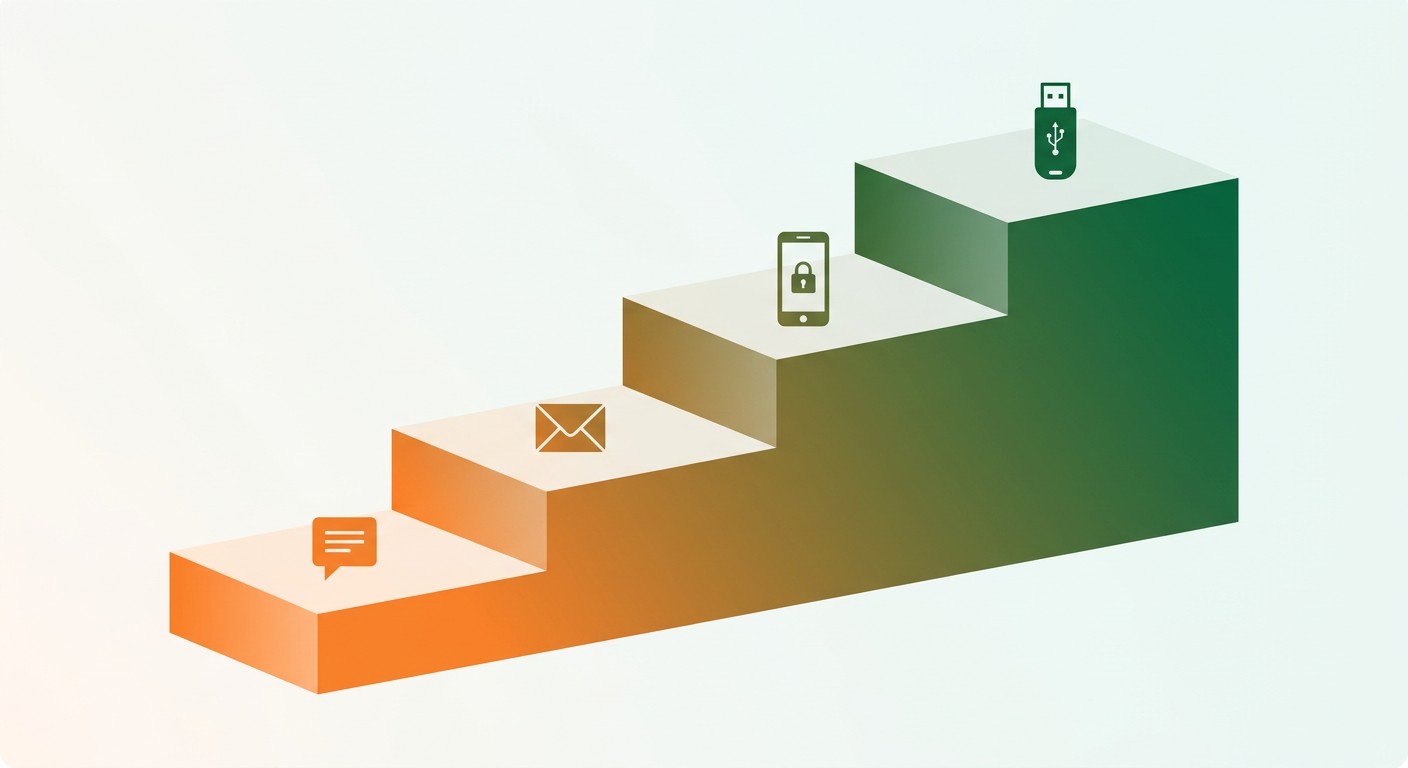
SMS-код — самый уязвимый вариант: перехватывается при SIM-своппинге. Email-код — чуть лучше, но взламывается через фишинг. Приложение-аутентификатор (Google Authenticator, Яндекс.Ключ) генерирует одноразовый код локально на устройстве — без участия оператора, недоступен при клонировании SIM. USB-ключ безопасности — наивысший уровень, применяется в корпоративной среде. Включите 2FA через приложение-аутентификатор на всех критичных сервисах: Apple ID, Google-аккаунт, банки, Госуслуги.
VPN, обновления, менеджер паролей и резервные копии
VPN шифрует трафик в публичной сети — обязателен, если входите в банк или почту из кафе или аэропорта. Платный VPN надёжнее бесплатного: бесплатные сервисы нередко сами собирают данные пользователей. Обновления безопасности устанавливайте немедленно: они закрывают известные уязвимости. Несанкционированная перепрошивка (рутирование или джейлбрейк) блокирует получение обновлений — устройство становится постоянно уязвимым. Менеджер паролей хранит уникальные сложные пароли для каждого сервиса; запоминать нужно только один мастер-пароль. Резервное копирование данных в облачное хранилище: при атаке программой-вымогателем можно сбросить устройство и восстановить всё из резервной копии.
Как защитить Android от взлома и мошенников
Android занимает около 70% российского рынка смартфонов — именно поэтому он остаётся основной целью. Открытая экосистема даёт больше гибкости, но открывает и больше векторов для угроз — прежде всего через установочные пакеты приложений (APK, от английского Android Package Kit) из неофициальных источников. Платформенные меры работают поверх базового чеклиста.
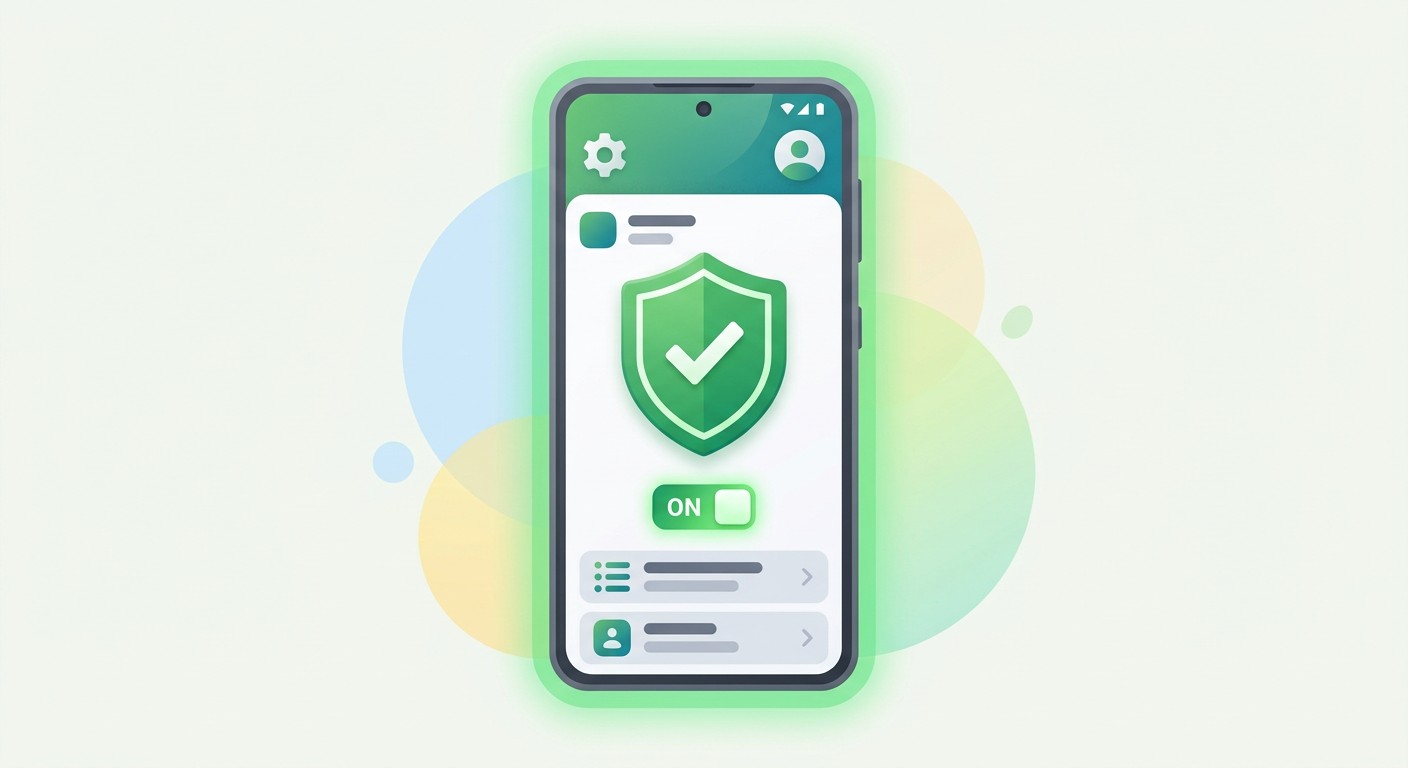
Google Play Protect, RuStore и безопасная установка приложений
Google Play Protect — встроенный сканер безопасности Android. Включить: «Настройки → Google Play Защита → Проверить приложения». Для большинства пользователей этого достаточно, но при работе с криптовалютой или корпоративными данными стоит добавить антивирус для телефона отдельно. RuStore — российский магазин приложений с антивирусной проверкой по технологиям Лаборатории Касперского и ручной модерацией: подделки под российские банки здесь распознаются быстрее. С ноября 2022 года RuStore предустановлен на официально продаваемые в России устройства. APK из неофициальных источников — устанавливайте только с официального сайта разработчика и только при реальной необходимости. Разрешения приложений — проверяйте регулярно: если фонарик или шагомер запрашивают доступ к камере или контактам, это повод насторожиться немедленно.
Samsung Knox и функция «Найти устройство» на Android
Samsung Knox — многоуровневая встроенная защита на устройствах серии Galaxy. Активна по умолчанию, изолирует рабочие и личные данные в отдельных защищённых контейнерах. Отдельно настраивать не нужно, но знать о её работе полезно. «Найти устройство» Google: «Настройки → Безопасность → Найти устройство» — убедитесь, что функция включена. При краже позволяет удалённо заблокировать телефон и стереть все данные. Проведите тест заранее: войдите в аккаунт Google с другого устройства и проверьте, виден ли ваш смартфон. Безопасный режим: при подозрении на вирус перезагрузите телефон в безопасном режиме — в нём запускаются только системные приложения, вредоносный код не активен и легко обнаруживается.
Как защитить iPhone от взлома и мошенников
iOS — более закрытая экосистема с жёстким контролем App Store. Это снижает риск попадания вредоносного кода через официальный магазин, но не устраняет угрозы: фишинговые ссылки, вишинг и кража устройства одинаково опасны на любой платформе. Защита iPhone требует нескольких специфических настроек, которые по умолчанию отключены.
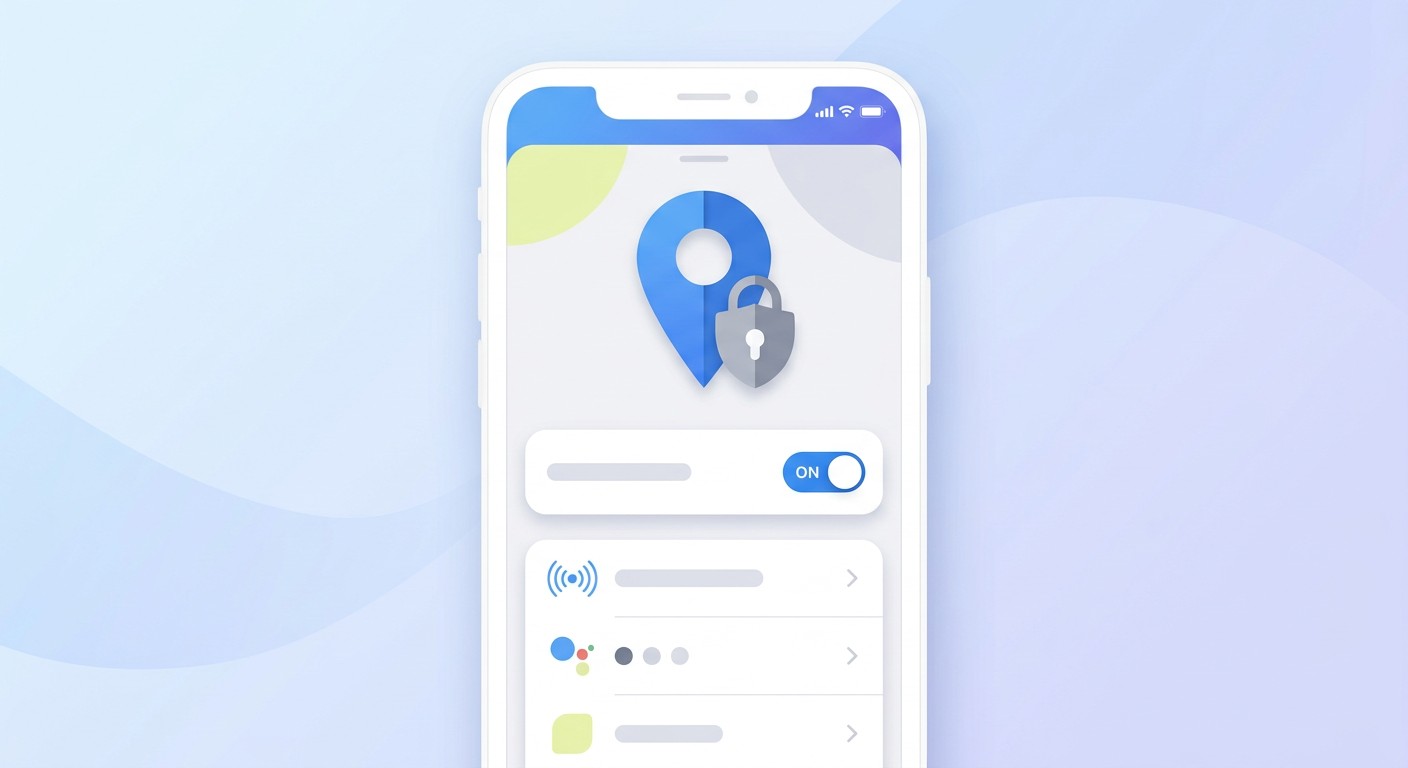
Face ID и Защита украденного устройства (iOS 17.3+)
Face ID — биометрическая блокировка, обойти которую перебором невозможно. Дополнительно активируйте «Стирание данных» после 10 неудачных попыток: «Настройки → Face ID и код-пароль → Стирание данных». Защита украденного устройства появилась в iOS 17.3 и по умолчанию выключена. Включить: «Настройки → Face ID и код-пароль → Защита украденного устройства». Когда функция активна, чувствительные операции — смена пароля Apple ID, доступ к сохранённым паролям, подтверждение покупок — требуют биометрии плюс часовой задержки. Это лишает смысла кражу телефона ради немедленного опустошения аккаунтов. В iOS 18 добавлена удалённая блокировка серийных номеров деталей — перепродавать iPhone на запчасти тоже стало бессмысленным.
iCloud, резервные копии и «Найти iPhone»
iCloud — главный инструмент резервного копирования данных для iPhone. Путь: «Настройки → [имя профиля] → iCloud → Резервная копия iCloud» — включить автоматические бэкапы. Данные в облачном хранилище восстановимы даже после полного сброса или кражи. «Найти iPhone»: «Настройки → [имя] → iCloud → Найти iPhone» — включить. Через iCloud.com доступна удалённая блокировка, стирание данных и режим пропажи (Lost Mode) с выводом контактного номера на экране для нашедшего. Проверьте работу функции заранее, до реальной ситуации.
Как защитить номер телефона от взлома
SIM-карта — физический носитель номера с процессором и модулем шифрования. Через неё приходят SMS-коды для банков, Госуслуг, соцсетей. Три сценария риска: кража устройства без PIN на SIM-карте, SIM-своппинг и повторно проданный номер. Защита номера — отдельный рубеж, независимый от защиты самого телефона.
Хотите сменить профессию или повысить квалификацию?
Федеральный проект «Активные меры содействия занятости» даёт возможность пройти обучение бесплатно за счёт государства
- Программы от ведущих вузов России — от 2 месяцев
- Удостоверение или диплом установленного образца
- Центр карьеры: 7 500+ вакансий, помощь с трудоустройством

SIM-своппинг и PIN-код на SIM-карту
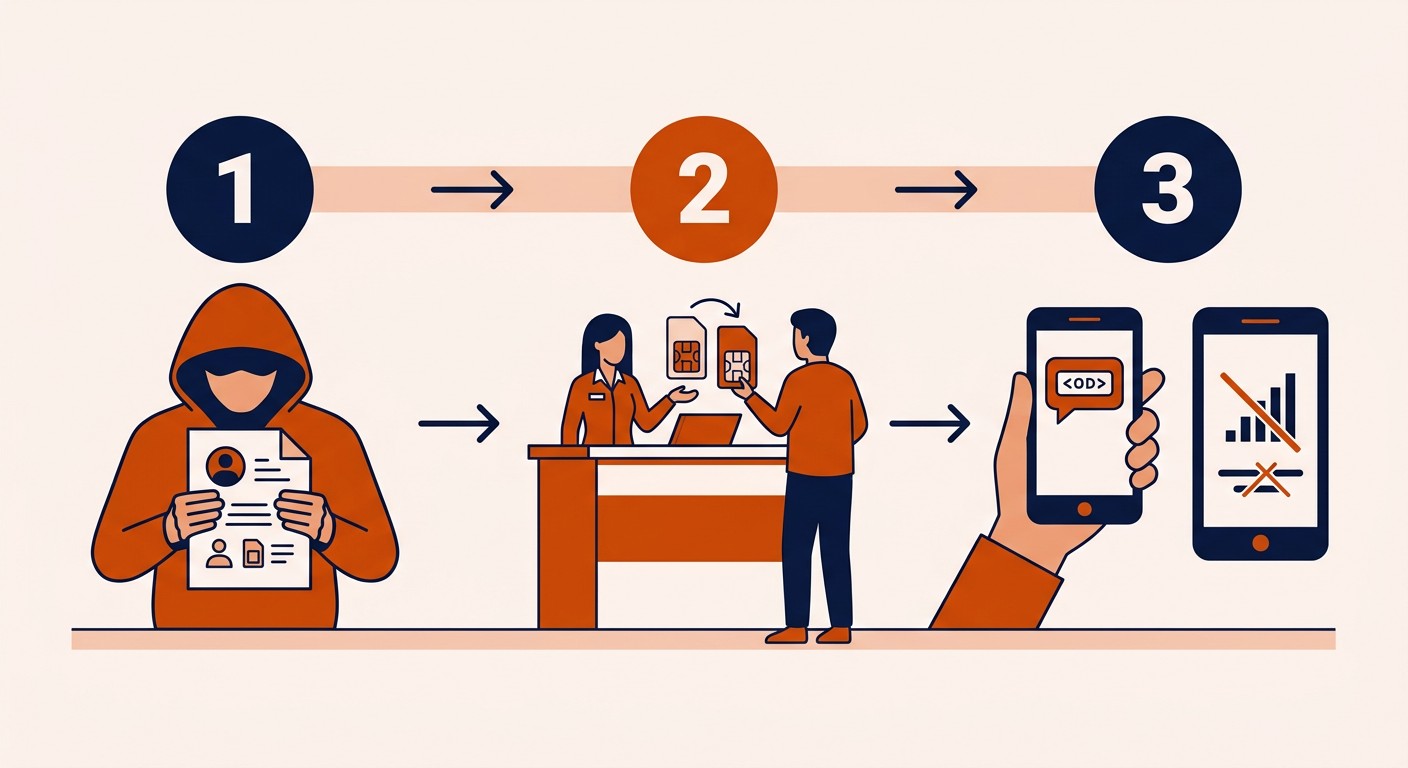
SIM-своппинг — схема, при которой мошенник перевыпускает вашу SIM-карту на своё имя через оператора. После этого все SMS-коды от банков, Госуслуг и соцсетей приходят ему. По сути, клонирование SIM-карты открывает доступ ко всем аккаунтам, привязанным к номеру. Первая мера защиты — PIN-код на SIM. По умолчанию это 0000 или 1234 — смените немедленно:
- Android: «Настройки → Безопасность → Блокировка SIM-карты»
- iPhone: «Настройки → Сотовая связь → SIM-PIN»
После трёх неверных попыток SIM автоматически блокируется — без вашего PIN мошенник её не использует.
Добровольная блокировка и привязка аккаунтов
Оператор вправе передать номер в повторную продажу примерно через 90 дней бездействия. По данным компании DLBI за 2024 год, около 60% б/у номеров уже использовались ранее. Банки и Госуслуги при этом продолжают отправлять SMS-коды новому владельцу. В 2024 году зафиксировано более 10 случаев взлома аккаунтов Госуслуг именно через повторно проданные номера. Если вы временно не пользуетесь SIM-картой — оформите добровольную блокировку у оператора: номер сохраняется без абонентской платы. Критичные аккаунты переведите с SMS-аутентификации на приложение-аутентификатор.
Как защитить телефон от мошеннических звонков
Вишинг — телефонное мошенничество, при котором злоумышленник представляется сотрудником банка, оператора или госоргана и с помощью социальной инженерии убеждает назвать код из SMS или установить программу удалённого доступа. Договор с оператором связи действует бессрочно — «продление по телефону» предлагают исключительно мошенники.
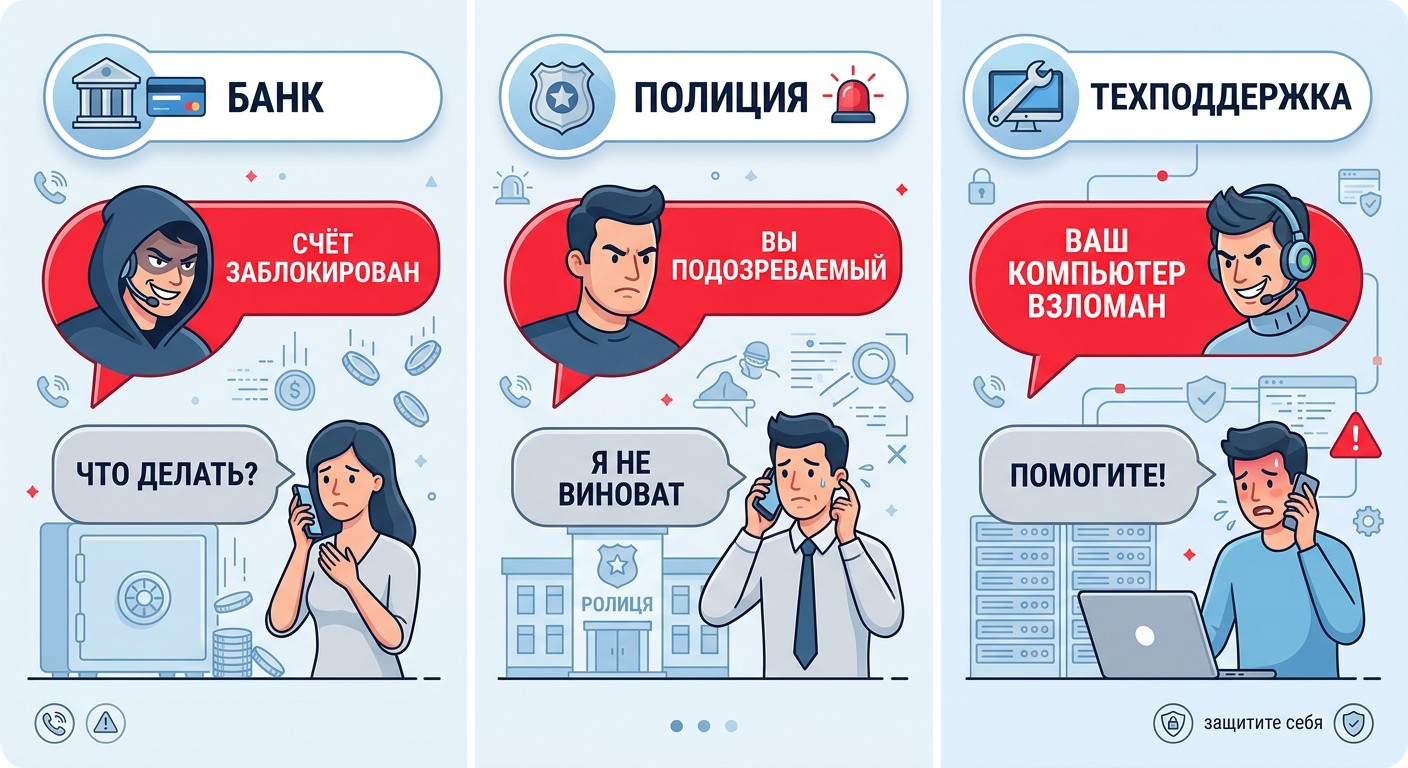
Схемы вишинга и правила защиты
Три типичные схемы: «ваш договор заканчивается» — имитация звонка от оператора с просьбой назвать код для «продления»; «служба безопасности банка» — сообщение о подозрительном списании и предложение перевести деньги на «безопасный счёт»; «госвыплаты и компенсации» — обещание денег в обмен на данные карты и код подтверждения. Три правила защиты: никогда не называйте код из SMS по телефону; не устанавливайте TeamViewer, AnyDesk или любую другую программу удалённого доступа по просьбе звонящего — это полный контроль над устройством; при малейшем сомнении — кладите трубку и перезванивайте на официальный номер сами. Определитель номеров помогает распознать спамеров до того, как вы ответите.
Антифрод-сервисы операторов: блокировка на уровне сети
Операторы предлагают бесплатные сервисы, которые блокируют мошеннические звонки на сетевом уровне — до того, как они дойдут до вас. МТС Защитник — бесплатный; подключить через личный кабинет на my.mts.ru. Аналоги: Билайн.Антиспам и Т2 Антифрод — схожий функционал у других операторов. Ограничение: сервисы не защищают от вишинга с «чистых» незаблокированных номеров, которые мошенники регулярно обновляют. Антифрод — дополнение к правилам поведения, а не замена им.
Если тема кибербезопасности вас захватывает профессионально — по нацпроекту «Кадры» доступна программа «Кибербезопасность: администрирование и мониторинг средств защиты информации»: онлайн, с нуля, бесплатно. Смотрите каталог доступных программ.
Что делать, если телефон взломали
Обнаружили несколько признаков взлома одновременно — действуйте быстро, по шагам, без паники.
- Отключите устройство от Wi-Fi и мобильной сети — прервите канал, по которому вредоносная программа передаёт данные или получает команды.
- С другого устройства смените пароли: первый приоритет — банковские приложения, затем email, Google-аккаунт или Apple ID, Госуслуги.
- Сообщите в банк о подозрительных операциях, попросите заблокировать карту и оспорить несанкционированные списания как можно скорее.
- Проверьте Android на вирусы: перезагрузите в безопасном режиме (удержите кнопку питания → «Перезагрузить в безопасном режиме»), затем «Настройки → Google Play Защита → Проверить». Дополнительно запустите сканирование через Dr.Web Light или Kaspersky Mobile.
- Если вирус не удаляется — полный сброс настроек до заводских. Это удалит все данные с устройства вместе с вредоносным кодом. Восстановить данные можно из резервной копии, если она была создана заранее.
- После восстановления — установите PIN-код на SIM-карту, подключите 2FA через приложение-аутентификатор, проверьте разрешения всех установленных приложений.
Запомните главное правило: резервное копирование данных должно быть настроено до взлома, а не после него.
Хотите разобраться в кибербезопасности профессионально? В рамках федерального проекта «Активные меры содействия занятости» нацпроекта «Кадры» доступна программа «Кибербезопасность: администрирование и мониторинг средств защиты информации» — онлайн, с нуля, 144 часа, бесплатно для участников проекта. Смотрите каталог программ обучения.
Часто задаваемые вопросы
Как понять, что мой телефон взломали?
Семь признаков: резкая разрядка батареи, торможение мессенджеров (шпионское ПО), незнакомые исходящие SMS (SMS-троянец), странная активность в аккаунтах, реклама поверх приложений (рекламное ПО), резкий рост расхода мобильного трафика, незнакомые приложения. Один признак — повод проверить. Несколько одновременно — запустите безопасный режим Android или антивирус немедленно.
Чем 2FA через приложение надёжнее SMS?
SMS-код перехватывается при SIM-своппинге. Приложение-аутентификатор (Google Authenticator, Яндекс.Ключ) генерирует код локально на устройстве, без участия оператора. Даже если мошенник клонирует вашу SIM, код двухфакторной аутентификации он не получит.
Что делать, если позвонили «из банка» и просят код из SMS?
Немедленно положить трубку. Ни банк, ни оператор никогда не запрашивают SMS-коды по телефону. Перезвоните на официальный номер банка — он указан на карте или на официальном сайте. Договор с оператором действуетбессрочно — «продление по звонку» предлагают только мошенники.
Можно ли взломать iPhone?
Да. iOS — более закрытая экосистема, App Store строже модерирует приложения. Но фишинговые ссылки, вишинг и кража устройства одинаково опасны на любой платформе. Ключевые меры: Защита украденного устройства (iOS 17.3+), «Найти iPhone», регулярные обновления iOS.
Нужен ли антивирус на смартфоне?
Рядовому пользователю встроенной защиты достаточно: Google Play Protect на Android и контроль App Store на iPhone. Если работаете с криптовалютой или устанавливаете APK-файлы — используйте Kaspersky Mobile или Dr.Web. Бесплатные версии справляются со старыми угрозами, с новыми — хуже.
Как защитить номер телефона от угона?
Три шага: поставьте PIN на SIM-карту (Android: «Настройки → Безопасность → Блокировка SIM»; iOS: «Настройки → Сотовая связь → SIM-PIN»); переведите критичные аккаунты с SMS на приложение-аутентификатор; при длительном неиспользовании номера — оформите добровольную блокировку у оператора.
Безопасно ли устанавливать приложения из RuStore?
Да. Все приложения в RuStore проходят антивирусную проверку по технологиям Лаборатории Касперского и ручную модерацию — подделки под российские банки распознаются лучше. С ноября 2022 года RuStore предустановлен на официально продаваемые в России смартфоны.
Как удалить вирус с телефона на Android?
Пять шагов: перейдите в безопасный режим (удержите кнопку питания); откройте «Настройки → Google Play Защита → Проверить»; удалите подозрительные приложения вручную; просканируйте через Dr.Web Light или Kaspersky Mobile; в крайнем случае — полный сброс до заводских настроек с восстановлением из резервной копии.
Что такое SIM-своппинг и как защититься?
Мошенник перевыпускает вашу SIM через оператора и получает все SMS-коды — от банков, Госуслуг, соцсетей. Защита: поставьте PIN-код на SIM-карту, используйте двухфакторную аутентификацию через приложение вместо SMS, не публикуйте номер телефона в открытом доступе.
Подайте заявку —
забронируйте место в группе
45 000 мест на 2026 год. Бесплатное обучение по федеральному проекту «Активные меры содействия занятости»
- Онлайн
- От 2 месяцев
- Бесплатно
- Диплом
