Как защитить ячейки и лист в Excel от редактирования: пошаговая инструкция
Чтобы заблокировать ячейки в Excel от редактирования, сначала снимите флаг «Защищаемая ячейка» с тех ячеек, которые должны остаться доступными для ввода, — затем включите защиту листа через Рецензирование → Защитить лист. Этот порядок кажется нелогичным, но именно так устроен Excel: сначала отмечаем исключения, потом блокируем всё остальное. В статье разберём защиту ячеек, формул, листа и книги — а также покажем, как снять защиту в трёх разных ситуациях.
Как устроена защита Excel: обратная логика
По умолчанию у каждой ячейки нового листа включён флаг «Защищаемая ячейка». Но пока лист не защищён, этот флаг не даёт никакого эффекта. Интуиция подсказывает «отметь, что нужно защитить», а Excel требует обратного: «отметь, что разрешить». Это и есть обратная логика защиты.

Учитесь бесплатно за счёт государства
Экономия до 100 000 ₽ на любой программе
Флаг «Защищаемая ячейка»: где найти и что значит
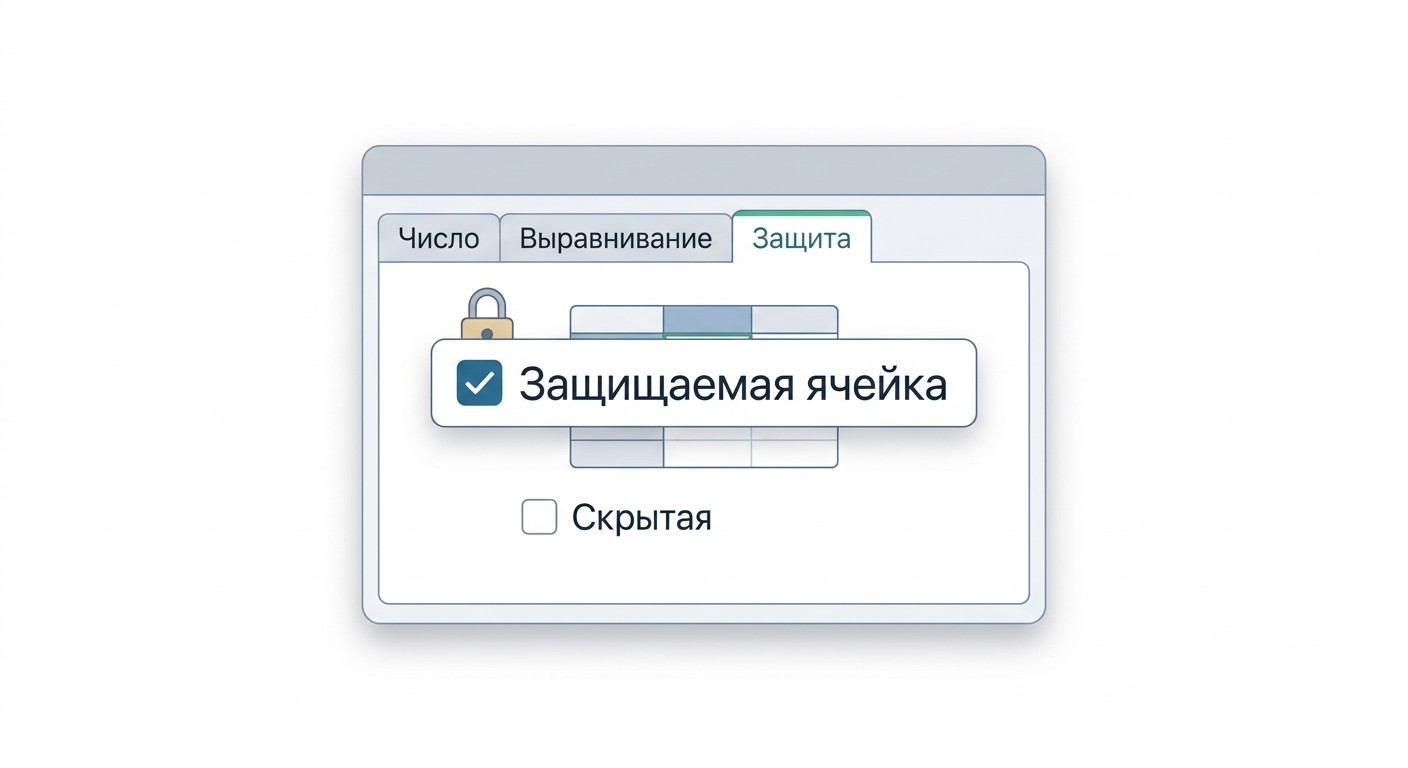
Флаг находится в диалоге Формат ячеек (Ctrl+1) → вкладка Защита → первый чекбокс. Рядом — второй флаг «Скрытая»: он прячет формулу в строке формул. Оба флага работают только при активной защите листа — без неё настройки не имеют эффекта.
Пошаговая инструкция: защита ячеек и листа в Excel
Два обязательных шага выполняются строго по порядку. Метод одинаково работает в настольной и веб-версии Excel.
Шаг 1 — Разблокируйте ячейки, которые должны остаться редактируемыми
Алгоритм обратный: сначала снимаем защиту со всего листа, затем расставляем флаги там, где нужна блокировка.
- Выделите весь лист (Ctrl+A) → Ctrl+1 → вкладка Защита → снимите флаг «Защищаемая ячейка».
- Выделите ячейки, которые должны быть защищены → Ctrl+1 → установите флаг «Защищаемая ячейка».
- Для несмежных диапазонов удерживайте Ctrl при выделении. Чтобы защитить столбец целиком — щёлкните по заголовку столбца, затем Ctrl+1 → флаг.
Шаг 2 — Включите защиту листа и настройте разрешения
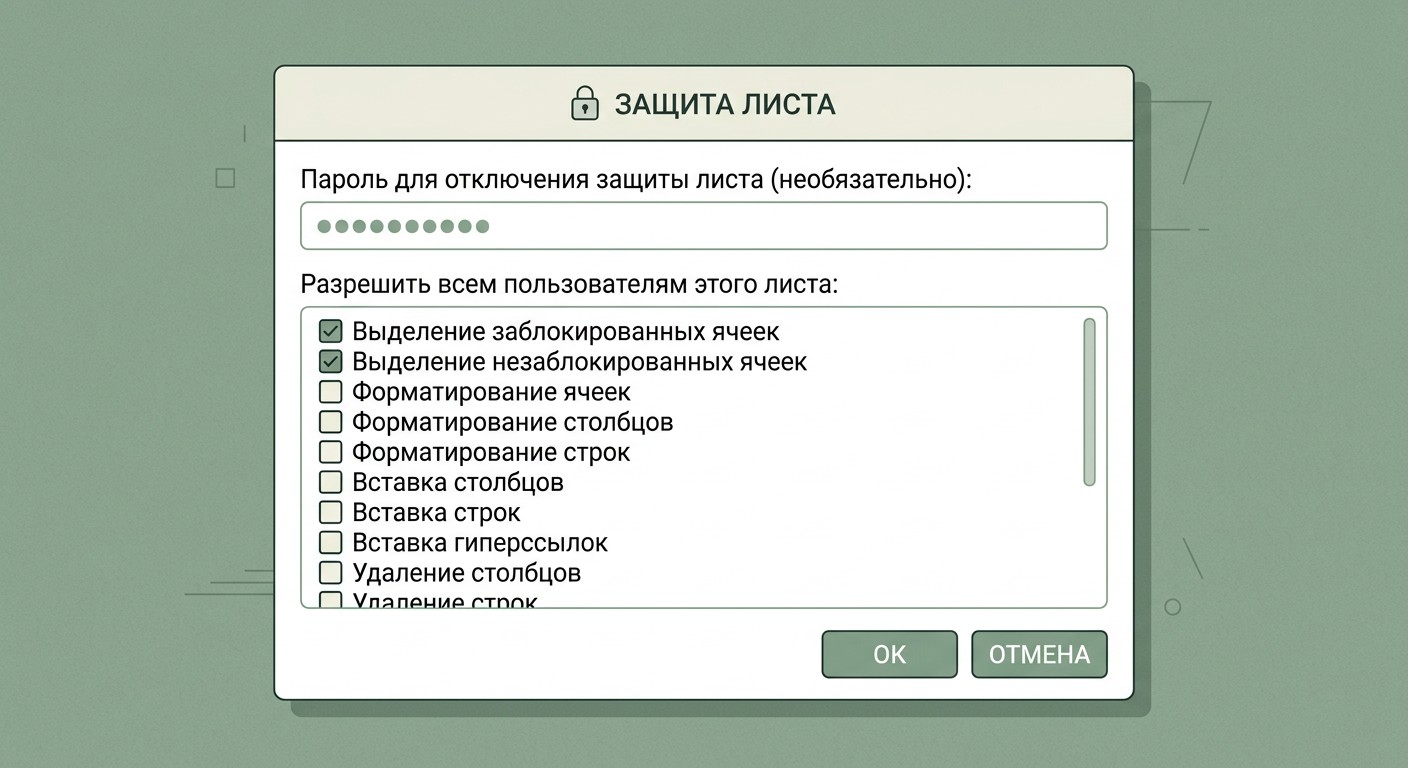
Путь: Рецензирование → Защита → Защитить лист. Пароль опциональный, но если задаёте его — учтите: Excel чувствителен к раскладке клавиатуры и регистру. Microsoft не восстанавливает забытые пароли, поэтому запишите его сразу.
В диалоге выберите разрешения: для формы ввода достаточно «Выделение незаблокированных ячеек»; для реестра добавьте фильтр и сортировку. Сортировку проверьте после включения защиты — она не всегда работает даже при установленном разрешении.
Как скрыть формулы от просмотра в строке формул
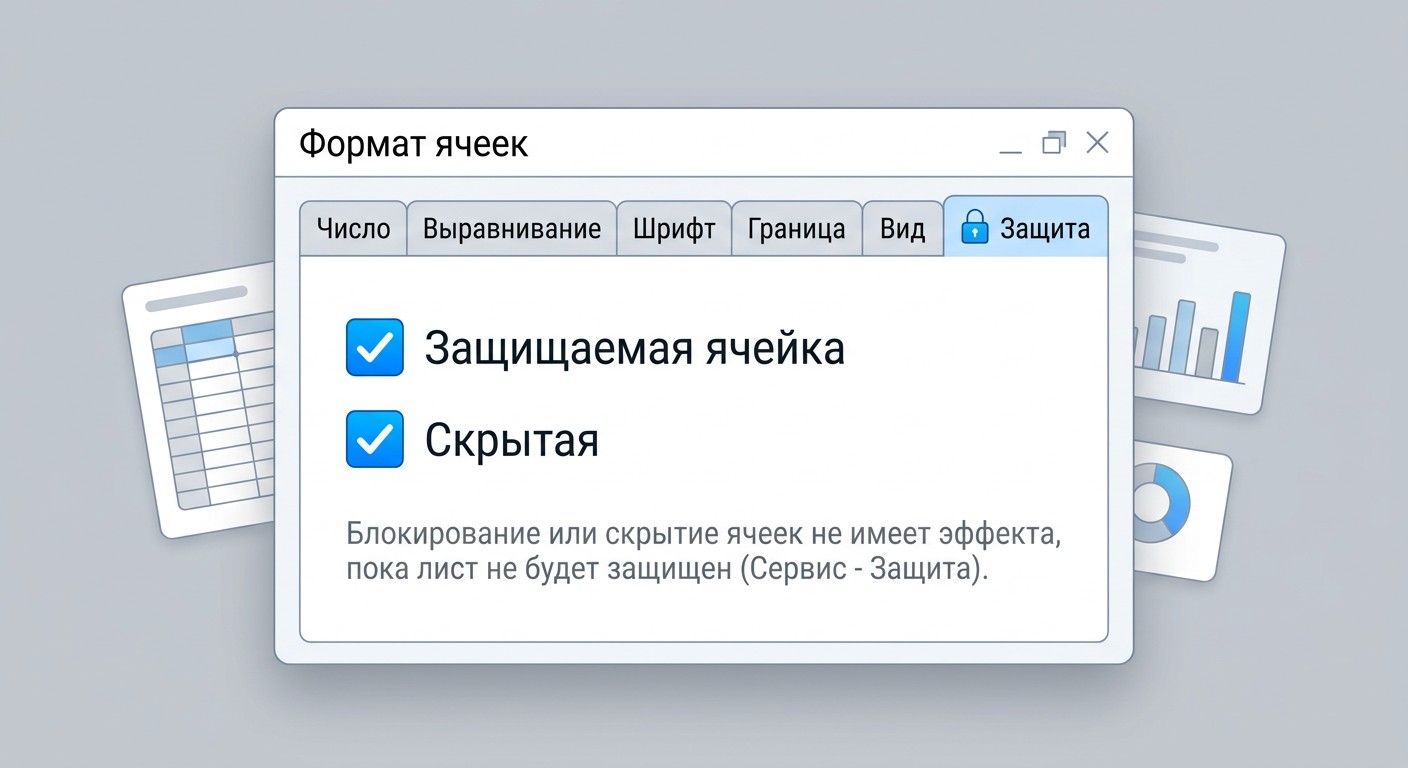
Заблокированная ячейка не означает скрытую формулу: содержимое строки формул остаётся видным даже при включённой защите листа. Чтобы скрыть формулу:
- Выделите ячейки с формулами → Ctrl+1 → вкладка Защита.
- Включите оба флага: «Защищаемая ячейка» и «Скрытая».
- Примените защиту листа (Рецензирование → Защитить лист).
Флаг «Скрытая» без активной защиты листа не работает. Только два флага вместе дают нужный результат — формула исчезает из строки формул и недоступна для редактирования.
Снятие защиты листа: три варианта
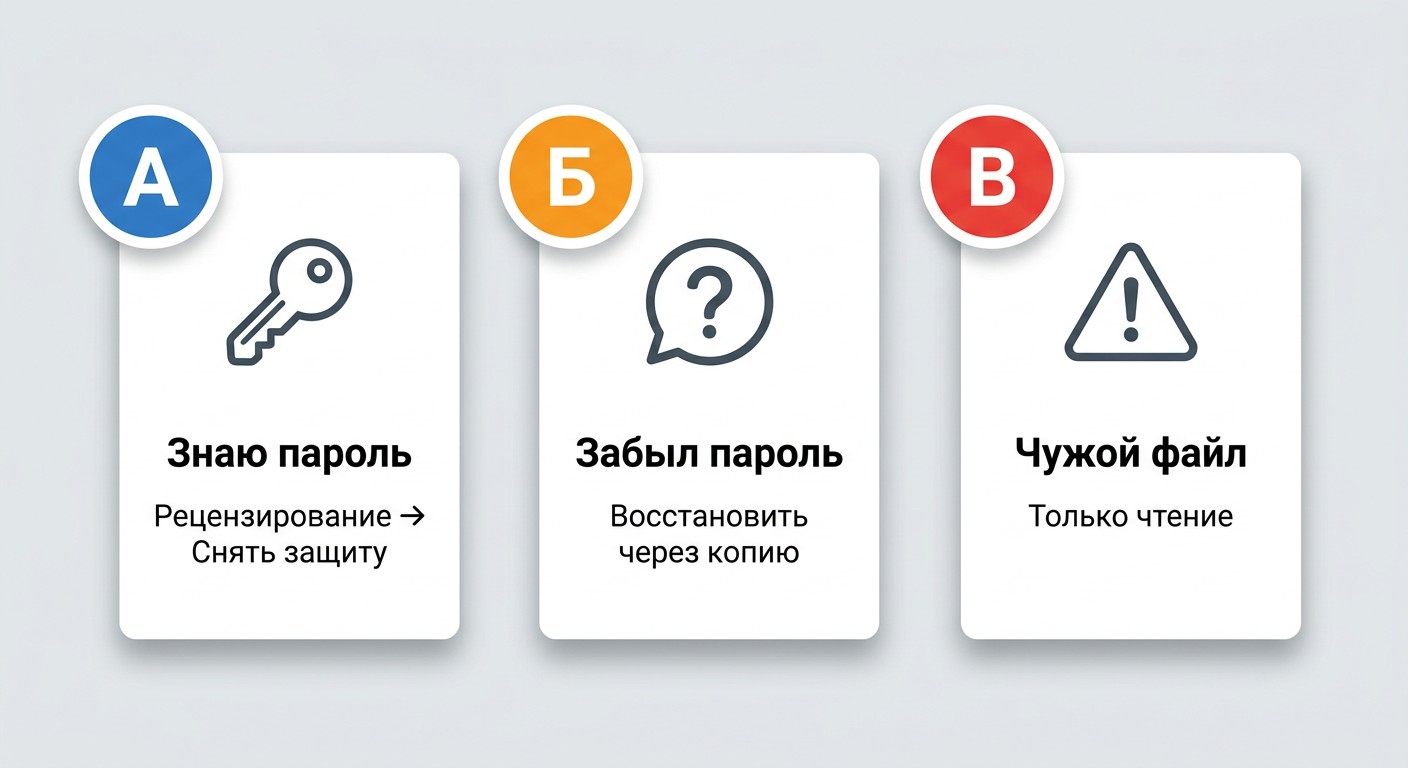
Вариант А (пароль не задан): Рецензирование → Снять защиту листа — защита снимается мгновенно.
Вариант Б (пароль задан): тот же путь, затем введите пароль. Проверьте раскладку клавиатуры — это частая причина ошибки «Неверный пароль».
Вариант В (пароль забыт): стандартными средствами Excel восстановить пароль невозможно. Microsoft не предоставляет механизма сброса. Альтернативы — пересоздать лист вручную или воспользоваться сторонними инструментами восстановления, учитывая сопутствующие риски безопасности.
Главное правило: записывайте пароль в момент установки.
Лист, книга или файл: какой уровень защиты выбрать
Защита листа управляет редактированием ячеек, но не блокирует копирование данных — скопировать содержимое можно в любой момент. Защита книги работает иначе: фиксирует структуру документа (нельзя добавить, удалить или переименовать листы), но не затрагивает ячейки. Для конфиденциальных данных используйте пароль на файл и разграничение прав в хранилище.
Хотите сменить профессию или повысить квалификацию?
Федеральный проект «Активные меры содействия занятости» даёт возможность пройти обучение бесплатно за счёт государства
- Программы от ведущих вузов России — от 2 месяцев
- Удостоверение или диплом установленного образца
- Центр карьеры: 7 500+ вакансий, помощь с трудоустройством

| Уровень |
Что защищает |
Активация |
Пароль |
Блокирует копирование |
|---|---|---|---|---|
| Диапазон | Отдельные диапазоны | Рецензирование → Разрешить изменение диапазонов | Опционально | Нет |
| Лист | Ячейки с флагом «Защищаемая» | Рецензирование → Защитить лист | Опционально | Нет |
| Книга | Структура листов | Рецензирование → Защитить книгу | Опционально | Нет |
| Файл | Открытие файла | Файл → Сведения → Зашифровать с паролем | Обязателен | Да |
Почему защита не срабатывает: частые ошибки
Пять распространённых причин, по которым защита не работает:
- Флаг установлен, но лист не защищён — включите защиту листа.
- Слишком широкий разблокированный диапазон — пересмотрите, у каких ячеек снят флаг.
- Пароль стал известен пользователям — смените пароль.
- Ячейки заблокированы, но формулы видны — добавьте флаг «Скрытая».
- Путаница: защита равна шифрованию — защита листа не шифрует файл, данные можно скопировать.
После настройки закройте файл, откройте заново и проверьте оба типа ячеек, а также строку формул.
Уверенная работа с таблицами и информационными системами — востребованный навык на рынке труда. Если хотите освоить аналитику данных или научиться профессионально работать с программными продуктами с нуля, смотрите каталог бесплатных программ обучения в рамках нацпроекта «Кадры».
Часто задаваемые вопросы
Как защитить таблицу в Excel — весь лист целиком?
Включите «Защищаемая ячейка» у всех ячеек (по умолчанию флаг уже включён) и перейдите: Рецензирование → Защитить лист. Если нужно оставить часть ячеек редактируемыми — предварительно снимите флаг с них.
Как защитить лист Excel от просмотра?
Щёлкните правой кнопкой по вкладке листа → «Скрыть». Чтобы запретить отображение — включите защиту книги: Рецензирование → Защитить книгу → «Структура». Тогда пользователи не смогут вернуть лист через «Показать».
Можно ли задать разные пароли для разных диапазонов на одном листе?
Да. Перейдите: Рецензирование → Защита → Разрешить изменение диапазонов → Создать. Каждому диапазону задаётся свой пароль или список пользователей. Шаг выполняется до включения защиты листа.
Защита листа блокирует копирование данных?
Нет. Защита управляет только редактированием внутри книги. Скопировать данные можно в любой момент. Для ограничения доступа к конфиденциальной информации используйте пароль на файл или права в хранилище.
Что делать, если Excel не даёт включить защиту листа?
Проверьте защиту книги: если кнопка «Защитить книгу» на вкладке «Рецензирование» подсвечена — защита книги активна. Снимите её, затем устанавливайте защиту листа.
Сохраняется ли защита листа после закрытия файла?
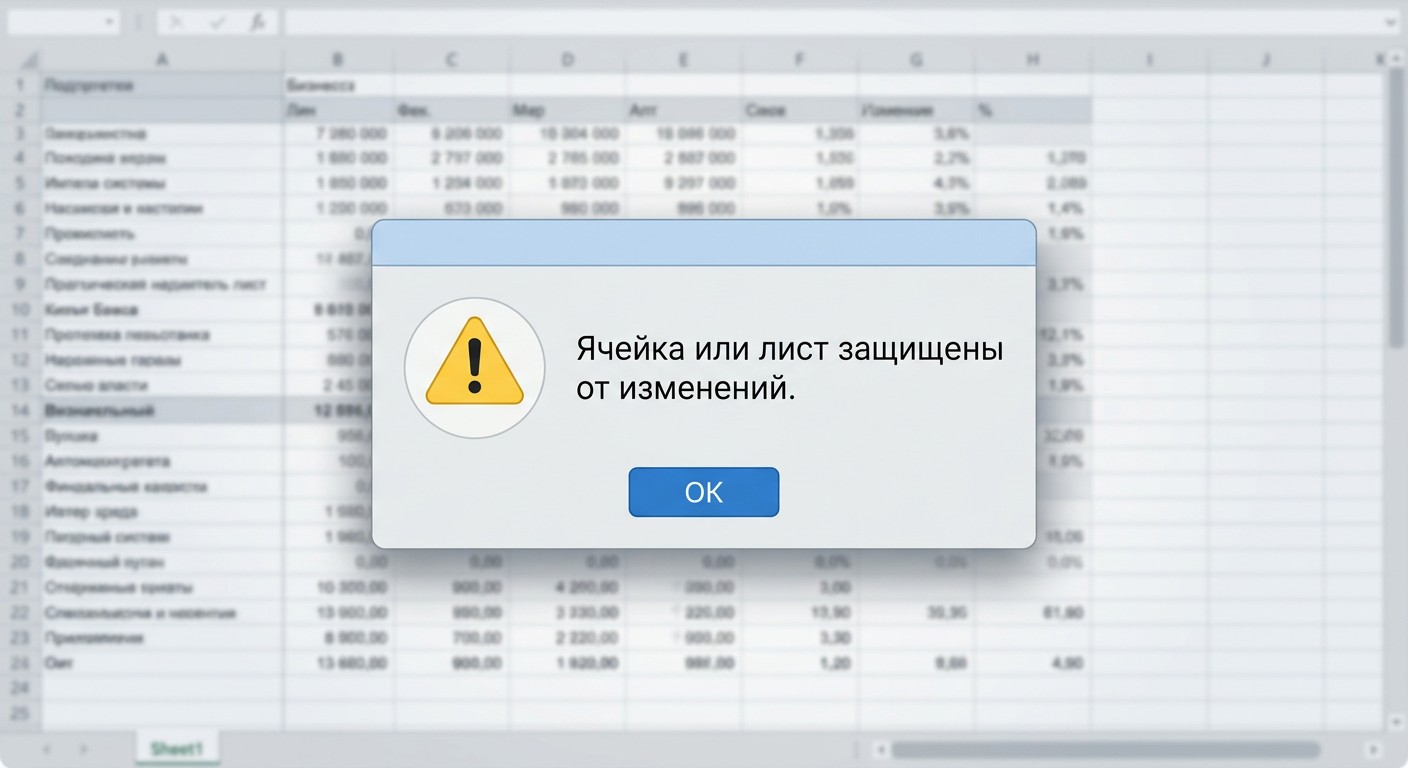
Да, при сохранении в формате .xlsx. После настройки закройте файл, откройте заново и попробуйте отредактировать защищённую ячейку — должно появиться уведомление. Проверьте и строку формул, если скрывали формулы.
Чем защита листа отличается от защиты книги?
Защита листа блокирует редактирование ячеек. Защита книги сохраняет структуру: нельзя добавить, удалить, переместить или переименовать листы. Это независимые функции — можно включить обе одновременно.
Как поставить пароль на лист в Excel?
При включении защиты листа (Рецензирование → Защитить лист) введите пароль в верхнее поле диалога. Пароль чувствителен к раскладке клавиатуры и регистру. Запишите его — Microsoft не восстанавливает забытые пароли.
Подайте заявку —
забронируйте место в группе
45 000 мест на 2026 год. Бесплатное обучение по федеральному проекту «Активные меры содействия занятости»
- Онлайн
- От 2 месяцев
- Бесплатно
- Диплом
