Как сделать выпадающий список в Excel: пошаговая инструкция для ячейки
Выпадающий список в Excel создаётся через «Данные → Проверка данных → Список»: в поле «Источник» укажите диапазон ячеек или введите значения через «;» — в правом углу ячейки появится кнопка ▼. Кликните по ней — раскроется перечень вариантов. Инструмент предотвращает опечатки и ускоряет заполнение таблицы. В статье разберём 4 способа задать источник, объясним разницу между зависимым и независимым раскрывающимся списком, покажем, как добавить цветовую маркировку через условное форматирование и как убрать список, не теряя введённые данные.

Что такое выпадающий список в Excel
Выпадающий список — элемент интерфейса ячейки, ограничивающий ввод заданным набором значений. Активная ячейка показывает кнопку ▼ — клик раскрывает доступные варианты. Инструмент предотвращает опечатки, унифицирует данные и ускоряет заполнение. Применяют для статусов задач, списков сотрудников, артикулов товаров, категорий бюджета — везде, где важен единый формат.

Учитесь бесплатно за счёт государства
Экономия до 100 000 ₽ на любой программе
Зависимый и независимый список: в чём разница
Зависимый список берёт значения из диапазона ячеек или столбца. Изменили источник — список обновился автоматически. Оптимален для динамичных данных: сотрудники, клиенты, номенклатура.
Независимый список хранит значения, введённые вручную через «;», прямо в настройках ячейки. Добавить новый элемент без повторного открытия «Проверки данных» нельзя. Подходит для коротких постоянных наборов: статусы, теги, должности.
Практическое правило: данные растут — выбирайте зависимый список; набор фиксирован — независимый.
Как создать выпадающий список в Excel: 4 способа

Все четыре способа работают через один инструмент: «Данные → Проверка данных → тип "Список"». Разница — только в содержимом поля «Источник».
Способ 1 — из существующего диапазона ячеек
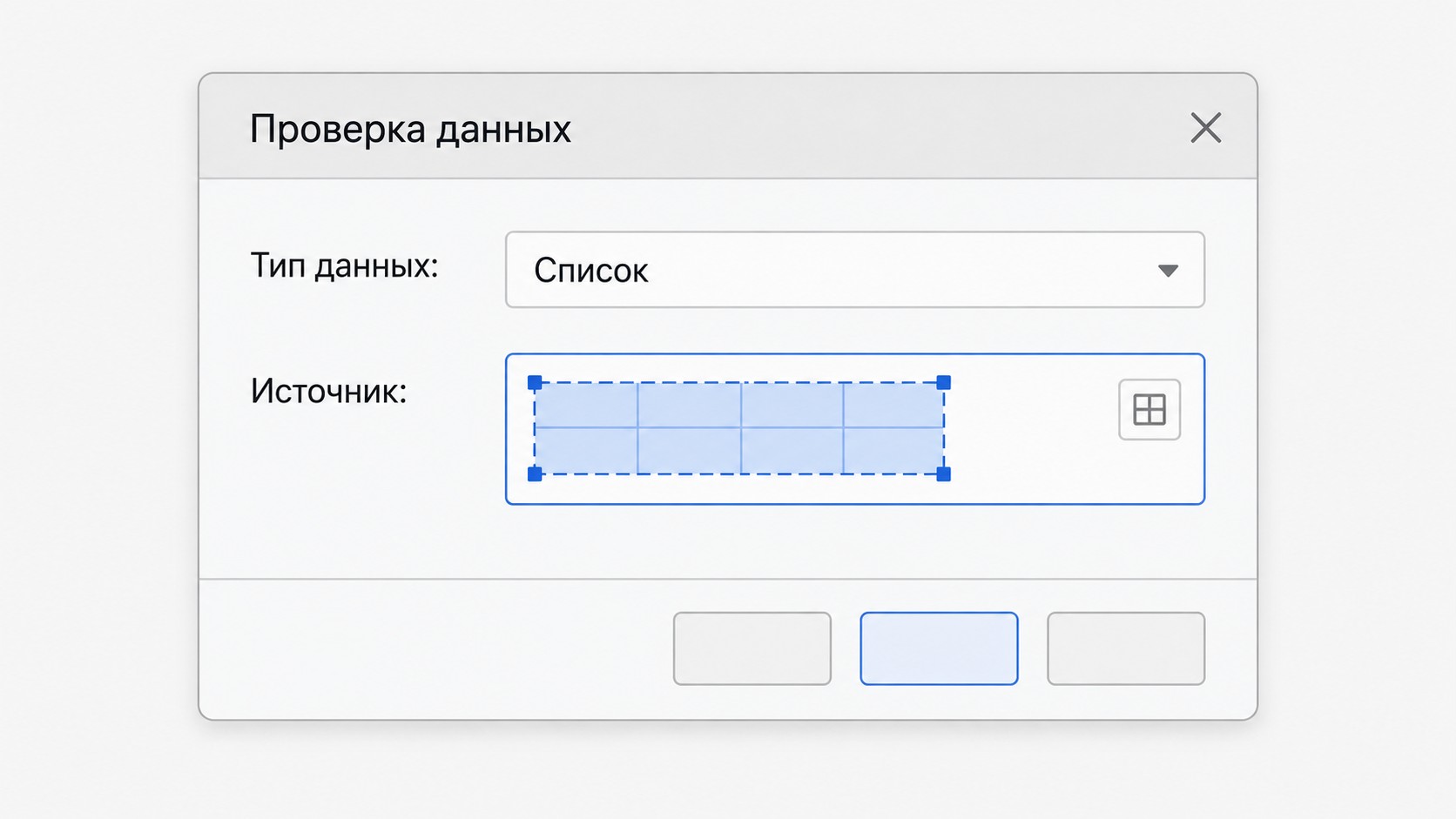
Создаёт зависимый список: изменили данные в источнике — список обновился.
- Выделите ячейки, где нужен список.
- Вкладка «Данные» → «Проверка данных».
- Тип данных — «Список».
- Кликните в поле «Источник» и выделите диапазон мышью, например =$A$1:$A$5.
- Нажмите ОК.
Кнопка ▼ появится автоматически. Добавьте строку в столбец-источник — список расширится без дополнительных настроек.
Способ 2 — ручной ввод элементов
Создаёт независимый список: значения встроены в ячейку и не зависят от других данных на листе.
- «Данные → Проверка данных → тип "Список"».
- В поле «Источник» введите варианты через «;»: например, Готово;В работе;Отменено.
- Нажмите ОК.
Чтобы добавить новый элемент, придётся снова открыть «Проверку данных» и дополнить поле. Оптимально для коротких постоянных наборов.
Способ 3 — через именованный диапазон
Удобен, когда источник находится на другом, в том числе скрытом, листе.
- Выделите диапазон-источник, кликните в поле имени — строка слева от строки формул.
- Введите имя без пробелов, начинающееся с буквы (например, СписокСтатусов), нажмите Enter.
- В поле «Источник» Проверки данных напишите =СписокСтатусов.
Вместо громоздкой ссылки =$Лист2!$A$1:$A$20 в поле будет лаконичное имя диапазона.
Способ 4 — из таблицы Excel с автообновлением
Оптимален для растущих данных: добавили строку — список расширился автоматически.
- Выделите столбец-источник → «Главная → Сформировать как таблицу».
- В «Конструкторе таблицы» задайте имя, например Сотрудники.
- В поле «Источник» Проверки данных введите =Сотрудники.
Любая новая строка таблицы автоматически попадает в выпадающий список — «Проверку данных» редактировать не нужно.
Как добавить значение и изменить выпадающий список в Excel
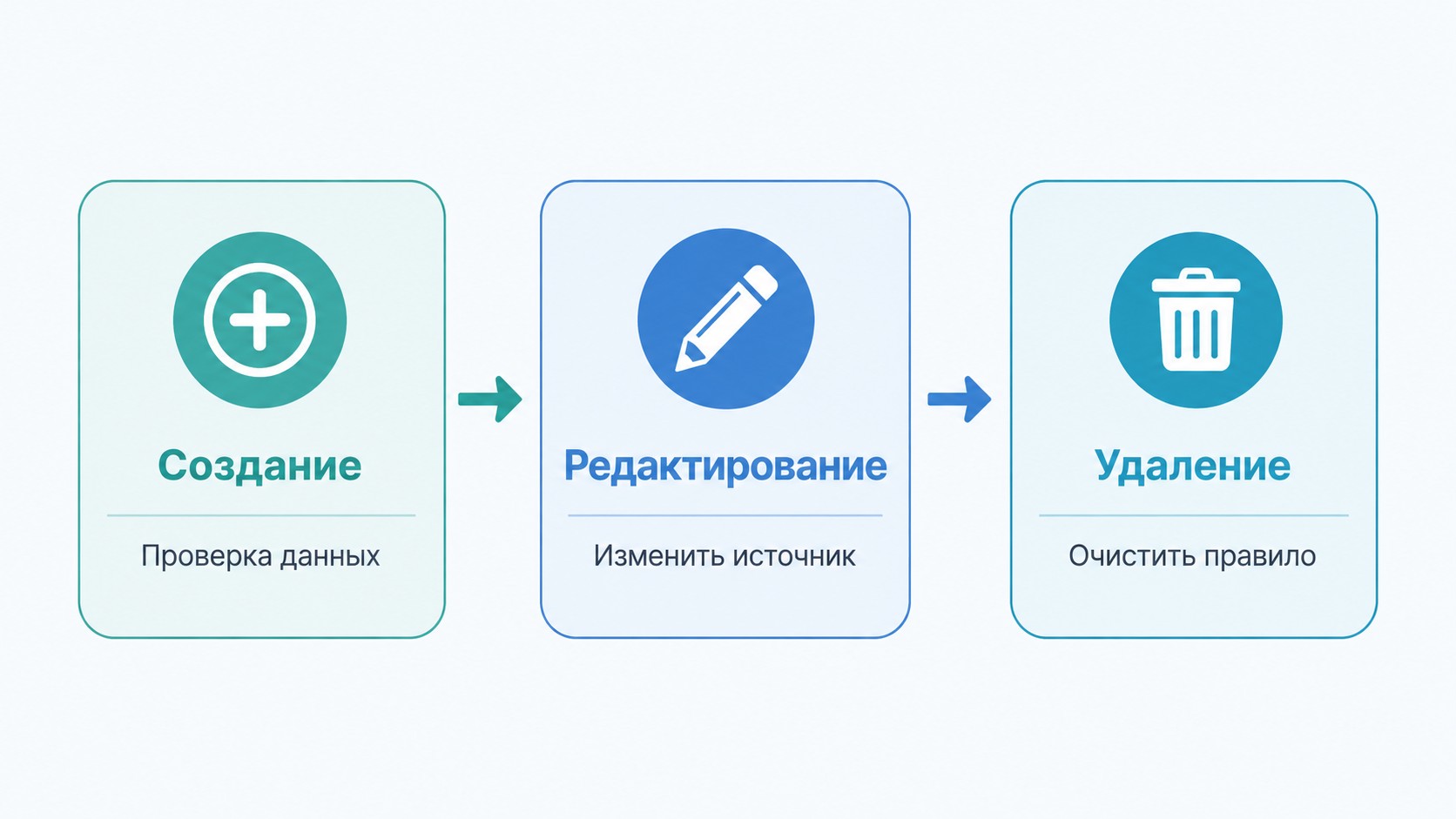
Зависимый список: добавьте строку в столбец-источник — список обновится сам. Если источник оформлен как таблица Excel, новые строки включаются без лишних действий.
Независимый список: откройте «Данные → Проверка данных», дополните поле «Источник» новым значением через «;» и нажмите ОК.
Если выделено несколько ячеек с разными условиями проверки, Excel покажет предупреждение — нажмите «Да», чтобы применить изменения ко всем.
Как сделать цветной выпадающий список в Excel
Хотите сменить профессию или повысить квалификацию?
Федеральный проект «Активные меры содействия занятости» даёт возможность пройти обучение бесплатно за счёт государства
- Программы от ведущих вузов России — от 2 месяцев
- Удостоверение или диплом установленного образца
- Центр карьеры: 7 500+ вакансий, помощь с трудоустройством

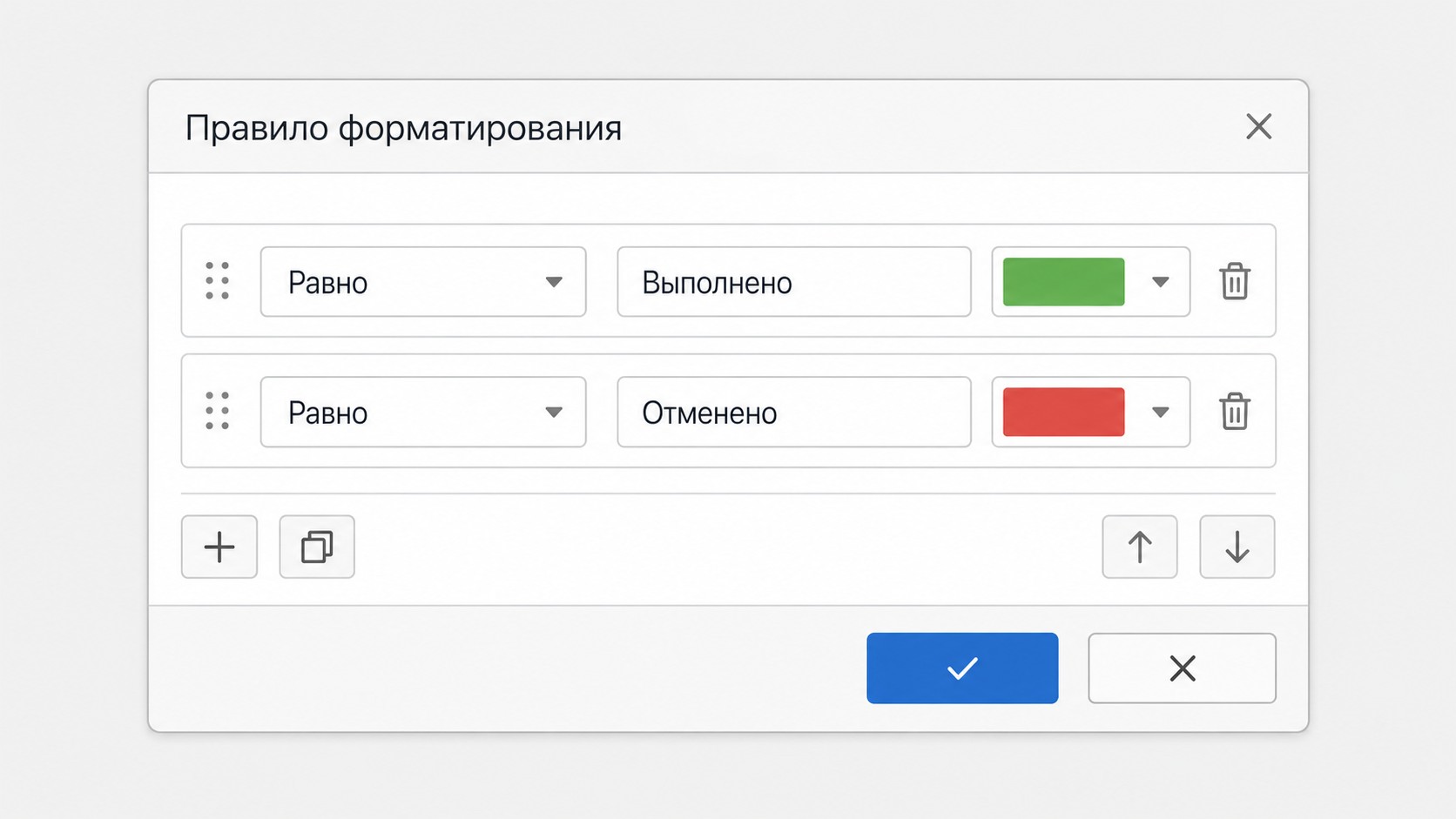
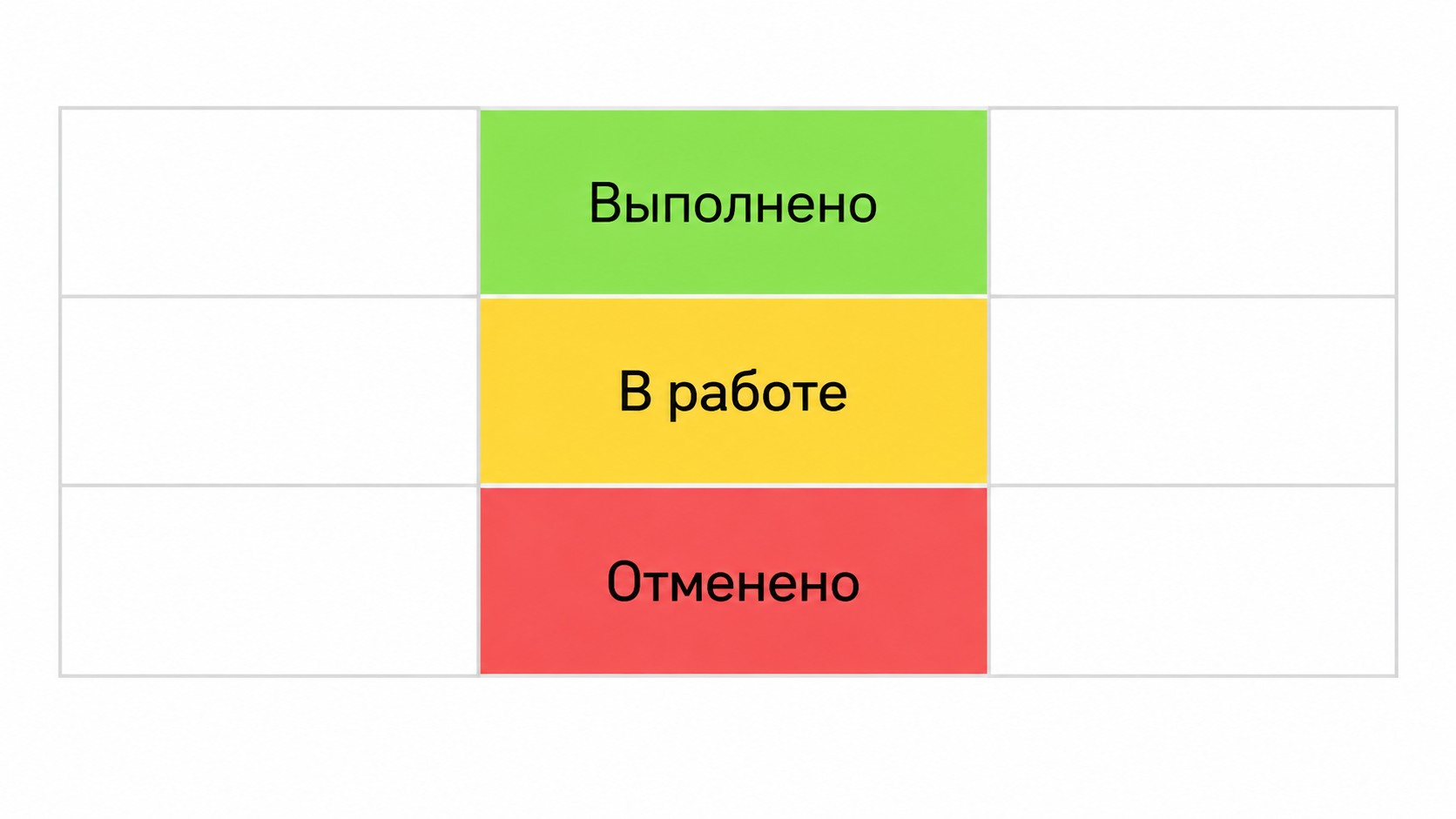
Цветовую маркировку добавляет не сам список, а «Условное форматирование».
- Выделите столбец с выпадающим списком.
- «Главная → Условное форматирование → Правила выделения ячеек → Равно».
- Введите значение (например, «Готово»), выберите цвет заливки → ОК.
- Повторите для каждого элемента с отдельным цветом.
Пять значений — пять отдельных правил форматирования. Они работают независимо и не конфликтуют.
Как удалить выпадающий список из ячейки Excel
- Выделите ячейки с выпадающим списком.
- «Данные → Проверка данных → Очистить всё → ОК».
Условие проверки удалено, кнопка ▼ исчезла. Уже выбранное значение в ячейке остаётся нетронутым — данные не теряются. Столбец-источник не затрагивается: его можно переиспользовать для нового списка.
Выпадающий список в Google Таблицах
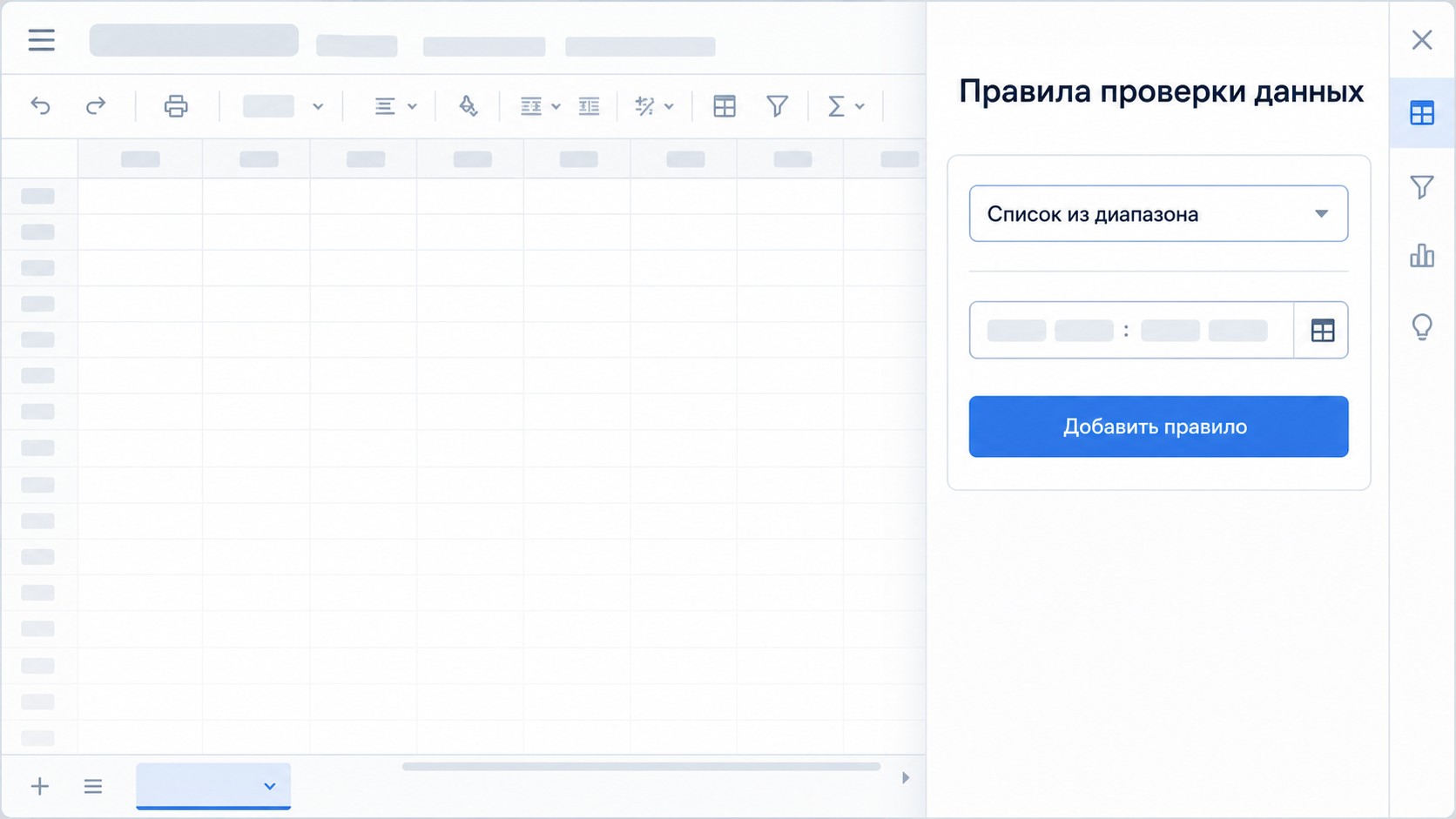
Механика схожа с Excel, но интерфейс отличается.
Создание: выделите ячейки → правая кнопка мыши → «Раскрывающийся список» (или «Данные → Проверка данных»).
Зависимый: «Раскрывающийся список из диапазона» → укажите весь столбец — список будет обновляться при добавлении строк автоматически.
Независимый: «Раскрывающийся список» → введите варианты → выберите цвет каждому элементу прямо в той же панели. Отдельного шага, как в Excel, не нужно.
| Действие | Excel | Google Таблицы |
|---|---|---|
| Открыть список | Ctrl+Пробел | Alt+↓ |
| Закрыть список | Escape | Escape |
Умение работать с данными в таблицах — база для карьеры в аналитике и IT. В рамках федерального проекта «Активные меры содействия занятости» доступны программы по аналитике данных, информационным системам и другим востребованным направлениям — онлайн, без отрыва от работы, с официальным документом. Смотрите каталог доступных программ.
Часто задаваемые вопросы
Что такое выпадающий список в Excel и зачем он нужен?
Выпадающий список — элемент интерфейса ячейки, ограничивающий ввод заданным набором значений. При клике появляется кнопка ▼ и перечень вариантов. Используется для статусов задач, списков сотрудников, артикулов — везде, где нужно исключить ошибки ввода и ускорить заполнение таблицы. Создаётся через «Проверку данных».
Как вставить выпадающий список в Excel через меню?
Выделите ячейки. Вкладка «Данные» → «Проверка данных». Тип данных — «Список». В поле «Источник» задайте диапазон или введите значения через «;». Нажмите ОК. Кнопка ▼ появится автоматически. Этот алгоритм — базовый для всех четырёх способов создания.
Как добавить значение в уже готовый выпадающий список Excel?
Для зависимого — добавьте строку в столбец-источник: список обновится сам. Если источник — таблица Excel, новые строки включаются автоматически. Для независимого — откройте «Данные → Проверка данных», дополните поле «Источник» через «;» и нажмите ОК.
Чем зависимый список отличается от независимого?
Зависимый берёт значения из диапазона ячеек и обновляется при изменении источника. Независимый хранит значения, введённые вручную через «;», и требует ручного редактирования. Зависимый — для больших динамичных данных; независимый — для коротких постоянных наборов: статусы, теги, должности.
Как настроить сообщение об ошибке для выпадающего списка?
В диалоге «Проверка данных» перейдите на вкладку «Сообщение об ошибке». Выберите стиль: «Стоп» запрещает ввод значений вне списка; «Предупреждение» предупреждает, но разрешает; «Сообщение» только информирует. Введите текст сообщения и нажмите ОК.
Как сделать выпадающий список с автообновлением при добавлении значений?
Преобразуйте источник в таблицу Excel: «Главная → Сформировать как таблицу». В «Конструкторе таблицы» задайте имя. В поле «Источник» Проверки данных введите =ИмяТаблицы. Теперь любая строка, добавленная в таблицу, автоматически попадает в выпадающий список.
Как скопировать выпадающий список в Excel на другие ячейки?
Скопируйте ячейку с настроенным списком (Ctrl+C). Выделите целевой диапазон. Правая кнопка мыши → «Специальная вставка» → «Проверка данных» → ОК. Перенесётся только условие проверки без изменения содержимого целевых ячеек. Форматирование и значения остаются нетронутыми.
Как убрать выпадающий список из ячейки, не удаляя данные?
Выделите ячейку или диапазон. Откройте «Данные → Проверка данных». Нажмите «Очистить всё» → ОК. Ячейка вернётся в обычный режим: выбранное значение останется, а условие проверки и кнопка ▼ исчезнут. Данные в источнике не затрагиваются.
Можно ли использовать выпадающий список с функцией СЧЁТЕСЛИ?
Да. Формула =СЧЁТЕСЛИ($B$3:$B$100;"Готово") подсчитает ячейки с выбранным значением. При изменении выбора результат пересчитывается автоматически. Для суммирования по условию подойдёт СУММЕСЛИМН. Обе функции работают с выпадающим списком без дополнительных настроек.
Как создать раскрывающийся список в Google Таблицах?
Выделите ячейки. Правая кнопка мыши → «Раскрывающийся список». В правой панели выберите критерий: «Раскрывающийся список» (ручной ввод) или «Раскрывающийся список из диапазона» (из данных). Цвет для каждого элемента настраивается там же — отдельного шага, как в Excel, не нужно. Нажмите «Готово».
Подайте заявку —
забронируйте место в группе
45 000 мест на 2026 год. Бесплатное обучение по федеральному проекту «Активные меры содействия занятости»
- Онлайн
- От 2 месяцев
- Бесплатно
- Диплом
