Как выгрузить данные из 1С в Excel: три способа и автоматизация
Выгрузка из 1С в Excel выполняется тремя встроенными инструментами без дополнительных настроек: «Вывести список», печатная форма или универсальный отчёт. Для регулярного экспорта данных без ручного труда применяют OData в связке с Power Query или настраивают регламентное задание. Что потребуется: доступ к 1С с правами чтения и Microsoft Excel версии 2007 или новее — оба формата вывода, XLS и XLSX, совместимы с актуальными конфигурациями. Разовая задача — берите встроенный способ; данные нужны регулярно — переходите к разделу об автоматизации.

Какой способ подходит для вашей задачи
Ситуацию определяет частота задачи и тип данных.

Учитесь бесплатно за счёт государства
Экономия до 100 000 ₽ на любой программе
| Ситуация | Способ | Инструмент | Формат | Автоматизация |
|---|---|---|---|---|
| Список номенклатуры или контрагентов | Вывести список | Меню «Ещё» | XLSX | Нет |
| Конкретный документ | Печатная форма | Меню «Печать» | XLSX | Нет |
| Срез с фильтрами и итогами | Универсальный отчёт | Раздел «Отчёты» | XLSX | Нет |
| Обновляемая таблица в Excel | OData + Power Query | Excel 2016+ | Живые данные | Да |
| Файл по расписанию | Регламентное задание | Конфигуратор | XLSX | Да |
Важная оговорка: кнопка «Выгрузить» в разделе «Регламентированные отчёты» формирует XML-файл для передачи в ФНС или ПФР — он не открывается в Excel как привычная таблица. Для просмотра и анализа сохраняйте через печатную форму в XLSX.
Правило выбора: разовая задача — встроенный способ; регулярная автоматическая выгрузка из 1С в Excel — OData или регламентное задание.
Пошаговые инструкции: три встроенных способа выгрузки
Все три способа встроены в типовые конфигурации 1С:Предприятие 8.3 — 1С:Бухгалтерию 3.0, ЗУП 3.1 и Управление торговлей 11 — без дополнительных доработок. Экспорт данных из 1С занимает несколько шагов. Способ 1 — для справочников и списков; Способ 2 — для отдельных документов; Способ 3 — для аналитических срезов с фильтрами и группировками.
Способ 1 — Как вывести список (справочники, номенклатура, контрагенты)
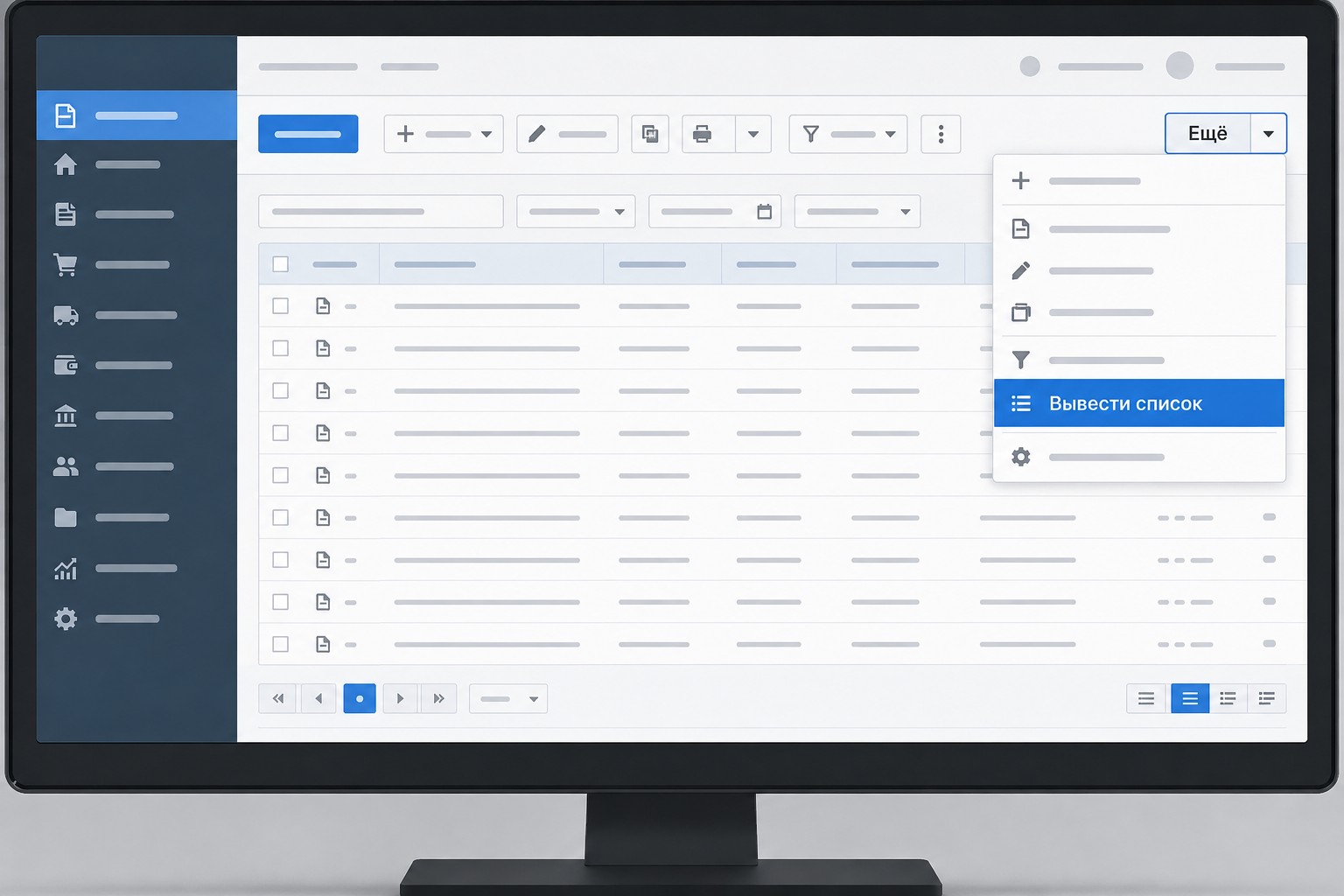
Подходит для выгрузки любого справочника целиком или с отбором по заданным условиям.
Шаг 1. Откройте нужный справочник — «Номенклатура» или «Контрагенты». При необходимости настройте фильтр через «Ещё → Настроить список».
Шаг 2. Нажмите «Ещё → Вывести список». В диалоге отметьте нужные колонки. Для выгрузки контрагентов с полными реквизитами выберите ИНН, КПП, адрес и банковские реквизиты ДО нажатия «ОК» — после формирования табличного документа добавить поля не получится.
Шаг 3. В открывшемся табличном документе нажмите «Файл → Сохранить как», выберите формат XLSX и укажите путь для сохранения.
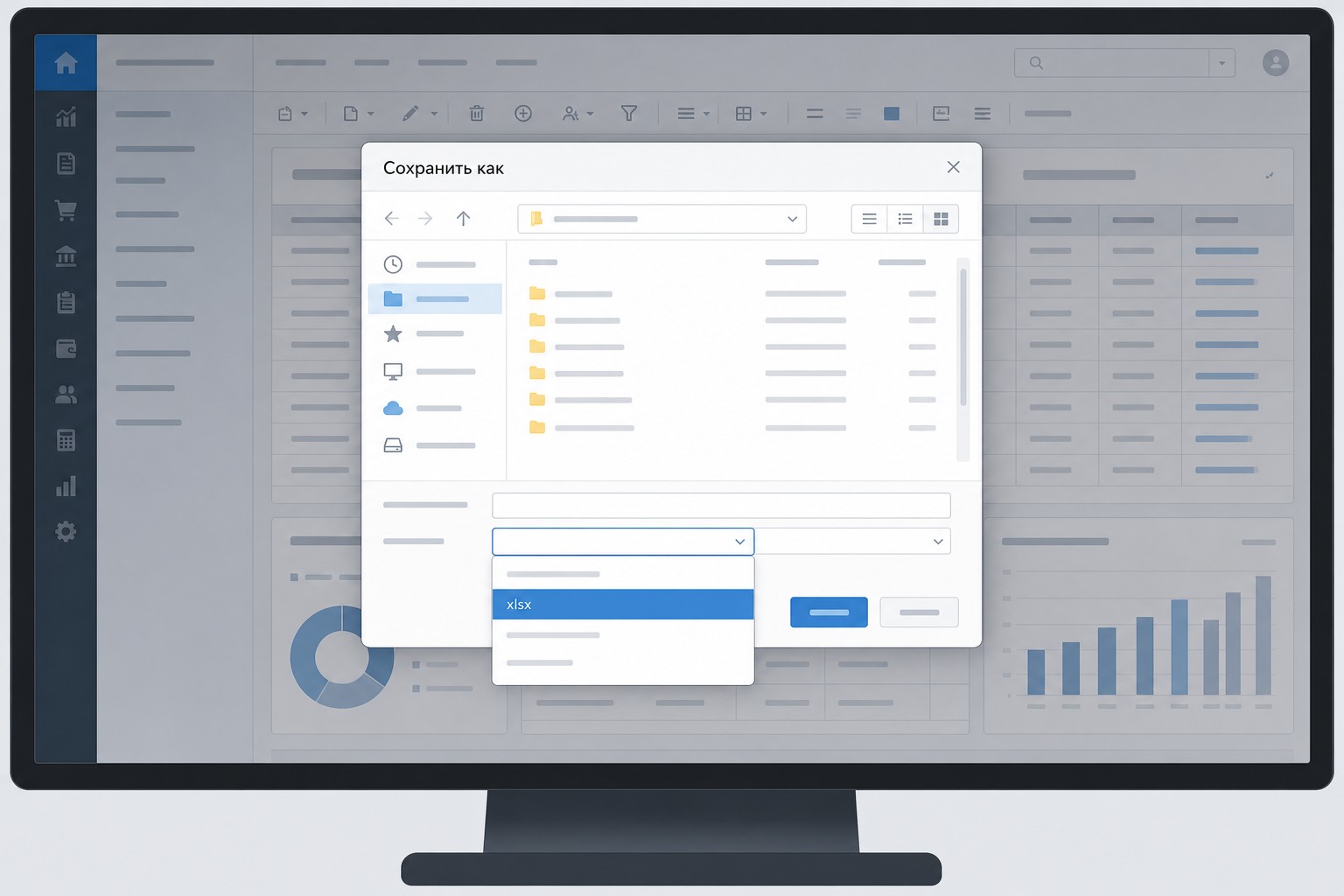
Способ 2 — Как сохранить документ через печатную форму
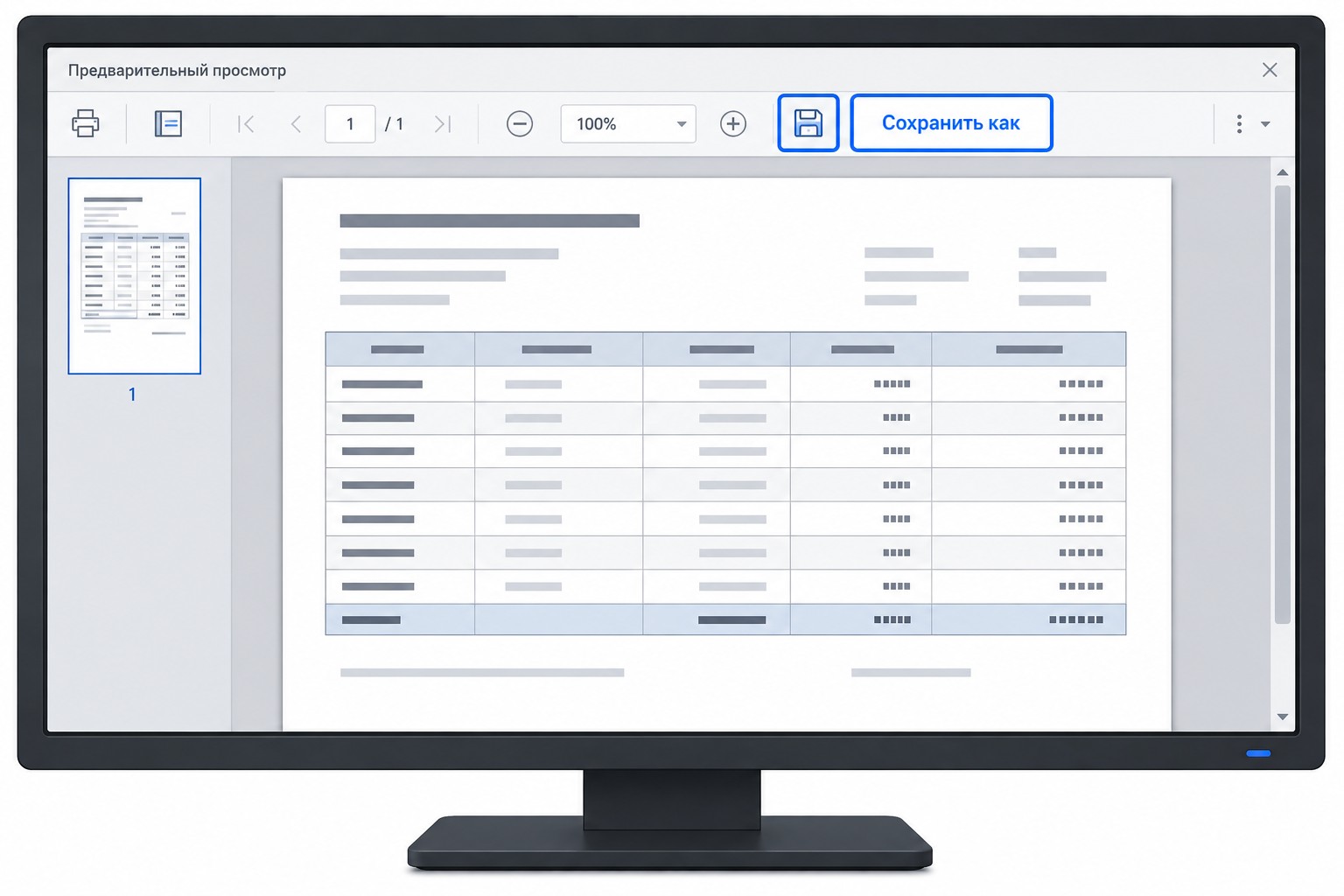
Этот способ подходит для конкретного документа: накладной, счёта-фактуры, акта выполненных работ.
Шаг 1. Откройте нужный документ в 1С.
Шаг 2. Нажмите «Печать» и выберите нужную форму.
Шаг 3. В открывшейся форме нажмите «Файл → Сохранить как» и выберите XLSX.
Кнопка «Выгрузить» в регламентированных отчётах создаёт XML для ФНС — не путайте её со стандартным сохранением в XLSX. Проверьте период и параметры документа до сохранения: ошибки в данных 1С переносятся в файл без изменений.
Способ 3 — Как сформировать и сохранить универсальный отчёт
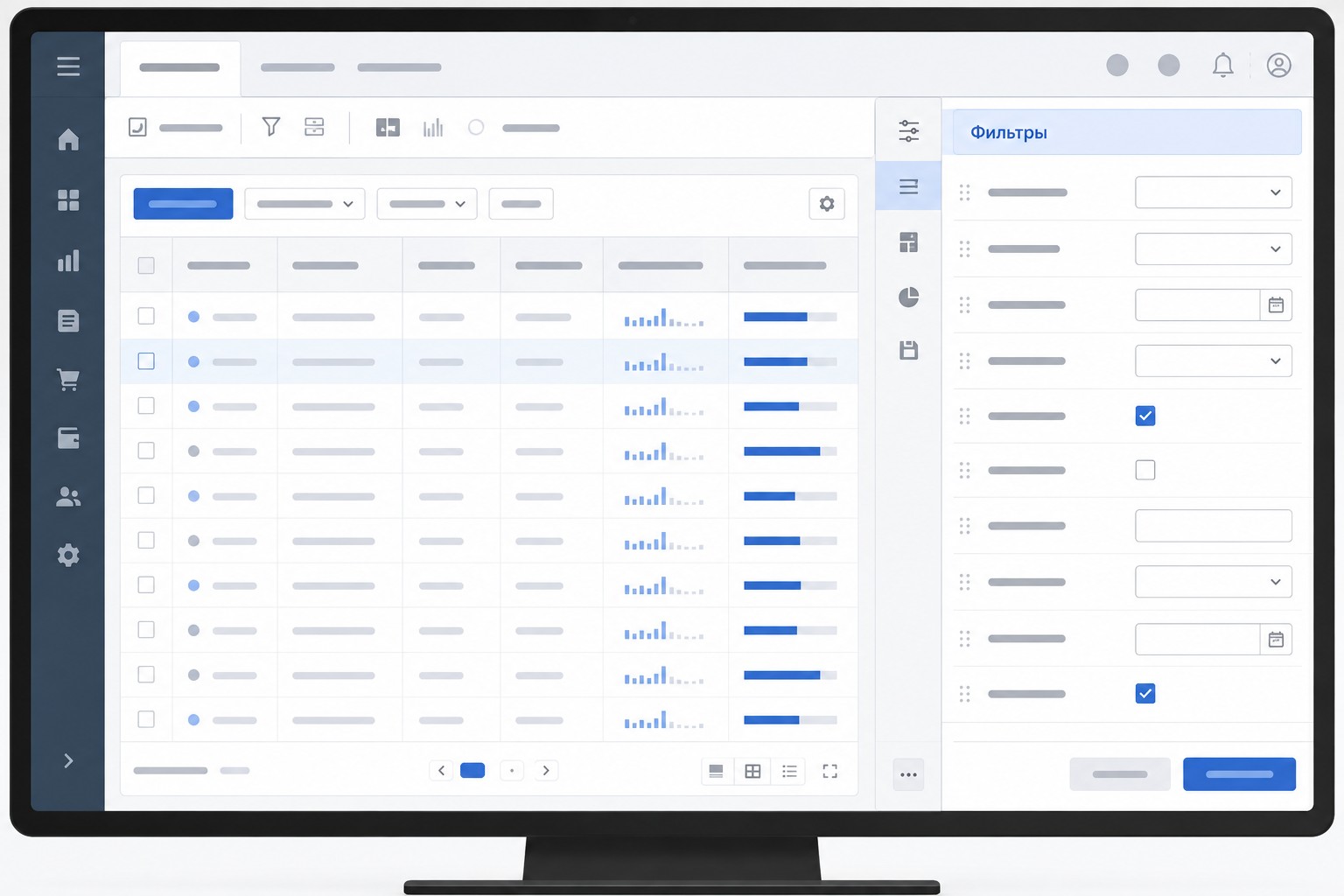
Применяйте, когда нужен готовый срез с фильтрами, группировками и промежуточными итогами — не исходный список данных.
Шаг 1. Откройте отчёт в разделе «Отчёты».
Шаг 2. Нажмите «Настройки» и задайте параметры на вкладках: «Фильтры», «Поля и сортировки», «Группировки».
Шаг 3. Нажмите «Закрыть и сформировать», затем «Файл → Сохранить как» → Excel.
Настройки сохраняются: при следующей выгрузке повторная настройка не нужна. Добавить новые поля без доработки конфигурации невозможно — доступны только те, что входят в структуру отчёта.
Автоматическая выгрузка из 1С в Excel
Ручные способы требуют участия пользователя каждый раз. Если данные нужны регулярно или объём велик — автоматизация снимает этот труд. Два подхода: OData (открытый протокол обмена данными) в связке с Power Query формирует обновляемую таблицу без ручного экспорта файла; регламентное задание сохраняет XLSX по расписанию без участия пользователя.
Как подключить Excel к 1С через OData и Power Query
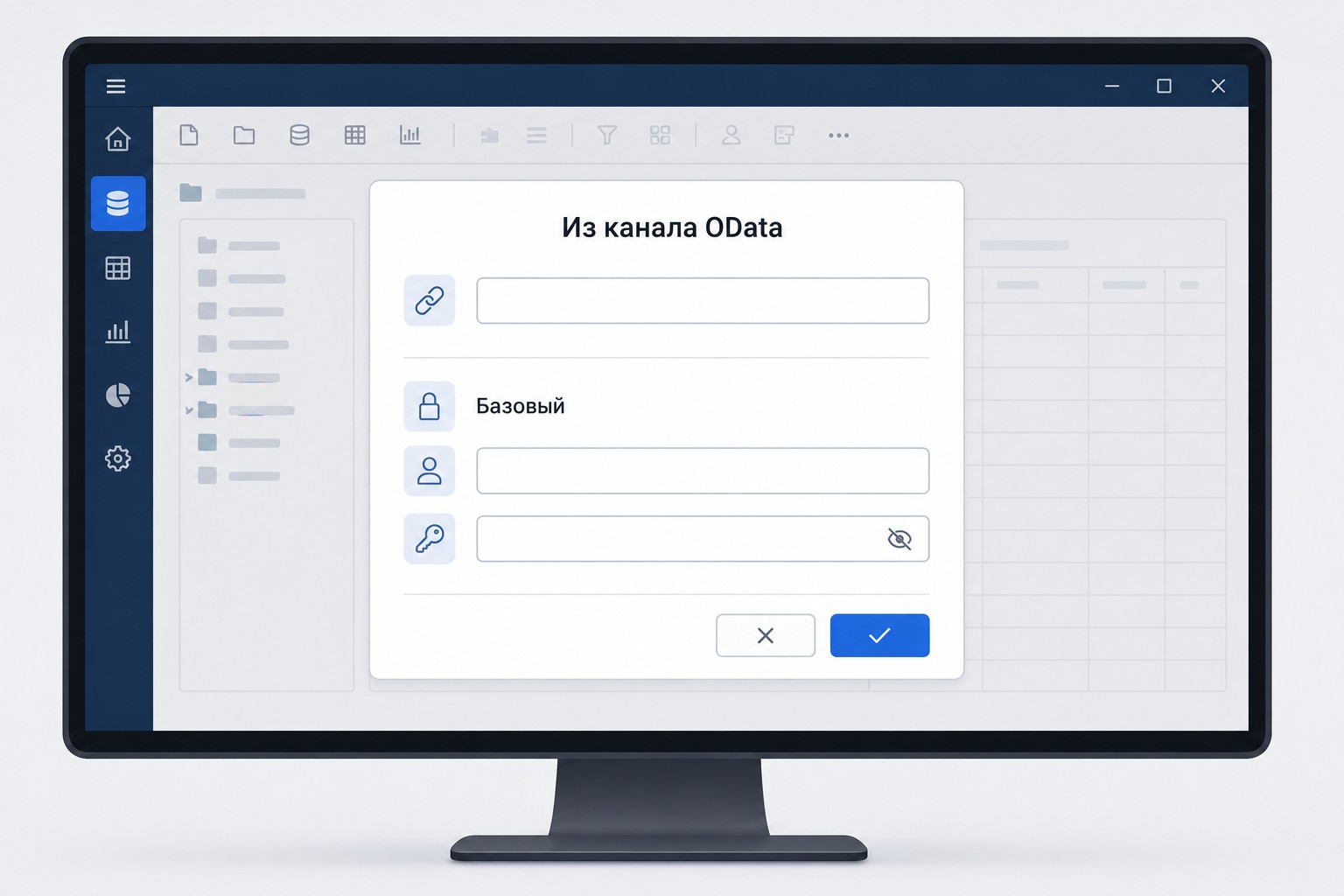
Требования: OData-сервис опубликован на веб-сервере 1С; известны адрес базы, логин и пароль пользователя с правами чтения.
Шаг 1. В Excel перейдите: «Данные → Получить данные → Из других источников → Из канала OData».
Шаг 2. Введите адрес в формате http://сервер/имя_базы/odata/standard.odata, выберите авторизацию «Базовый» и укажите учётные данные пользователя 1С.
Шаг 3. В навигаторе выберите нужный объект — например, Catalog_Nomenklatura — и нажмите «Загрузить».
Данные обновляются командой «Обновить все» вручную или автоматически по расписанию запроса. Power Query — встроенный инструмент Excel для работы с внешними источниками данных; доступен начиная с версии 2016, в более ранних версиях устанавливался как отдельная надстройка.
Типичные ошибки: ошибка метаданных канала — проверьте адрес /$metadata и пересоздайте подключение; предупреждение «предпросмотр слишком сложен» — загружайте данные напрямую, минуя предпросмотр.
Хотите сменить профессию или повысить квалификацию?
Федеральный проект «Активные меры содействия занятости» даёт возможность пройти обучение бесплатно за счёт государства
- Программы от ведущих вузов России — от 2 месяцев
- Удостоверение или диплом установленного образца
- Центр карьеры: 7 500+ вакансий, помощь с трудоустройством

Как настроить регламентное задание для ежедневной выгрузки
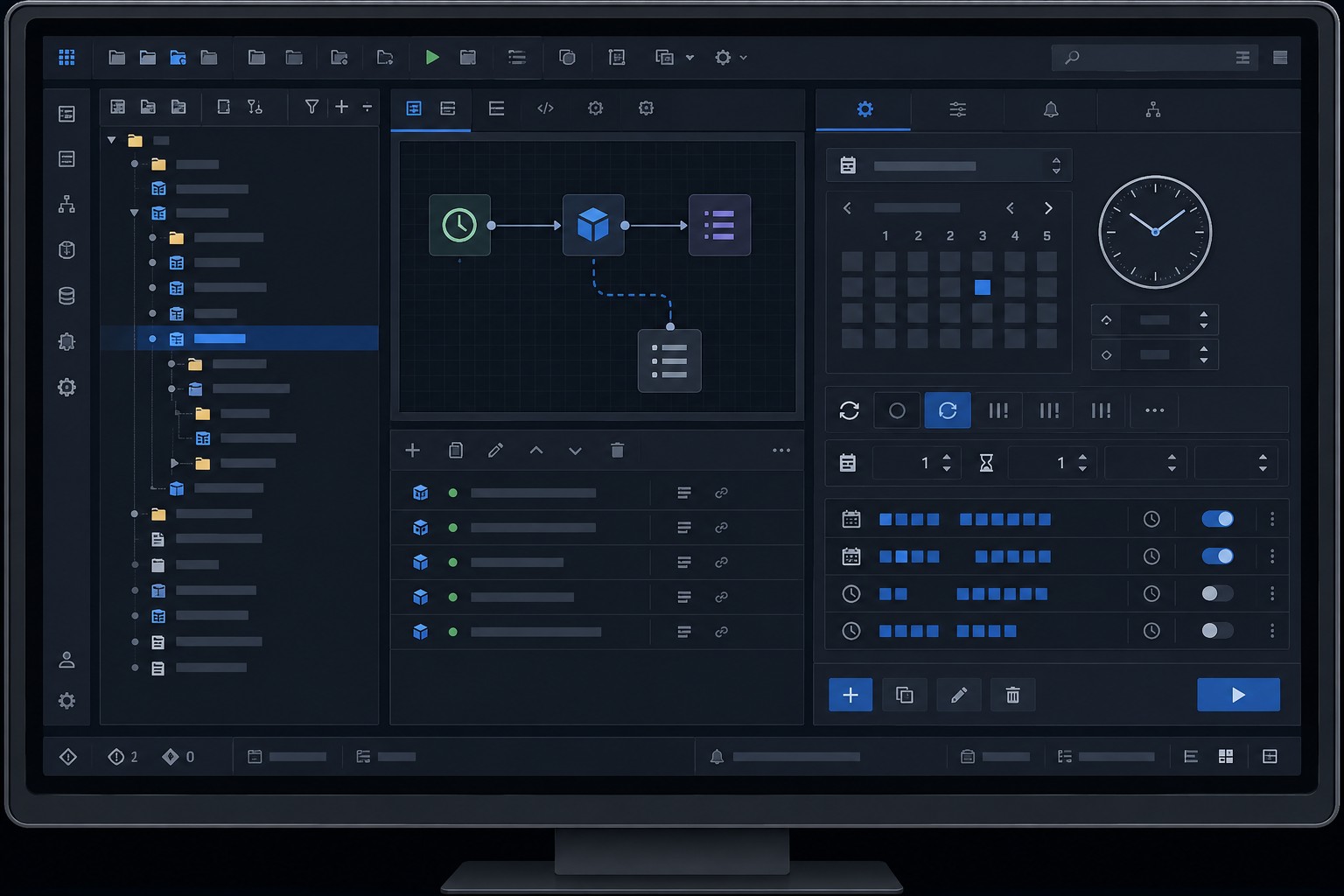
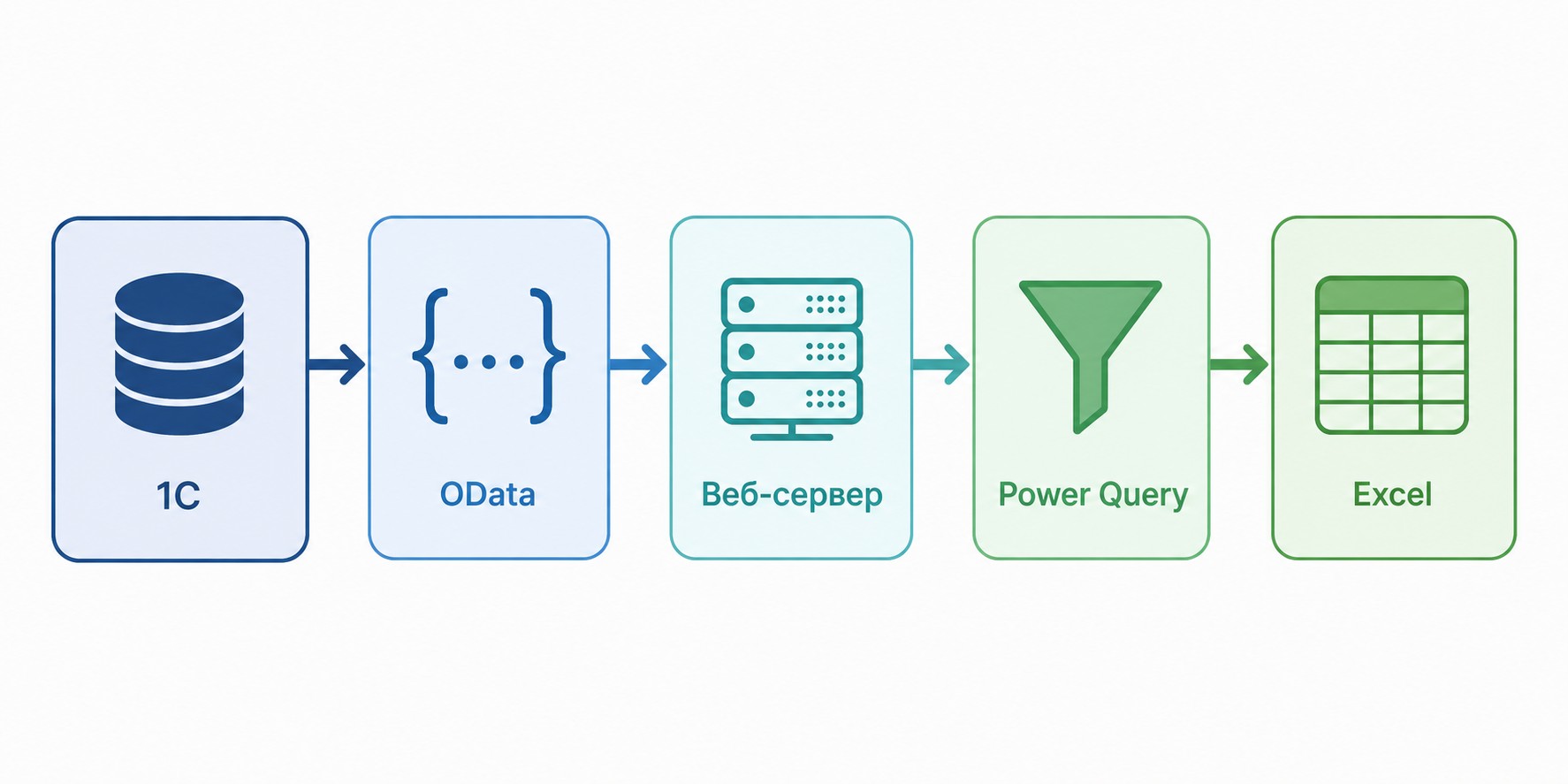
Регламентное задание — встроенный механизм 1С для запуска обработок по расписанию без участия пользователя. Схема работы: задание запускает внешнюю обработку (.epf), которая формирует данные и сохраняет XLSX в указанную папку.
Настройка выполняется через конфигуратор 1С; первичный запуск требует участия специалиста по 1С. После этого файл формируется ежедневно или еженедельно полностью автоматически.
Выгрузка в устаревших версиях 1С
Часть предприятий продолжает работать на платформе версии 7.7 и конфигурации «Управление торговлей» 10.3. Интерфейс и возможности этих версий существенно отличаются от актуальной платформы 8.3 — привычный путь «Ещё → Вывести список» здесь работает иначе или отсутствует совсем.
Как выгрузить данные из 1С 7.7 в Excel
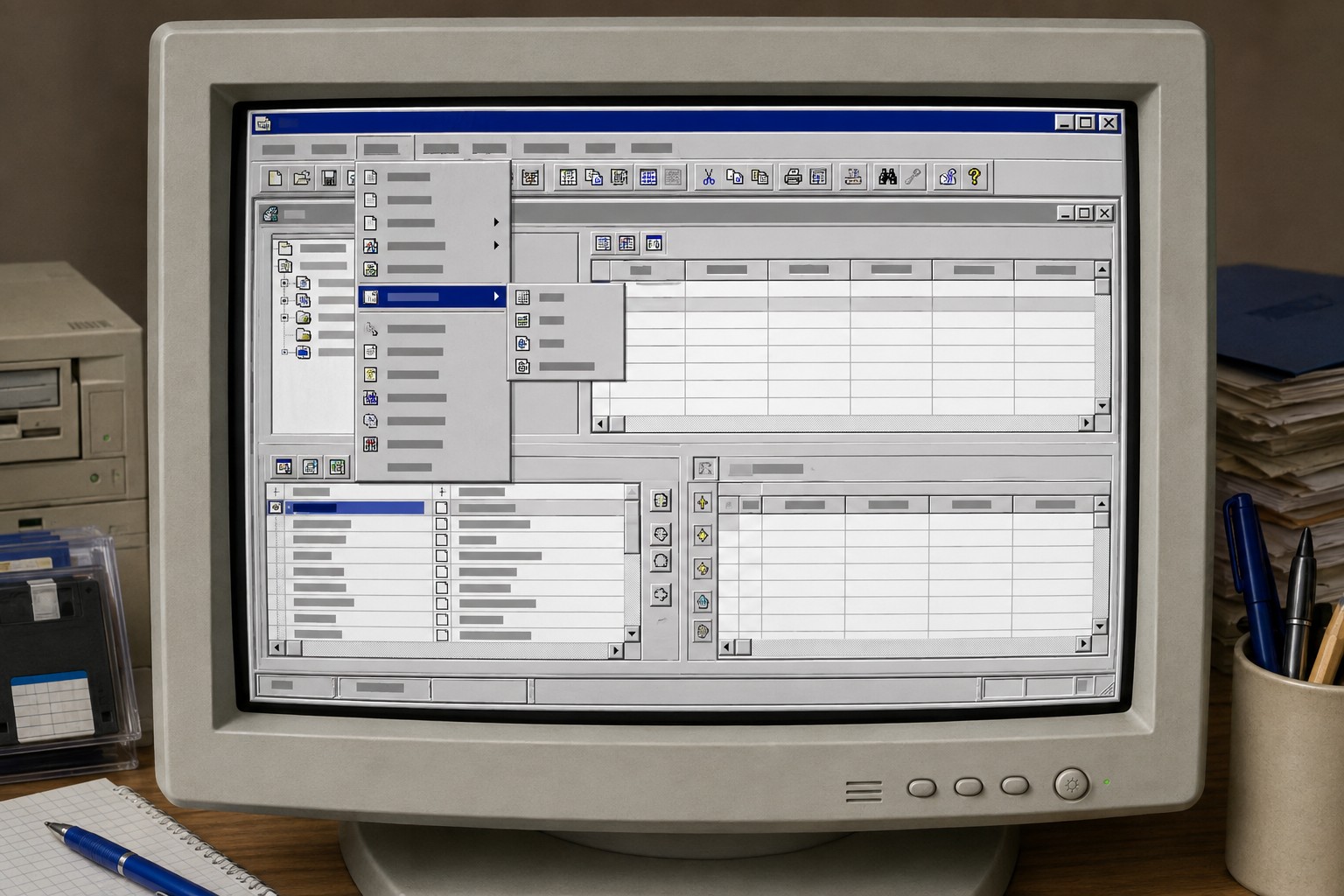
В версии 7.7 нет интерфейса «Такси»: кнопки и меню расположены иначе. Прямого экспорта в XLSX нет — данные сохраняются в формате XLS через «Файл → Сохранить». Учтите ограничение: XLS поддерживает максимум 65 536 строк, тогда как XLSX — 1 048 576.
OData в версии 7.7 не поддерживается. Для нестандартных задач используйте внешнюю обработку, разработанную специально под эту версию платформы.
Как выгрузить номенклатуру из 1С:УТ 10.3
1С:УТ 10.3 — конфигурация «Управление торговлей» на «Стандартном интерфейсе», а не «Такси». Путь аналогичен 8.3: «Справочники → Номенклатура → Ещё → Вывести список», но расположение пунктов меню другое.
Основной объект выгрузки — номенклатура с ценами и складскими остатками. Настройте нужные колонки до формирования списка.
Типичные ошибки при выгрузке и как их исправить
Четыре наиболее частые проблемы при выгрузке из 1С в Excel и способы их решения.
«Сохранить как» недоступна. Кликните мышью по табличной части формы отчёта — команды меню «Файл» станут активными.
Числа отображаются как текст. Сохраняйте в XLSX, а не в XLS. В Excel выделите столбец и установите формат ячеек «Числовой».
Слияние ячеек ломает структуру таблицы. Отключите его в настройках отчёта 1С до сохранения.
Ошибки при подключении через OData. Решения описаны в разделе выше: проверьте /$metadata или загружайте данные напрямую, минуя предпросмотр.
Загрузка данных из Excel в 1С: обратный процесс
Обратная задача: поставщик прислал прайс-лист в Excel — нужно перенести сотни позиций в 1С. Типовой функционал справляется с простыми структурами: загрузкой в справочники и табличные части документов.
Для сложных сценариев применяют внешние обработки (.epf): они проверяют данные, сопоставляют справочники и автозаполняют реквизиты. Условие корректной загрузки — структура таблицы, соответствие колонок и формат значений подготовлены заранее.## Часто задаваемые вопросы
Хотите освоить 1С на профессиональном уровне? В рамках федерального проекта «Активные меры содействия занятости» можно пройти программу «1С программист» — 144 часа онлайн, обучение с нуля, без отрыва от текущей работы и без вложений. Смотрите каталог программ по IT-направлениям.
Часто задаваемые вопросы
Как выгрузить отчёт из 1С в Excel с сохранением форматирования?
Сохраняйте через «Файл → Сохранить как → XLSX» — форматирование переносится. Если числа отображаются как текст, выделите столбец в Excel и установите формат «Числовой». Слияние ячеек лучше отключить в настройках отчёта 1С до экспорта.
Как выгрузить контрагентов из 1С 8.3 в Excel с реквизитами ИНН и КПП?
В справочнике «Контрагенты» нажмите «Ещё → Вывести список». В диалоге отметьте ИНН, КПП, адрес и банковские реквизиты до нажатия «ОК». Сохраните табличный документ через «Файл → Сохранить как → XLSX». Колонки, не отмеченные до формирования, потребуют ручной доработки в Excel.
В чём разница между кнопками «Выгрузить» (XML) и «Сохранить как» (XLSX) в 1С?
Кнопка «Выгрузить» в регламентированных отчётах создаёт XML для передачи в ФНС или ПФР — он не открывается в Excel как таблица. Для просмотра и анализа используйте печатную форму отчёта и сохраняйте её в XLSX через «Сохранить как».
Как автоматически выгружать данные из 1С в Excel каждый день?
Два варианта: OData + Power Query — данные обновляются командой «Обновить все» без экспорта файла; регламентное задание — запускает обработку по расписанию и сохраняет XLSX без участия пользователя. Второй вариант полностью исключает ручной труд, но требует первичной настройки специалистом.
Почему в 1С недоступна кнопка «Сохранить как»?
Форма отчёта не активирована: кликните по табличной части документа — команды меню «Файл» станут доступны. Если не помогает, проверьте права пользователя на сохранение файлов и убедитесь, что форма полностью сформирована.
Как выгрузить таблицу значений из 1С в Excel?
Объект «ТаблицаЗначений» — программный; стандартный интерфейс 1С его не выгружает. Нужен код на встроенном языке: объект преобразуется в SpreadsheetDocument, затем вызывается метод Write() с форматом XLSX. Это задача для разработчика 1С.
Как выгрузить данные из 1С в Excel программно — через код?
Два подхода: SpreadsheetDocument в коде 1С — создать объект из данных и записать в XLSX; COM-объект (Component Object Model — технология Microsoft для взаимодействия программ) Excel.Application — управлять книгой Excel из кода 1С напрямую, с гибким форматированием. Первый проще для начинающих разработчиков.
Как выгрузить журнал регистрации 1С в Excel?
Откройте «Администрирование → Журнал регистрации». Установите отбор по периоду и типам событий — особенно важно в больших базах. После фильтрации нажмите «Выгрузить журнал» и выберите нужный формат файла.
Подайте заявку —
забронируйте место в группе
45 000 мест на 2026 год. Бесплатное обучение по федеральному проекту «Активные меры содействия занятости»
- Онлайн
- От 2 месяцев
- Бесплатно
- Диплом
