Надстройки в Excel: пошаговая инструкция по установке и управлению
Надстройки в Excel — программные расширения, которые добавляют новые команды и функции в стандартный интерфейс программы. По умолчанию большинство из них выключены: чтобы использовать Пакет анализа (Analysis ToolPak), Power Query или сторонний инструмент, нужна ручная активация. В статье — три способа подключить надстройку для Excel: через меню «Параметры» на Windows, через «Средства» на Mac и через Office Store.

Что такое надстройки Excel и зачем они нужны
Надстройки (в более ранних версиях Office их называли плагинами) расширяют функциональность Microsoft Excel: добавляют статистические расчёты, инструменты для трансформации данных, бухгалтерские конвертеры и ИИ-ассистентов. По умолчанию они выключены — нагружать программу функциями, которые нужны не всем, нерационально. Активируются вручную: встроенные надстройки в MS Excel — через «Файл → Параметры», сторонние — через Office Store.

Учитесь бесплатно за счёт государства
Экономия до 100 000 ₽ на любой программе
Четыре вида надстроек: Excel, COM, автоматизации и браузерные
В Excel существует четыре типа надстроек. Они различаются по технологии, пути управления и требованиям к правам доступа.
| Тип | Кто использует | Путь управления | Нужен ли сисадмин |
|---|---|---|---|
| Excel Add-ins (.xlam, .xla) | Все пользователи | Файл → Параметры → Надстройки | Нет |
| COM Add-ins | Разработчики, корп. ПО | Файл → Параметры → Надстройки COM | Да |
| Automation Add-ins | Разработчики | Файл → Параметры → Надстройки автоматизации | Да |
| HTML/JS-надстройки (браузерные) | Все пользователи | Главная → Надстройки (Office Store) | Нет |
Для большинства задач достаточно первого и четвёртого типов — их активирует сам пользователь без обращения в ИТ-отдел.
Что понадобится перед подключением надстройки
Перед активацией проверьте три условия.
- Версия Excel. Пакет анализа поддерживает Mac начиная с версии 2016; в Excel 2011 и старше надстройка недоступна.
- Права учётной записи. COM-надстройки требуют прав администратора; обычные .xla/.xlam-надстройки подключает любой пользователь.
- Тип дистрибутива Office. В корпоративных и учебных сборках часть надстроек может быть административно заблокирована — Пакет анализа не появится в списке, даже если формально поддерживается вашей версией Excel.
Два источника: встроенная надстройка активируется через «Файл → Параметры», сторонние доступные надстройки — через Office Store прямо из ленты Excel.
Как установить и включить надстройки в Excel — пошаговая инструкция
Три сценария в зависимости от платформы и источника: для Windows, для Mac и для сторонних инструментов из Office Store. Выберите подходящий — каждый занимает не более двух минут.
Шаг 1 — Активировать через Файл → Параметры (Windows)
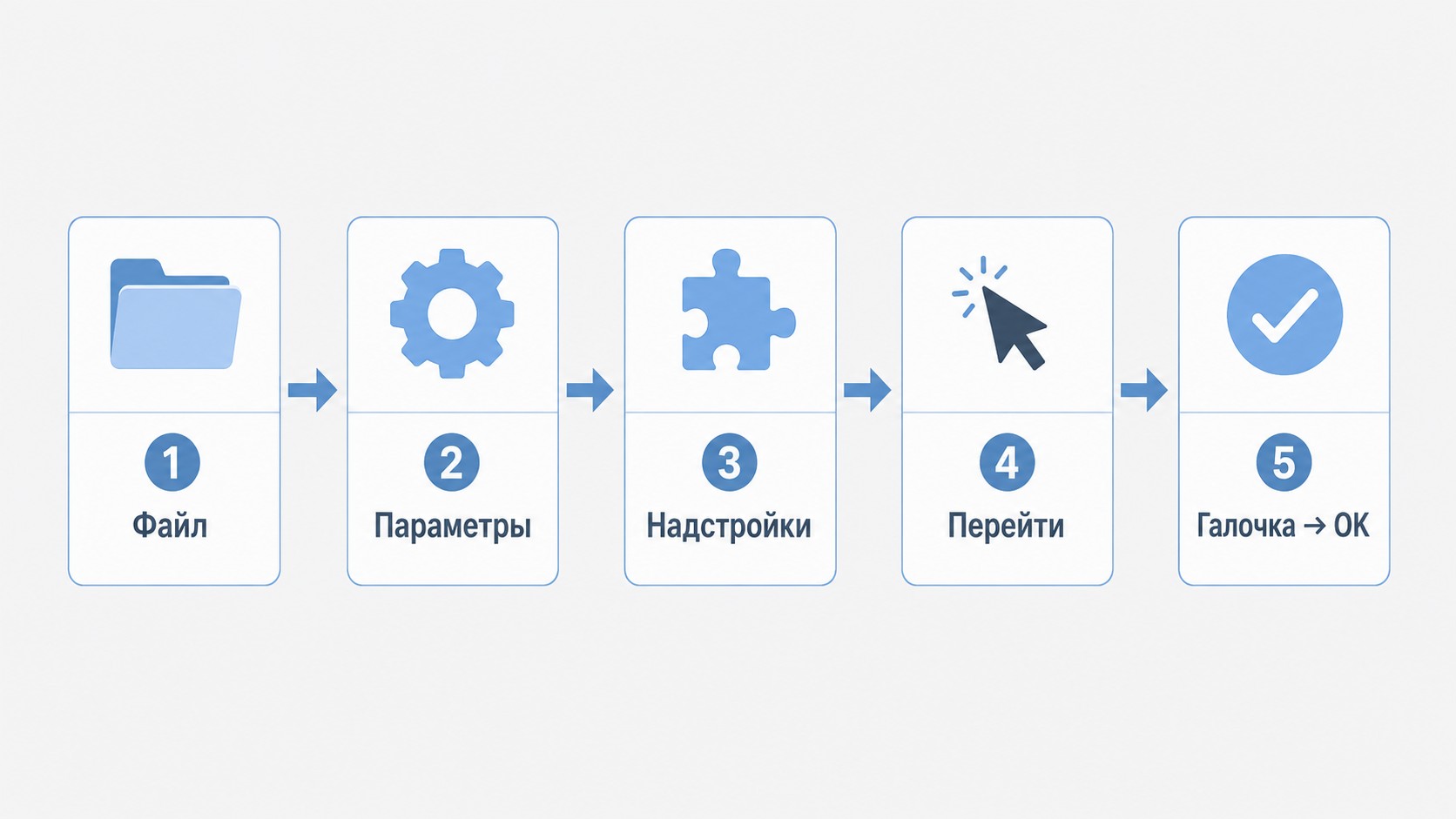
- Откройте вкладку «Файл» и выберите «Параметры».
- В левом меню нажмите «Надстройки».
- В поле «Управление» выберите «Надстройки Excel» и нажмите «Перейти».
- В диалоговом окне надстроек поставьте галочку «Пакет анализа» и нажмите «ОК».
После этого на вкладке «Данные» появится кнопка «Анализ данных» — в правом краю панели инструментов. Именно здесь находится анализ данных в Excel после активации.
Если Пакета анализа нет в списке: откройте «Панель управления → Программы → Microsoft Office → Изменить → Добавить компоненты» и доустановите отсутствующий компонент.
Шаг 2 — Включить надстройки на Mac
На Mac путь другой: «Средства → Надстройки для Excel» — поставить галочку «Пакет анализа» → «ОК».
Важное ограничение: Analysis ToolPak работает только в Excel для Mac версии 2016 и новее. В Excel 2011 надстройка недоступна. Если версия устаревшая — используйте онлайн-калькулятор StatBlank: он работает прямо в браузере и поддерживает те же статистические процедуры.
Шаг 3 — Добавить стороннюю надстройку через Office Store
Сторонние расширения устанавливаются из официального маркетплейса Microsoft — Office Store (Microsoft AppSource).
- Перейдите на вкладку «Главная» и нажмите «Надстройки».
- Выберите «Другие надстройки», найдите нужный плагин для Excel по категории или через поиск.
- Нажмите «Добавить» и следуйте инструкции установки.
Удалить браузерную надстройку: правый клик на её значке в ленте → «Удалить надстройку».
Пакет анализа (Analysis ToolPak): что умеет и как использовать
Пакет анализа — встроенная надстройка Excel с 19 статистическими процедурами. Студентам-дипломникам, экономистам и исследователям регулярно нужны шесть из них. По умолчанию выключена — после активации кнопка сервиса «Анализ данных» в Excel появится на вкладке «Данные».
6 ключевых инструментов: что считать в дипломе и на работе
| Инструмент | Что считает | Когда применять |
|---|---|---|
| Описательная статистика | M, Me, σ, m, мин., макс. | Общая характеристика выборки |
| Двухвыборочный t-тест | Разница средних двух групп | Независимые выборки, нормальное распределение |
| Парный t-тест | Разница «до / после» | Повторные измерения в одной группе |
| ANOVA (дисперсионный анализ) | Различия между тремя и более группами | Сравнение нескольких групп |
| Корреляция Пирсона | Сила и направление связи | Линейная зависимость двух переменных |
| Регрессия | R², уравнение модели | Прогнозирование и моделирование |
Остальные 13 процедур — анализ Фурье, скользящее среднее, экспоненциальное сглаживание — рассчитаны на инженерные и экономические задачи.
Как запустить расчёт и избежать типичных ошибок
Алгоритм: «Данные → Анализ данных» → выбрать инструмент → задать входной интервал → поставить галочки «Метки в первой строке» и «Итоговая статистика» → выбрать «Новый рабочий лист» → «ОК».
Три ошибки, которые чаще всего дают неверный результат:
- Нет галочки «Итоговая статистика» — лист вывода получается пустым.
- В входной интервал захватили строку с заголовком, не поставив галочку «Метки» — расчёт выдаёт некорректные значения.
- Исправили данные и не перезапустили расчёт — в отчёте остались устаревшие цифры: Пакет анализа выводит статичные числа, а не живые формулы.
Чего нет в ToolPak и чем заменить
В Пакете анализа нет непараметрических критериев — Манна-Уитни, Вилкоксона и Шапиро-Уилка. Они нужны при выборке менее 30 наблюдений или при ненормальном распределении данных. Кроме того, ToolPak недоступен в браузерной версии Excel и на Mac версии 2011 и старше.
Хотите сменить профессию или повысить квалификацию?
Федеральный проект «Активные меры содействия занятости» даёт возможность пройти обучение бесплатно за счёт государства
- Программы от ведущих вузов России — от 2 месяцев
- Удостоверение или диплом установленного образца
- Центр карьеры: 7 500+ вакансий, помощь с трудоустройством

В таблице — сравнение трёх вариантов по ключевым параметрам:
| Критерий | Пакет анализа | Формулы Excel | StatBlank |
|---|---|---|---|
| Живые формулы | Нет | Да | Да |
| Непараметрические тесты | Нет | Нет | Да |
| Работает в браузере | Нет | Да | Да |
| Поддержка Mac 2016+ | Да | Да | Да |
| Бесплатно | Да | Да | Да |
Полезные надстройки Excel: бесплатные инструменты для разных задач
Помимо Пакета анализа, для Excel доступны сотни расширений: встроенные инструменты для работы с данными, бесплатные сторонние надстройки для бухгалтеров и платные ИИ-ассистенты. Ниже — три категории, которые закрывают большинство практических задач.
Power Query — встроенный инструмент импорта и очистки данных
Надстройка Power Query для Excel встроена начиная с версии 2016 и не требует отдельной активации. Инструмент предназначен для импорта, трансформации и очистки данных: подключение к источникам, устранение дублей, объединение таблиц.
Ключевое отличие от Пакета анализа: Power Query готовит данные — Analysis ToolPak их анализирует. Это разные инструменты с разными задачами, они дополняют, а не заменяют друг друга.
Plex, num2text.xla и AI-надстройки: как скачать бесплатно
Plex — российская надстройка с расширенными операциями над ячейками и текстом: объединение диапазонов, удаление дублей, транслитерация. Базовая версия бесплатна, скачивается с официального сайта разработчика.
num2text.xla — конвертер суммы прописью с копейками для бухгалтеров. Это свободный .xla-файл; после загрузки подключите его через «Файл → Параметры → Надстройки → Перейти → Обзор», выберите скачанный файл и нажмите «ОК».
ChatGPT / Microsoft Copilot — ИИ-надстройка из Office Store: генерирует формулы, объясняет функции, помогает с анализом. Требует платной подписки и доступа к интернету; устанавливается через «Главная → Надстройки → Другие надстройки».
Как отключить или удалить надстройку в Excel
Деактивация и удаление — разные действия, не путайте их.
Деактивация (файл остаётся на диске): «Файл → Параметры → Надстройки → Управление: Надстройки Excel → Перейти» — снять галочку → «ОК». Надстройка перестаёт работать, но не удаляется.
Удаление через Office Store: правый клик на значке надстройки в ленте «Главная» → «Удалить надстройку».
Удаление COM-надстройки: только через реестр Windows — это требует прав системного администратора. Самостоятельное редактирование реестра может нарушить работу Office.
Если хотите не просто работать с Excel, а освоить профессию аналитика данных или системного аналитика — в рамках федерального проекта «Активные меры содействия занятости» можно пройти обучение бесплатно, без отрыва от работы. Смотрите каталог программ по аналитике и IT.
Часто задаваемые вопросы
Почему на вкладке «Данные» нет кнопки «Анализ данных»?
Пакет анализа выключен по умолчанию. Активируйте: «Файл → Параметры → Надстройки → Управление: Надстройки Excel → Перейти», поставьте галочку «Пакет анализа» и нажмите «ОК». Кнопка появится в правом краю вкладки «Данные». Если надстройки нет в списке — компонент не установлен: восстановите через «Панель управления → Microsoft Office → Изменить → Добавить компоненты».
Работает ли Пакет анализа в браузерной версии Excel или Google Таблицах?
Нет. Веб-версия Excel и Excel для Mac версии 2011 и старше не поддерживают Analysis ToolPak. В Google Таблицах базовые показатели считают формулами СРЗНАЧ и СТАНДОТКЛОН. Для полноценной статистики без надстроек подойдёт StatBlank — онлайн-калькулятор, который работает в браузере на любом устройстве.
Что такое надстройки COM и нужен ли системный администратор?
COM Add-ins — технический тип расширений для корпоративного ПО и разработчиков. Управляются через «Файл → Параметры → Надстройки COM → Перейти». Установка и удаление через реестр Windows требуют прав администратора. Обычному пользователю COM-надстройки не нужны — их устанавливает поставщик программного обеспечения.
Почему результаты расчёта не обновляются после правки данных?
Пакет анализа выводит статичные числа, а не живые формулы. После изменения данных запустите расчёт заново и удалите старый лист вывода — иначе в работу попадут устаревшие цифры. Если данные меняются часто, удобнее использовать StatBlank или Excel-формулы СРЗНАЧ и СТАНДОТКЛОН.
Считает ли Пакет анализа критерий Манна-Уитни и Вилкоксона?
Нет — непараметрических критериев в ToolPak нет. Они нужны при выборке менее 30 наблюдений или ненормальном распределении. Манна-Уитни заменяет двухвыборочный t-тест, Вилкоксон — парный. Проверить нормальность можно критерием Шапиро-Уилка, доступным в StatBlank.
В чём разница между стандартным отклонением (σ) и стандартной ошибкой (m)?
Стандартное отклонение (σ) показывает разброс значений вокруг среднего. Стандартная ошибка (m) — точность самой оценки среднего. В дипломной работе пишут «M ± σ» или «M ± m» — оба варианта допустимы. Главное — указать обозначение в подписи к таблице.
Как скачать Plex и num2text.xla бесплатно?
Plex скачивается с официального сайта разработчика, базовая версия бесплатна. num2text.xla — свободный .xla-файл в открытом доступе. После загрузки подключите его через «Файл → Параметры → Надстройки → Перейти → Обзор», выберите файл и нажмите «ОК».
Чем Power Query отличается от Пакета анализа?
Power Query — инструмент для импорта и очистки данных: подключает источники, убирает дубли, трансформирует таблицы. Пакет анализа — для статистических расчётов: t-тест, ANOVA, корреляция, регрессия. Они дополняют друг друга: Power Query готовит данные, Analysis ToolPak их анализирует. В Excel 2016+ Power Query встроен и не требует ручной активации.
Подайте заявку —
забронируйте место в группе
45 000 мест на 2026 год. Бесплатное обучение по федеральному проекту «Активные меры содействия занятости»
- Онлайн
- От 2 месяцев
- Бесплатно
- Диплом
