Как сформировать акт сверки в 1С: пошаговая инструкция
Акт сверки расчётов с контрагентом в 1С — учётный регистр, не первичный документ: он не создаёт проводок и не подтверждает хозяйственную операцию. Документ фиксирует начальное сальдо, обороты и конечное сальдо по выбранному контрагенту и периоду. В 1С:Бухгалтерии 8.3 его можно сформировать за 5 шагов — обычно это занимает 5–10 минут.

Что нужно перед формированием акта
Перед созданием документа убедитесь, что:

Учитесь бесплатно за счёт государства
Экономия до 100 000 ₽ на любой программе
- карточка контрагента единая — без дублей с похожим названием;
- организация выбрана верно, если в базе ведётся несколько юрлиц;
- период сверки определён — месяц, квартал или год, начиная с даты согласованного остатка;
- понятно, нужна ли разбивка по конкретному договору или по всем контрактам сразу;
- счета учёта расчётов — 60 (поставщики) или 62 (покупатели) — соответствуют типу операций.
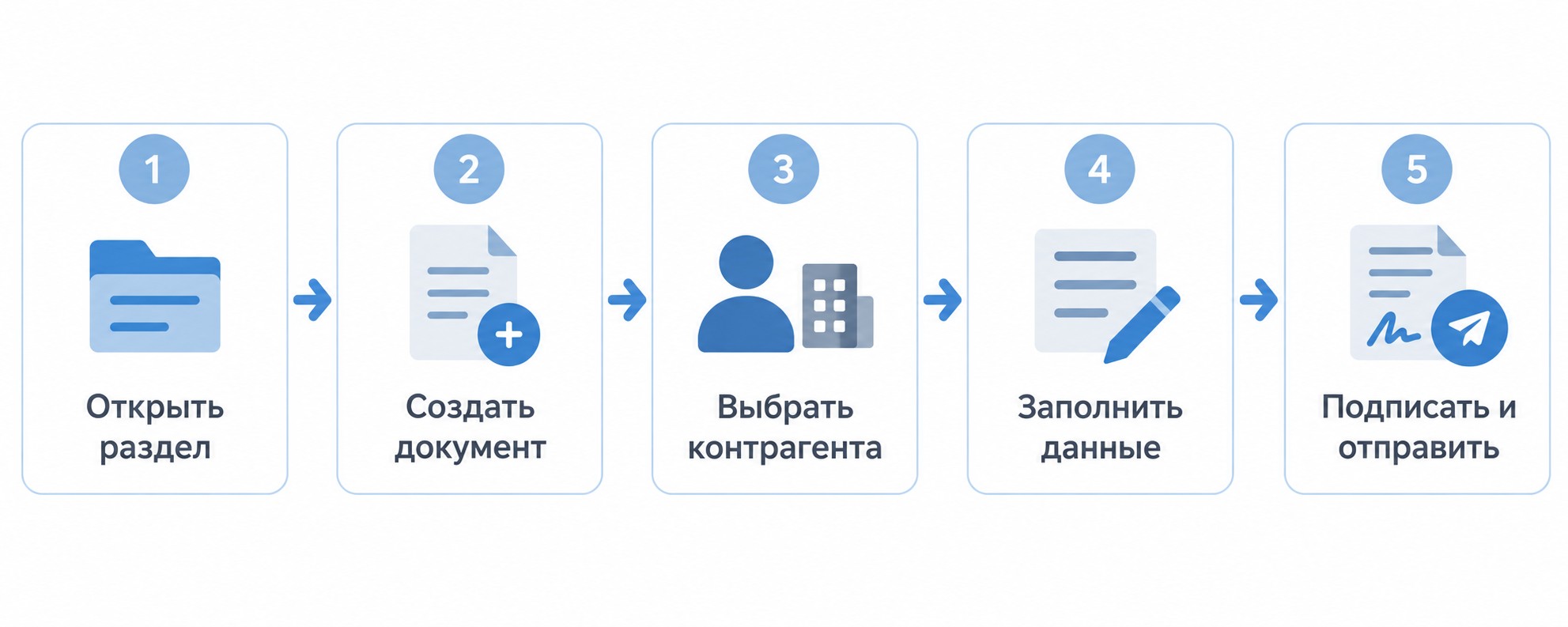
Пошаговая инструкция: создание акта сверки в 1С:Бухгалтерии 8.3
Инструкция подходит для редакции 3.0 на платформе 1С:Предприятие 8.3. Каждый из пяти шагов — конкретное действие в интерфейсе: от открытия журнала до настройки печатной формы. Пропуск шага ведёт к ошибке автозаполнения или некорректным данным в распечатке.
Шаг 1. Откройте журнал актов сверки
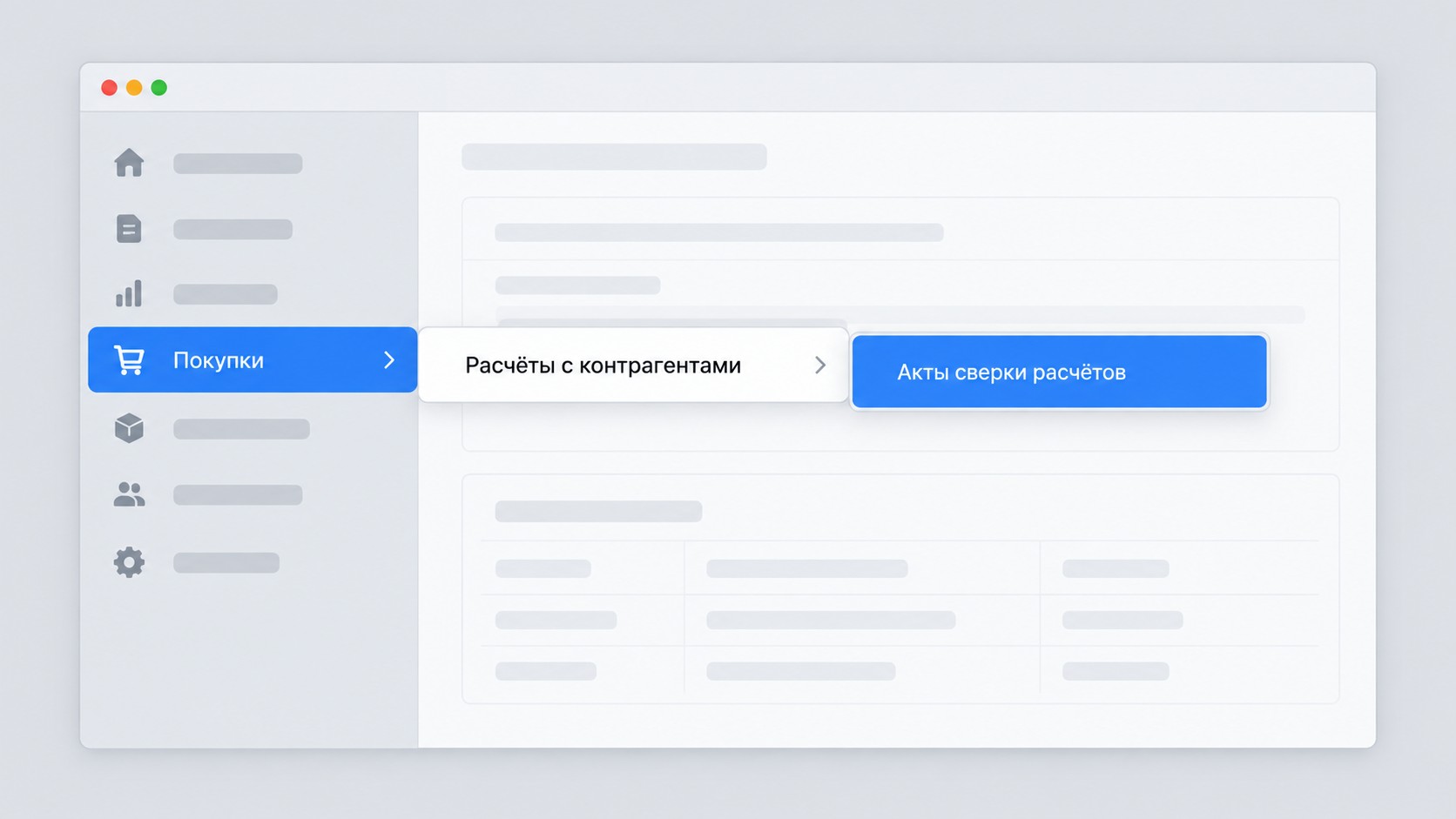
В меню два равноценных пути: Покупки → Расчёты с контрагентами → Акты сверки расчётов или Продажи → Расчёты с контрагентами → Акты сверки расчётов. Оба ведут в один журнал. Нажмите «Создать» — откроется новый документ. Если раздел не виден, проверьте права пользователя и настройки функциональности в разделе «Администрирование».
Шаг 2. Заполните шапку документа
Номер и дата подставляются автоматически — при необходимости их изменяют. Укажите организацию, контрагента и при необходимости обособленное подразделение. Установите период сверки: начинайте с даты, на которой обе стороны подтверждают одинаковый остаток. Укажите договор — конкретный, если расчёты ведутся раздельно по контрактам, или оставьте поле пустым, чтобы охватить все договоры сразу. Если с контрагентом настроен электронный документооборот (ЭДО), активируйте флаг «В электронном виде».
Шаг 3. Выберите счета учёта расчётов
По умолчанию в акте сверки расчётов в 1С отмечены счета 60 и 62. Для сверки только с поставщиком снимите галочку со счёта 62; только с покупателем — уберите счёт 60. Лишние счета увеличивают объём документа и усложняют поиск расхождений.
Шаг 4. Заполните данные автоматически
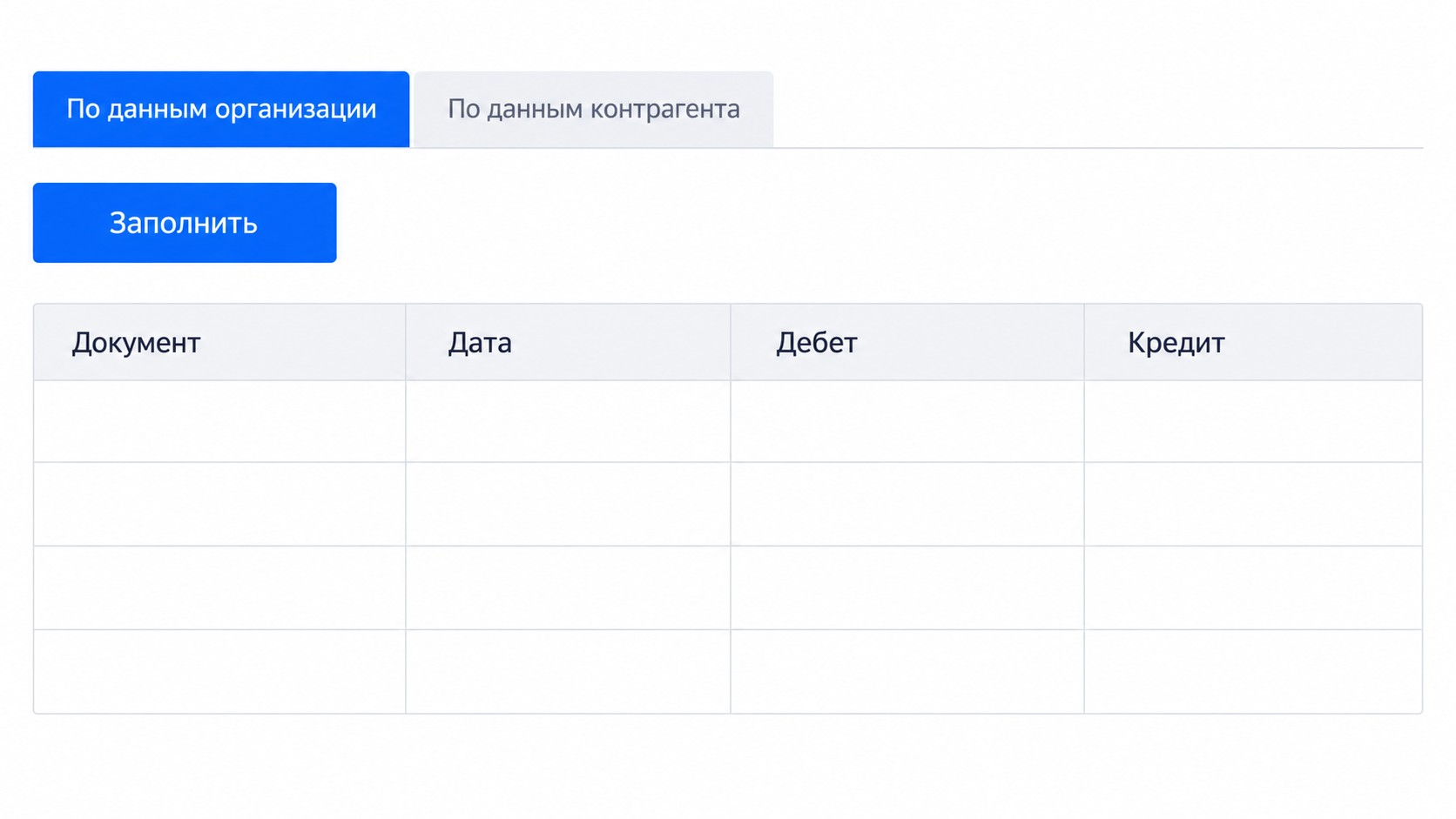
Перейдите на вкладку «По данным организации» и нажмите «Заполнить». Выпадающий список предложит два варианта: «По нашей организации и контрагенту» — обе табличные части заполняются зеркально из базы данных; «Только по нашей организации» — вторую вкладку заполните вручную или отправьте контрагенту пустой бланк. Если в шапке не заполнено поле «Организация», при нажатии «Заполнить» система выдаст ошибку.
Шаг 5. Настройте печатную форму и запишите документ
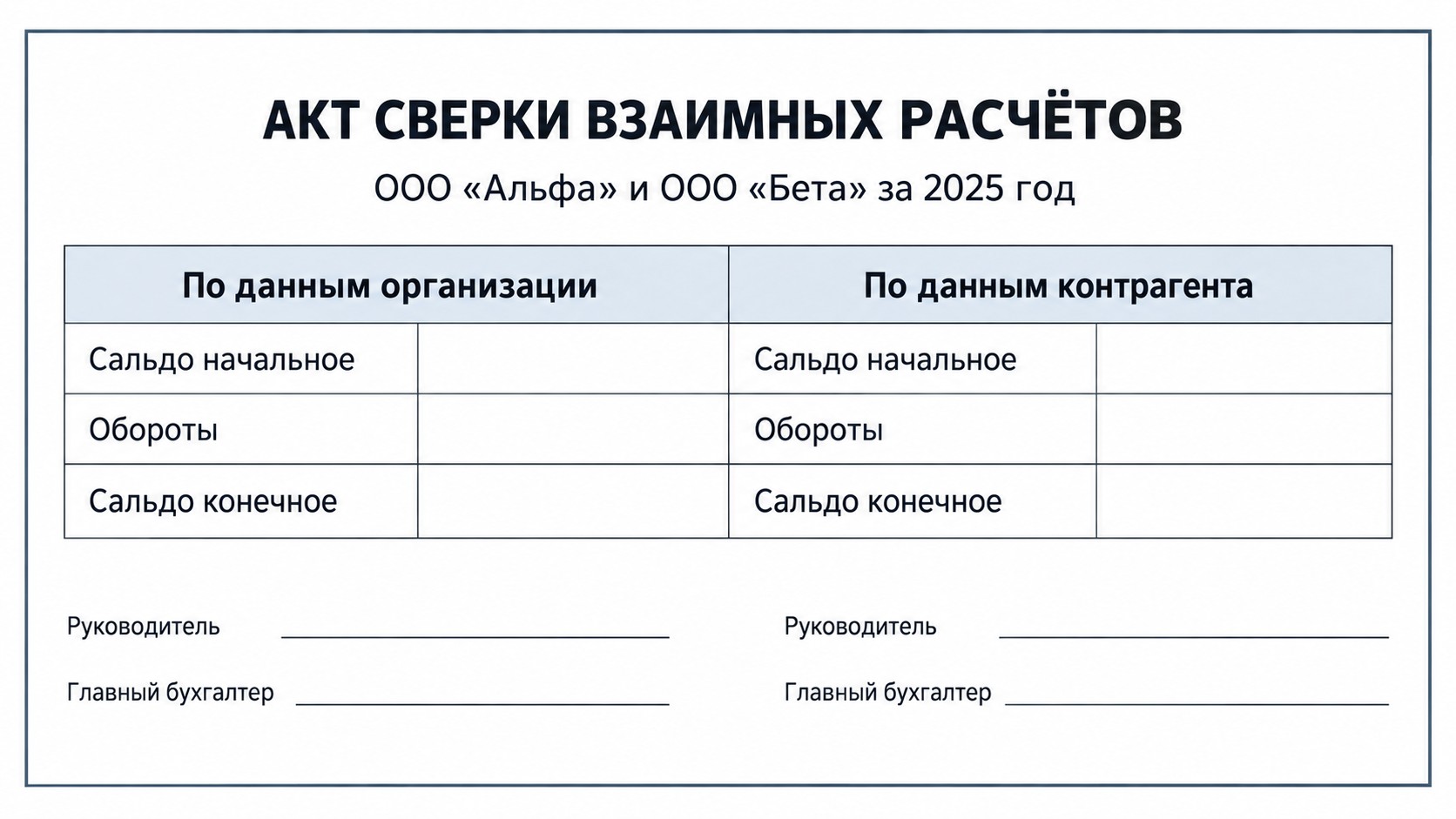
В разделе «Дополнительно» выберите параметры печати: детализация по договорам, вывод счетов-фактур, реквизиты подписантов. Нажмите «Записать», затем — «Печать» → «Акт сверки». Печатная форма включает шапку с периодом и ИНН сторон, табличную часть с оборотами и сальдо, блокидля подписей руководителя и главного бухгалтера с обеих сторон.
Как проверить сальдо и расхождения
Конечное сальдо вычисляется по формуле: начальное сальдо + обороты по дебету − обороты по кредиту. Проверку начинайте с начального сальдо — ошибка в нём перекочует во все последующие строки. Контрольный инструмент — оборотно-сальдовая ведомость (ОСВ) по счёту 60 (поставщики) или 62 (покупатели) с аналитикой по контрагенту и договору. Если итоги совпали только после ручной правки строки акта — ошибка в базе не устранена: исправляйте исходный первичный документ.
| Показатель | Что означает | Вопрос при расхождении |
|---|---|---|
| Сальдо на начало | Остаток задолженности на первый день периода | Стороны согласны с этой суммой? |
| Обороты по дебету | Суммы, увеличивающие задолженность | Все поставки и услуги учтены? |
| Обороты по кредиту | Суммы, уменьшающие задолженность | Все оплаты проведены? |
| Сальдо на конец | Итоговая задолженность на конец периода | Совпадает с данными контрагента? |
Пять частых причин расхождений и как их устранить
Расхождения в акте сверки — сигнал о необработанном документе или ошибке в учёте одной из сторон. Устраняют их только через первичный документ: товарную накладную, акт выполненных работ или бухгалтерскую справку. Ручная правка строки акта сверки в 1С ошибку в базе не исправляет. После устранения причины сформируйте новый акт и передайте контрагенту.
| Причина | Как проявляется | Как найти в 1С |
|---|---|---|
| Документ только у одной стороны | Строка есть у нас, у контрагента — нет | Журнал документов, сверить номер и дату |
| Разные даты проводки | Сумма попала в другой период | ОСВ с детализацией по дате |
| Неверный договор | Сумма отражена не в том контракте | Фильтр по договорам в акте |
| Дубль документа | Сумма задвоена у одной из сторон | Поиск по номеру в журнале |
| Незавершённый возврат | Сальдо не совпадает после частичного возврата | Журнал возвратов, акт выполненных работ |
Согласование и передача акта контрагенту
Если суммы совпали, внесите реквизиты подписантов и поставьте флаг «Сверка согласована» — документ блокируется от редактирования. При настроенном ЭДО отправьте акт электронно прямо из формы; статусы отслеживаются автоматически: отправлен, получен, с разногласиями. Для подписания через ЭДО у обеих сторон нужна квалифицированная электронная подпись. Если расхождения остались — не ставьте отметку согласования: зафиксируйте спорные строки и запросите недостающие документы. Все акты хранятся в Журнале актов сверки расчётов; согласованные отмечены зелёной галочкой.
Акт сверки в других конфигурациях 1С
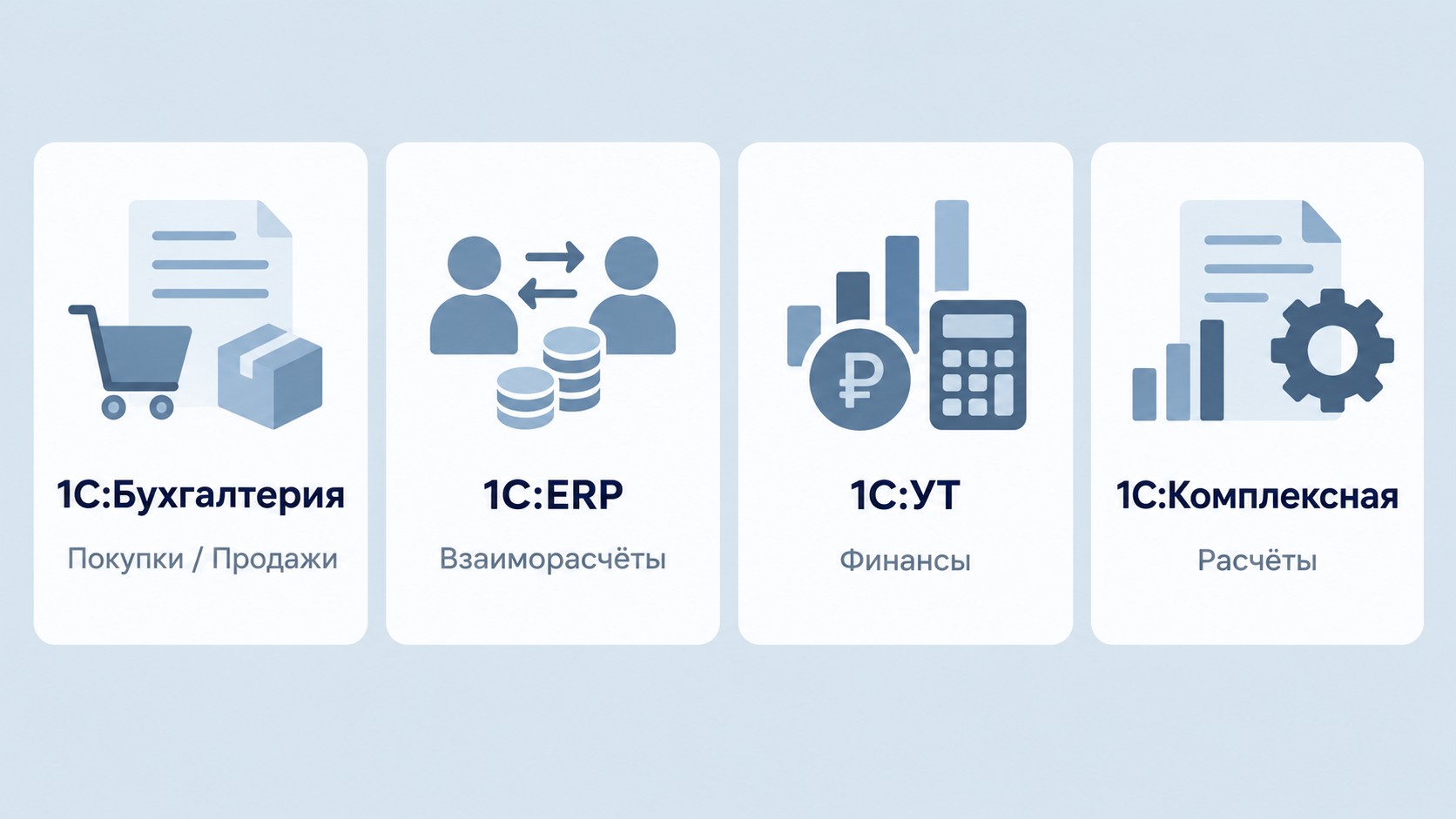
Интерфейсные пути в других конфигурациях отличаются от 1С:Бухгалтерии 8.3. Раздел с актами может называться иначе или располагаться в другом блоке меню — не ищите его по тем же пунктам. Ниже — краткий справочник по основным платформам 1С.
1С:Управление торговлей 11 (УТ 11)
Для оптовой торговли. Путь: Продажи / Закупки → раздел расчётов с контрагентами — точное название подраздела зависит от версии. Встроенного бухгалтерского учёта в УТ 11 нет: акт носит управленческий характер и не заменяет бухгалтерский регистр. Данные для полноценного учёта передаются в 1С:Бухгалтерию.
1С:Управление нашей фирмой (УНФ)
Для малого бизнеса и ИП. Раздел расположен в «Деньги» или «Покупки / Продажи» — зависит от версии конфигурации. Интерфейс упрощён: аналитических разрезов меньше, чем в полноценной Бухгалтерии. При сложных расчётах с несколькими договорами это ограничение ощутимо.
Хотите сменить профессию или повысить квалификацию?
Федеральный проект «Активные меры содействия занятости» даёт возможность пройти обучение бесплатно за счёт государства
- Программы от ведущих вузов России — от 2 месяцев
- Удостоверение или диплом установленного образца
- Центр карьеры: 7 500+ вакансий, помощь с трудоустройством

1С:ERP Управление предприятием
Для крупного производства и холдингов. Путь: Казначейство / Расчёты с контрагентами → Акты сверки. Доступны расширенные разрезы аналитики: проект, подразделение, статья — удобно при сложных межкомпанийных расчётах. Функциональность акта сверки в ERP шире, чем в Бухгалтерии.
1С:Розница
Для ритейла и франчайзинговых сетей. Интерфейс ориентирован на кассовые операции, раздел взаиморасчётов расположен иначе, чем в Бухгалтерии. Акт сверки востребован главным образом в расчётах с поставщиками.
1С:Комплексная автоматизация (КА)
Для среднего бизнеса с производством и торговлей. Путь аналогичен 1С:ERP, интерфейс объединяет торговый и производственный учёт в единой базе — отдельная Бухгалтерия не нужна.
1С:Бухгалтерия государственного учреждения (БГУ 2.0)
Для государственных и муниципальных учреждений. Особенность — бюджетный план счетов и жёсткие регламентные требования к оформлению документов. Путь в меню отличается от коммерческой Бухгалтерии. Если хотите глубже освоить учёт в 1С в бюджетном секторе, рассмотрите программу «Информационные системы 1С: базовый учёт» — она доступна бесплатно в рамках нацпроекта «Кадры».
1С:Фреш (облачная версия)
Подписка по модели SaaS (программное обеспечение как услуга), работает в браузере. Путь в меню идентичен 1С:Бухгалтерии, функциональность аналогична. Часть настроек — ЭДО-провайдер, дополнительные счета учёта расчётов — может потребовать обращения к администратору сервиса.
1С:УПП (устаревшая конфигурация)
Конфигурация снимается с поддержки фирмой 1С. Путь в меню отличается от 1С:ERP; обновления безопасности выходят нерегулярно. Если работаете в 1С:УПП, стоит планировать переход на ERP — это сохранит накопленные данные и откроет современный интерфейс.
Чек-лист бухгалтера перед отправкой акта
Перед передачей документа контрагенту пройдитесь по списку:
- Правильная организация выбрана в шапке.
- Карточка контрагента единая — без дублей.
- Период начинается с даты согласованного начального сальдо.
- Договор выбран осознанно — конкретный или все контракты сразу.
- Данные заполнены через кнопку «Заполнить», не вручную.
- Каждое расхождение привязано к конкретному первичному документу.
- Итог сверен с ОСВ по счёту 60 или 62 с аналитикой по контрагенту.
Хотите освоить 1С с нуля или углубить знания в бухгалтерском учёте? В рамках федерального проекта «Активные меры содействия занятости» доступны программы «1С программист» и «Информационные системы 1С: базовый учёт» — онлайн, без отрыва от работы, с официальным документом по окончании. Смотрите каталог доступных программ.
Часто задаваемые вопросы
Почему акт сверки в 1С заполнился пустым?
Проверьте организацию, карточку контрагента, выбранный договор, период и перечень счетов учёта расчётов. Частая причина — в поле «Договор» выбран контракт, по которому нет проведённых документов за указанный период. Уберите фильтр по договору и повторите автозаполнение.
Акт сверки создаёт бухгалтерские проводки?
Нет. Акт сверки — учётный регистр, он только сопоставляет уже отражённые расчёты. Для изменения задолженности необходимо исправить исходный первичный документ или оформить новую операцию: оплату, возврат, зачёт.
Можно ли вручную исправить строку в акте сверки?
Данные контрагента можно ввести вручную по его экземпляру. Однако данные своей стороны нужно исправлять через первичный учёт — накладную, акт выполненных работ или бухгалтерскую справку. Ручная правка строки акта не устраняет ошибку в базе.
Что делать, если начальное сальдо не совпадает с данными контрагента?
Расширьте период назад — до даты, на которой обе стороны подтверждают одинаковый остаток. Затем сравнивайте документы хронологически. Начинать анализ только с текущего месяца недостаточно — корень расхождения, скорее всего, в более ранних операциях.
Где найти акт сверки в 1С:УТ 11?
В конфигурации «Управление торговлей 11» документ расположен в разделе «Продажи» или «Закупки» в подразделе расчётов с контрагентами. Путь отличается от 1С:Бухгалтерии — не ищите его по тем же пунктам меню.
Как найти акт сверки в 1С:УНФ?
В «Управлении нашей фирмой» документ доступен через раздел «Деньги» или «Покупки / Продажи» в зависимости от версии конфигурации. Интерфейс упрощён под нужды малого бизнеса, поэтому расположение разделов отличается от полноценной Бухгалтерии.
Как сформировать акт сверки в 1С:ERP?
В 1С:ERP раздел расчётов с контрагентами находится в блоке «Казначейство» или «Взаиморасчёты». Функциональность шире: доступны дополнительные разрезы аналитики — проект, подразделение, статья.
Как передать акт сверки через ЭДО в 1С?
При настроенном электронном документообороте в форме акта активируйте поле «В электронном виде». После заполнения и проверки документ отправляется контрагенту через оператора ЭДО. Для подписания необходима квалифицированная электронная подпись у обеих сторон.
Как найти ранее созданные акты сверки в 1С?
Все сформированные акты хранятся в Журнале «Акты сверки расчётов с контрагентами» — он доступен через тот же раздел меню, где создавался документ. Согласованные акты отмечены зелёной галочкой слева.
Чем акт сверки отличается от первичного документа?
Акт сверки — учётный регистр: он фиксирует состояние взаиморасчётов, но не подтверждает факт хозяйственной операции и не создаёт проводок. Первичный документ (накладная, акт выполненных работ) — основание для проводки. Исправить данные в базе может только первичный документ.
Подайте заявку —
забронируйте место в группе
45 000 мест на 2026 год. Бесплатное обучение по федеральному проекту «Активные меры содействия занятости»
- Онлайн
- От 2 месяцев
- Бесплатно
- Диплом
