Как найти и настроить штатное расписание в 1С: руководство для ЗУП, Бухгалтерии и Фреш
Штатное расписание в 1С находится в разных местах — в зависимости от конфигурации. В 1С:ЗУП (Зарплата и управление персоналом) откройте раздел «Кадры → Штатное расписание» после включения функции в настройках. В 1С:Бухгалтерия 8.3 отдельного документа нет: вместо него используется отчёт «Штатные сотрудники» — путь «Зарплата и кадры → Отчёты по кадрам». В 1С:Фреш навигация аналогична ЗУП, но интерфейс работает в браузере и устроен иначе.
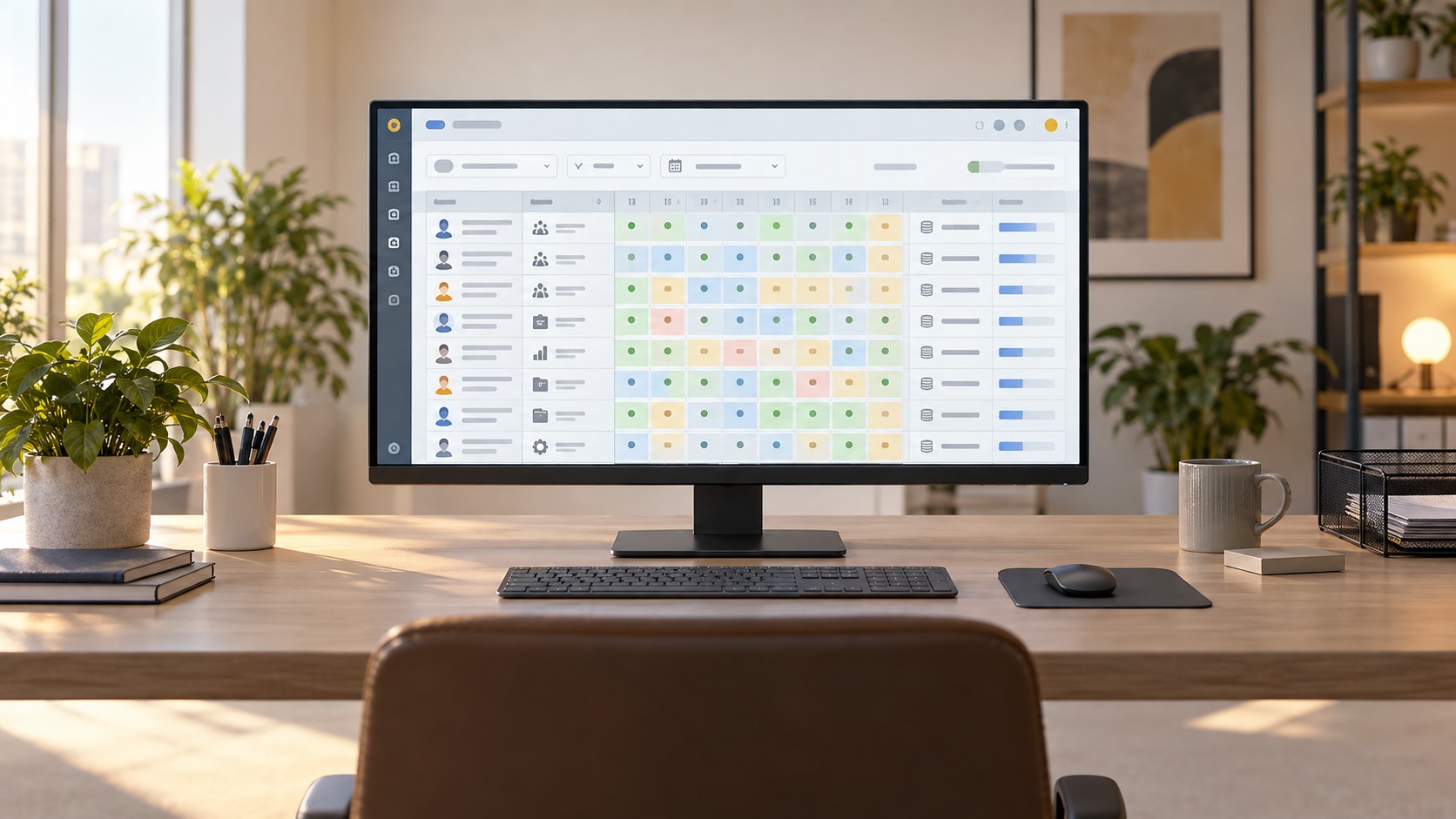
В статье разобраны все основные конфигурации: ЗУП, Бухгалтерия 8.3, Фреш и платформа 1С:Предприятие 8.3. Важно учесть с самого начала: в 1С:Бухгалтерия полноценного штатного расписания нет — только отчёт по занятым ставкам. Вакантные позиции в него не попадают.

Учитесь бесплатно за счёт государства
Экономия до 100 000 ₽ на любой программе
Зачем нужно штатное расписание: функции и правовая основа
Штатное расписание — официальный кадровый документ, фиксирующий структуру организации: подразделения, должности, количество штатных единиц, оклады, надбавки и итоговый фонд оплаты труда (ФОТ). Три функции: кадровый контроль (приём, перевод, увольнение), финансовое планирование и регуляторная отчётность.
Правовая база и роль для контролирующих органов
Трудовой кодекс прямо не обязывает вести штатное расписание, однако ст. 57 ТК РФ требует указывать в трудовом договоре должность именно по ШР — это фактически делает документ обязательным. Форма Т-3 (ОКУД 0301017) с 2013 года перестала быть унифицированной: закон №402-ФЗ разрешил организациям применять собственные формы. Большинство компаний продолжают использовать Т-3 как удобный отраслевой стандарт. ФНС, СФР и Трудовая инспекция запрашивают ШР при проверках в числе первых документов.
Штатное расписание в 1С:ЗУП — пошаговая настройка
1С:ЗУП — профильный инструмент кадровика с нативным полнофункциональным модулем штатного расписания. Настройка выполняется в три шага: активируем функцию → выбираем режим учёта → заполняем позиции и печатаем форму Т-3.
Шаг 1 — Активировать функцию в настройках
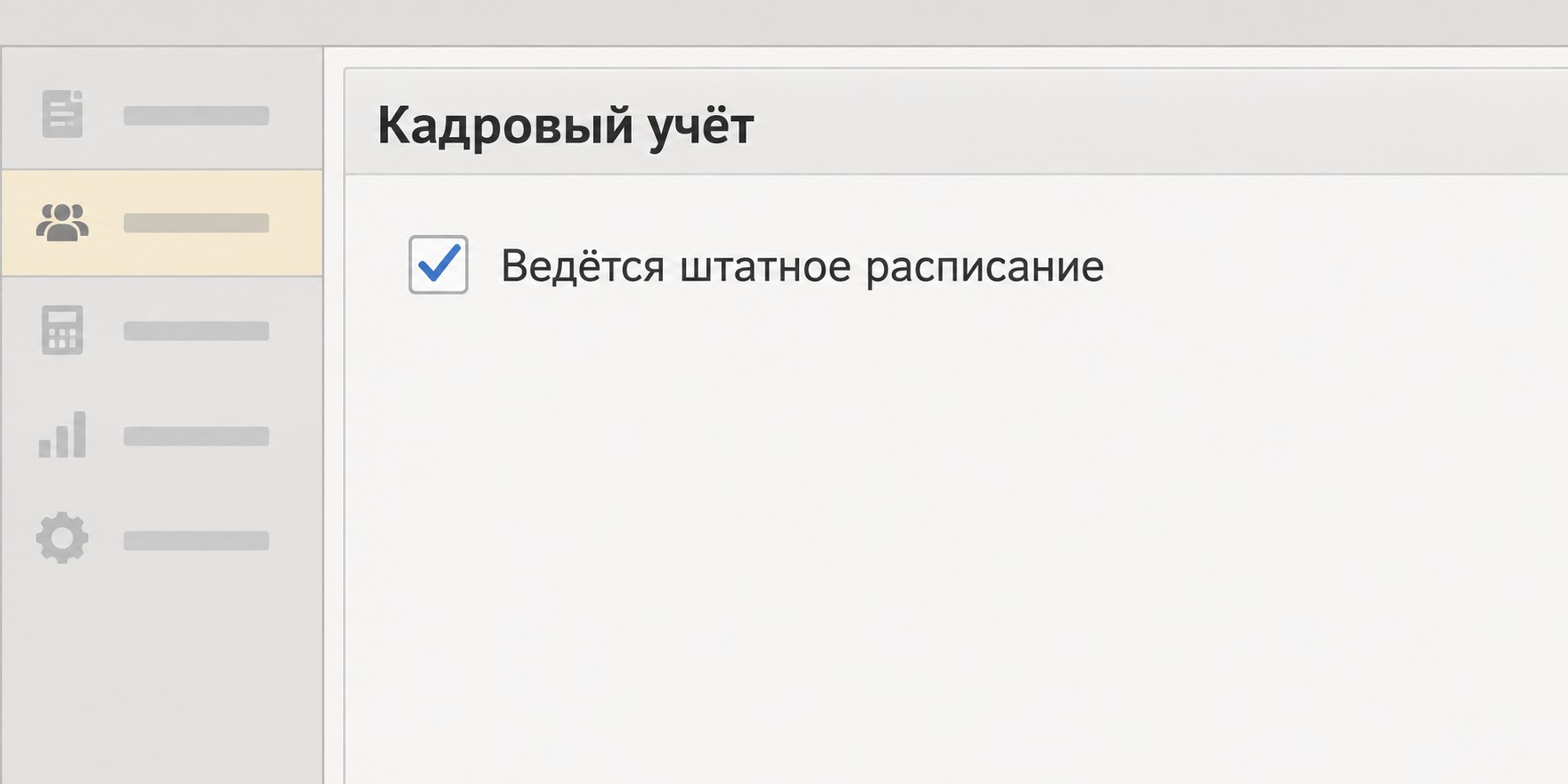
Путь: Настройка → Кадровый учёт → Настройка штатного расписания → флажок «Ведётся штатное расписание». После включения приказы о приёме и переводе начинают автозаполняться данными из ШР. Без этого флажка кадровые документы придётся заполнять вручную — без автоподстановки из справочника должностей.
Шаг 2 — Выбрать режим ведения
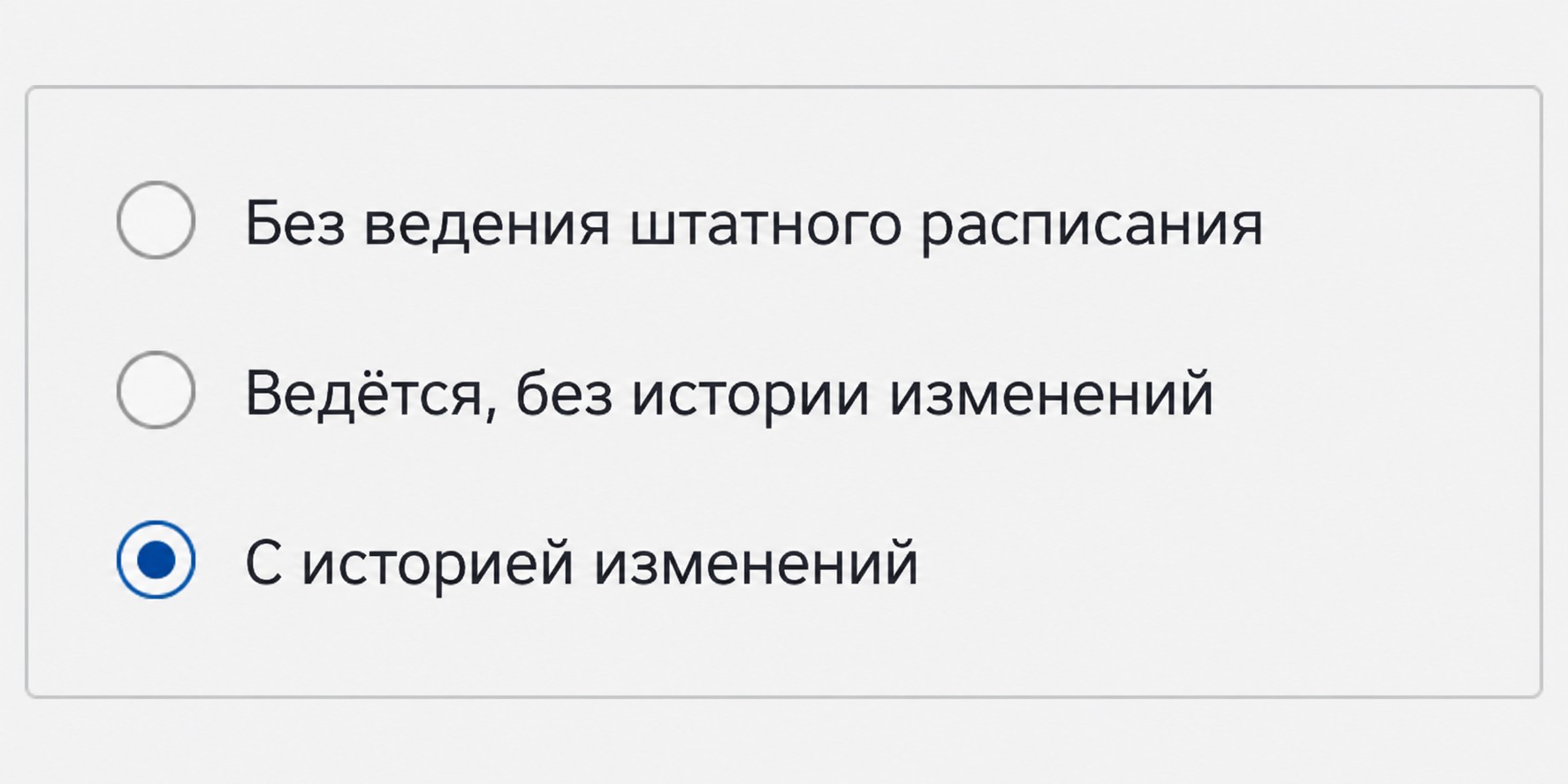
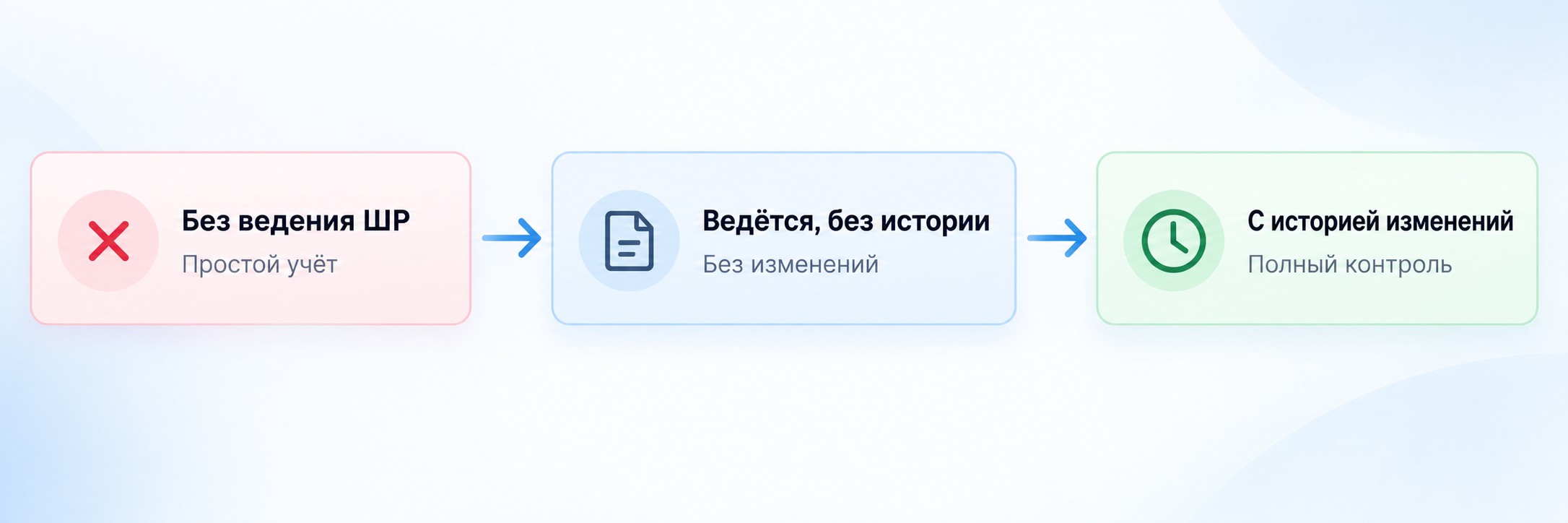
В 1С:ЗУП доступны три режима ведения штатного расписания:
- Без ведения ШР — модуль не используется.
- Без истории изменений — данные редактируются напрямую в справочнике; аудита нет, настройка проще.
- С историей изменений — правки вносятся только через документы «Утверждение» / «Изменение ШР»; все версии хранятся; отчёты доступны за любой период.
Режим «С историей» рекомендован на практике: обеспечивает полный контроль над изменениями и упрощает прохождение проверок.
Шаг 3 — Заполнить позиции и сформировать форму Т-3
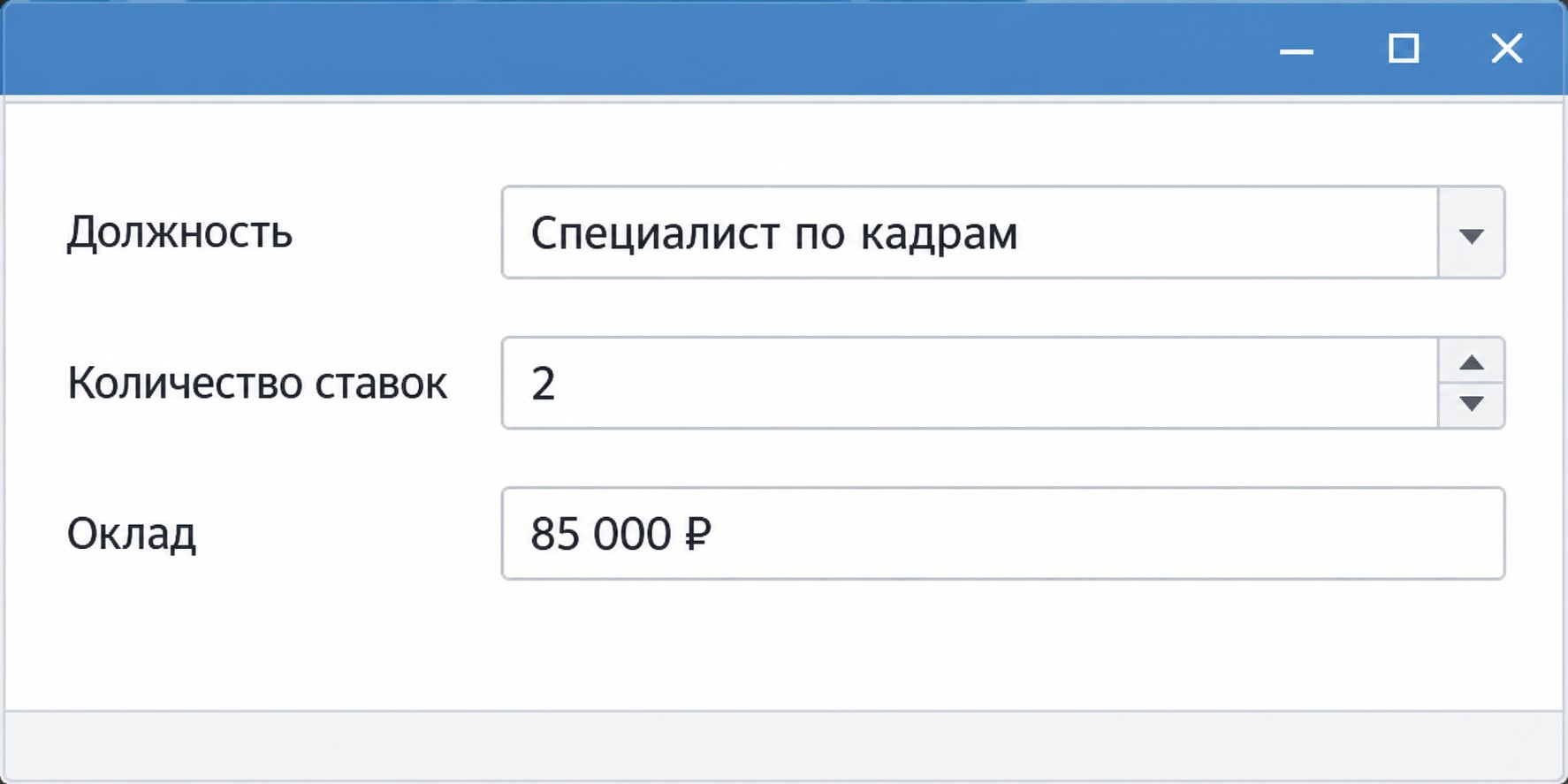
Создайте позицию: Кадры → Штатное расписание → «Создать». Заполните обязательные поля: подразделение, должность, количество ставок, оклад, надбавки, график работы. Новые должности отображаются жирным шрифтом до момента, пока не установлен флажок «Позиция утверждена» с датой начала.
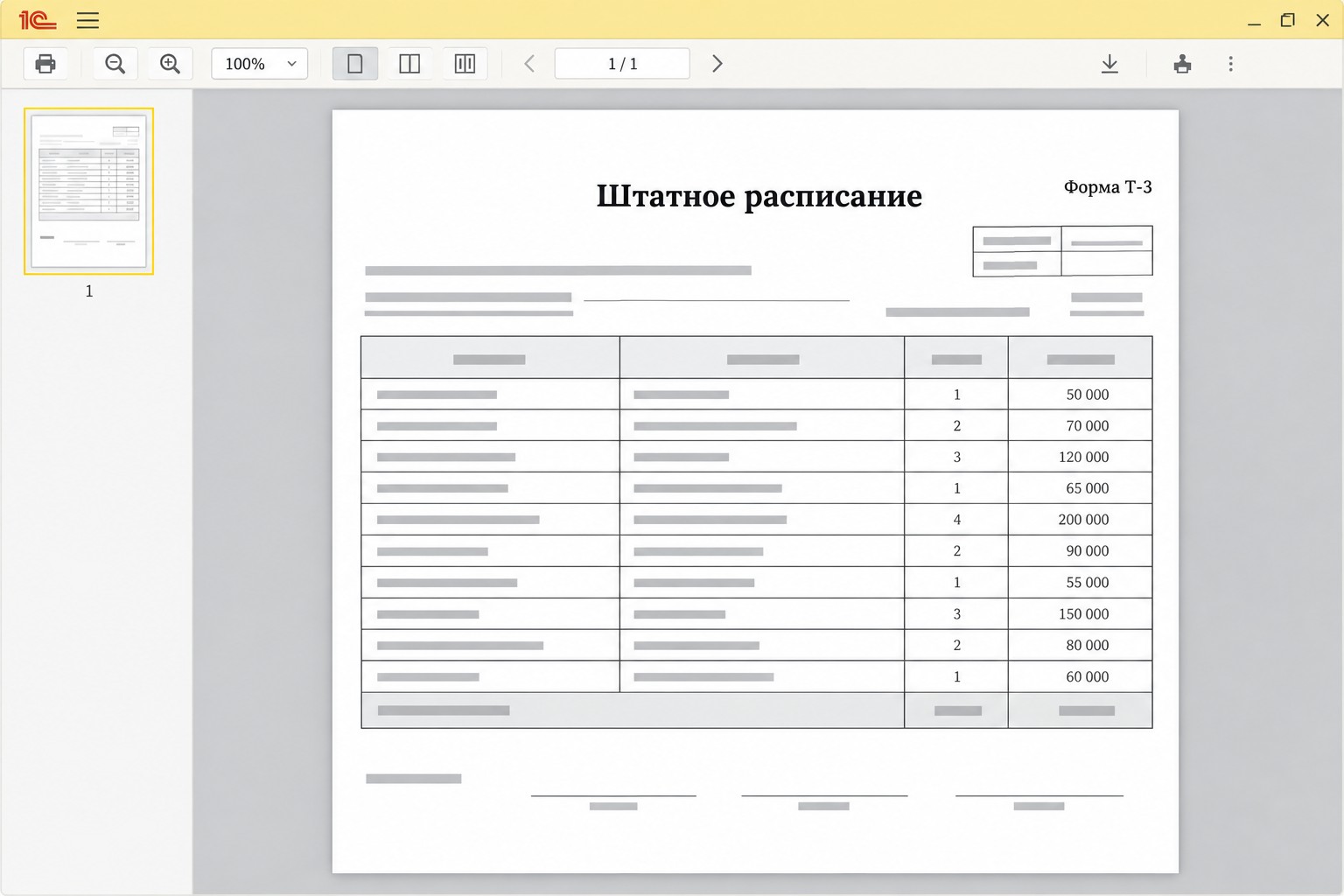
Чтобы распечатать форму Т-3: выделите нужные позиции → кнопка «Печать» → «Штатное расписание (Т-3)». Форма преднастроена и не требует ручного ввода.
Штатное расписание в 1С:Бухгалтерия 8.3 (БП)
В 1С:Бухгалтерия (БП) отдельного документа «Штатное расписание» нет: программа ориентирована на финансовый учёт. Аналог ШР — отчёт «Штатные сотрудники», формируемый на основе кадровых документов и показывающий только занятые ставки.
Как включить кадровые документы и получить отчёт
Шаг 1. Главное → Функциональность → Сотрудники → галочка «Кадровые документы».
Шаг 2. Зарплата и кадры → Кадры → Кадровые документы → Приём на работу — укажите должность, оклад, количество ставок.
Шаг 3. Зарплата и кадры → Отчёты по кадрам → «Штатные сотрудники» → укажите дату → сформируйте отчёт.
Хотите сменить профессию или повысить квалификацию?
Федеральный проект «Активные меры содействия занятости» даёт возможность пройти обучение бесплатно за счёт государства
- Программы от ведущих вузов России — от 2 месяцев
- Удостоверение или диплом установленного образца
- Центр карьеры: 7 500+ вакансий, помощь с трудоустройством

Ключевое ограничение: вакантные позиции в отчёт не попадают — только занятые ставки. Для учёта вакансий потребуется переход на 1С:ЗУП.
Базовая редакция против ПРОФ: что доступно кадровику
В Базовой редакции 1С:Бухгалтерия доступна только одна организация; кадровые функции ограничены, отчёт «Штатные сотрудники» может быть недоступен. Редакции ПРОФ и КОРП предоставляют полный кадровый учёт и неограниченное число организаций. Если нужного инструмента в Базовой версии нет — переходите на ПРОФ или подключайте 1С:ЗУП как специализированное кадровое решение.
Штатное расписание в 1С:Фреш — облачный вариант
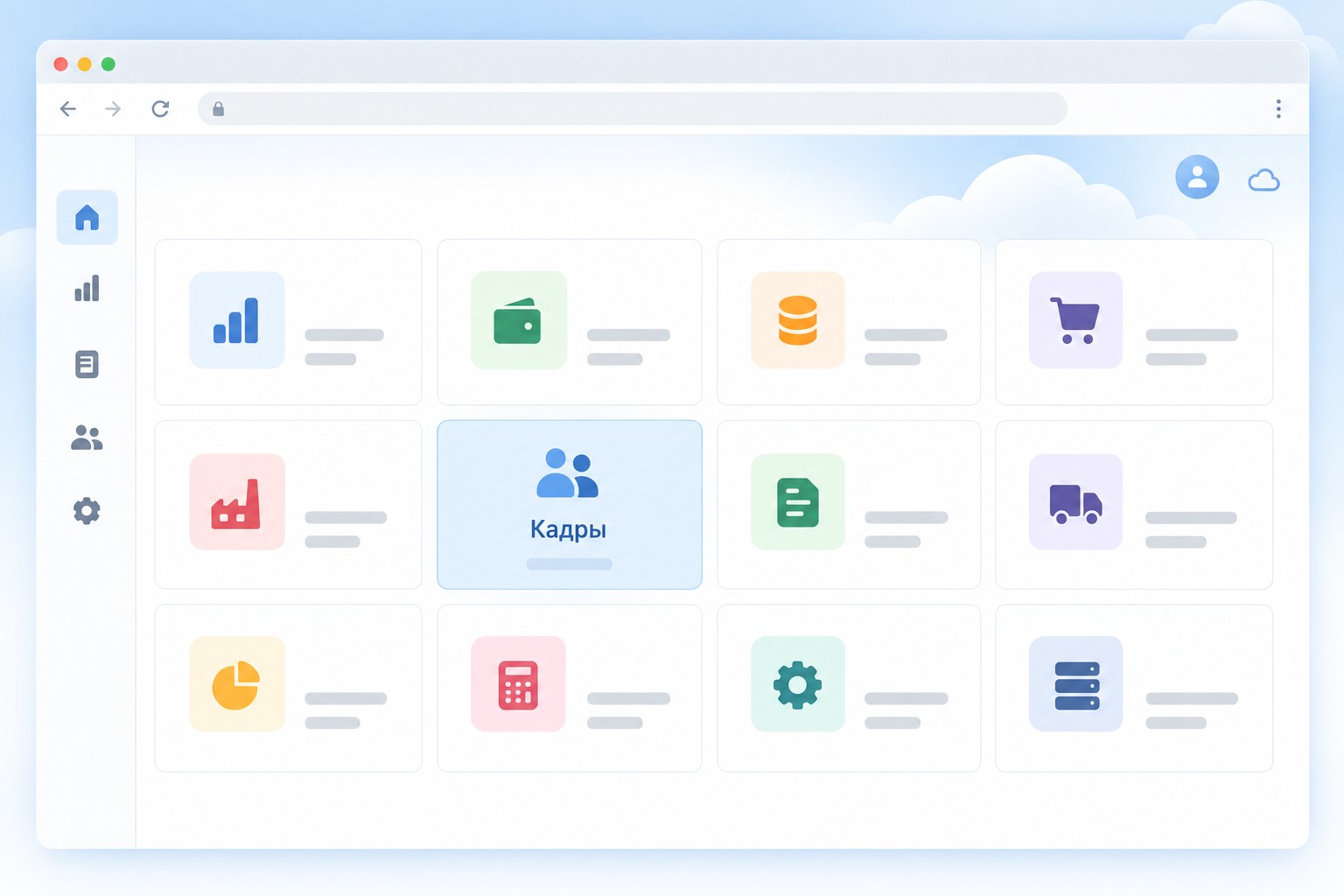
1С:Фреш — облачная версия 1С, которая работает в браузере без установки дополнительного программного обеспечения. Интерфейс отличается от десктопных версий расположением разделов, но логика работы со штатным расписанием аналогична 1С:ЗУП: раздел «Кадры → Штатное расписание». Решение ориентировано на малый бизнес, которому не нужен штатный специалист для обслуживания 1С-инфраструктуры.
Как вносить изменения и закрывать позиции в ШР
Есть два способа скорректировать действующее штатное расписание в 1С: приказ о внесении изменений — для частичных правок без пересмотра всей структуры; приказ об утверждении нового ШР — при масштабной реорганизации.
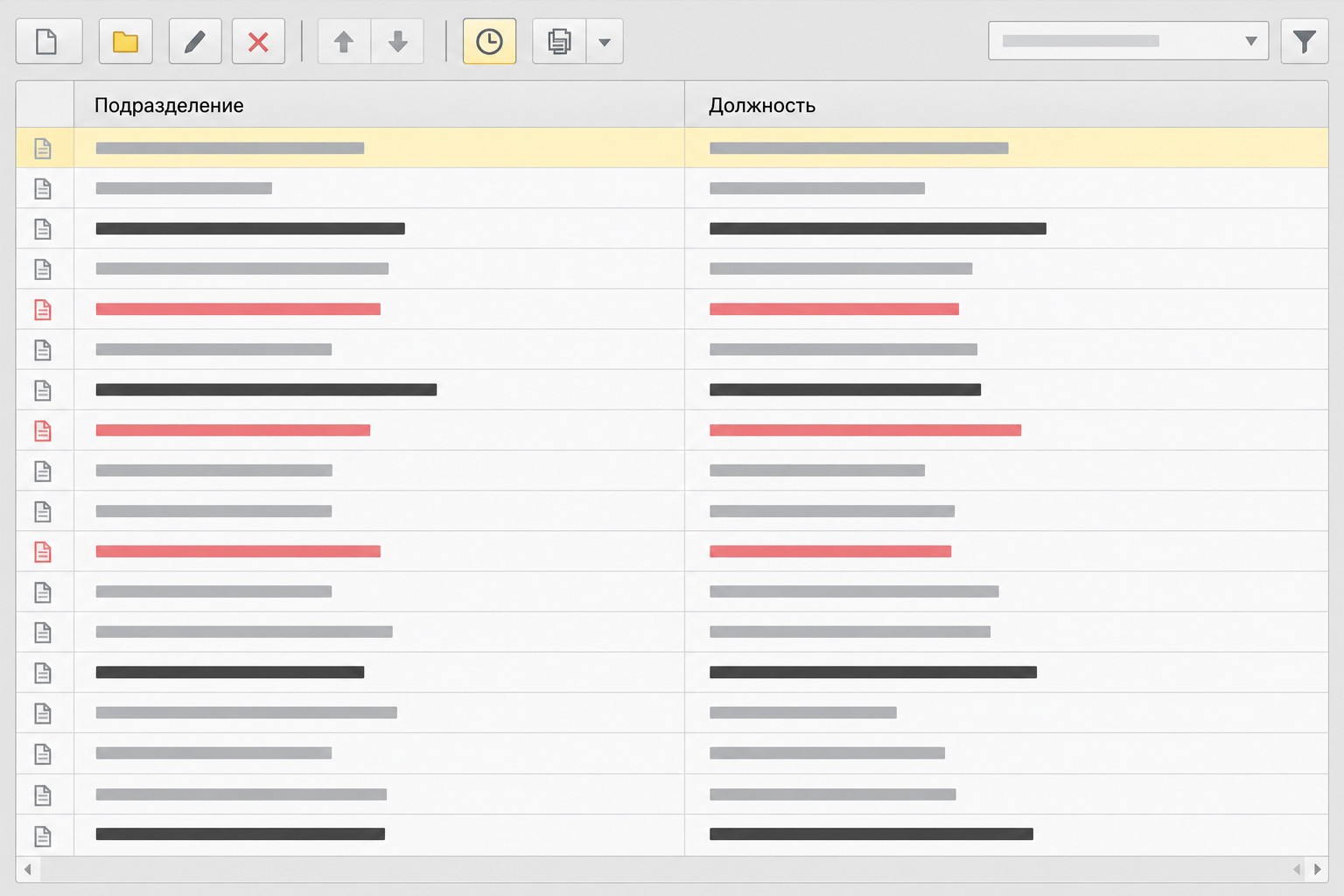
В режиме «С историей»: откройте документ «Изменение штатного расписания» → выберите «Закрыть позицию». Закрытые позиции отображаются красным и автоматически исключаются из справочника. В режиме «Без истории»: откройте позицию → поставьте флажок «Закрыта и больше не используется».
Хотите освоить 1С на профессиональном уровне? В рамках федерального проекта «Активные меры содействия занятости» можно пройти обучение по программам «1С программист» и «Информационные системы 1С: базовый учёт» — онлайн, без отрыва от основной работы, бесплатно за счёт государства. Смотрите каталог программ по 1С.
Часто задаваемые вопросы
Сколько штатных расписаний можно вести в 1С:ЗУП?
Ограничений нет — ТК РФ не устанавливает ни количество ШР, ни периодичность изменений. На практике расписание утверждают один раз, затем корректируют по мере необходимости. При значительной реорганизации удобнее утвердить новое, особенно если включена история изменений.
Что произойдёт при отключении штатного расписания в 1С:ЗУП?
Приказы о приёме и переводе придётся заполнять вручную — без автоподстановки из ШР. Если в базе несколько организаций, функция отключится для всех одновременно. Ранее введённые кадровые документы сохраняются.
Как найти штатное расписание в 1С:Предприятие?
1С:Предприятие — платформа, на которой работают разные конфигурации. Путь зависит от установленной конфигурации: в 1С:ЗУП — раздел «Кадры → Штатное расписание», в 1С:Бухгалтерия — «Зарплата и кадры → Отчёты по кадрам → Штатные сотрудники».
Как найти штатное расписание в 1С:Бухгалтерия версии 3.0?
В конфигурации 3.0 путь тот же: Зарплата и кадры → Отчёты по кадрам → «Штатные сотрудники». Предварительно активируйте кадровые документы: Главное → Функциональность → Сотрудники → галочка «Кадровые документы».
Почему в 1С:Бухгалтерия не отображаются вакантные позиции?
Отчёт «Штатные сотрудники» строится на основе проведённых приказов о приёме. Незаполненные вакансии в него не попадают — только занятые ставки. Для учёта вакантных позиций необходим переход на 1С:ЗУП.
Как добавить новую должность в штатное расписание в 1С:ЗУП?
Перейдите: Кадры → Штатное расписание → «Создать». Укажите подразделение, должность, количество ставок, оклад. В режиме «С историей» используйте документ «Изменение штатного расписания». Новые должности отображаются жирным шрифтом до установки флажка «Позиция утверждена».
Обязательно ли применять форму Т-3?
С 2013 года форма Т-3 (ОКУД 0301017) не является обязательной — закон №402-ФЗ разрешает применять собственные формы. Большинство организаций продолжают её использовать как удобный стандарт. В 1С:ЗУП форма преднастроена и готова к печати в один клик.
Можно ли вести полноценное штатное расписание в Базовой редакции 1С:Бухгалтерия?
В Базовой редакции кадровые функции ограничены: отчёт «Штатные сотрудники» может быть недоступен. Для полноценного ведения ШР потребуется ПРОФ или КОРП редакция, либо переход на 1С:ЗУП как специализированное кадровое решение.
Подайте заявку —
забронируйте место в группе
45 000 мест на 2026 год. Бесплатное обучение по федеральному проекту «Активные меры содействия занятости»
- Онлайн
- От 2 месяцев
- Бесплатно
- Диплом
