Как заполнить табель учёта рабочего времени в 1С: пошаговая инструкция для ЗУП и Бухгалтерии 8.3
Как заполнить табель учёта рабочего времени в 1С: пошаговая инструкция для ЗУП и Бухгалтерии 8.3
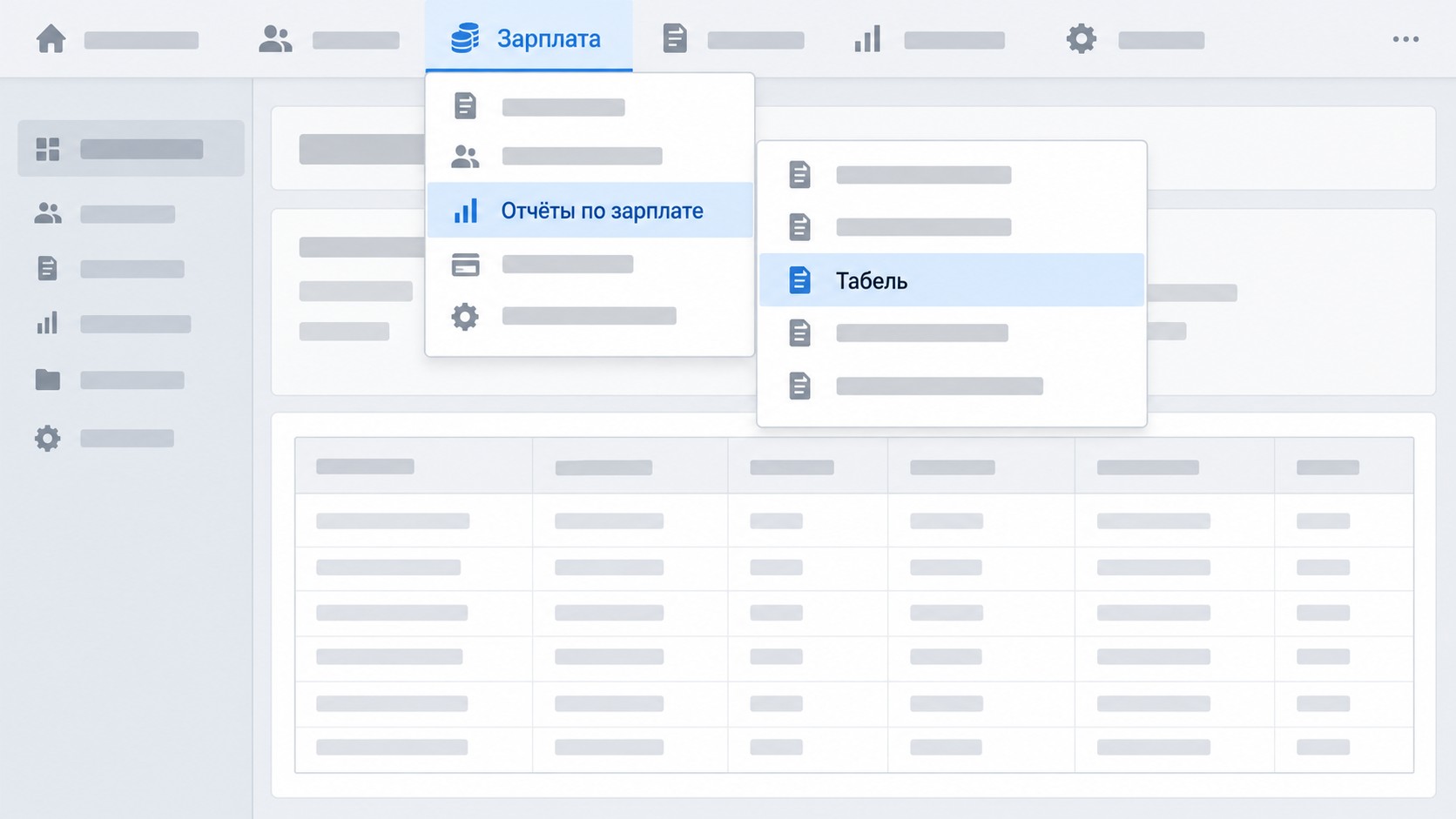
Табель учёта рабочего времени в 1С формируется в двух конфигурациях: в 1С:ЗУП и в 1С:Бухгалтерия 8.3. В ЗУП он доступен по пути «Зарплата → Отчёты по зарплате» (учёт отклонений) или «Зарплата → Табели» (сплошной учёт). В Бухгалтерии — «Зарплата и кадры → Кадровый учёт → Отчёты по кадрам → Табель учёта РВ». Вести табель обязывает ст. 91 ТК РФ: за его отсутствие организации грозит штраф до 50 000 руб. по ст. 5.27 КоАП РФ. В статье — пошаговая инструкция для обеих конфигураций и разбор типичных ошибок.

Что такое табель учёта рабочего времени и зачем он нужен
Табель учёта рабочего времени — первичный учётный документ, фиксирующий явки и неявки сотрудников, фактически отработанные часы и причины отсутствия. Он служит основой для начисления зарплаты и обязателен для каждого работодателя.

Учитесь бесплатно за счёт государства
Экономия до 100 000 ₽ на любой программе
Госкомстат РФ (Постановление от 05.01.2004 №1) утвердил две унифицированные формы: Т-12 — ручной журнальный учёт с разделом расчёта оплаты, Т-13 — автоматизированный вариант, который и генерирует 1С. С 2013 года формы необязательны, однако на практике применяются как общепринятый стандарт.
Составляет табель руководитель подразделения или табельщик — бухгалтер получает готовые данные. Сроки хранения по Приказу Минкультуры РФ №558 от 25.08.2010: 5 лет — общий срок, 75 лет — для сотрудников с вредными и тяжёлыми условиями труда.
| Код | Расшифровка |
|---|---|
| Я | Явка (рабочий день) |
| ОТ | Отпуск |
| Б | Больничный лист |
| К | Командировка |
| В | Выходной день |
| НН | Неявка по невыясненным причинам |
| ОВ | Дополнительный оплачиваемый выходной |
Два метода учёта рабочего времени в 1С — выберите подходящий
В 1С:ЗУП доступны два метода. Учёт отклонений — программа заполняет табель автоматически по производственному календарю и фиксирует только отклонения от нормы: больничные, отпуска, командировки. Рекомендован 1С:ЗУП для большинства организаций. Сплошной учёт (учёт отработанного времени) требует ежедневного ввода фактических часов — актуален при сменном графике. Оба метода формируют на выходе форму Т-13 и служат основой для расчёта зарплаты.
| Параметр | Учёт отклонений | Сплошной учёт |
|---|---|---|
| Принцип | Автозаполнение + ручные отклонения | Ежедневный ввод часов |
| Объект в 1С:ЗУП | Отчёт | Документ |
| Рекомендован 1С | Да | Нет |
| Требует доп. действий | Регистрация отклонений | Ежедневный ввод |
Где найти и как заполнить табель в 1С:ЗУП
Путь зависит от метода. При учёте отклонений — «Зарплата → Отчёты по зарплате». При сплошном учёте — «Зарплата → Табели → Создать». Раздел доступен пользователям с правами на расчёт зарплаты.
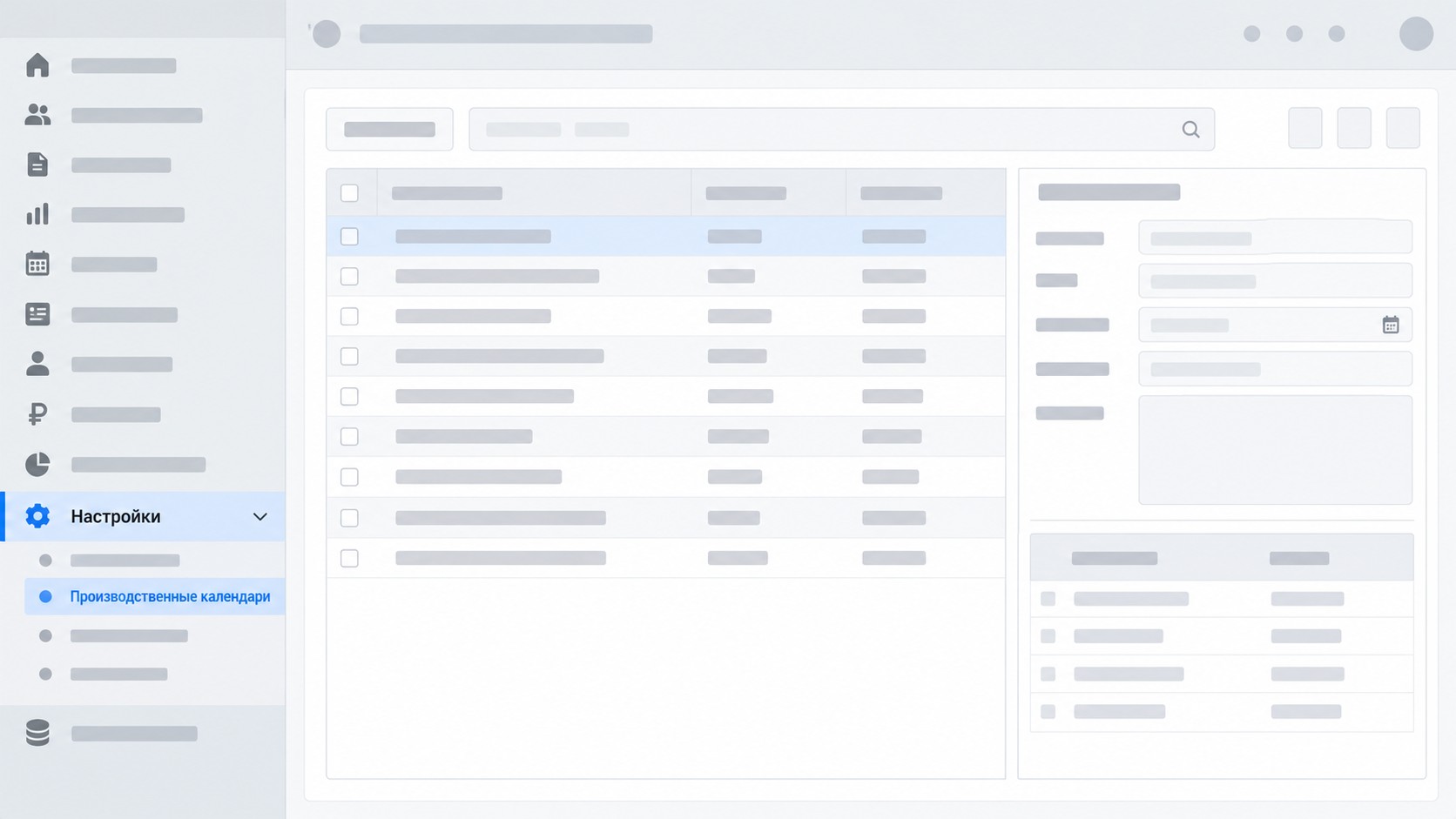
Шаг 1. Проверьте производственный календарь и графики работы
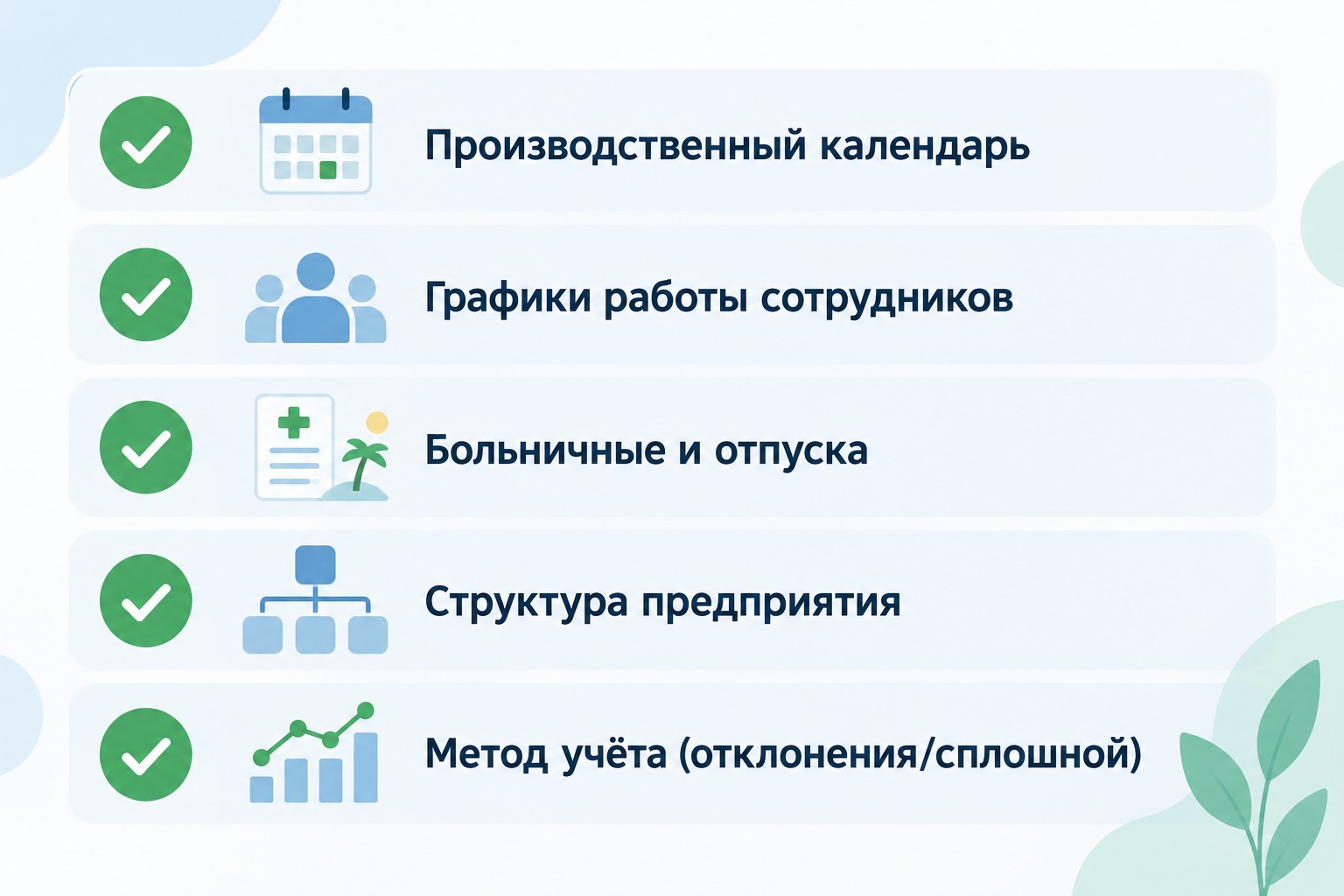
До начала работы убедитесь, что производственный календарь заполнен за нужный год. Путь в ЗУП: Настройки → Производственные календари. Особенно важно проверять его в январе — после обновления программы незаполненный календарь даёт пустой табель после нажатия «Заполнить».
Для сотрудников с нестандартным режимом дополнительно настройте индивидуальный график: Зарплата → Учёт времени → Индивидуальный график. При подключении к 1С:ИТС производственный календарь обновляется автоматически — включая переносы праздников по постановлениям Правительства РФ.
Шаг 2. Зарегистрируйте отклонения: больничные, отпуска, командировки
Отклонения — всё, что отличается от обычного рабочего дня: больничный (код Б), отпуск (ОТ), командировка (К), дополнительный выходной (ОВ). Больничный лист и документ «Отпуск» нужно начислить до формирования табеля — тогда данные попадут в него автоматически.
Кадровые документы «Приём на работу» и «Увольнение» программа тоже учитывает: корректно рассчитает рабочие и нерабочие дни за расчётный период без ручного вмешательства.
Шаг 3. Сформируйте, проверьте и распечатайте табель
При учёте отклонений: Зарплата → Отчёты по зарплате → Табель → кнопка «Сформировать». Для отбора сотрудников нажмите «Подбор». Программа автоматически проставит условные обозначения по зарегистрированным документам.
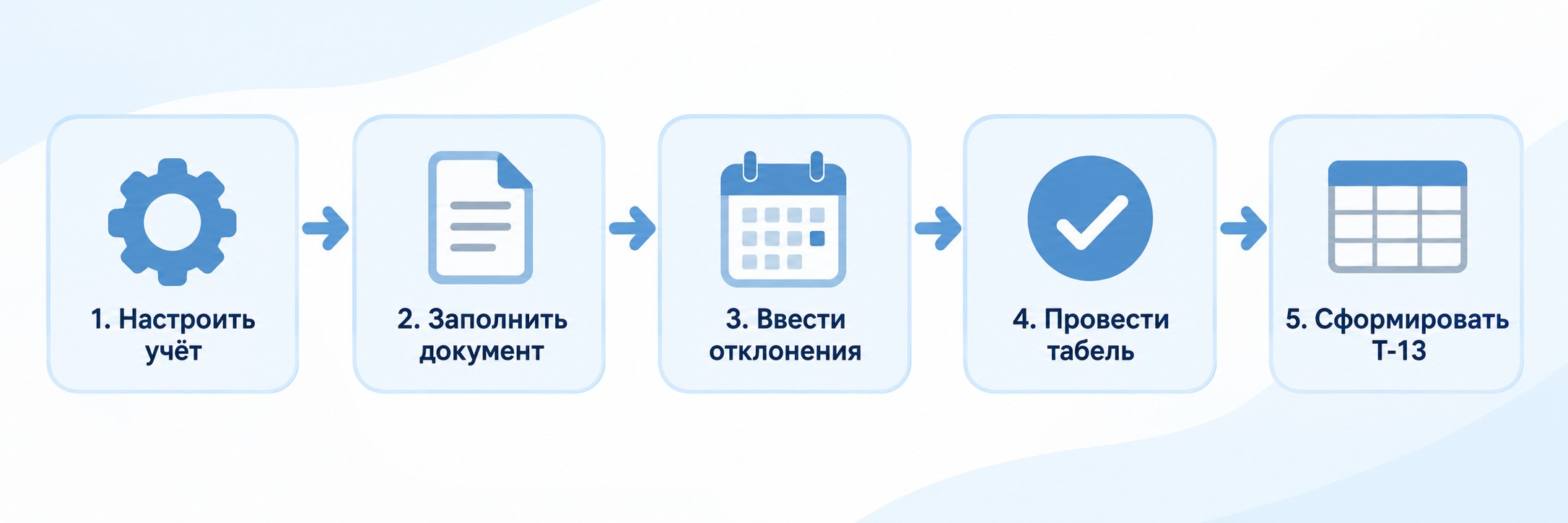
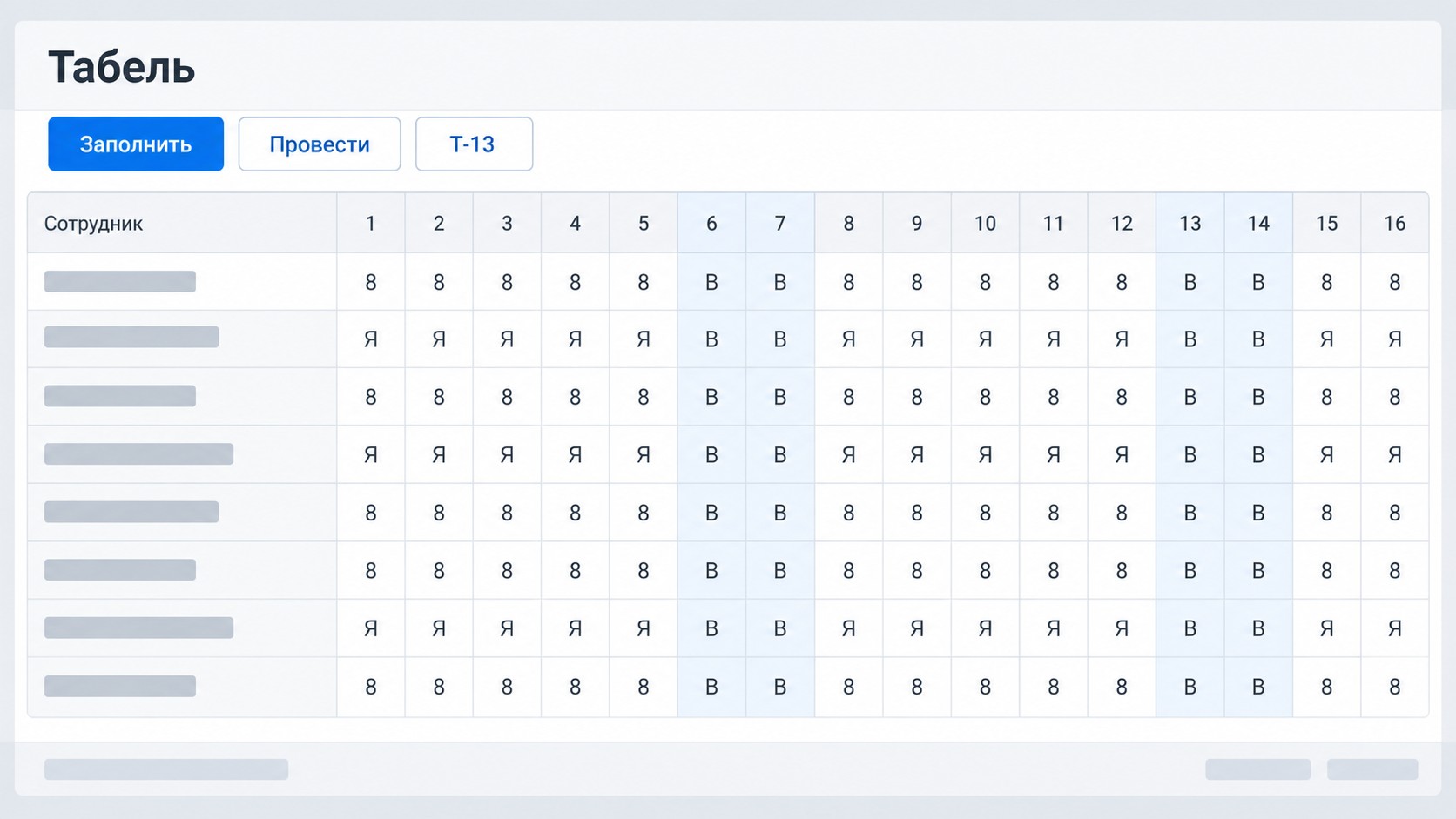
При сплошном учёте: Зарплата → Табели → Создать → задайте параметры (период, организация, подразделение) → «Заполнить» → проверьте коды явки и неявки → «Провести» → «Т-13». Кнопка «Т-13» формирует готовую печатную форму для подписи руководителем и последующего хранения.
Как найти и заполнить табель в 1С:Бухгалтерия 8.3
Главное отличие от ЗУП: в 1С:Бухгалтерия 8.3 табель — только отчёт, не документ. Создать и провести его нельзя. Путь: Зарплата и кадры → Кадровый учёт → Отчёты по кадрам → Табель учёта РВ. Данные берутся из производственного календаря, зарегистрированных отпусков, больничных листов, документов о приёме и увольнении.
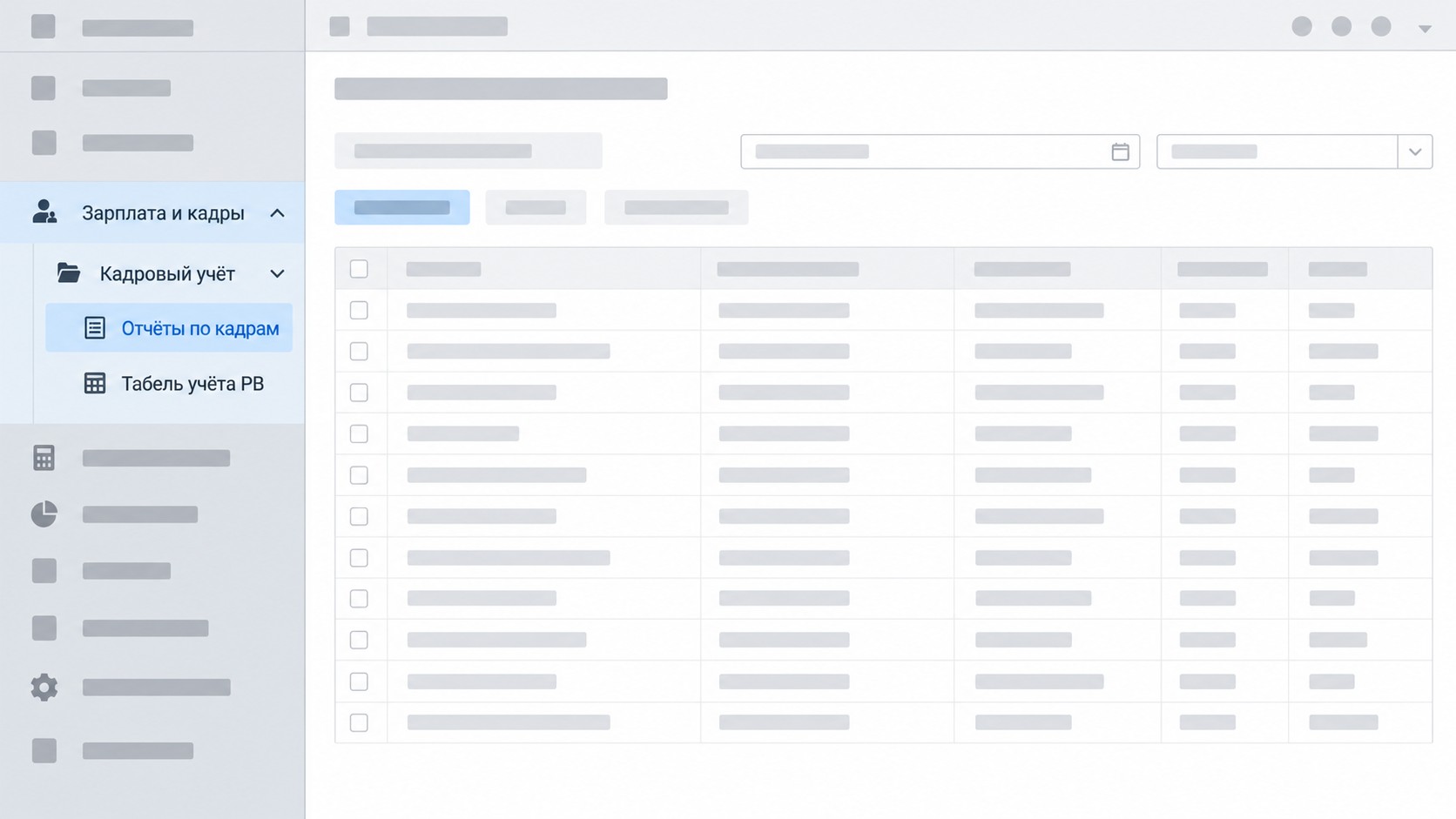
Шаг 1. Настройте параметры отчёта
В шапке задайте период, организацию и подразделение. Нажмите «Настройки» — откроется вкладка «Отборы» (простой вид): укажите ответственных за подпись и настройте фильтр по сотруднику.
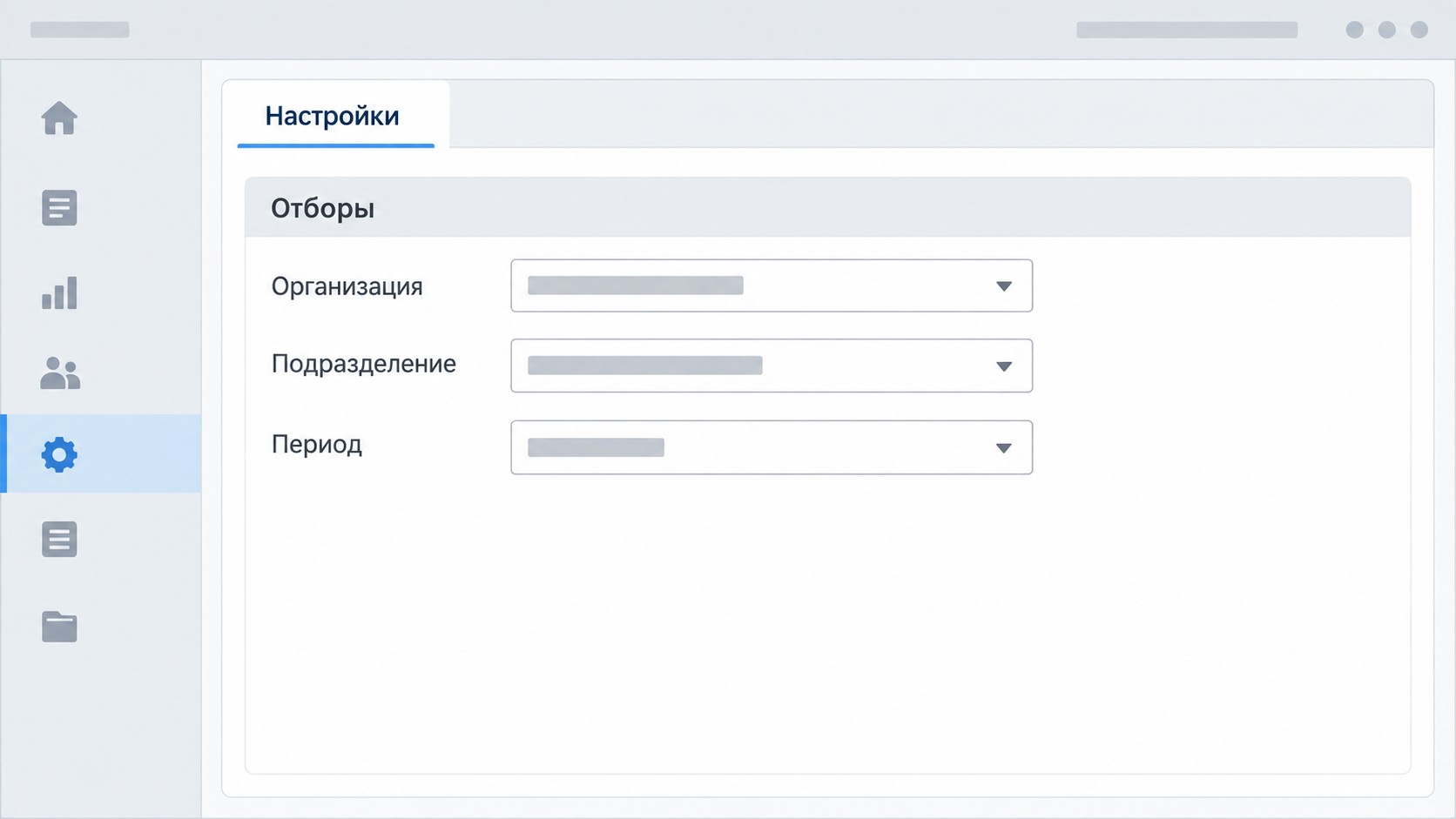
Чтобы сформировать сводный табель по организации без разбивки на подразделения, перейдите в расширенный вид → вкладка «Структура» — уберите «Подразделение» из группировки.
Хотите сменить профессию или повысить квалификацию?
Федеральный проект «Активные меры содействия занятости» даёт возможность пройти обучение бесплатно за счёт государства
- Программы от ведущих вузов России — от 2 месяцев
- Удостоверение или диплом установленного образца
- Центр карьеры: 7 500+ вакансий, помощь с трудоустройством

Шаг 2. Сформируйте и отредактируйте табель
Нажмите «Сформировать». Важное исключение: документ «Начисление зарплаты» не влияет на содержимое табеля — даже если начисление отражает неполный месяц, отчёт сформируется по полной норме из производственного календаря.
Если сотрудник работал неполный месяц без оформленного больничного или отпуска — нужна ручная правка. Путь: Главное меню → Таблица → Вид → Редактирование → измените нужную ячейку. Для печати используйте кнопку «Печать» в готовом отчёте.
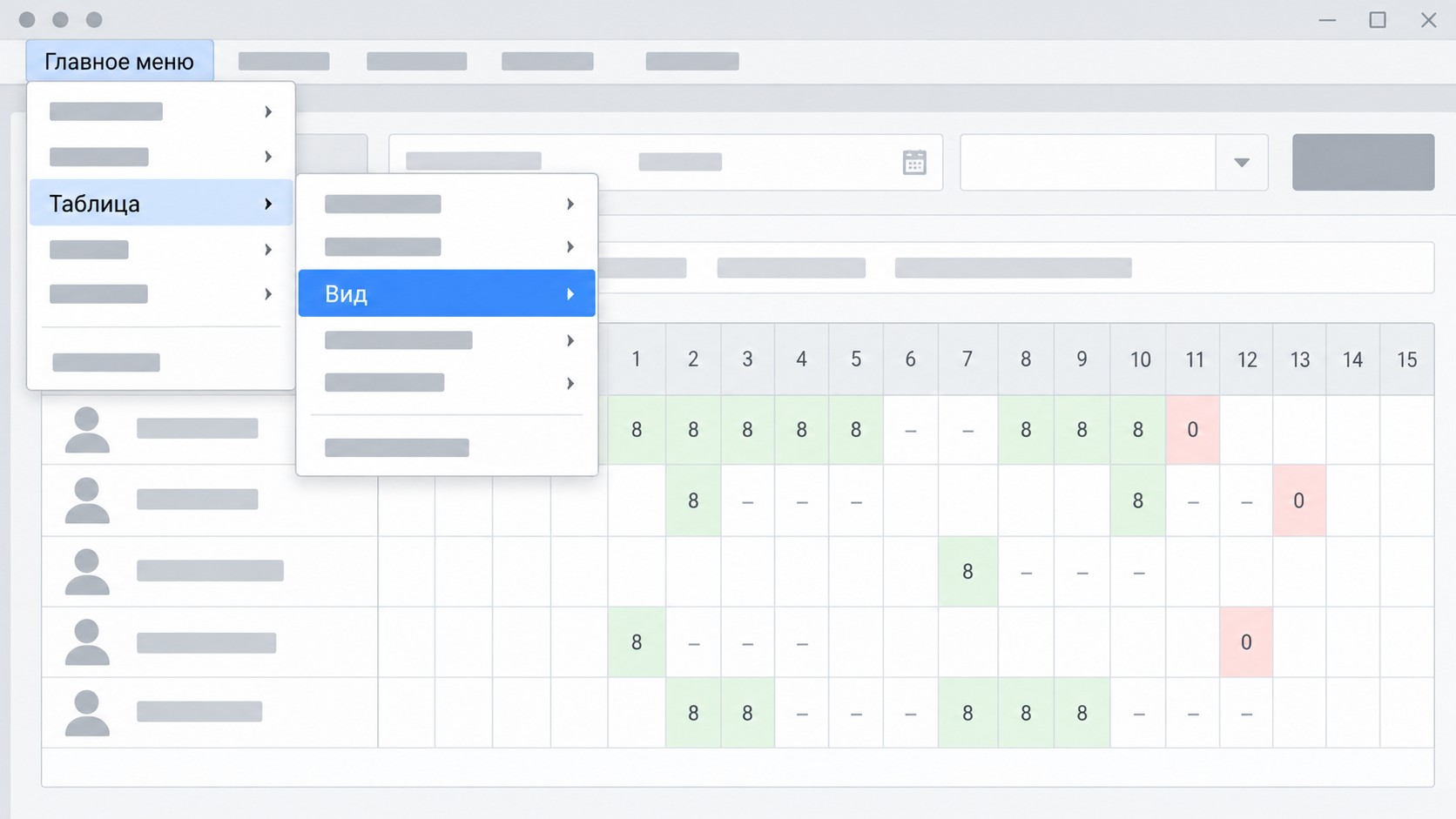
Шаг 3. Измените производственный календарь при необходимости
Если в организации действует региональный праздник или нестандартный перенос выходного, скорректируйте данные вручную. Путь: Главное меню → Все функции → Справочники → Производственные календари → Российская Федерация → правый клик на дате → «Изменить» (статус: Рабочий / Праздник / Нерабочий) или «Перенести».
Что делать, если в табеле обнаружена ошибка
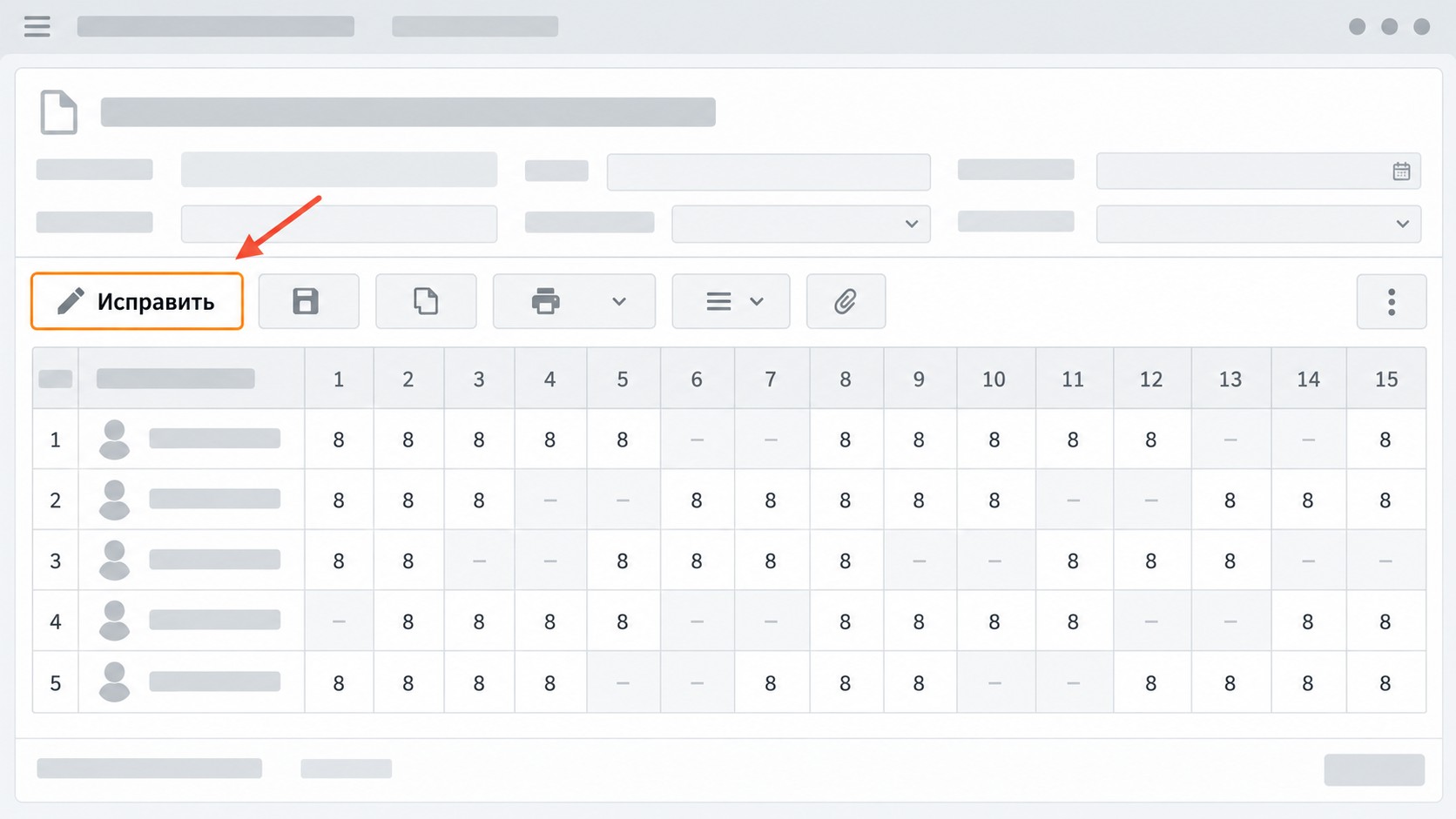
Действие зависит от того, закрыт ли расчётный период. В текущем месяце ошибку правят напрямую. В закрытом периоде в 1С:ЗУП используют кнопку «Исправить» — она создаёт корректирующий документ. Создавать второй табель за тот же месяц нельзя.
| Ситуация | Действие |
|---|---|
| Текущий месяц | Редактировать документ или отчёт напрямую |
| Закрытый период (ЗУП) | Открыть исходный документ → кнопка «Исправить» |
При создании корректирующего документа укажите актуальную дату внесения изменений и правильный месяц начисления — это необходимо для корректного перерасчёта зарплаты.
Табель учёта рабочего времени в 1С:Фреш и других конфигурациях
1С:Фреш (облачная версия) сохраняет тот же интерфейс, что и десктопный ЗУП: навигация и логика работы идентичны, ограничение — невозможность локальной установки конфигураций. В 1С:Предприятие (конфигурации ERP и КА) табель учёта рабочего времени находится в модуле HR → Управление персоналом. Логика аналогична ЗУП; точный путь зависит от версии и настроек конфигурации. Ни один из конкурирующих обзоров эти конфигурации не рассматривает — этот раздел закрывает уникальные запросы пользователей.
Хотите разобраться с кадровым учётом в 1С системно? В рамках федерального проекта «Активные меры содействия занятости» можно пройти обучение по программе «Информационные системы 1С: базовый учёт» — бесплатно, онлайн, совмещая с работой. Смотрите каталог доступных программ.
Часто задаваемые вопросы
Где в 1С:ЗУП найти табель учёта рабочего времени?
При учёте отклонений: Зарплата → Отчёты по зарплате → Табель. При сплошном учёте: Зарплата → Табели. Раздел доступен пользователям с правами на расчёт зарплаты.
Почему после нажатия «Заполнить» табель остаётся пустым?
Чаще всего причина — незаполненный производственный календарь за текущий год. Путь: Настройки → Производственные календари → кнопка «Заполнить». После этого повторно запустите формирование табеля.
Можно ли не использовать форму Т-13?
Да. С 2013 года унифицированные формы необязательны. Организация вправе разработать собственный бланк, утверждённый учётной политикой. Формы Т-12 и Т-13 (Постановление Госкомстата №1 от 05.01.2004) применяются как общепринятый стандарт.
Как исправить табель за уже закрытый период в 1С:ЗУП?
Откройте исходный документ → нажмите «Исправить». Программа создаст корректирующий документ. Укажите актуальную дату изменений и правильный месяц начисления. Создавать второй табель за тот же период нельзя.
Сколько лет хранить табель учёта рабочего времени?
Общий срок — 5 лет. Для сотрудников с вредными и тяжёлыми условиями труда — 75 лет (Приказ Минкультуры РФ №558 от 25.08.2010).
Влияет ли документ «Начисление зарплаты» на табель в 1С:Бухгалтерия 8.3?
Нет. Даже если начисление отражает неполный месяц, табель сформируется по полной норме производственного календаря. Нестандартные отработки вносите вручную: Главное меню → Таблица → Вид → Редактирование.
Где найти табель в 1С:Предприятие?
В конфигурациях ERP и КА учёт рабочего времени расположен в модуле HR → Управление персоналом. Логика аналогична 1С:ЗУП; точный путь зависит от версии и настроек конфигурации.
Как системно освоить работу с 1С, включая табель?
Программа «Информационные системы 1С: базовый учёт» (144 часа) охватывает расчёт зарплаты, кадровый учёт и формирование отчётов. Обучение бесплатно в рамках нацпроекта «Кадры», по окончании выдаётся удостоверение о повышении квалификации.
Подайте заявку —
забронируйте место в группе
45 000 мест на 2026 год. Бесплатное обучение по федеральному проекту «Активные меры содействия занятости»
- Онлайн
- От 2 месяцев
- Бесплатно
- Диплом
