Как объединить ячейки в Excel: 4 способа с инструкциями
Объединить ячейки в Excel можно четырьмя способами: кнопка «Объединить» на вкладке «Главная», диалог «Формат ячеек», формулы СЦЕПИТЬ / СЦЕП / ОБЪЕДИНИТЬ и оператор &. Первые два работают за 2–3 клика, но сохраняют только содержимое верхней левой ячейки — остальные данные удаляются. Формулы и оператор & выводят объединённый текст в новую ячейку, не затрагивая исходные. Выбор метода зависит от одного вопроса: нужны ли вам данные из всех ячеек?
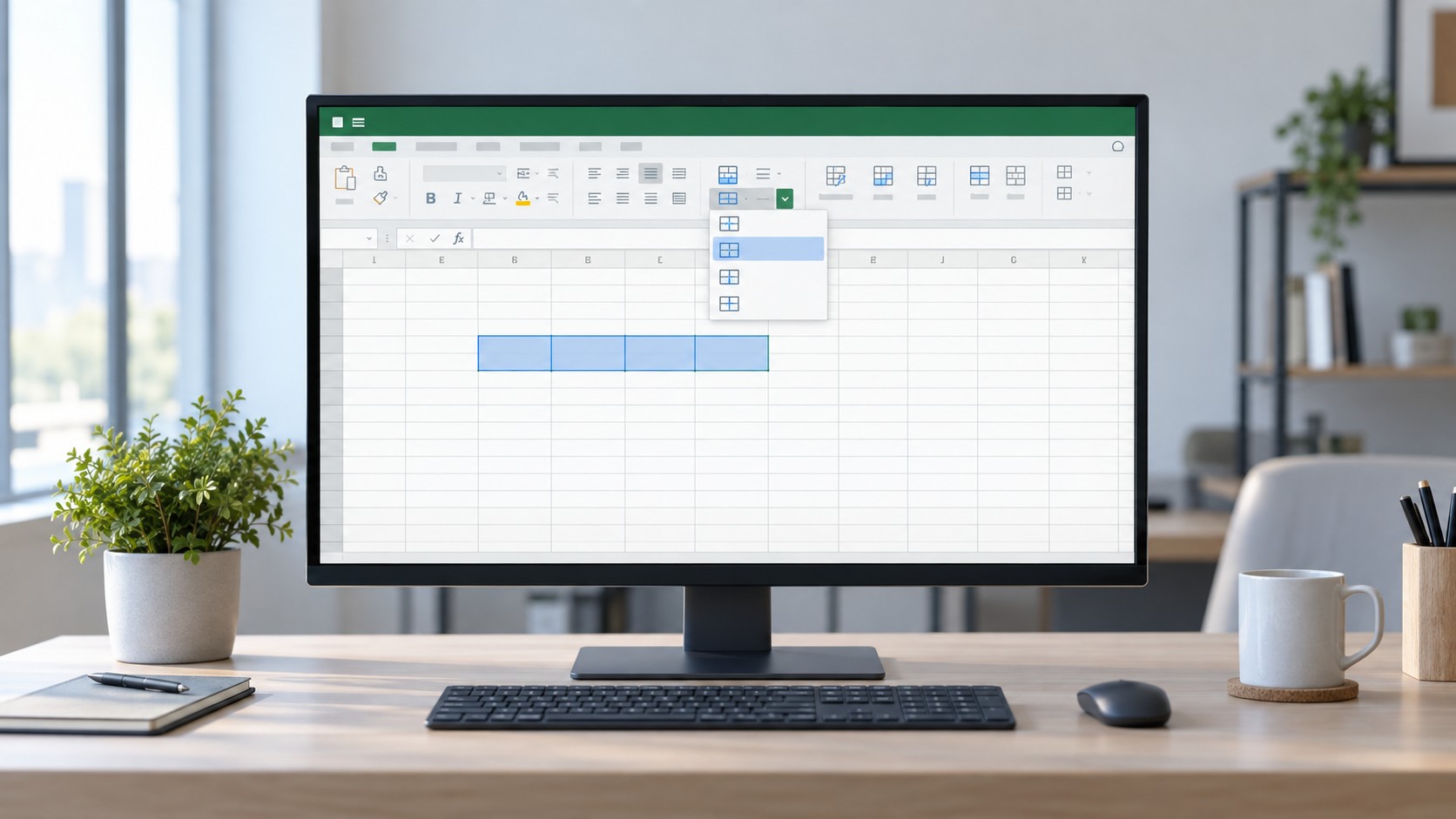
Что важно знать до объединения
Объединять в Excel можно только смежные ячейки: если выделить несколько несмежных диапазонов с зажатым Ctrl, кнопка станет неактивной. При нажатии «Объединить» Excel оставляет содержимое только верхней левой ячейки — остальные данные стираются без предупреждения. Если в ячейках есть нужные данные, скопируйте их заранее или сразу переходите к формулам из Метода 3.

Учитесь бесплатно за счёт государства
Экономия до 100 000 ₽ на любой программе
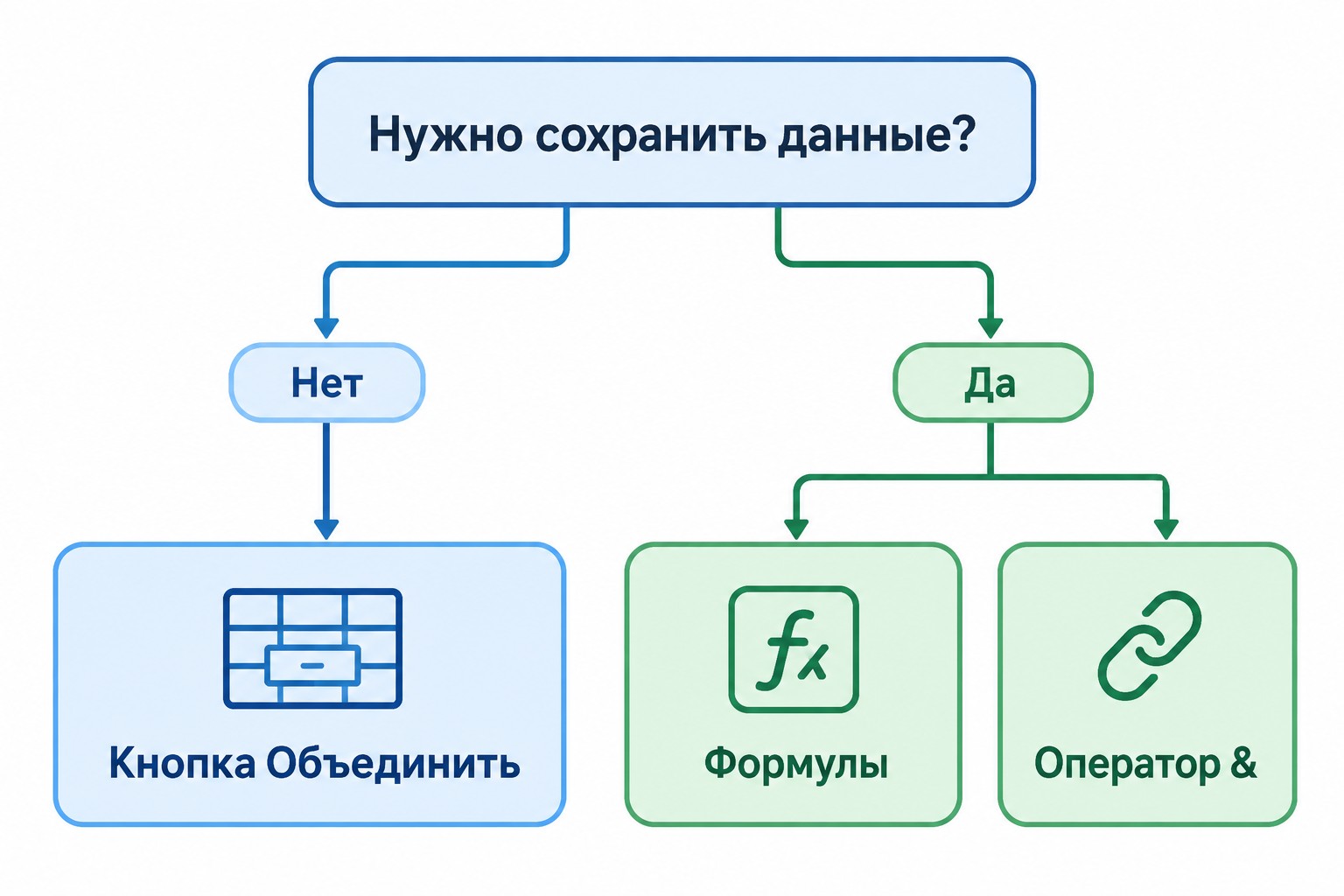
Метод 1 — Кнопка «Объединить» на вкладке «Главная»
Подходит для форматирования: оформить шапку таблицы, объединить заголовок через несколько столбцов, убрать лишние пустые ячейки. Данные из верхней левой ячейки сохранятся, из остальных — исчезнут.
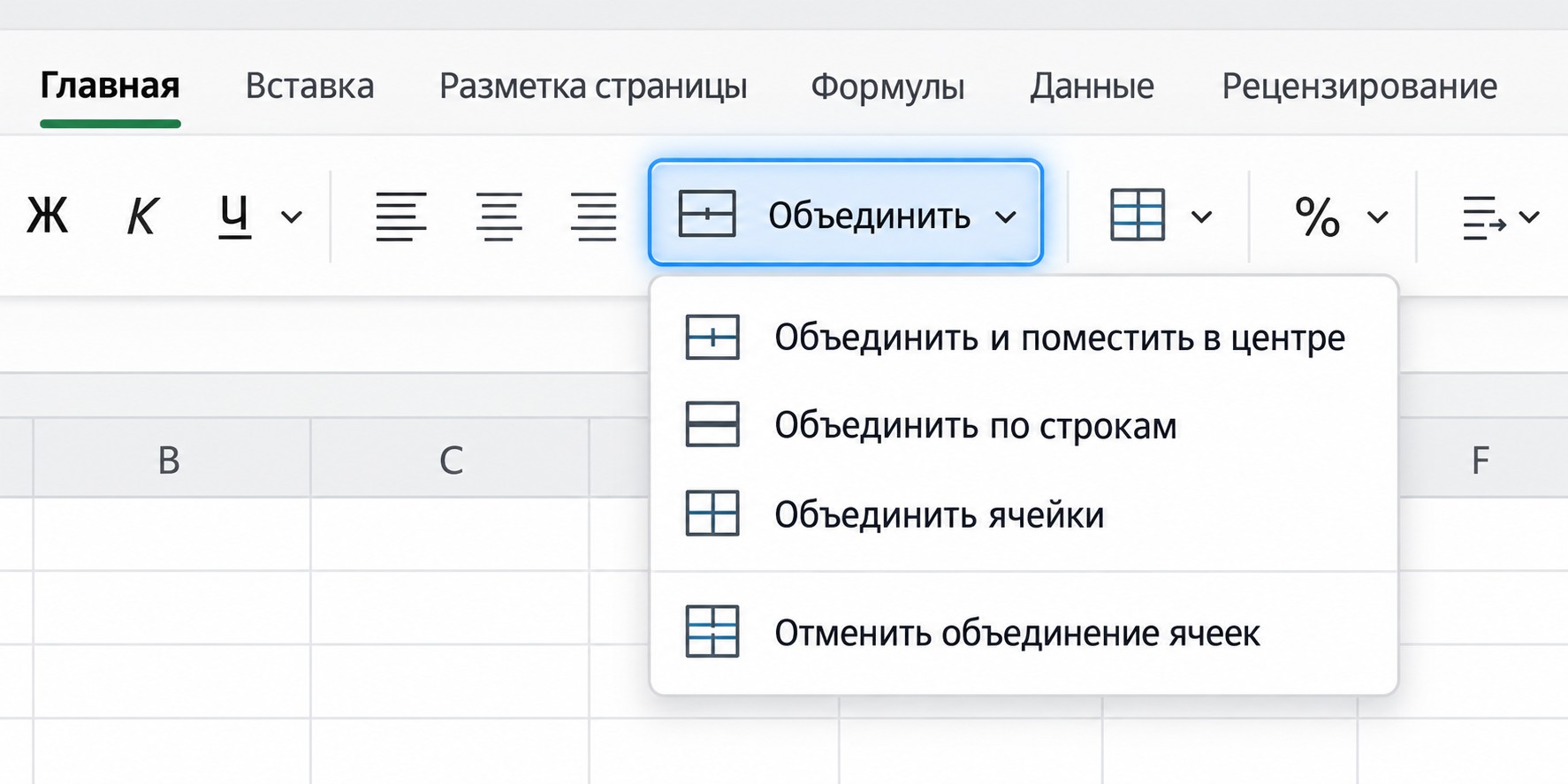
Пошаговая инструкция
Вот как объединить ячейки в Excel через кнопку за пять шагов:
- Выделите смежный диапазон мышью — например, A1:C1.
- Перейдите на вкладку «Главная» → группа «Выравнивание».
- Нажмите стрелку рядом с кнопкой «Объединить и поместить в центре».
- Выберите нужный вариант из выпадающего меню.
- Подтвердите предупреждение об удалении данных → ОК.
Результат: вместо трёх ячеек — одна с текстом из A1. Так, например, A1:C1 превращается в шапку «Ежемесячные продажи».
Варианты меню: строки, центр, столбец
В выпадающем меню четыре опции:
- Объединить и поместить в центре — горизонтальное объединение с автоцентрированием текста; стандарт для заголовков;
- Объединить по строкам — пакетное объединение в каждой строке выделенного диапазона; удобно при работе сразу с несколькими строками;
- Объединить ячейки — объединение без автоцентрирования, выравнивание остаётся прежним;
- Отменить объединение ячеек — разбивает ранее объединённую ячейку обратно.
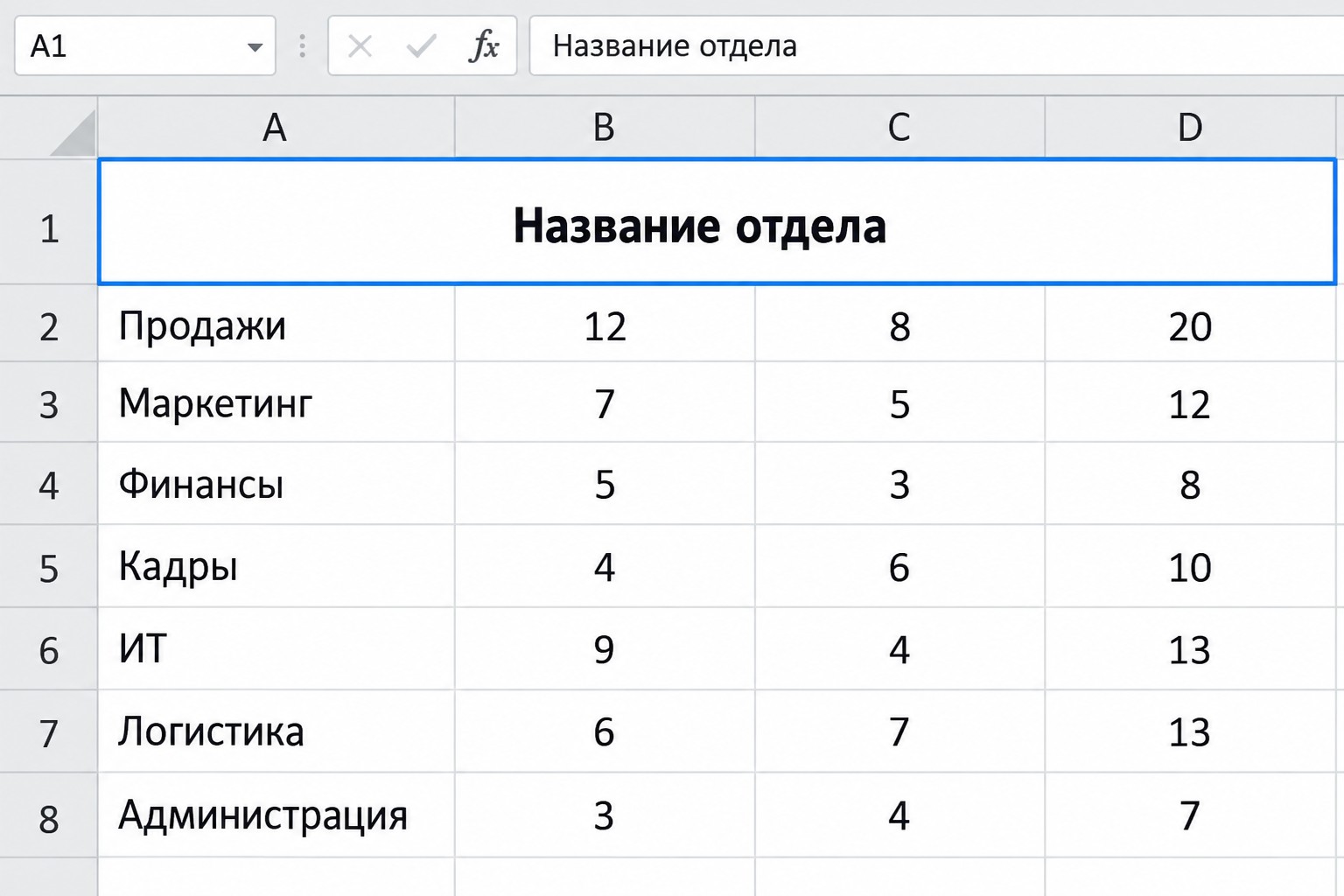
Метод 2 — Диалог «Формат ячеек»
Даёт тот же результат, что опция «Объединить ячейки» из кнопки, но позволяет одновременно задать перенос текста, выравнивание и ориентацию — без лишних шагов.
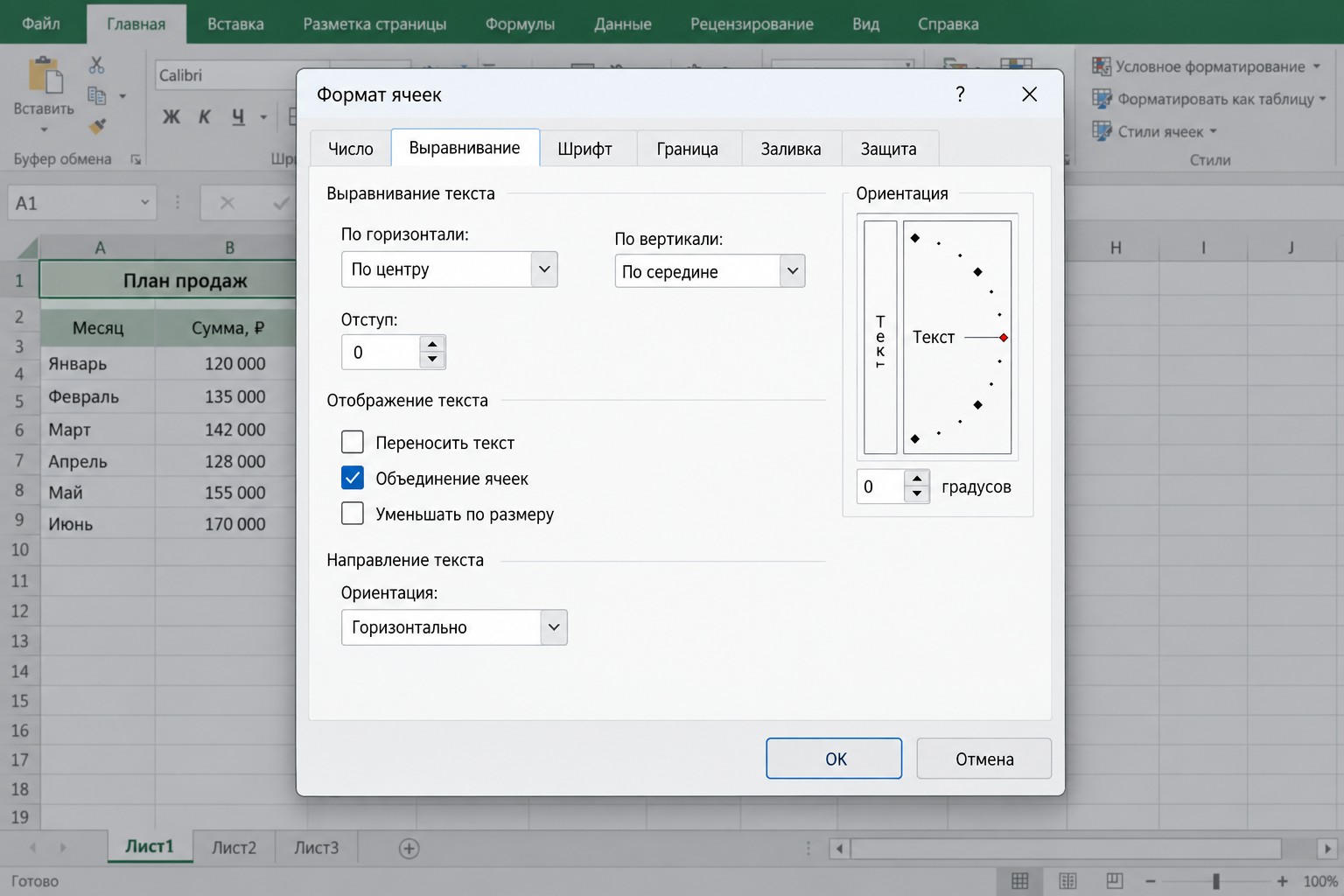
- Выделите диапазон, нажмите правую кнопку мыши → «Формат ячеек» (или Ctrl+1).
- Откройте вкладку «Выравнивание».
- Поставьте галочку «Объединение ячеек» → ОК.
Выполнение объединения ячеек в Excel через «Формат ячеек» удобно, когда параллельно нужно настроить сразу несколько параметров форматирования: в одном диалоге можно задать перенос, отступы и ориентацию текста.
Если Excel нужен не только для форматирования, но и для аналитики — сводные таблицы, моделирование данных, финансовые отчёты — в рамках федерального проекта «Активные меры содействия занятости» доступна программа «Excel. Системный аналитик: моделирование данных в табличных процессорах» (72 часа, онлайн, бесплатно). Подробности — в каталоге программ обучения.
Метод 3 — Объединение с сохранением всех данных
Формулы не удаляют исходное содержимое: они выводят результат конкатенации (сцепления строк) в новую ячейку, оставляя исходные данные нетронутыми. Сравните четыре варианта:
| Метод |
Синтаксис |
Диапазон одним аргументом |
Разделитель |
Доступно с |
|---|---|---|---|---|
| Оператор & | =A1&» «&B1 | нет | вручную | все версии |
| СЦЕПИТЬ | =СЦЕПИТЬ(A1;», «;B1) | нет | вручную | Excel 2007 |
| СЦЕП | =СЦЕП(A1:C1) | да | нет | Excel 2016 |
| ОБЪЕДИНИТЬ | =ОБЪЕДИНИТЬ(«, «;1;A1:C1) | да | единый | Excel 2019 |
Быстрая навигация: 2–4 ячейки → оператор &; большой диапазон без разделителя → СЦЕП; нужен единый разделитель → ОБЪЕДИНИТЬ.
Оператор & — самый краткий синтаксис
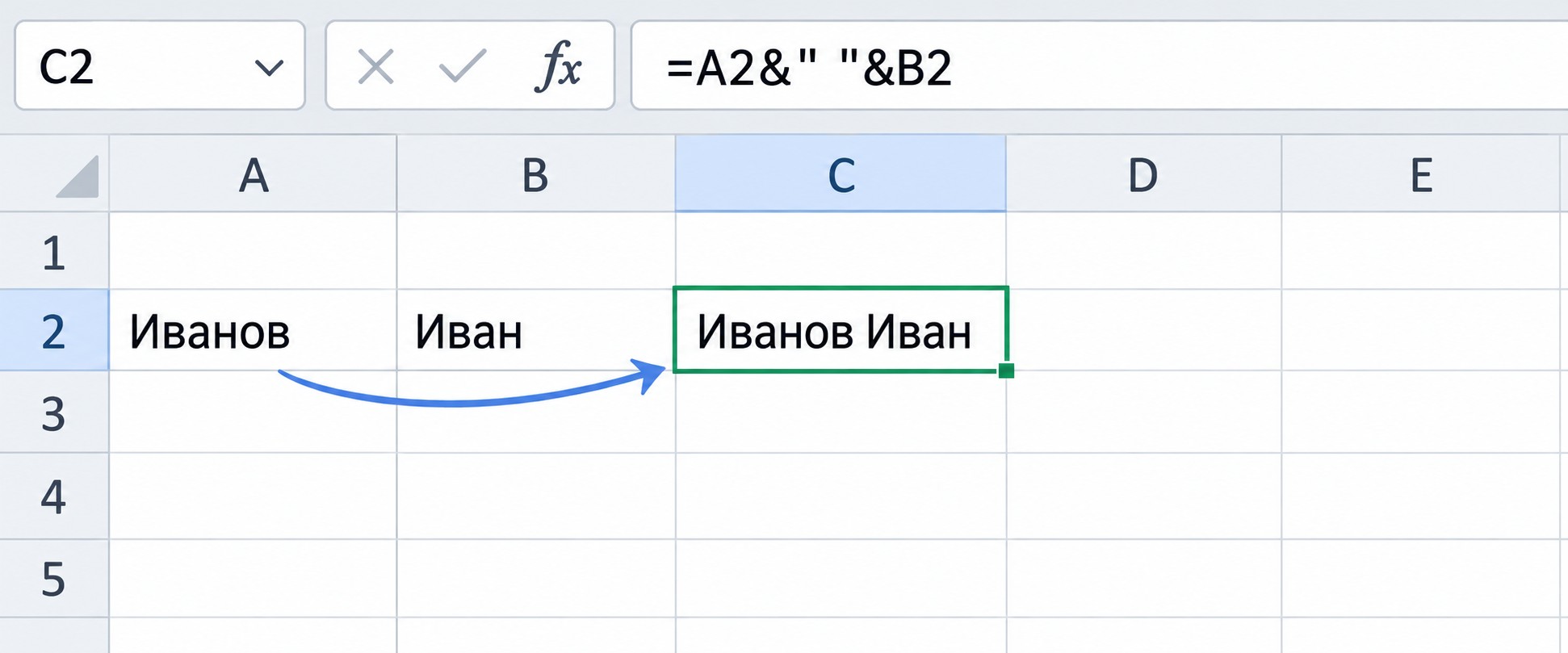
Синтаксис: =A1&» «&B1. Пробел (или любой другой символ) добавляется как текст в двойных кавычках. Пример для ФИО: =A14&» «&C14&» «&B14 — три поля объединяются в одну строку. Формулу удобно протянуть вниз, чтобы заполнить весь столбец. Ограничение: передать целый диапазон одним аргументом нельзя — каждую ячейку нужно перечислять отдельно.
Функция СЦЕПИТЬ — для небольшого числа ячеек
Синтаксис: =СЦЕПИТЬ(B4; «, «; C4; «, «; D4). Разделитель прописывается вручную между каждой парой аргументов. Функция считается устаревшей и сохранена только для совместимости со старыми файлами — Microsoft рекомендует переходить на СЦЕП. Найти через интерфейс: вкладка «Формулы» → «Вставить функцию» → ввести «СЦЕПИТЬ» в строке поиска.
СЦЕП и ОБЪЕДИНИТЬ — диапазоны и разделители
СЦЕП принимает диапазон одним аргументом: =СЦЕП(B4:F4) — современная замена СЦЕПИТЬ, доступна с Excel 2016.
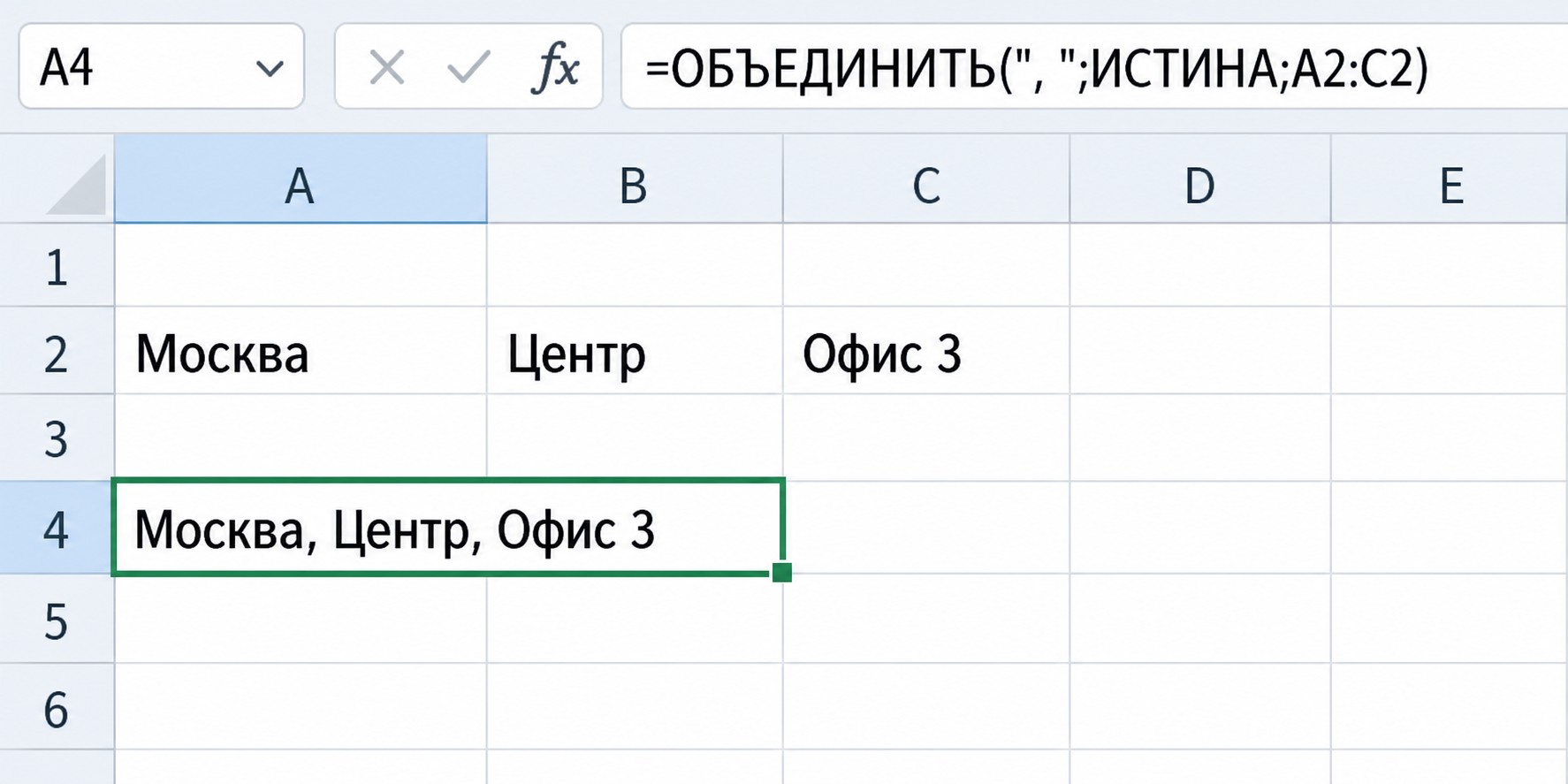
ОБЪЕДИНИТЬ добавляет единый разделитель для всего диапазона: =ОБЪЕДИНИТЬ(«, «; 1; B4:F4). Первый аргумент — разделитель («, «), второй — пропускать пустые ячейки (1 — да, 0 — нет), третий — диапазон. Лучший способ объединить ячейки через запятую в один шаг. Доступна в Excel 2019 и Microsoft 365.
Как отменить объединение ячеек
Сразу после объединения — Ctrl+Z, данные вернутся на места. Позже: выделите объединённую ячейку → вкладка «Главная» → «Объединить» → «Отменить объединение ячеек». Содержимое окажется в левой ячейке, остальные станут пустыми.
Чтобы убрать объединение ячеек сразу по всему листу: выделите таблицу (Ctrl+A) и нажмите «Отменить объединение». Найти все объединённые ячейки — через «Найти и заменить» (Ctrl+H) → «Параметры» → установить флажок «Объединённые ячейки».
Горячие клавиши для объединения в Excel
Хотите сменить профессию или повысить квалификацию?
Федеральный проект «Активные меры содействия занятости» даёт возможность пройти обучение бесплатно за счёт государства
- Программы от ведущих вузов России — от 2 месяцев
- Удостоверение или диплом установленного образца
- Центр карьеры: 7 500+ вакансий, помощь с трудоустройством

На Windows горячие клавиши вводятся последовательно, не одновременно:
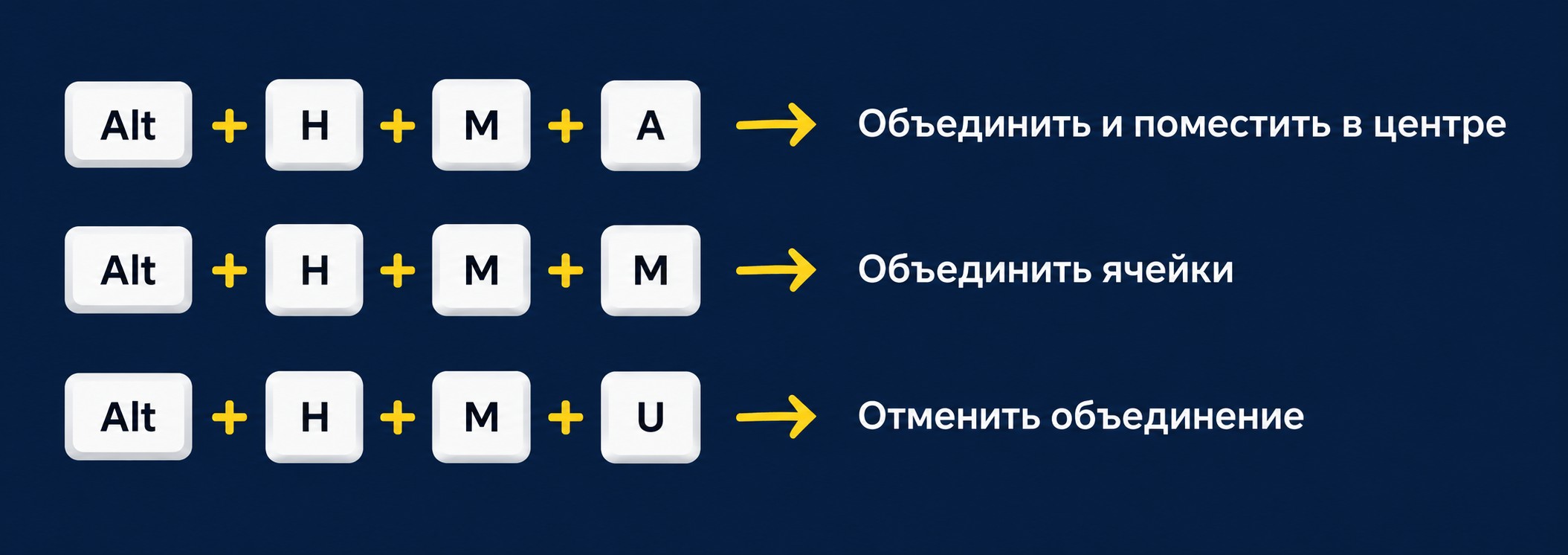
- Alt → H → M → C — «Объединить и поместить в центре»;
- Alt → H → M → M — «Объединить ячейки» без центрирования;
- Alt → H → M → U — «Отменить объединение»;
- Ctrl+Z — отменить последнее действие.
На macOS стандартных сочетаний клавиш нет. Назначить своё сочетание клавиш для объединения можно через «Системные настройки» → «Клавиатура» → «Команды» — введите точное название команды Excel и укажите нужную комбинацию.
Почему кнопка «Объединить» неактивна
Серая кнопка «Объединить» — следствие одной из четырёх причин. Определить нужную несложно по признакам ниже.
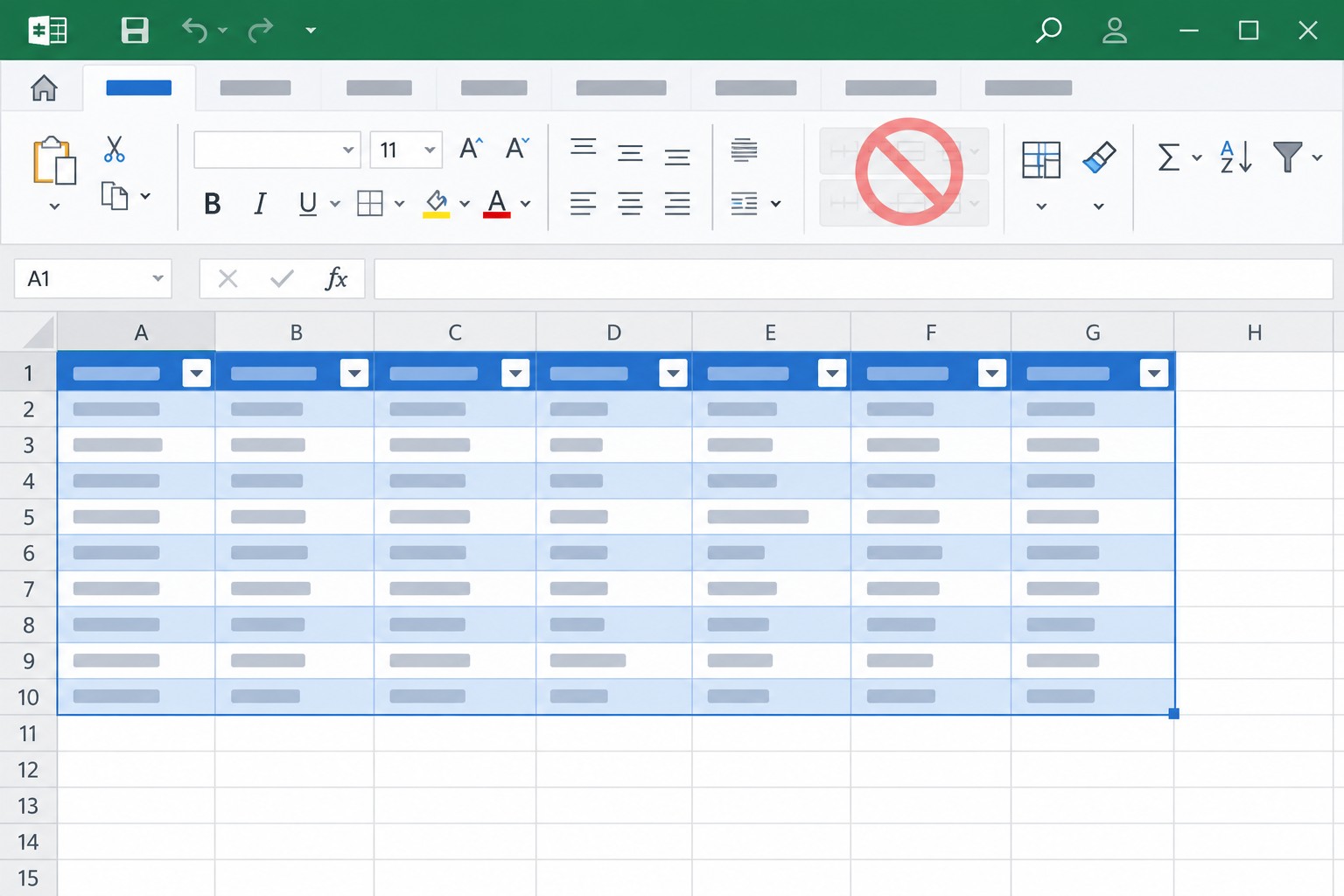
Четыре причины и решения
1. Умная таблица. Признаки: чередующаяся заливка строк и стрелки фильтров в заголовках. Решение: вкладка «Конструктор таблиц» → «Преобразовать в диапазон».
2. Защита листа. Решение: вкладка «Рецензирование» → «Снять защиту листа» (потребуется пароль, если он установлен).
3. Несмежный диапазон. Ячейки выделены с зажатым Ctrl. Решение: выделите только соседние ячейки, Ctrl не зажимайте.
4. Режим редактирования ячейки. Курсор стоит внутри ячейки (активна строка ввода). Решение: нажмите Esc, затем заново выделите нужный диапазон.

Объединение ячеек в Excel на Mac
Расположение кнопки на Mac совпадает с Windows: вкладка «Главная» → группа «Выравнивание» → «Объединить». Стандартных горячих клавиш нет — назначьте собственные через «Системные настройки» → «Клавиатура» → «Команды».
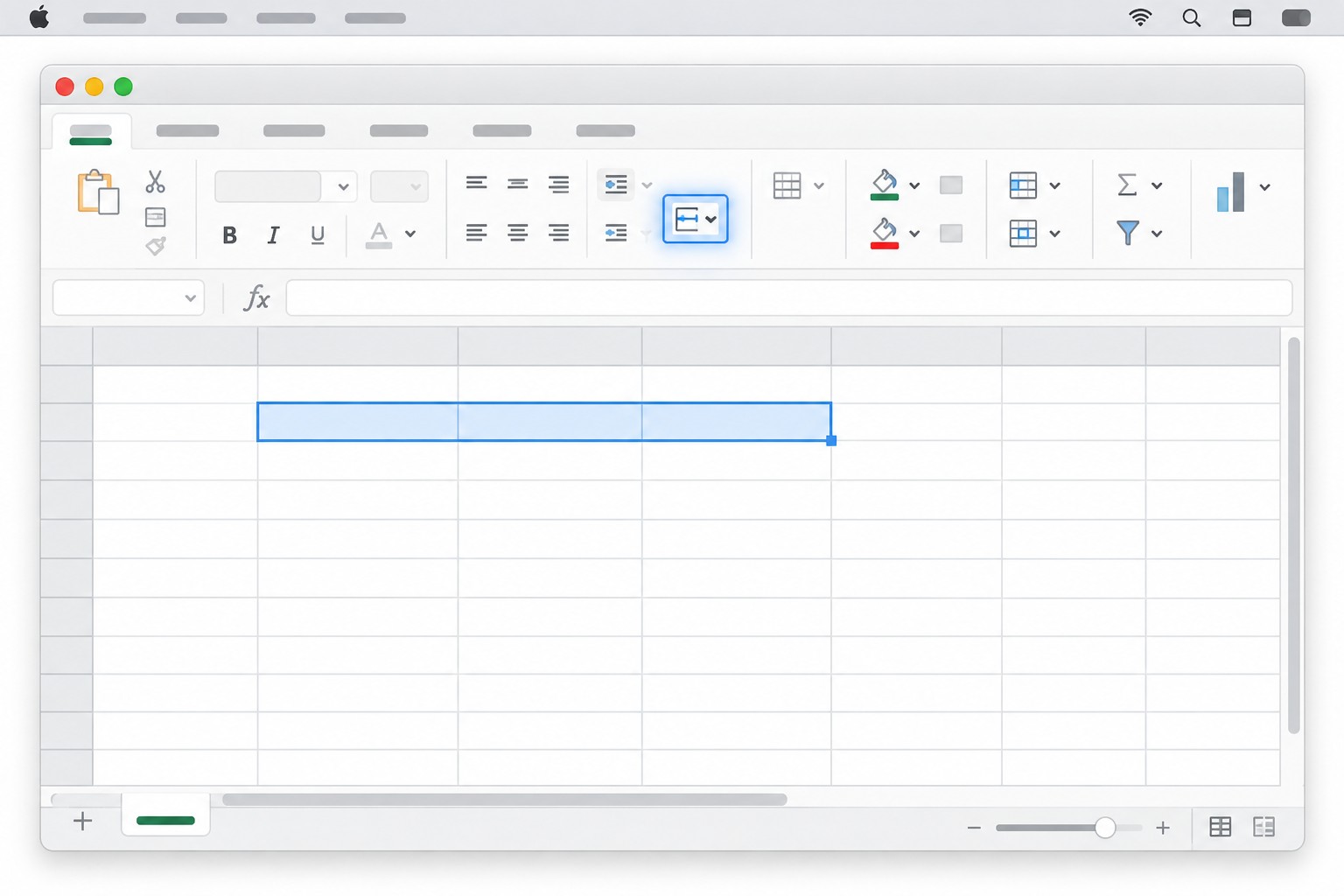
Построителя формул на Mac нет: СЦЕПИТЬ, СЦЕП и ОБЪЕДИНИТЬ вводятся вручную в строке формул. В Google Таблицах кнопка работает («Формат» → «Объединить ячейки»), СЦЕПИТЬ и СЦЕП доступны, функции ОБЪЕДИНИТЬ нет — используйте TEXTJOIN: =TEXTJOIN(«, «;TRUE;A1:C1).
Часто задаваемые вопросы
Как объединить ячейки в Excel без потери данных?
Используйте формулы: =A1&» «&B1, =СЦЕПИТЬ(A1;», «;B1), =СЦЕП(A1:C1) или =ОБЪЕДИНИТЬ(«, «;1;A1:C1). Они создают новую ячейку с объединённым текстом — исходные данные остаются нетронутыми. Кнопка «Объединить» сохраняет только содержимое верхней левой ячейки.
Почему кнопка «Объединить» неактивна?
Четыре причины: умная таблица (преобразуйте через «Конструктор» → «В диапазон»), защита листа («Рецензирование» → «Снять защиту»), несмежный диапазон (выделите только соседние ячейки), режим редактирования ячейки (нажмите Esc).
Как объединить ячейки через запятую?
Функция ОБЪЕДИНИТЬ: =ОБЪЕДИНИТЬ(«, «;1;A1:C1). Первый аргумент — разделитель, второй — 1 (пропускать пустые ячейки), третий — диапазон. Доступна в Excel 2019 и Microsoft 365.
Как отменить объединение ячеек?
Сразу — Ctrl+Z. Позже: выделите объединённую ячейку, вкладка «Главная» → «Объединить» → «Отменить объединение». Данные переместятся в левую ячейку.
Как объединить ячейки с одинаковыми данными в столбце?
Встроенного автоинструмента нет. Отсортируйте столбец, выделите блок одинаковых значений и нажмите кнопку «Объединить». Для больших таблиц применяют макросы VBA.
Работает ли объединение в Excel 2007 и 2016?
Да. Кнопка «Объединить» и СЦЕПИТЬ доступны с Excel 2007. СЦЕП появилась в Excel 2016, ОБЪЕДИНИТЬ — в Excel 2019 и Microsoft 365.
Как объединить ячейки в Google Таблицах?
«Формат» → «Объединить ячейки». Функции СЦЕПИТЬ и СЦЕП доступны. Вместо ОБЪЕДИНИТЬ используйте TEXTJOIN: =TEXTJOIN(«, «;TRUE;A1:C1).
Чем СЦЕП лучше СЦЕПИТЬ?
СЦЕП принимает диапазон одним аргументом: =СЦЕП(A1:C1) вместо =СЦЕПИТЬ(A1;B1;C1). Удобнее при работе с большими диапазонами. СЦЕПИТЬ сохранена только для совместимости со старыми файлами.
Подайте заявку —
забронируйте место в группе
45 000 мест на 2026 год. Бесплатное обучение по федеральному проекту «Активные меры содействия занятости»
- Онлайн
- От 2 месяцев
- Бесплатно
- Диплом
