Как закрепить строку в Excel: пошаговые инструкции для всех сценариев
Excel фиксирует строки через вкладку «Вид» → «Закрепить области» — серая горизонтальная граница под зафиксированной зоной подтверждает результат. Это главный инструмент закрепления строк в Excel при навигации, но не единственный: при печати понадобятся «Сквозные строки», а знак $ решает другую задачу — фиксирует ссылку в формуле, а не на экране. В статье — десять сценариев с пошаговыми алгоритмами: от одной строки до умных таблиц и горячих клавиш.
Когда и зачем фиксировать строки таблицы
При прокрутке большой таблицы заголовки столбцов уходят за верхний край экрана — и приходится возвращаться к началу, чтобы не перепутать данные. Зафиксированная шапка остаётся в поле зрения независимо от позиции полосы прокрутки. Это ускоряет навигацию, снижает риск ошибки ввода и упрощает совместное редактирование файла.

Учитесь бесплатно за счёт государства
Экономия до 100 000 ₽ на любой программе
Три команды закрепления: быстрый выбор
Все три подкоманды находятся в одном месте: вкладка «Вид» → группа «Окно» → «Закрепить области». Выбор зависит от задачи: «Закрепить верхнюю строку» и «Закрепить первый столбец» не требуют предварительного выбора ячейки, а «Закрепить области» ориентируется на положение курсора.
| Команда |
Что фиксирует |
Нужен выбор активной ячейки |
|---|---|---|
| Закрепить верхнюю строку | Строку 1 | Нет |
| Закрепить первый столбец | Столбец A | Нет |
| Закрепить области | Строки выше + столбцы левее активной ячейки | Да |
Как закрепить верхнюю строку в Excel
Чтобы закрепить строку в Excel при прокрутке, когда заголовки находятся в строке 1 и не должны двигаться, достаточно четырёх шагов.
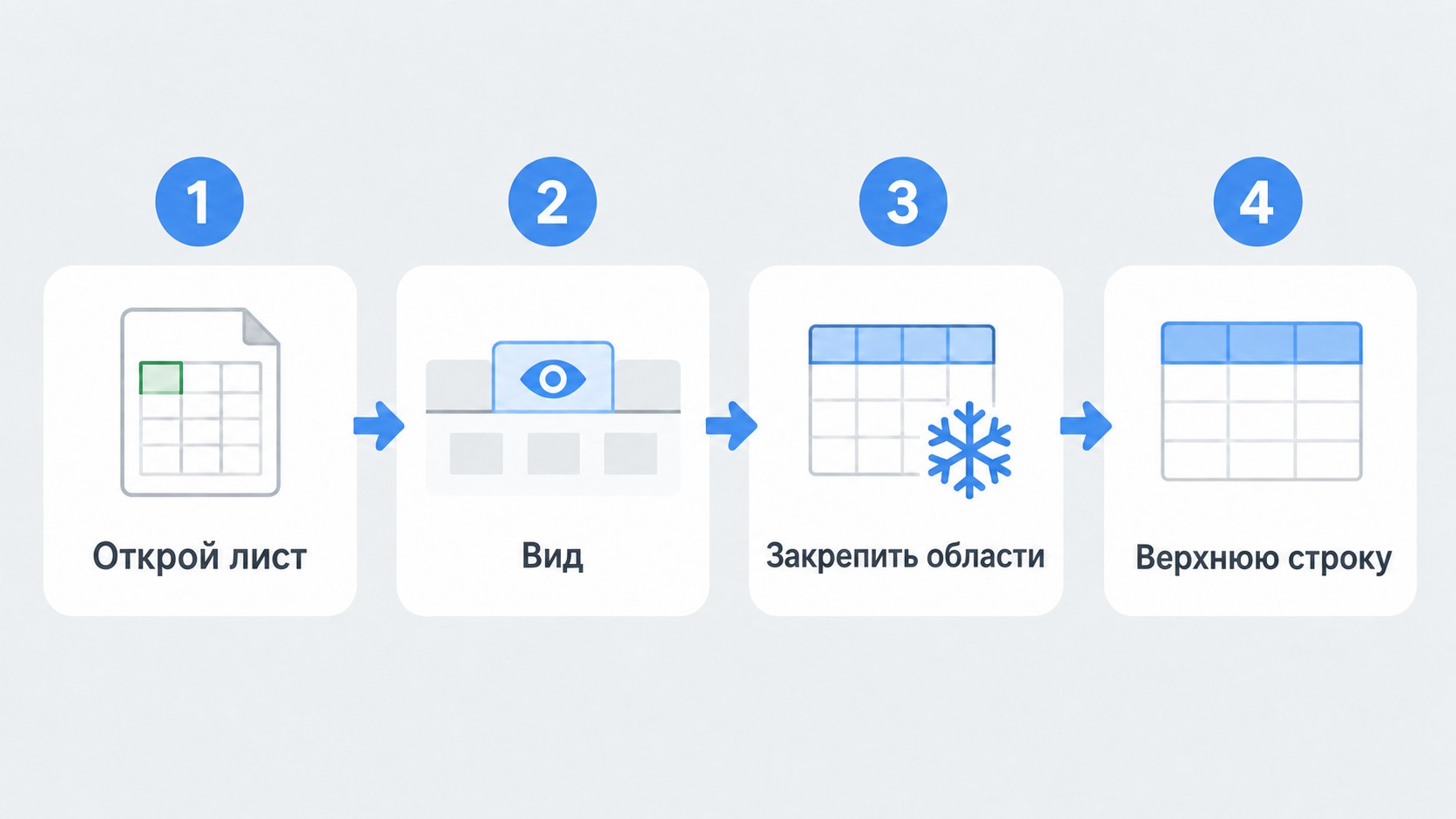
- Откройте нужный лист.
- Перейдите на вкладку «Вид».
- Нажмите «Закрепить области».
- Выберите «Закрепить верхнюю строку».
Команда всегда фиксирует именно строку 1 — выбор активной ячейки на результат не влияет. Прокрутите лист вниз: под строкой 1 появится серая граница — закрепление установлено. Если заголовки расположены в строках 2–3, используйте алгоритм из следующего раздела.
Как зафиксировать несколько строк подряд
Здесь работает правило граничной ячейки: выберите первую строку, которая должна прокручиваться, — строку N+1 от последней закрепляемой.
- Закрепить строки 1–2 → выбрать ячейку A3.
- Закрепить строки 1–5 → выбрать ячейку A6.
Алгоритм: выбрать граничную ячейку → «Вид» → «Закрепить области» → «Закрепить области». Распространённая ошибка — выбрать последнюю закрепляемую строку вместо первой прокручиваемой. Это сдвигает границу не туда.
Строки и столбцы одновременно: правило выбора ячейки
Чтобы закрепить строку и столбец в Excel одновременно, выберите ячейку на пересечении первой прокручиваемой строки и первого прокручиваемого столбца. Ключевой пример: ячейка B2 закрепит строку 1 и столбец A. Выбор ячейки A1 ошибочен — Excel заморозит весь лист. Результат корректного закрепления — четыре секции экрана: верхний левый угол неподвижен, остальные три прокручиваются.
Если Excel используется для анализа данных, программа «Excel. Системный аналитик: моделирование данных в табличных процессорах» (72 часа, нацпроект «Кадры») даёт системные знания с нуля — от сводных таблиц до модели данных. Подробности в каталоге программ.
Таблица: какую ячейку выбрать
Главное правило: смотрите на первую прокручиваемую ячейку, а не на последнюю из тех, что нужно зафиксировать. После выбора ячейки — «Вид» → «Закрепить области» → «Закрепить области».
| Нужно закрепить |
Выберите ячейку |
|---|---|
| Строку 1 + столбец A | B2 |
| Строки 1–2 | A3 |
| Строки 1–3 + столбцы A–B | C4 |
| Столбцы A–C (строки не нужны) | D1 |
| Строку 1 + столбцы A–D | E2 |
Горячие клавиши для закрепления строк в Excel
Подсказки клавиш (keytips) ленты в Windows нажимают поочерёдно, а не одновременно: сначала Alt, затем W, затем F, затем нужная буква — четыре последовательных нажатия.
| Действие |
Последовательность (Windows) |
|---|---|
| Закрепить по активной ячейке | Alt → W → F → F |
| Закрепить верхнюю строку | Alt → W → F → R |
| Закрепить первый столбец | Alt → W → F → C |
| Снять закрепление | Alt → W → F → U |
На macOS подсказки клавиш ленты недоступны — используйте меню «Окно» → «Закрепить области».
Как снять закрепление строки в Excel
Два шага: «Вид» → «Закрепить области» → «Снять закрепление областей». Когда закрепление уже активно, меню автоматически показывает именно этот пункт. Важно: каждый лист книги настраивается независимо — проверьте остальные листы. Перед изменением границы закрепления нужно сначала снять текущую настройку: Excel не перезапишет её поверх существующей.
Почему закрепилась не та область: типичные ошибки
| Ситуация |
Причина |
Решение |
|---|---|---|
| Закрепилась не та строка | Неверная активная ячейка | Снять закрепление, выбрать правильную граничную ячейку |
| Команда недоступна | Режим редактирования (строка состояния: «Правка») | Нажать Esc |
| Команда недоступна | Лист открыт в режиме «Разметка страницы» | Вид → «Обычный» |
| Граница сместилась | Скрытые строки учитываются при подсчёте | Показать скрытые строки, затем переназначить область |

Закрепление строки при печати — сквозные строки
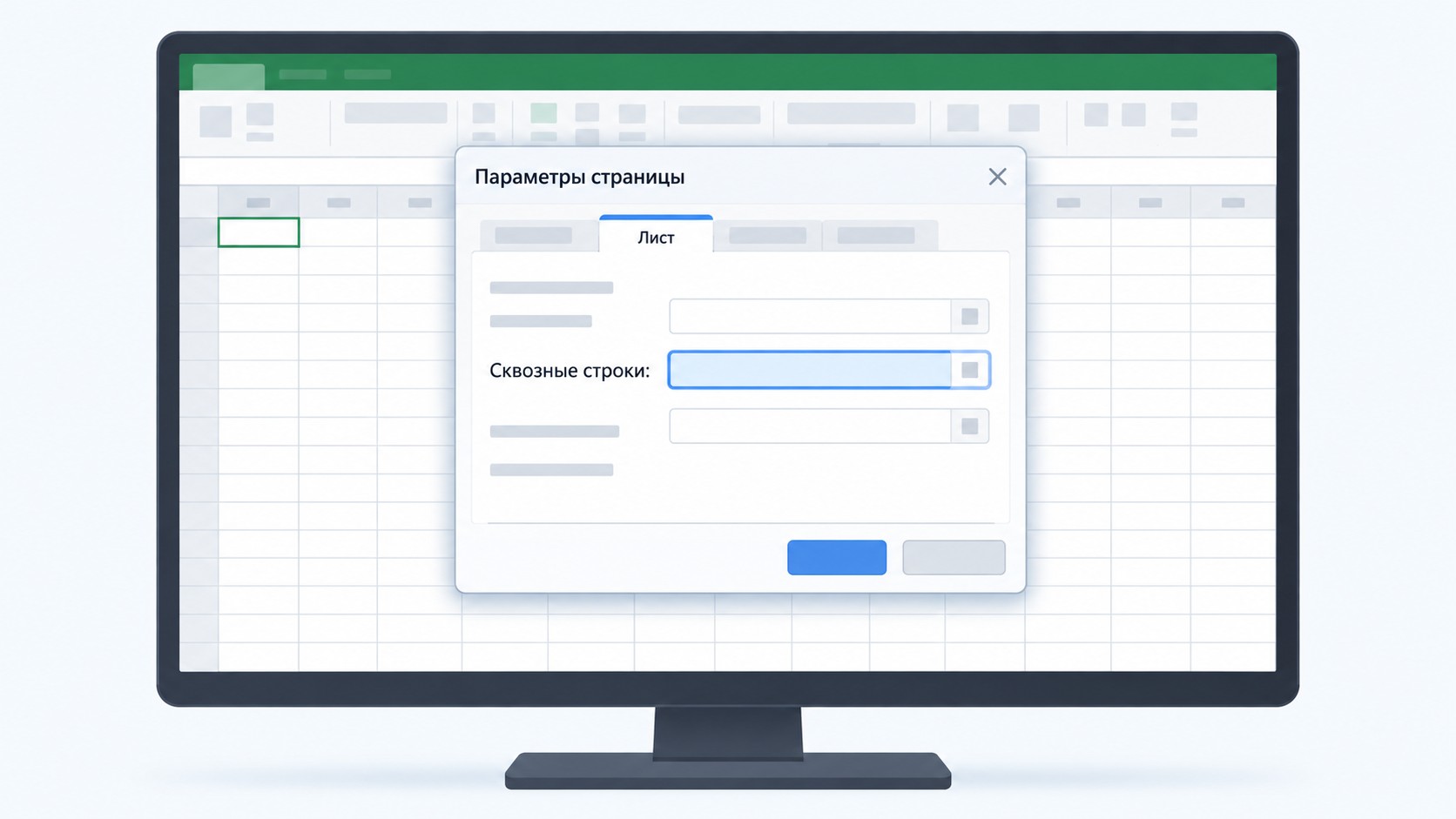
Сквозные строки — отдельная функция, не связанная с фиксацией прокрутки: разные меню и разные цели. Алгоритм: «Разметка страницы» → «Параметры страницы» → вкладка «Лист» → поле «Сквозные строки» → укажите строку заголовков (например, $1:$1). При выводе на принтер она будет повторяться вверху каждой страницы. На прокрутку экрана этот параметр не влияет.
Знак $ в формуле — другой механизм фиксации
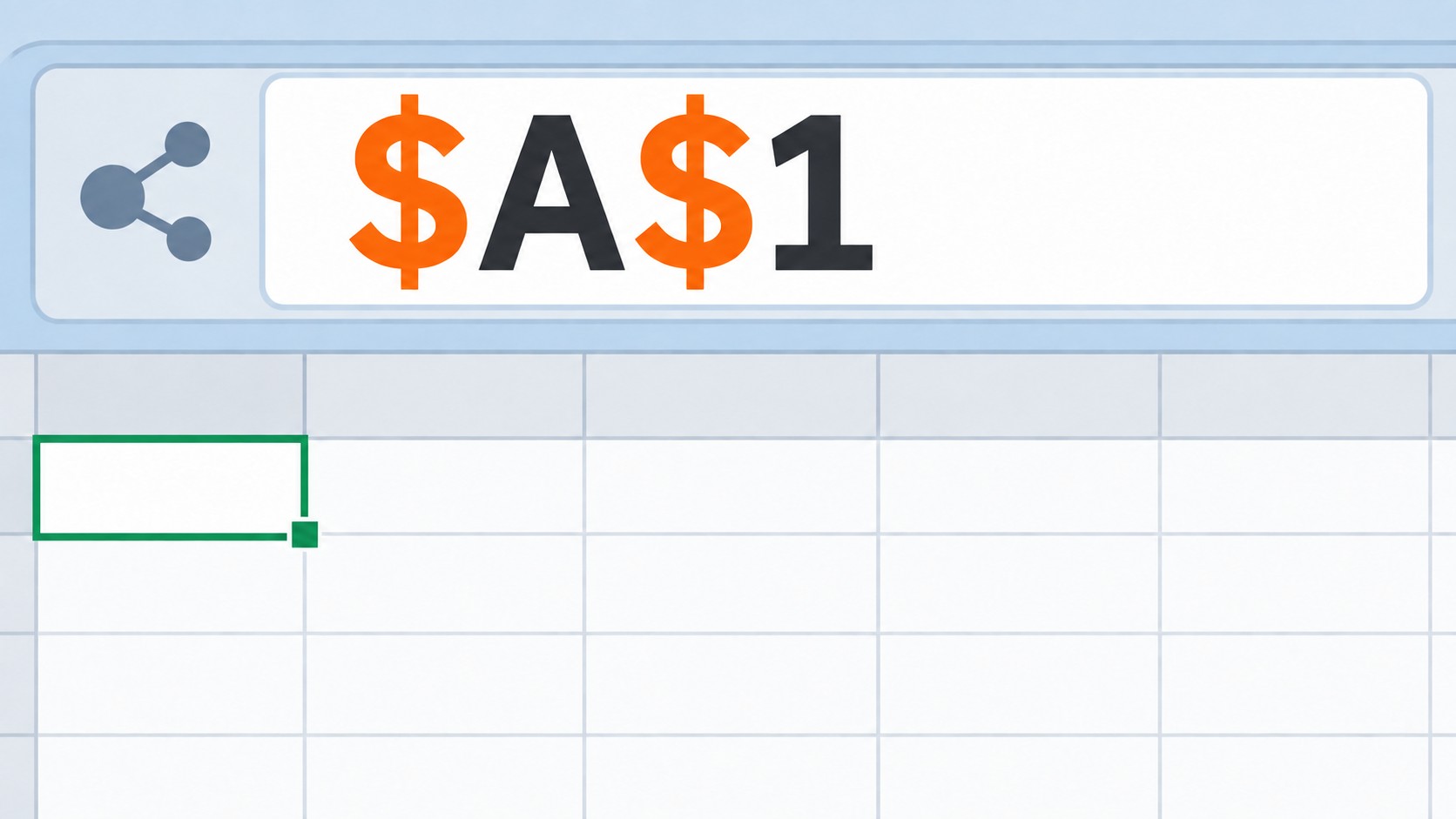
Закрепить строку в Excel в формуле — значит зафиксировать ссылку при копировании, а не заморозить прокрутку. Три типа: $A$1 (строка и столбец зафиксированы), $A1 (только столбец), A$1 (только строка). Переключение между типами — клавиша F4 в строке формул. Это частое заблуждение: фиксация ссылки и закрепление области — принципиально разные инструменты с разными задачами.
Умная таблица Excel: заголовок фиксируется автоматически
Выделите данные и нажмите Ctrl+T или «Вставка» → «Таблица» — создастся объект «Умная таблица» (Table). Пока активная ячейка находится внутри него, заголовки столбцов фиксируются при прокрутке автоматически, без команды «Закрепить области»: буквы столбцов A, B, C заменяются названиями полей таблицы.
Часто задаваемые вопросы
Как закрепить верхнюю строку в Excel при прокрутке?
Откройте вкладку «Вид», нажмите «Закрепить области» и выберите «Закрепить верхнюю строку». Строка 1 зафиксируется независимо от того, какая ячейка была активна. Под ней появится серая граница — сигнал успеха. Прокрутите лист вниз для проверки результата.
Как зафиксировать строку и столбец одновременно в Excel?
Выберите ячейку на пересечении: B2 закрепит строку 1 и столбец A, C4 — строки 1–3 и столбцы A–B. Затем: «Вид» → «Закрепить области» → «Закрепить области». Экран разделится на четыре секции: левый верхний угол останется неподвижным при прокрутке.
Какие горячие клавиши закрепляют строку в Excel?
Нажимайте поочерёдно: Alt → W → F → F (закрепить по активной ячейке), Alt → W → F → R (верхнюю строку), Alt → W → F → C (первый столбец), Alt → W → F → U (снять закрепление). Это подсказки клавиш (keytips) ленты, а не одновременные нажатия.
Как закрепить строку в Excel при печати на каждой странице?
Это отдельная функция — «Сквозные строки». Путь: «Разметка страницы» → «Параметры страницы» → вкладка «Лист» → поле «Сквозные строки» → укажите нужную строку заголовков. На прокрутку экрана параметр не влияет — он управляет только выводом на печать.
Почему команда «Закрепить области» недоступна?
Две основные причины: ячейка находится в режиме редактирования (строка состояния показывает «Правка») — нажмите Esc; или лист открыт в режиме «Разметка страницы» — переключитесь на «Обычный» через вкладку «Вид».
Почему в Excel закрепилась не та строка?
Активная ячейка была выбрана неверно: Excel фиксирует все строки выше и все столбцы левее выбранной ячейки. Снимите закрепление через «Вид» → «Снять закрепление областей», выберите правильную граничную ячейку и примените команду заново.
Работает ли закрепление строк в Excel Online и на Mac?
Excel для macOS: меню «Окно» → «Закрепить области» — функциональность идентична Windows. Excel Online: упрощённый интерфейс, одновременное закрепление строк и столбцов может не поддерживаться. В Excel 2010 команда расположена во вкладке «Окно», а не «Вид».
Чем закрепление строки отличается от разделения окна?
Закрепление фиксирует заголовки и оставляет одну прокручиваемую область. Разделение окна (Вид → «Разделить») создаёт 2–4 независимо прокручиваемые секции — удобно для сравнения удалённых участков одного листа. Обе функции нельзя применять одновременно на одном листе.
Подайте заявку —
забронируйте место в группе
45 000 мест на 2026 год. Бесплатное обучение по федеральному проекту «Активные меры содействия занятости»
- Онлайн
- От 2 месяцев
- Бесплатно
- Диплом
