Как автоматизировать отчёты в Excel: пошаговое руководство по макросам, Power Query и ИИ-агентам
Как автоматизировать отчёты в Excel: пошаговое руководство по макросам, Power Query и ИИ-агентам
Автоматизация отчётов в Excel заменяет часы ручной работы одним кликом. Если каждую неделю или месяц вы собираете одни и те же таблицы из одних и тех же источников — это хороший кандидат для автоматизации. Базовый сценарий выглядит просто: положить выгрузки в папку → запустить сценарий → получить готовый отчёт. Настроить систему можно тремя способами: записать макрос VBA (Visual Basic for Applications — язык программирования для автоматизации Microsoft Office), подключить Power Query или описать задачу ИИ-агенту. Выбор зависит от объёма данных, числа источников и политики безопасности компании. Первоначальная настройка занимает 2–4 часа — затем отчёт готов за секунды.
Что стоит автоматизировать в Excel
Хороший кандидат на автоматизацию — задача, которая повторяется по одинаковым правилам: вы тратите время на механические шаги, а не на принятие решений. Типичные примеры:

Учитесь бесплатно за счёт государства
Экономия до 100 000 ₽ на любой программе
- объединить выгрузки из нескольких источников;
- привести форматы дат и сумм к единому виду;
- удалить дубли и пустые строки;
- обновить сводную таблицу по новым данным;
- сохранить итоговый файл с нужным именем.
Автоматизировать не стоит, если правила меняются от раза к разу или существуют только в голове конкретного сотрудника. Без зафиксированного алгоритма как делать отчёты в Excel через сценарий — непонятно: макрос или Power Query воспроизведёт то, что записано, а не то, что предполагается. Запишите шаги процесса словами ещё до начала настройки.
Инструменты автоматизации: как выбрать подходящий
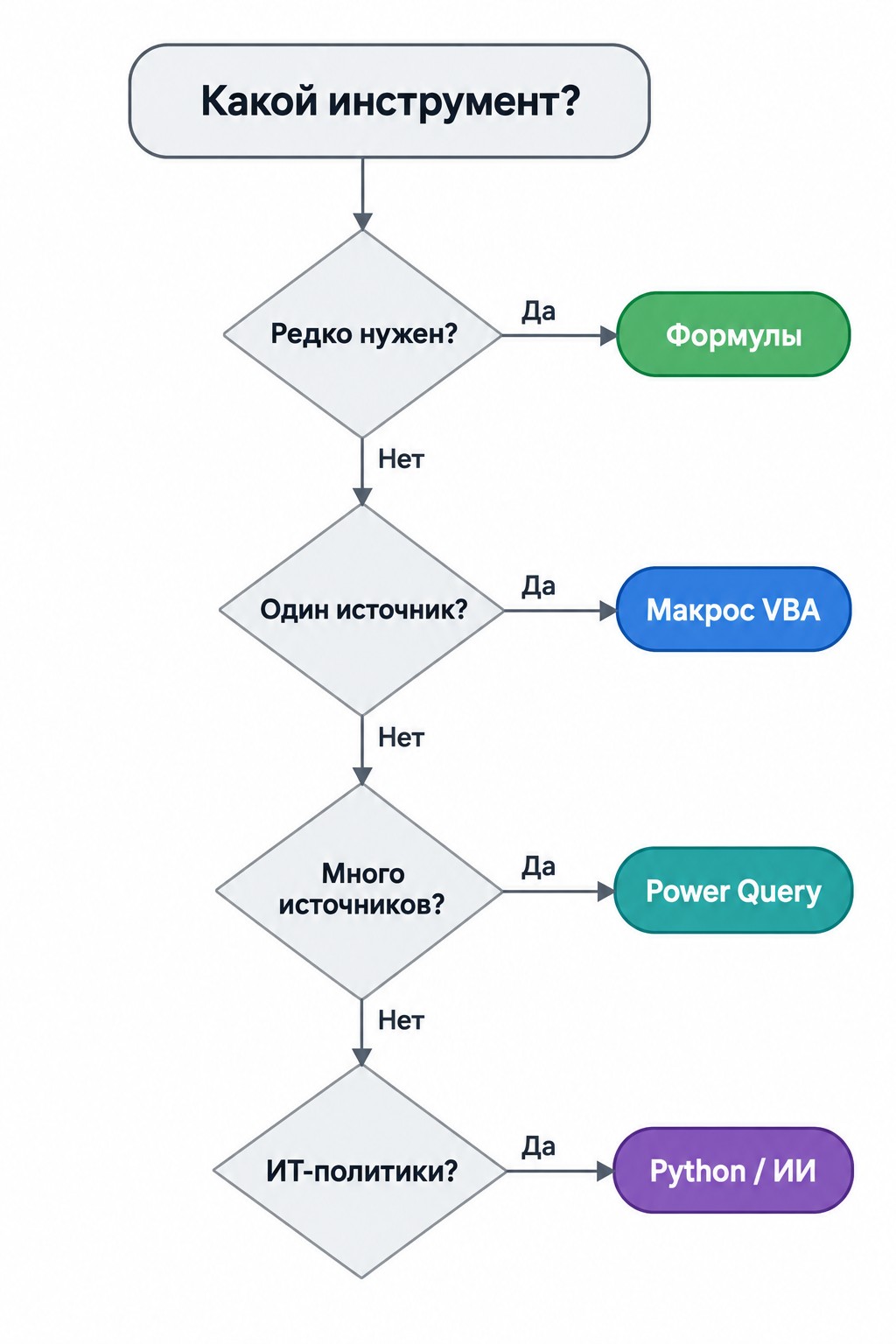
Выбирать инструмент стоит только после того, как вы описали задачу: откуда данные, сколько источников, нужен ли результат на нескольких компьютерах. Четыре подхода закрывают большинство задач автоматизации отчётности в Excel.
| Инструмент |
Порог входа |
Переносимость |
Ограничения |
Сценарий применения |
|---|---|---|---|---|
| Формулы | Низкий | Высокая | Только текущий файл | Простые расчёты, один источник |
| Макрос VBA | Средний | Низкая | Корпоративные политики, macOS | Форматирование, кнопки, сохранение |
| Power Query | Средний | Высокая | Excel 2016+; надстройка для ранних версий | ETL, несколько источников, автообновление |
| Python-скрипт | Высокий | Высокая | Требует настройки окружения | Большие объёмы, внешние системы |
Для системного освоения работы с данными — от Power Query до визуализации и моделирования — участники нацпроекта «Кадры» могут пройти программу «Excel. Системный аналитик: моделирование данных в табличных процессорах» (72 ч.) бесплатно. Подробности — в каталоге доступных программ.
Макросы VBA: для UI-автоматизации внутри Excel
Макрос записывает последовательность кликов и воспроизводит её по команде. Подходит для форматирования, создания диаграмм и сохранения файла — когда всё происходит в одном файле на одном компьютере.
Создать макрос без написания кода: вкладка «Разработчик» → «Запись макроса» → выполнить нужные шаги → «Остановить запись». Книгу сохраняйте в формате XLSM — стандартный .xlsx макросы не хранит. Ограничение: корпоративные политики безопасности часто блокируют запуск макросов; на macOS поддержка VBA частичная.
Power Query: загрузка и очистка данных без кода
Power Query — встроенный инструмент для загрузки и очистки данных (ETL, от англ. Extract, Transform, Load — извлечение, преобразование, загрузка). Подключает CSV, выгрузки из 1С, CRM, SQL-базы и другие внешние источники данных в Excel, нормализует форматы, объединяет таблицы по ключевому полю. Обновление — одним кликом «Обновить все».
Встроен в Excel 2016+; для версий 2010–2013 устанавливается как отдельная надстройка. Microsoft рекомендует Power Query вместо VBA для задач импорта и нормализации таблиц: он прозрачнее, переносимее и реже блокируется политиками безопасности.
ИИ-агент: автоматизация по текстовому описанию задачи
Если правила процесса можно сформулировать словами, ИИ-агент (агент на основе искусственного интеллекта) напишет формулы, скрипт и инструкцию для повторного запуска. Для работы нужны: примеры входных файлов, описание структуры и правил объединения, формат результата, явный запрет изменять исходники.
До рабочего запуска обязательно проверьте контрольные суммы вручную на копиях данных — это подтвердит корректность сгенерированного сценария.
Пошаговая инструкция по автоматизации отчёта в Excel
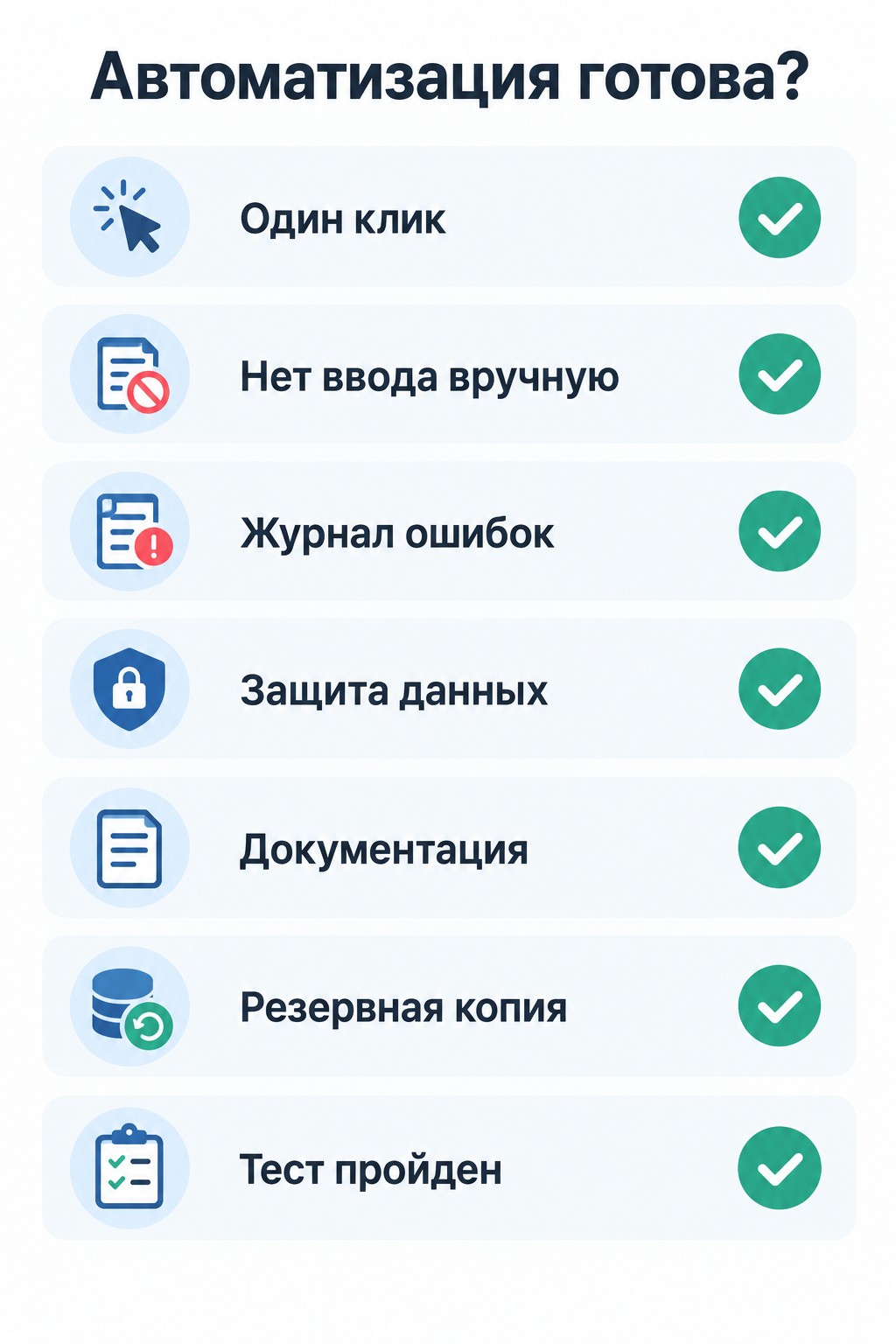
Четыре шага подходят для любого регулярного отчёта: продажи, финансы, склад, KPI. Логика одинакова: подготовить входные данные → настроить Power Query для объединения источников → записать макрос оформления → добавить контроль ошибок. После однократной настройки автоматизация отчётов в Excel работает без ручного вмешательства.
Шаг 1 — Подготовьте входные данные
Сделайте копии 2–3 типичных выгрузок — из CRM, 1С, рекламных кабинетов. Уберите из тестового набора персональные и конфиденциальные данные.
Перечислите обязательные столбцы и зафиксируйте соответствия, если одно поле называется по-разному в разных источниках: например, «order_id» в CRM и «Номер заказа» в 1С. Определите ключевое поле для объединения — SKU, order_id или «канал + неделя». Запишите правила: что считать дублем, куда направлять строки без обязательного поля.
Шаг 2 — Настройте Power Query для объединения источников
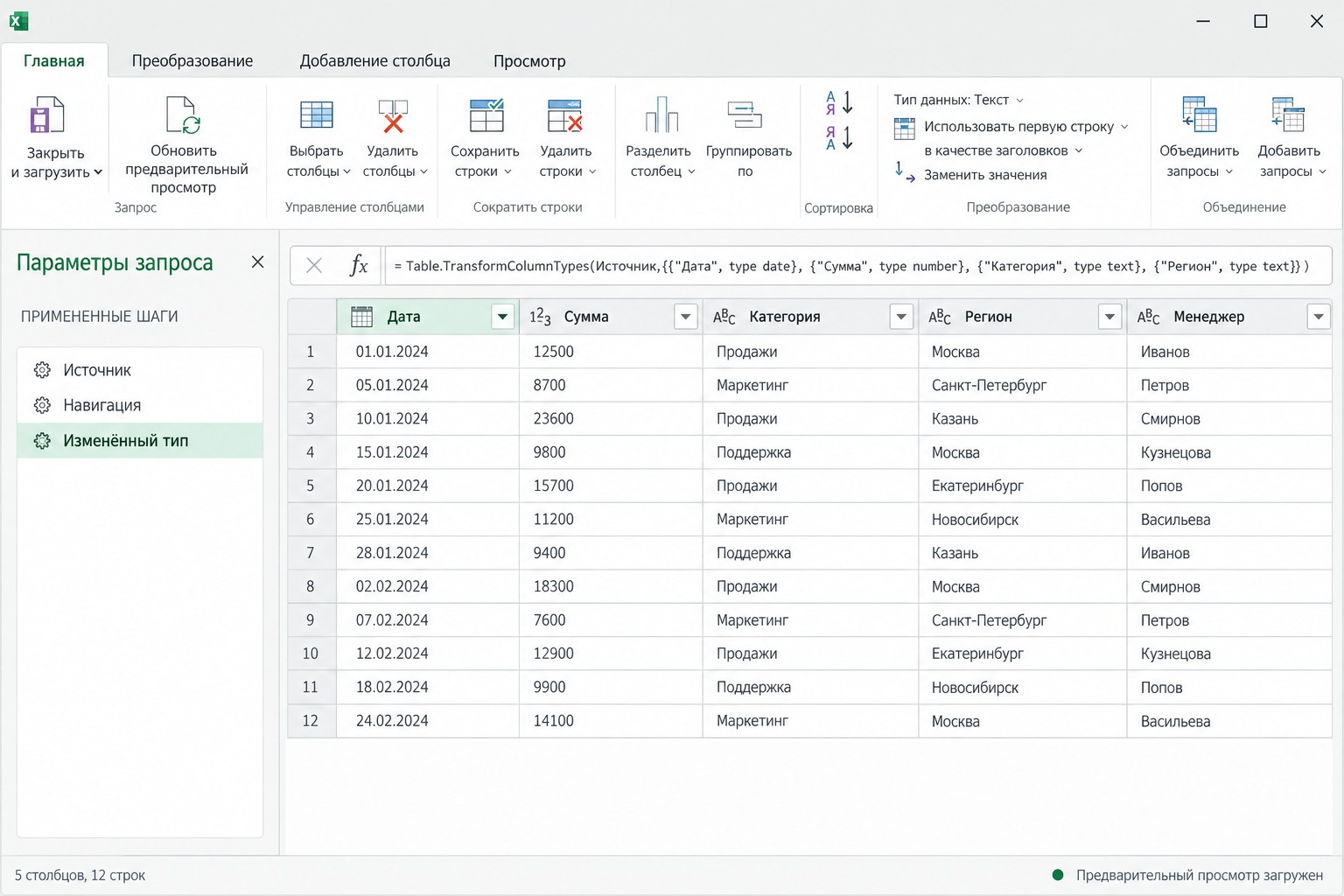
Данные → «Получить данные» → выберите источник (CSV, Excel, папка, SQL). В редакторе Power Query:
- задайте тип столбцов — текст, число, дата;
- удалите пустые строки и дубли по order_id;
- приведите даты к формату ДД.ММ.ГГГГ, суммы — к числовому.
Для объединения: «Главная» → «Объединить запросы» → «Слияние» → выберите ключевое поле SKU, тип соединения — LEFT JOIN. Сохраните запрос. При следующей выгрузке — «Данные» → «Обновить все».
Шаг 3 — Запишите макрос для оформления отчёта
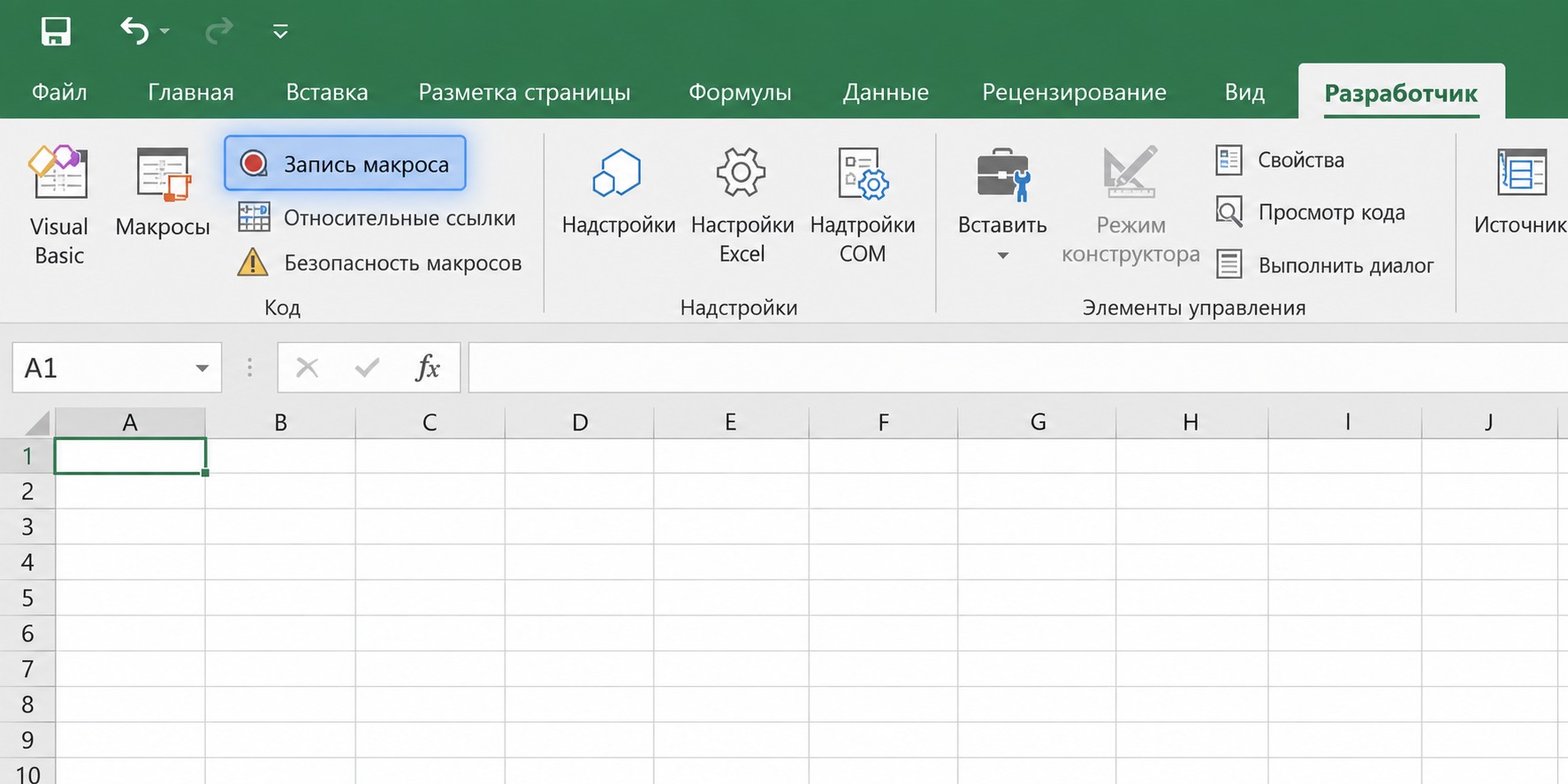
Сначала включите вкладку «Разработчик»: в Windows — Файл → Параметры → Настроить ленту → флажок «Разработчик»; на Mac — Excel → Параметры → «Лента и панель инструментов».
Затем: «Разработчик» → «Запись макроса» → введите имя и назначьте сочетание клавиш (Shift + буква) → выполните все шаги оформления → «Остановить запись». Сохраните файл: Файл → Сохранить как → «Книга Excel с поддержкой макросов» (.xlsm).
Хотите сменить профессию или повысить квалификацию?
Федеральный проект «Активные меры содействия занятости» даёт возможность пройти обучение бесплатно за счёт государства
- Программы от ведущих вузов России — от 2 месяцев
- Удостоверение или диплом установленного образца
- Центр карьеры: 7 500+ вакансий, помощь с трудоустройством

Шаг 4 — Добавьте контроль ошибок и проверку воспроизводимости
Создайте лист «Ошибки»: строки без ключевого поля или без значения себестоимости попадают туда с указанием причины. Это инструмент контроля качества, а не признак сбоя.
Три контрольные точки:
- число входных строк = обработанные + дубли + ошибки;
- итоговая сумма выручки до обработки = сумме после + суммам ошибок и дублей;
- повторный запуск на тех же данных даёт идентичный результат.
Если тест пройден — повторяемый сценарий работает корректно.
Excel или Power BI: когда пора переходить
Excel достаточно, когда с отчётом работают один-два человека, данных до ~1 млн строк и нужен быстрый результат в привычном интерфейсе.
Power BI нужен, когда несколько сотрудников с разными правами читают один отчёт, нужна интерактивная публикация с фильтрами для руководства или объём данных вырос за пределы комфортного для Excel.
Точка перехода — Power Query: те же запросы работают в обоих инструментах без переработки логики. Начните с CSV-выгрузок из 1С в Excel — при росте нагрузки перейдёте к BI-системе без потери наработок.
Часто задаваемые вопросы
Можно ли автоматизировать Excel-отчёт без программиста?
Да. Макрос записывается кликами — писать код не нужно. Power Query работает через графический интерфейс с визуальными шагами преобразования. ИИ-агент создаёт скрипт по текстовому описанию задачи — достаточно примеров файлов и зафиксированных правил. До рабочего запуска контрольные суммы проверяйте вручную.
Что выбрать — макрос или Power Query?
Power Query лучше для регулярного импорта и очистки данных: прозрачнее, переносимее, реже блокируется политиками безопасности. Макрос VBA предпочтителен для UI-автоматизации — форматирование, кнопки, сохранение готового файла — когда работаете на одном компьютере.
Как подключить выгрузку из 1С к Excel-отчёту?
Выгрузите данные из 1С в CSV или XLSX. В Excel: Данные → Получить данные → Из файла. Настройте запрос Power Query один раз — укажите формат столбцов и правила очистки. При появлении новой выгрузки нажмите «Обновить все».
Почему макрос не сохраняется в обычном .xlsx?
Excel не хранит макросы в стандартном формате. При сохранении книги с макросом выбирайте «Книга Excel с поддержкой макросов» — файл получит расширение .xlsm. Иначе Excel предупредит об удалении макроса при следующем открытии.
Что нельзя передавать в задание ИИ-агенту?
Не включайте в текст задания пароли, токены доступа, платёжные реквизиты и персональные данные без согласованного режима обработки. Для описания правил достаточно структуры файла и обезличенных строк-примеров. Реальные данные используйте только на копиях.
Как убедиться, что автоматизация работает правильно?
Три контрольные точки: число входных строк = обработанные + дубли + ошибки; сумма выручки совпадает до и после обработки; повторный запуск на тех же файлах даёт идентичный результат. Лист «Ошибки» не должен быть пустым без явной причины.
Когда Excel не справляется и нужен Power BI?
Переходите на Power BI, когда отчётом пользуются несколько сотрудников с разными правами, данных стало больше 1 млн строк или нужна автоматическая публикация и интерактивные дашборды с фильтрами для руководства.
Нужно ли делать резервную копию перед автоматизацией?
Обязательно. Работайте только с копиями входных файлов и явно запретите скрипту или Power Query изменять исходники. Зафиксируйте, где хранится резервная копия, как называется итоговый файл и что делать при ошибке в результате.
Подайте заявку —
забронируйте место в группе
45 000 мест на 2026 год. Бесплатное обучение по федеральному проекту «Активные меры содействия занятости»
- Онлайн
- От 2 месяцев
- Бесплатно
- Диплом
