Как создать дашборд в Google Таблицах: пошаговая инструкция с примерами
Дашборд в Google Таблицах — это интерактивная аналитическая панель, которая собирает ключевые показатели эффективности (KPI) бизнеса в едином месте. Метрики и диаграммы обновляются автоматически при изменении исходных данных — ручной пересчёт не нужен. Принцип дашбординга прост: один взгляд на экран — и полная картина по ключевым направлениям.

Аналитические панели нужны маркетологам, менеджерам по продажам, аналитикам данных, предпринимателям и проектным менеджерам. Каждая роль видит свои показатели: маркетолог следит за рентабельностью кампаний и стоимостью лида, менеджер — за воронкой от обращения до оплаты, предприниматель — за финансовыми результатами по месяцам.

Учитесь бесплатно за счёт государства
Экономия до 100 000 ₽ на любой программе
Создать дашборд в гугл таблицах реально за 3–5 часов без навыков программирования — достаточно базового знания формул и стандартного интерфейса. Google Таблицы бесплатны, открываются в браузере на любом устройстве и поддерживают совместный доступ: несколько человек видят одни и те же данные в реальном времени. В этой инструкции — шесть последовательных шагов: от структурирования исходных данных до публикации готовой панели для команды.
Почему Google Таблицы подходят для создания аналитической панели
Базовая версия Google Таблиц входит в бесплатный аккаунт Google — устанавливать программное обеспечение не нужно. Инструмент открывается в браузере, данные хранятся в облаке и доступны с любого устройства.
Корпоративный тариф Google Workspace Business Standard обойдётся в $10,8 в месяц на пользователя: корпоративная почта, общие диски и централизованное управление командой.
Нативные интеграции без плагинов: Google Forms, Google Analytics, Google Ads. Данные из этих сервисов поступают в таблицу напрямую, без промежуточного экспорта CSV.
Совместное редактирование в реальном времени: несколько сотрудников работают в одной таблице одновременно, изменения видны мгновенно. В сравнении с Microsoft Excel, где командная работа требует платного корпоративного плана, Google Таблицы удобнее для аналитики в команде.
Что понадобится: чек-лист и сценарии по ролям
Перед стартом проверьте четыре пункта:
- аккаунт Google — достаточно личного @gmail.com;
- источник данных: CSV-файл, выгрузка из системы управления взаимоотношениями с клиентами (CRM), Google Forms или существующая таблица;
- список KPI — конкретных метрик, которые должен отображать дашборд;
- понимание аудитории: кто будет пользоваться панелью и какие решения будет принимать.
Последний пункт определяет структуру. Маркетолог отслеживает рентабельность инвестиций (ROI) кампаний, кликабельность (CTR) и стоимость лида. Менеджер по продажам — воронку от обращения до оплаты и план/факт. Аналитик данных агрегирует показатели из нескольких источников.Предприниматель следит за финансовыми результатами и отклонением от плана.
По назначению выделяют пять типов: финансовый, маркетинговый, продаж, логистический и операционный дашборды. Каждый предполагает свой набор метрик и источников данных.
Пошаговая инструкция: как построить дашборд в Google Таблицах
Шесть шагов выполняются в стандартном интерфейсе Google Таблиц — без сторонних сервисов и программирования. Шаги идут в порядке зависимостей: диаграммы строятся на подготовленных данных, интерактивные фильтры работают поверх готовой структуры, права доступа настраиваются последними.
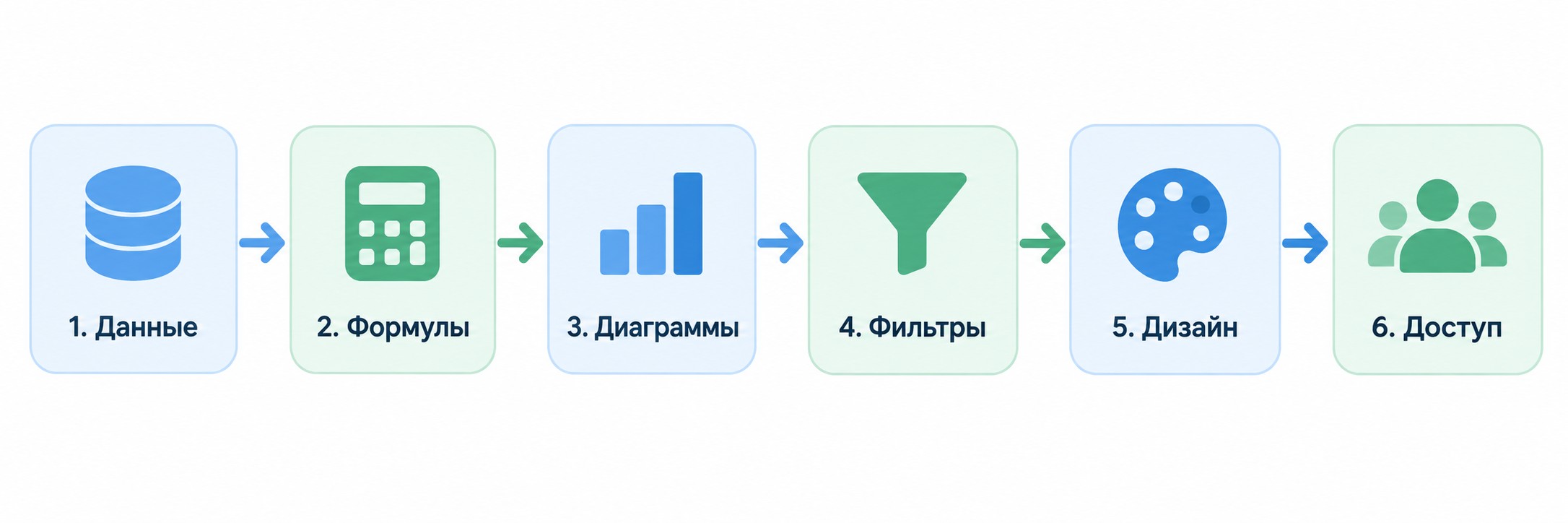
Шаг 1. Подготовьте и структурируйте исходные данные
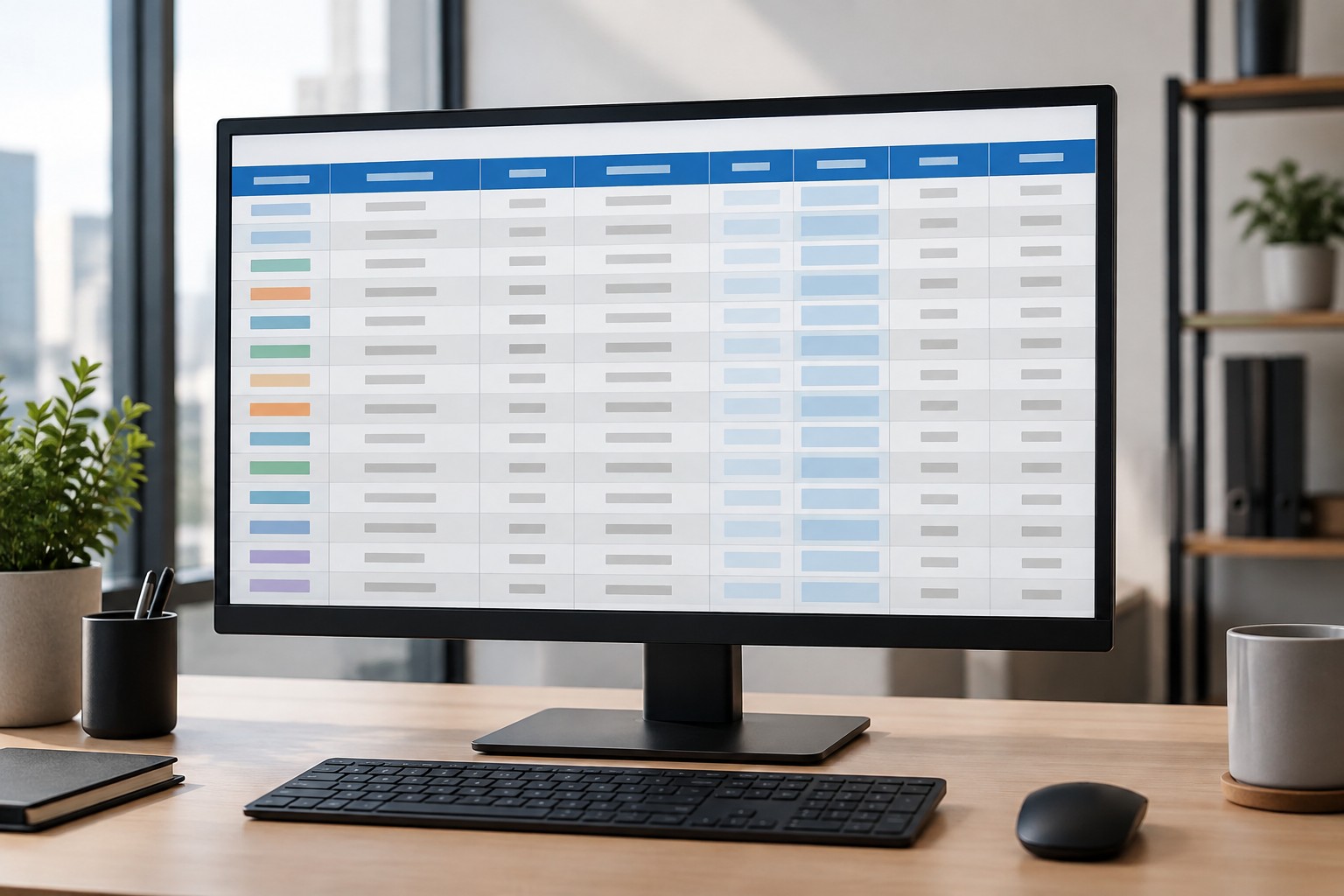
Структурированные данные — основа дашборда. Правило «табличного вида»: одна строка — одна запись, один столбец — один атрибут (Дата, Регион, Менеджер, Выручка). Заголовки — строго в первой строке, без слияния ячеек и пустых строк между записями.
Импорт из CSV или XLSX: Файл → Импортировать → выбрать файл и настроить разделитель. Данные из интернета подтягивает функция =IMPORTHTML(«URL», «table», 1) — она загружает таблицы с веб-страниц автоматически.
Для связи нескольких таблиц используйте IMPORTRANGE. Синтаксис: =IMPORTRANGE(«https://docs.google.com/…/ID«, «Лист1!A:F»). При первом запуске появится кнопка «Разрешить доступ» — нажмите её однократно. После этого данные из исходной таблицы будут обновляться в дашборде при каждом открытии.
Именованные диапазоны упрощают формулы и делают их читаемыми: Данные → Настроить именованные диапазоны → ввести имя (например, «Продажи») и выбрать диапазон. Затем =SUM(Продажи) работает вместо =SUM(Лист1!B2:B500).
Лучшая практика: создайте отдельный лист «Дашборд_метрики» для всех расчётных данных. Визуальная панель ссылается на него, а не на сырые данные напрямую — это ускоряет работу файла.
Шаг 2. Настройте расчётные формулы и ключевые метрики
На листе «Дашборд_метрики» размещайте все ключевые расчёты. Пять основных формул для аналитики в Google Таблицах:
| Формула |
Назначение |
Пример |
|---|---|---|
| СУММЕСЛИ | Сумма значений по одному условию | =СУММЕСЛИ(B:B;»Москва»;C:C) |
| ARRAYFORMULA | Применяет формулу ко всему столбцу | =ARRAYFORMULA(СУММЕСЛИ(B2:B500;E2;C2:C500)) |
| ФИЛЬТР | Возвращает строки, соответствующие условию | =ФИЛЬТР(A:C;B:B=»Продажи») |
| СЧЁТЕСЛИМН | Считает записи по нескольким условиям | =СЧЁТЕСЛИМН(B:B;»Москва»;D:D;»>0″) |
| QUERY | Запросы в стиле SQL без программирования | =QUERY(A:D;»SELECT B, SUM(C) GROUP BY B») |
Отдельно — о функции QUERY. Она выполняет то, что во многих системах требует знания языка SQL (Structured Query Language): группировка, фильтрация, сортировка и агрегация — в одной строке. Например, =QUERY(A:D;»SELECT B, SUM(C) GROUP BY B ORDER BY SUM(C) DESC») выдаст продажи по менеджерам от большего к меньшему. Для аналитических задач QUERY мощнее VLOOKUP.
ARRAYFORMULA применяет одну формулу ко всему столбцу — без ручного протягивания по ячейкам. Новые строки данных подхватываются автоматически.
Если хотите системно освоить работу с данными в таблицах — обратите внимание на программу «Excel. Системный аналитик: моделирование данных в табличных процессорах»: 72 часа, бесплатно в рамках нацпроекта «Кадры», ближайший старт — в июле. Подробнее — в каталоге программ обучения.
Шаг 3. Создайте сводные таблицы для агрегации данных
Сводная таблица — встроенный инструмент агрегации данных в Google Таблицах. Создание: Вставка → Создать сводную таблицу → выбрать исходный диапазон и лист для результата.
Настройка полей в правой панели занимает несколько минут: перетащите «Регион» в строки, «Месяц» — в столбцы, «Выручка» — в значения (тип агрегации: СУММА). Добавьте «Менеджер» в фильтры — и получите интерактивную таблицу продаж по регионам, периодам и сотрудникам в три клика.
Главное преимущество — динамика: при изменении исходных данных сводная таблица пересчитывается автоматически. Добавили новые строки в источник — обновление произошло без единого клика.
Практическая рекомендация: размещайте сводные таблицы на отдельных листах, не на листе самого дашборда. Это разделяет логику расчётов и визуальное представление, ускоряет работу файла и упрощает поддержку.
Шаг 4. Добавьте диаграммы и настройте визуальное оформление
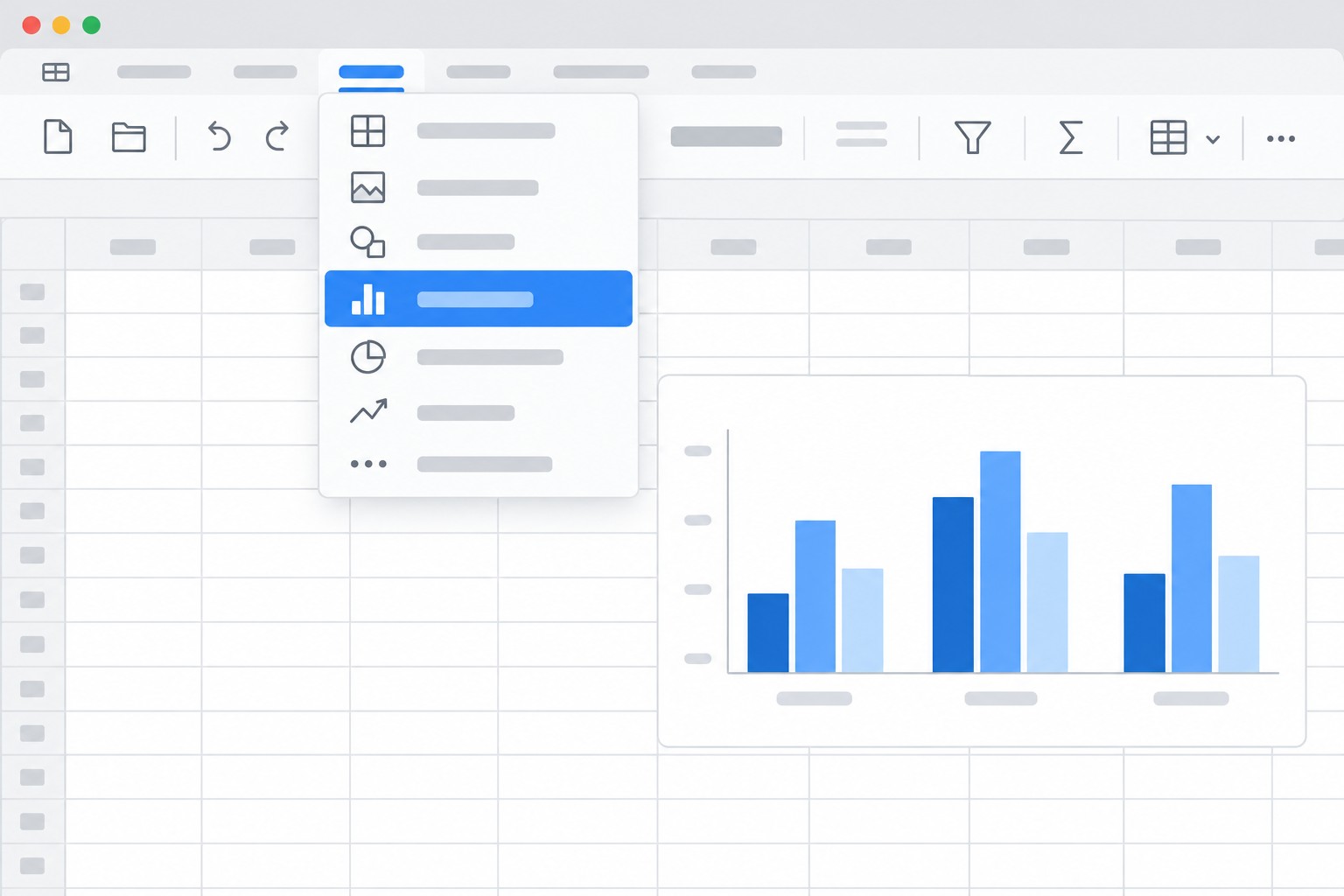
Диаграмма добавляется через Вставка → Диаграмма. В правой панели выберите тип и укажите источник данных. Google Таблицы предложат тип автоматически на основе выбранного диапазона, но его можно изменить вручную в любой момент.
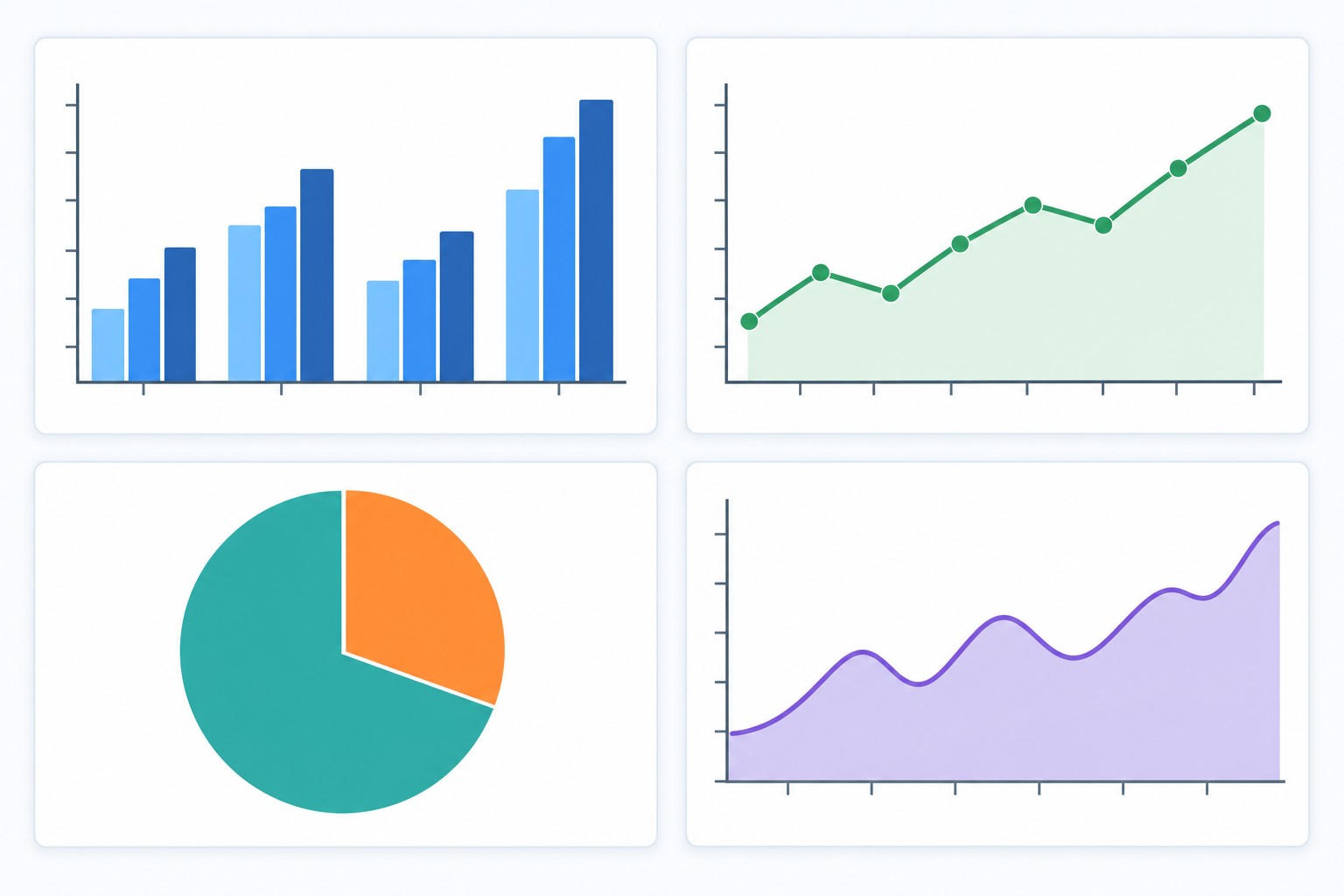
Пять типов диаграмм с правилом выбора:
- Линейная — динамика показателей во времени: тренды выручки, трафика, конверсии.
- Гистограмма — сравнение категорий: продажи по регионам, бюджеты по каналам.
- Круговая — структура и доли: распределение выручки по продуктам или сегментам.
- Столбчатая — ранжирование значений: топ менеджеров по результатам месяца.
- Спарклайн — компактный тренд прямо в ячейке: =SPARKLINE(B2:B13), без отдельного полотна диаграммы.
Условное форматирование превращает ячейки в визуальные сигналы: Формат → Условное форматирование → задайте правило (значение ниже плана) и выберите цвет. Зелёный — выше порога, красный — ниже. Аномалии KPI заметны без дополнительного анализа.
Цветовая схема: 2–3 акцентных цвета, единая палитра по всем диаграммам, не более двух шрифтов. Чистый дизайн считывается быстрее перегруженного.
Шаг 5. Сделайте дашборд интерактивным
Интерактивный дашборд в Google Таблицах реагирует на действия пользователя — без обновления страницы и дополнительных инструментов.
Выпадающий список для фильтрации: Данные → Настроить проверку данных → тип «Раскрывающийся список» → укажите значения или диапазон. Ячейку с выбором (например, B1 = «Москва») связываете с формулами: =СУММЕСЛИ(Регион;»=»&B1;Выручка). Изменили город — все метрики пересчитались.
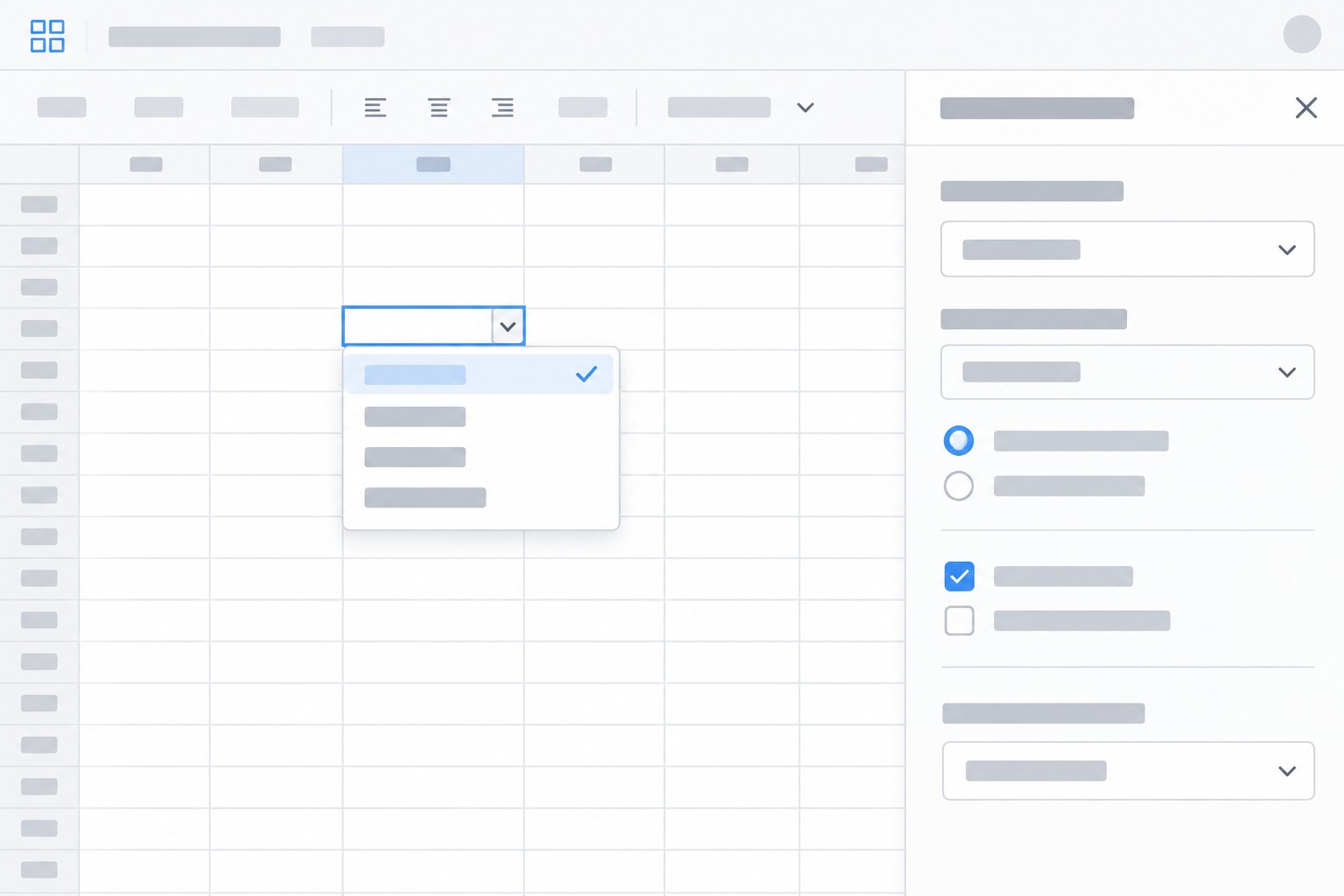
Срезы (Slicers) — нативные фильтры для сводных таблиц: Данные → Добавить элемент управления → выберите поле. Удобны, когда несколько аналитиков работают с общим дашбордом одновременно.
Чекбоксы добавляются через Вставка → Флажок и привязываются к логике: =ЕСЛИ(A1;СУММА(Выручка);0).
Кнопки создаются через Вставка → Рисунок. Нарисуйте фигуру, нажмите «Сохранить и закрыть», затем кликните «Назначить скрипт» — и кнопка выполнит нужную функцию через Google Apps Script (встроенную среду на языке JavaScript).
Шаг 6. Настройте автоматическое обновление данных
Дашборд без автоматического обновления требует ручного сопровождения — это сводит на нет главное преимущество инструмента. Пять способов автоматизации:
| Метод |
Описание |
Когда применять |
|---|---|---|
| IMPORTRANGE | Данные из другой таблицы, обновляются при открытии | Связь между таблицами нескольких отделов |
| IMPORTDATA | Загружает CSV или TSV по URL | Внешние источники с открытым файлом данных |
| Google Forms | Каждый ответ мгновенно появляется в связанном листе | Сбор данных от сотрудников или клиентов |
| Apps Script + триггер | Скрипт запускается по расписанию — например, ежедневно в 4:00 | Автовыгрузка из CRM, отправка отчётов |
| Надстройка Google Analytics | Регулярный импорт данных по трафику по расписанию | Маркетинговые дашборды с данными GA |
Настройка триггера: Расширения → Apps Script → выбрать функцию → Триггеры → добавить триггер «На основе времени» → «Ежедневно в 4:00». После этого скрипт сам выгружает данные из CRM без участия пользователя.
Хотите сменить профессию или повысить квалификацию?
Федеральный проект «Активные меры содействия занятости» даёт возможность пройти обучение бесплатно за счёт государства
- Программы от ведущих вузов России — от 2 месяцев
- Удостоверение или диплом установленного образца
- Центр карьеры: 7 500+ вакансий, помощь с трудоустройством

Google Forms — самый простой вариант: каждый новый ответ появляется в связанном листе мгновенно, дашборд обновляется автоматически.
Примеры дашбордов в Google Таблицах по типам задач
Четыре наиболее востребованных типа аналитических панелей с конкретными метриками.
Маркетинговый дашборд — отслеживает результативность рекламных кампаний. Ключевые метрики: стоимость клика (CPC), кликабельность объявлений (CTR), маркетинговые лиды (MQL), квалифицированные лиды продаж (SQL) и рентабельность инвестиций (ROI). Источники данных — Google Ads и Google Analytics.
Дашборд продаж — контролирует воронку продаж от первого обращения до закрытой сделки. Показывает средний чек, конверсию на каждом этапе и план/факт по менеджерам. Источник — CRM.
Финансовый дашборд — разбивает доходы и расходы по категориям, показывает динамику по месяцам и отклонение от плана. Подходит предпринимателям и финансовым директорам.
Операционный дашборд — контролирует загрузку команды, прогресс задач и соблюдение сроков. Востребован проектными менеджерами и операционными руководителями — аудитория, которую редко упоминают в контексте инструментов аналитики данных.
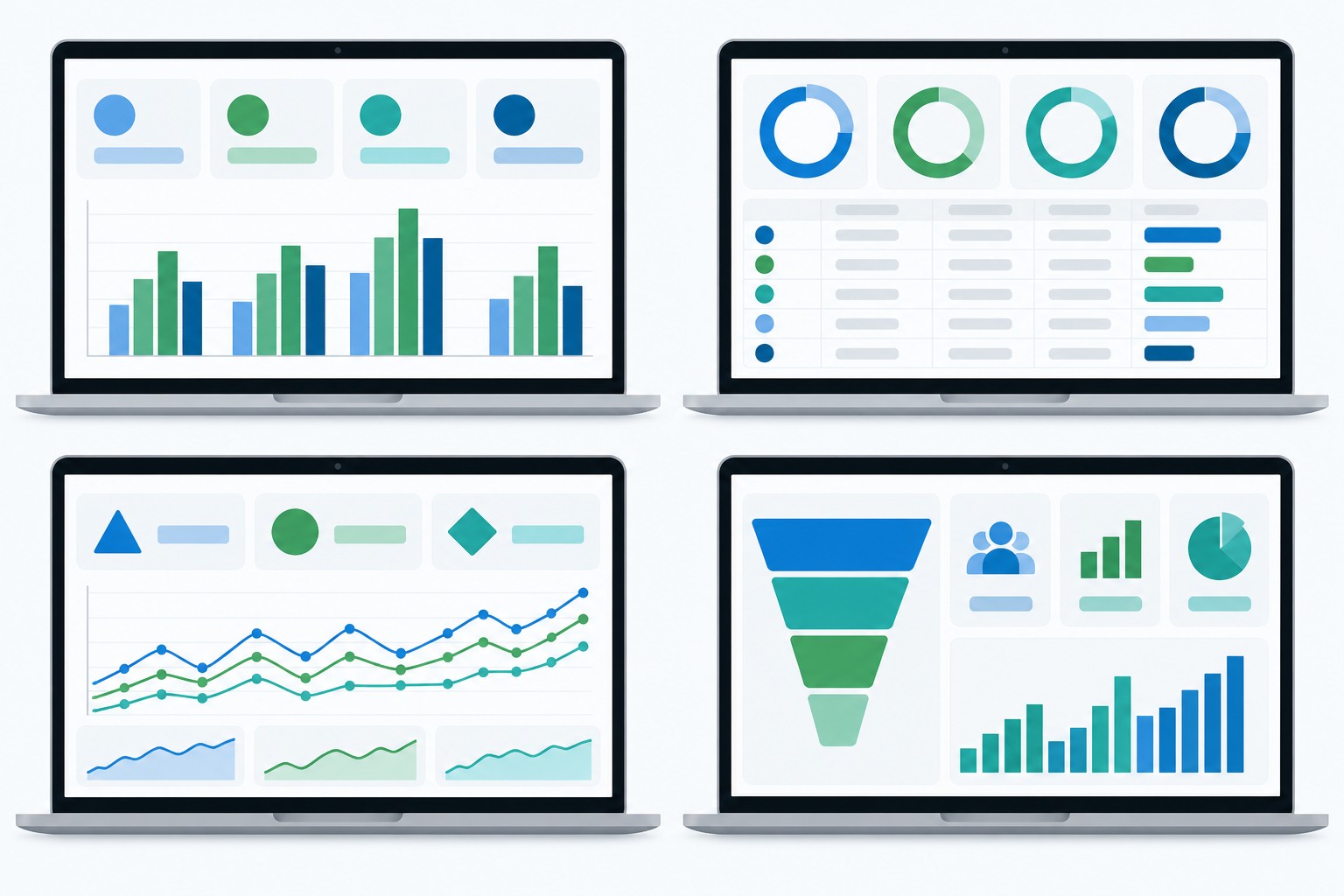
По каждому типу логика одна: определить цель → выбрать ключевые метрики → подключить источник данных → визуализировать результат.
Готовые шаблоны дашбордов для Google Таблиц: где найти
Строить панель с нуля не обязательно — несколько ресурсов предлагают бесплатные шаблоны.
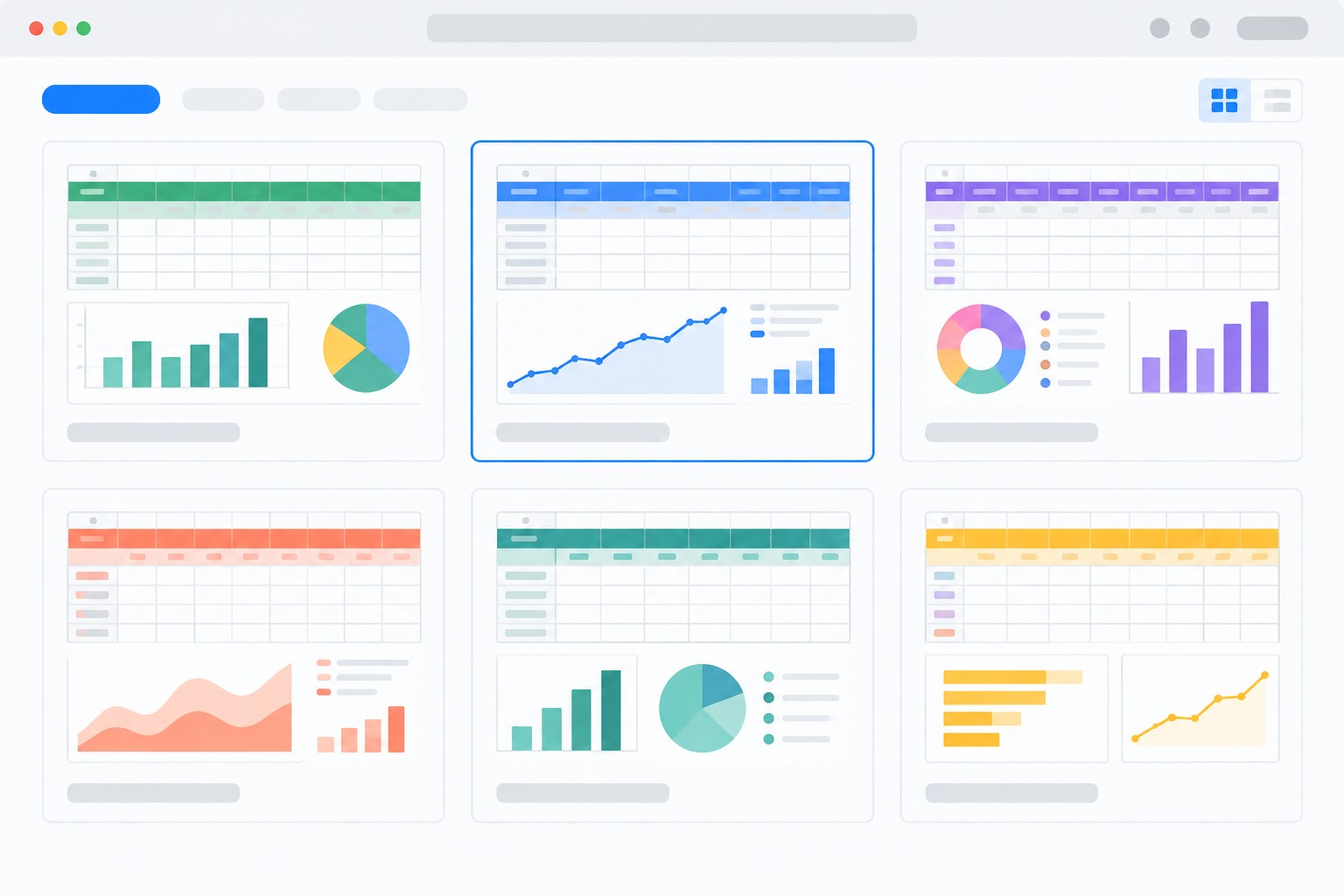
Галерея Google Таблиц встроена в интерфейс сервиса: Файл → Создать из шаблона или перейдите на sheets.google.com/templates. Есть базовые макеты для бюджетов, планов и трекеров задач.
Vertex42 — библиотека шаблонов для Excel и Google Sheets: дашборды продаж, проектного управления и финансового планирования.
Smartsheet предлагает корпоративные шаблоны с готовыми диаграммами и сводными таблицами.
Tiller Money специализируется на финансовых дашбордах с автоматическим подключением к банковским данным.
Как адаптировать: замените исходные данные на свои → обновите диапазоны в формулах → переименуйте листы под структуру вашей компании.
Совместный доступ, публикация и безопасность дашборда
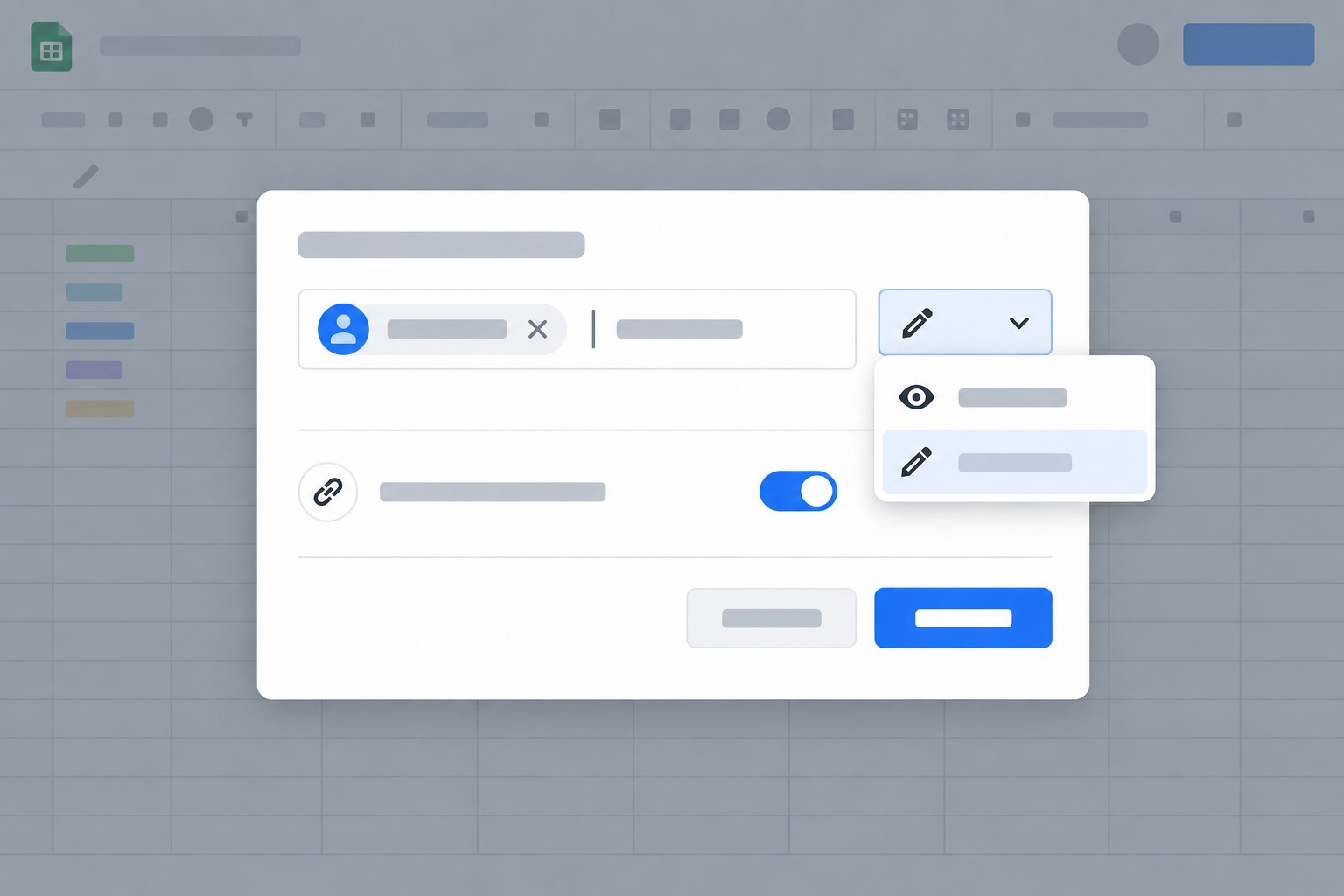
Настройка прав: Файл → Настроить доступ → введите email сотрудника и выберите уровень — «Просмотр», «Комментирование» или «Редактирование». Гибкое распределение ролей: аналитик редактирует данные, руководитель только смотрит.
«Опубликовать в интернет» — Файл → Поделиться → Опубликовать в интернет — генерирует ссылку, открытую любому пользователю без авторизации. Удобно для публичных данных: открытая статистика, витрина продуктов. Для конфиденциальных финансовых или клиентских данных — небезопасно.
Правило безопасности: чувствительные данные — доступ строго по email с правами «Просмотр». Никакой публичной ссылки для таких таблиц.
Встраивание дашборда на корпоративный портал: скопируйте встраиваемый код (iframe) из окна публикации и вставьте в HTML нужной страницы. Коллеги видят актуальные данные, не открывая Google Таблицы напрямую.
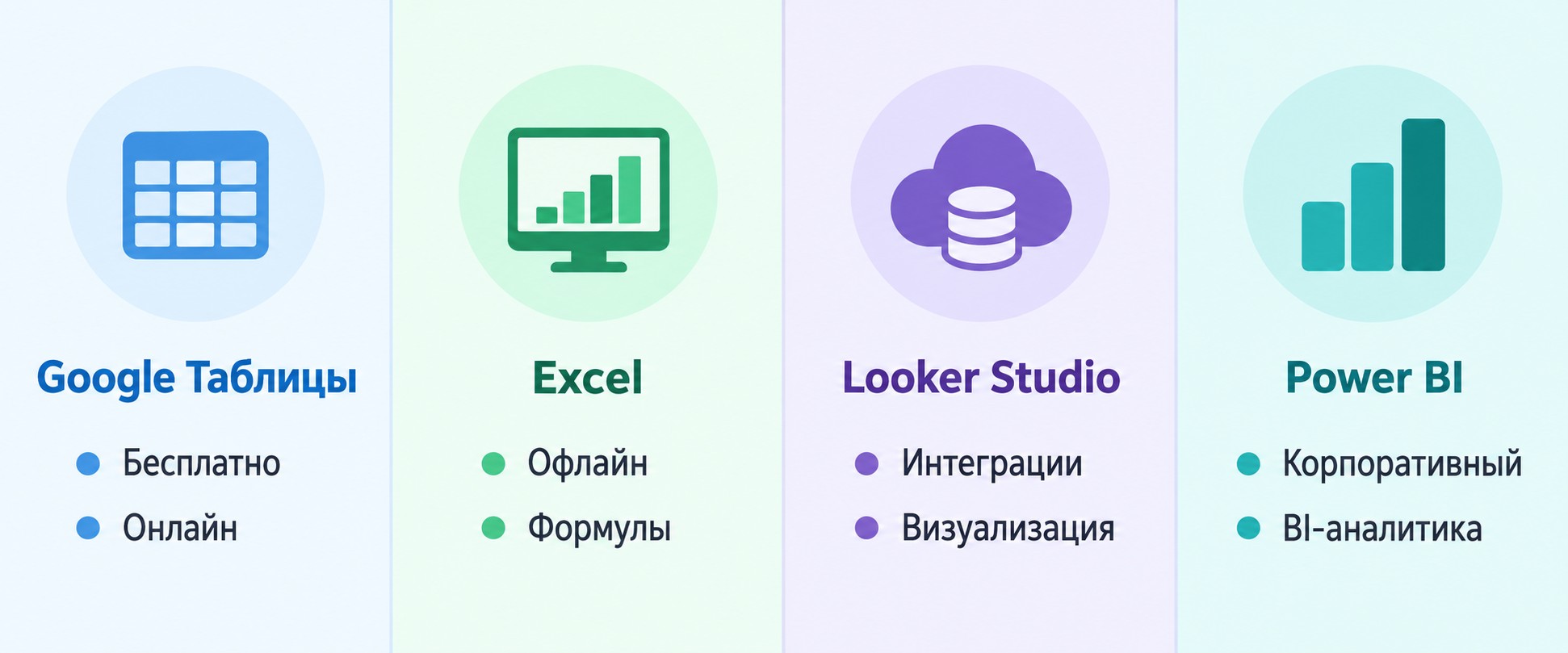
Google Таблицы или специализированный BI-инструмент: как выбрать
Четыре инструмента с разными сильными сторонами.
Google Таблицы — оптимальны для малого и среднего бизнеса: до 500 тысяч строк, бесплатно, быстрый старт, формулы и скрипты. Подходят командам, уже работающим в экосистеме Google Workspace.
Google Looker Studio — специализируется на визуализации. Подключается к более чем 200 источникам без формул, создаёт презентационные дашборды. Не подходит для работы с сырыми данными и сложных вычислений.
Power BI — корпоративная бизнес-аналитика (BI) от Microsoft. Работает с большими объёмами, поддерживает сложные модели на языке формул DAX (Data Analysis Expressions). Платный продукт, требует настройки и обучения команды.
Apache Superset — открытое программное обеспечение (open-source) для SQL-аналитики. Мощный инструмент, но для развёртывания нужны ресурсы системных администраторов.
Для старта и командной работы Google Таблицы — практичный выбор без лишних затрат и лицензий.
Часто задаваемые вопросы
Что такое дашборд в Google Таблицах и чем он отличается от обычного отчёта?
Дашборд — интерактивная аналитическая панель с ключевыми метриками в едином месте. В отличие от статичного отчёта, диаграммы и показатели обновляются автоматически при изменении исходных данных. Дашборд позволяет фильтровать данные по периоду, региону или менеджеру и видеть динамику без ручного пересчёта.
Кому нужен дашборд в Google Таблицах?
Маркетологам — для отслеживания KPI кампаний и ROI. Менеджерам по продажам — для контроля воронки и плана/факта. Аналитикам данных — для агрегации из нескольких источников. Предпринимателям — для мониторинга финансовых показателей. Проектным менеджерам — для контроля сроков и загрузки команды.
Нужны ли навыки программирования для создания дашборда?
Нет. Базовых знаний формул (СУММЕСЛИ, ФИЛЬТР) и интерфейса Google Таблиц достаточно для большинства задач. Google Apps Script потребуется только для сложных интеграций с CRM или кастомных кнопок — это продвинутый уровень. Большинство шагов выполняется через стандартное меню без единой строки кода.
Как использовать IMPORTRANGE для автоматического импорта данных?
Синтаксис: =IMPORTRANGE(«https://docs.google.com/…/ID«, «Лист1!A:F»). При первом запуске нажмите «Разрешить доступ». Данные обновляются автоматически при изменении источника. Функция полезна, когда нужно собрать показатели из нескольких таблиц — отдел продаж, маркетинг, финансы — в один общий дашборд.
Можно ли подключить CRM к Google Таблицам?
Да, тремя способами: через программный интерфейс (API) CRM и Google Apps Script (скрипт выгружает данные по расписанию — например, ежедневно в 4:00), через готовые надстройки CRM или через экспорт CSV с автозагрузкой. Подходит любая CRM с открытым API: настройка делается один раз, данные поступают автоматически.
Безопасно ли публиковать дашборд через «Опубликовать в интернет»?
«Опубликовать в интернет» открывает дашборд любому, у кого есть ссылка, — без авторизации. Для публичных данных — удобно. Для конфиденциальной финансовой или клиентской информации — небезопасно. Предоставляйте доступ конкретным сотрудникам по email с правами «Просмотр» через Файл → Настроить доступ.
Где найти готовый шаблон дашборда для Google Таблиц?
Бесплатные ресурсы: галерея Google (sheets.google.com/templates) — встроена в интерфейс; Vertex42 — шаблоны под продажи, проекты и финансы; Smartsheet — корпоративные шаблоны; Tiller Money — финансовые дашборды. После выбора замените исходные данные и обновите диапазоны в формулах под свою структуру.
Чем Google Таблицы отличаются от Google Looker Studio для дашбордов?
Google Таблицы — гибкий инструмент с формулами и скриптами для оперативной аналитики и работы с сырыми данными. Looker Studio специализируется на визуализации: подключается к 200+ источникам без формул, создаёт презентационные отчёты. Для малого и среднего бизнеса с небольшим объёмом данных Google Таблицы практичнее и не требуют дополнительного обучения.
Что делать, если дашборд начал работать медленно?
Основные причины: ресурсозатратные формулы, избыточные диапазоны (A:A вместо A2:A1000), слишком много IMPORTRANGE. Решения: разнести данные и визуализацию по разным листам; заменить вложенные формулы на QUERY или сводные таблицы; ограничить диапазоны реальным объёмом данных; удалить неиспользуемые строки и столбцы.
Подайте заявку —
забронируйте место в группе
45 000 мест на 2026 год. Бесплатное обучение по федеральному проекту «Активные меры содействия занятости»
- Онлайн
- От 2 месяцев
- Бесплатно
- Диплом
