Как вести бухгалтерию в Excel: пошаговый цикл от выгрузки до отчёта
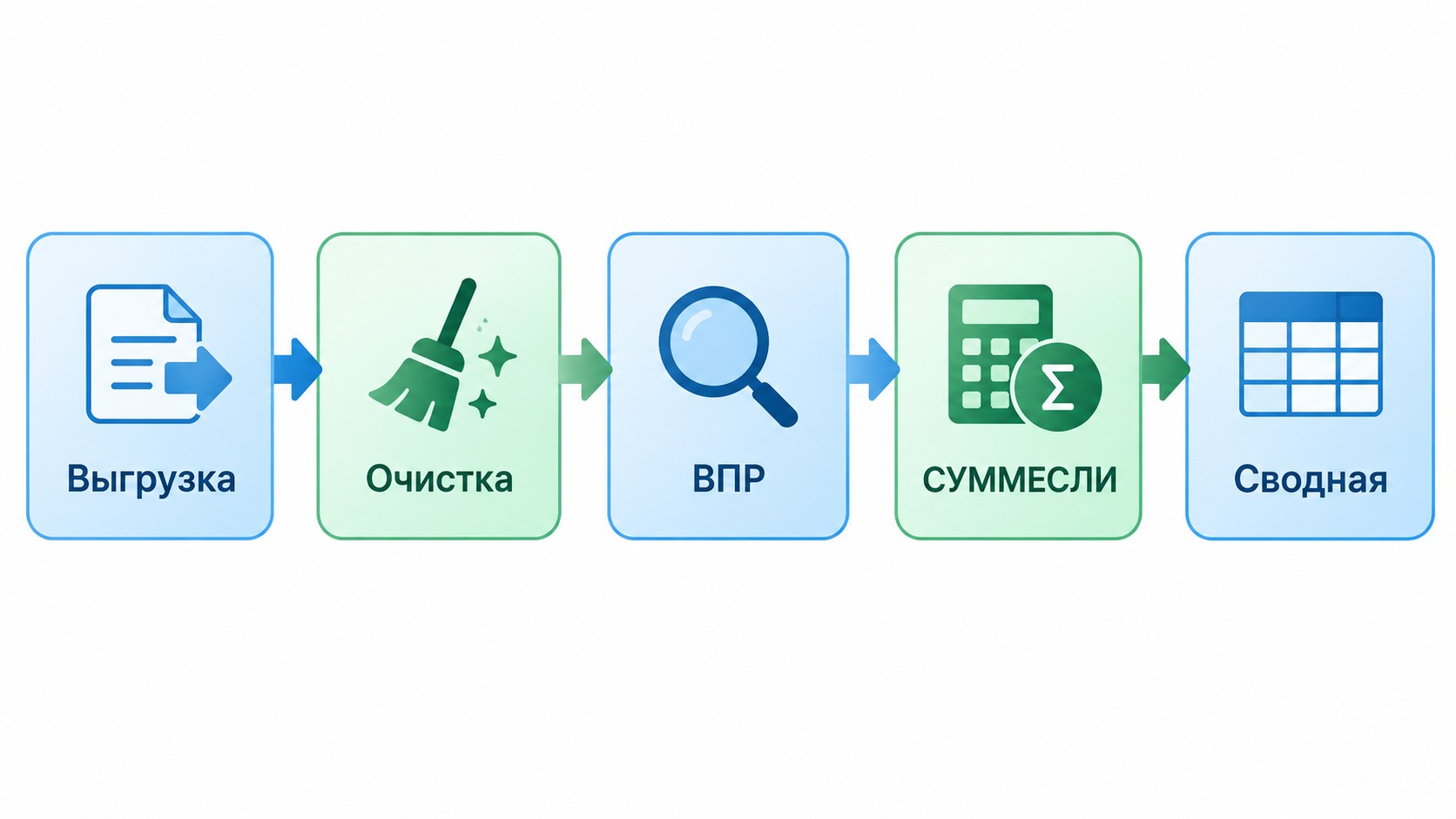
Excel для бухгалтера — это инструмент анализа и сверки поверх данных учётной системы. Рабочий цикл строится из пяти последовательных шагов: выгрузка из 1С → очистка → сопоставление справочников через ВПР → расчёт условных сумм через СУММЕСЛИ → независимая проверка сводной таблицей. Для начала понадобятся Excel 2016 или Microsoft 365, доступ к 1С:Бухгалтерии и справочник контрагентов. Бухгалтерия в Excel не заменяет учётную систему — но ускоряет анализ, сверки и нестандартные расчёты, на которые в 1С нет готового отчёта.
Что нужно бухгалтеру для работы в Excel
Для уверенной работы подходит Excel 2016 и новее — в этой версии встроен Power Query (механизм автоматической загрузки и преобразования данных) и корректно открываются файлы .xlsx из 1С. Microsoft 365 удобнее: обновления функций приходят автоматически.

Учитесь бесплатно за счёт государства
Экономия до 100 000 ₽ на любой программе
Перед первой выгрузкой настройте два параметра: числовой формат дат (ДД.ММ.ГГГГ) и разделитель для CSV-файлов — точка с запятой вместо запятой, иначе столбцы «склеятся» при открытии.
Несколько горячих клавиш, которые экономят время ежедневно: F4 фиксирует абсолютную ссылку ($), Ctrl+; вставляет текущую дату, Alt+= запускает автосумму, Ctrl+Shift+L включает или снимает фильтр.
Фундамент каждого файла — структурированная таблица: одна строка заголовков, один тип данных на столбец, никаких промежуточных итогов внутри диапазона. Только такая таблица корректно работает со сводными таблицами и СУММЕСЛИМН.
Рабочий цикл бухгалтера в Excel: пошаговая инструкция
Рабочая книга Excel — не хранилище данных, а инструмент обработки. Главное правило: исходная выгрузка из 1С не редактируется никогда — рабочую копию создают отдельно. Ниже — пять шагов, которые закрывают типовой бухгалтерский учёт в Excel от получения данных до итогового отчёта.
Шаг 1 — Выгрузите данные из 1С в Excel
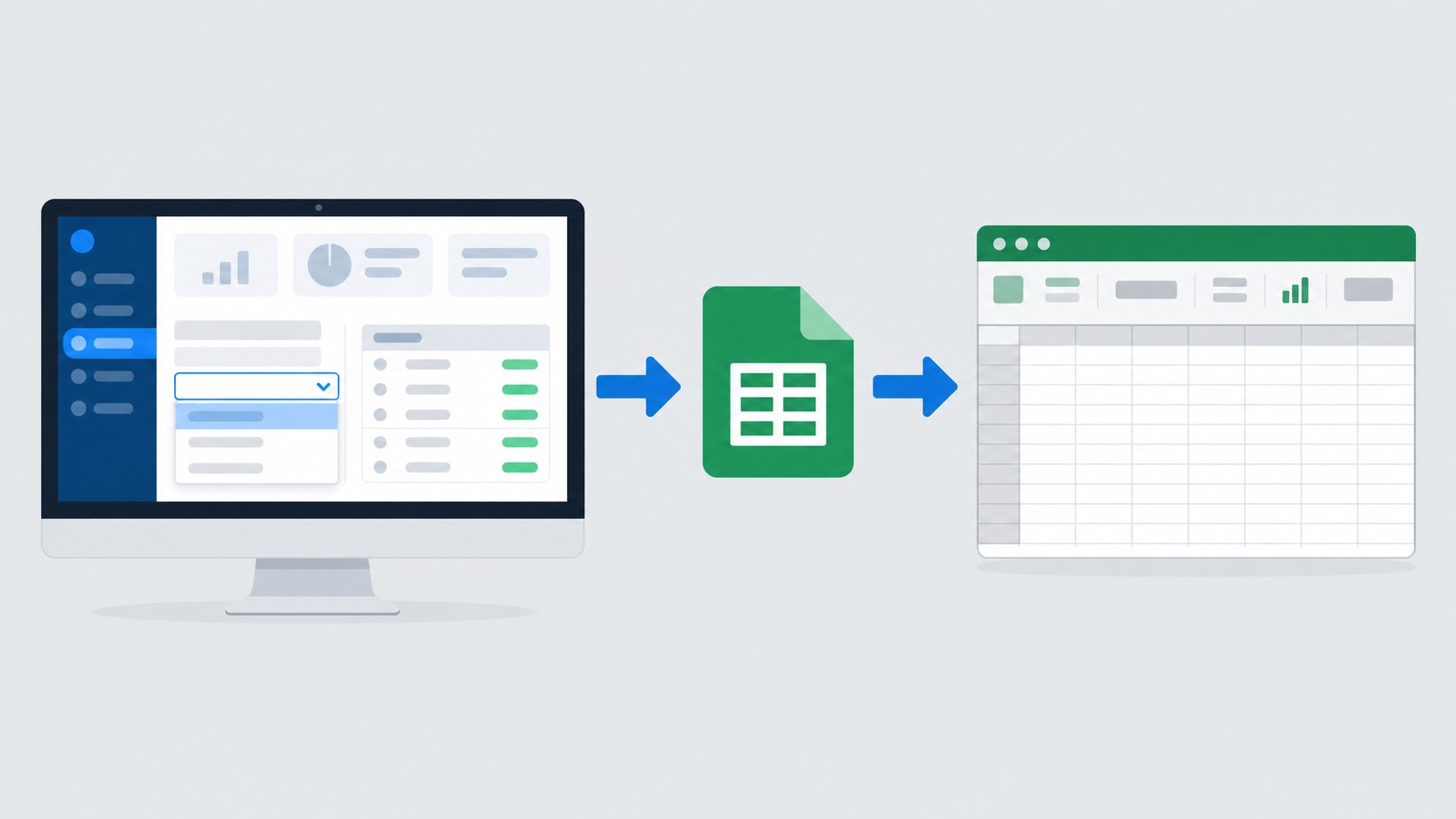
В 1С:Бухгалтерии 8.3 откройте нужный отчёт, нажмите «Ещё» → «Сохранить» → выберите формат .xlsx. Перед закрытием 1С зафиксируйте контрольный итог и количество строк — они понадобятся для проверки после импорта.
Если выгружаете CSV, проверьте две вещи: разделитель столбцов (точка с запятой) и кодировку файла (UTF-8 или Windows-1251). Несовпадение кодировки даёт «кракозябры» вместо русских букв.
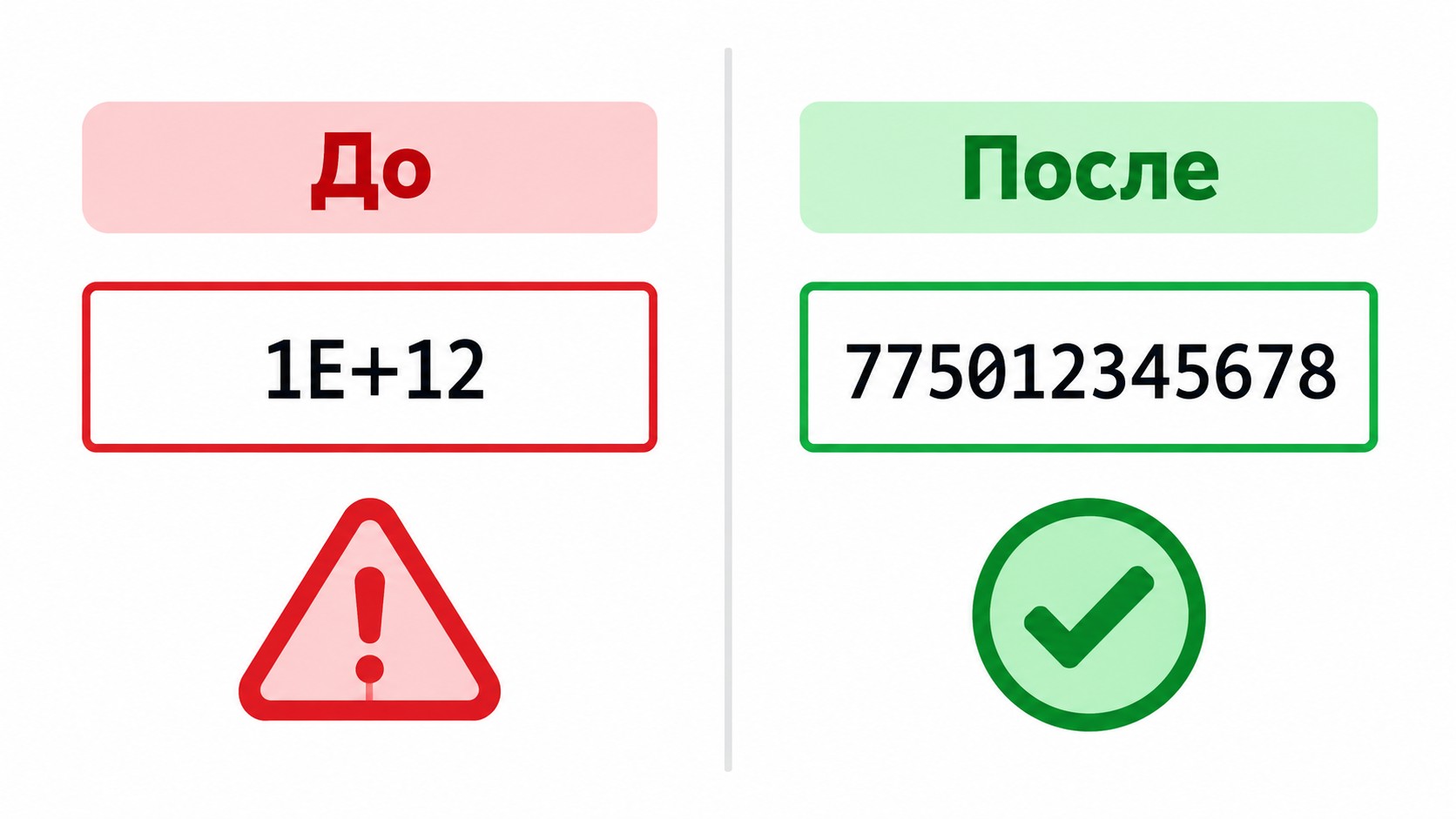
Главная ловушка при импорте — ИНН и СНИЛС. Excel воспринимает двенадцатизначное число как слишком большое и автоматически переводит его в научную нотацию: вместо «773312345678» появляется «1E+12». Решение: перед вставкой данных задайте столбцу формат «Текст», а не «Числовой».
Сразу сохраните файл с именем «Исходник_[дата].xlsx» и не вносите в него никаких правок. Рабочую копию создайте отдельно — с ней и работаете.
Шаг 2 — Очистите данные перед расчётами
Сырая выгрузка из 1С почти всегда требует очистки. Проверьте четыре типа проблем: пустые строки внутри таблицы, скрытые пробелы в ячейках, смешанные типы данных в одном столбце и дубли ключевых полей.
Скрытые пробелы убирает функция =СЖПРОБЕЛЫ(A2). Непечатаемые символы — =ПЕЧСИМВ(A2). Если нужно убрать конкретный знак — =ПОДСТАВИТЬ(A2; символ; «»). Дубли выявляет формула =СЧЁТЕСЛИ($A$2:$A$1000; A2)>1: значение больше единицы означает повтор.
Важный нюанс при форматировании данных: числовой формат меняет только отображение, но не тип данных. «Число, записанное как текст», не участвует в суммировании — его нужно преобразовать через «Данные» → «Текст по столбцам».
Исключённые строки не удаляйте бесследно: ведите реестр с указанием, сколько строк исключено и по какой причине.
Шаг 3 — Сопоставьте справочники через ВПР
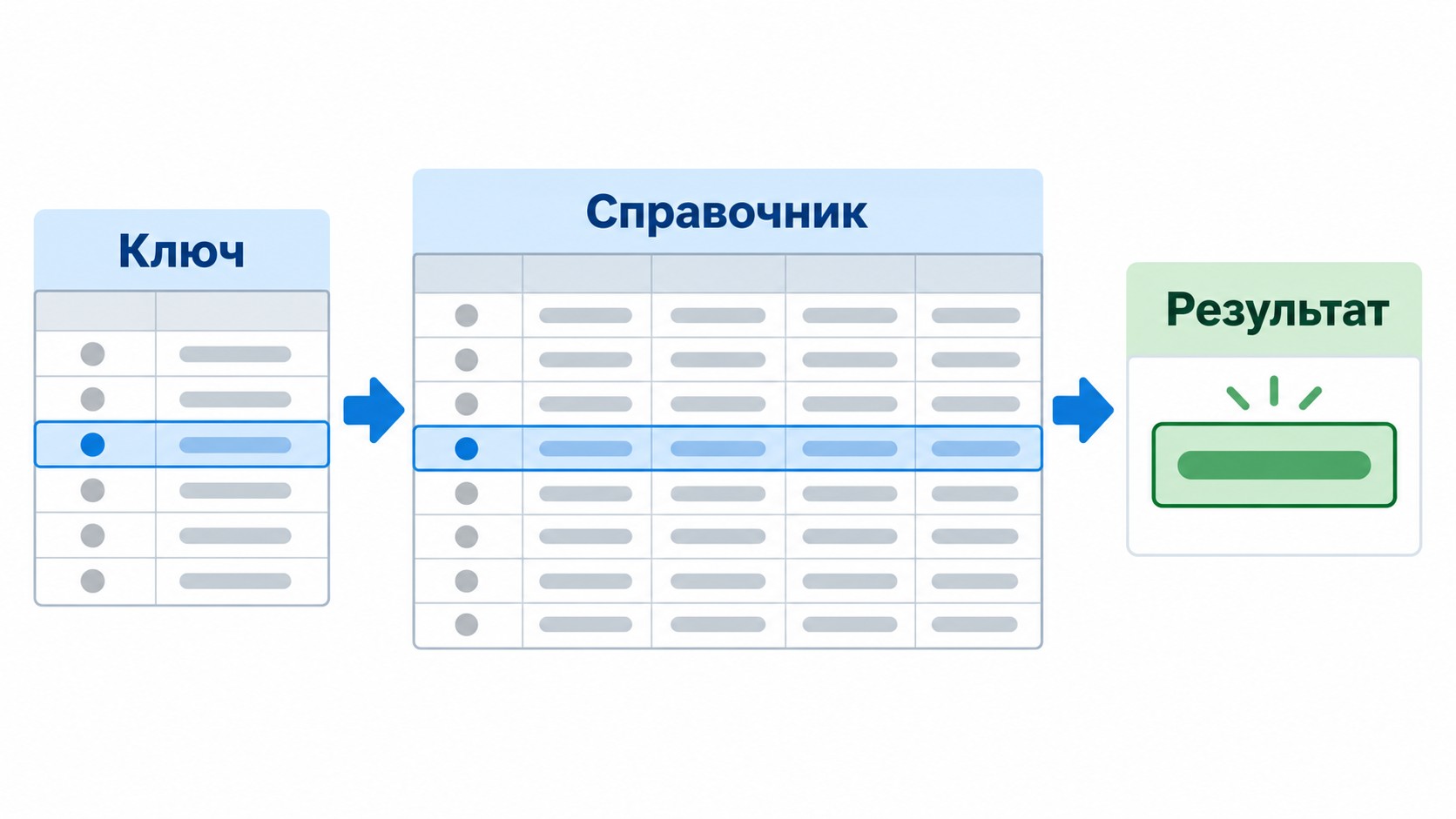
ВПР (вертикальный поиск, VLOOKUP) — базовый инструмент для сопоставления данных из разных источников. Синтаксис: =ВПР(B2; $G$2:$H$100; 2; 0).
Четвёртый аргумент 0 означает точное совпадение — для бухгалтерских задач всегда ставьте именно его. Знак $ фиксирует абсолютную ссылку на диапазон справочника: без него при протягивании формулы таблица «уедет» вниз и функция вернёт ошибку.
Чтобы ошибка #Н/Д не блокировала расчёт, оберните ВПР в ЕСЛИОШИБКА: =ЕСЛИОШИБКА(ВПР(B2; $G$2:$H$100; 2; 0); «Не найдено»). После построения столбца проверьте: количество ячеек со значением «Не найдено» должно быть равно нулю или каждая строка должна иметь объяснение.
Перед применением ВПР проверьте справочник на ненайденные значения и дубли: =СЧЁТЕСЛИ(G:G; G2)>1. ВПР возвращает первое совпадение, и если код счёта встречается дважды — результат непредсказуем.
Альтернатива — связка ИНДЕКС+ПОИСКПОЗ. Она ищет в любом направлении и не ломается при добавлении столбцов в середину справочника. В Excel 365 доступна ПРОСМОТРX (XLOOKUP), объединяющая оба преимущества.
Шаг 4 — Рассчитайте суммы по условиям через СУММЕСЛИ
Условное суммирование — ключевой инструмент для расчётов по счёту, контрагенту или периоду. СУММЕСЛИ работает с одним условием, СУММЕСЛИМН — с несколькими (до 127 одновременно).
СУММЕСЛИ с одним условием: =СУММЕСЛИ(D:D; «ООО Ромашка»; C:C) — суммирует столбец C там, где столбец D содержит «ООО Ромашка».
СУММЕСЛИМН с двумя условиями: =СУММЕСЛИМН(C:C; A:A; «60»; B:B; «>=»&ДАТА(2025;1;1)) — обороты по счёту 60 с 1 января 2025 года.
| Задача |
Формула (пример) |
|---|---|
| Сумма оборотов по счёту | =СУММЕСЛИ(A:A; «60»; C:C) |
| Сумма по контрагенту | =СУММЕСЛИ(D:D; «ООО Ромашка»; C:C) |
| Сумма за период | =СУММЕСЛИМН(C:C; B:B; «>=»&ДАТА(2025;1;1); B:B; «<=»&ДАТА(2025;3;31)) |
| Сумма по счёту и периоду | =СУММЕСЛИМН(C:C; A:A; «60»; B:B; «>=»&ДАТА(2025;1;1)) |
Функция ЕСЛИ помогает классифицировать строки: =ЕСЛИ(E2>0; «Доход»; «Расход»). При пересекающихся условиях строки могут попасть в несколько категорий — проверяйте двойной счёт через СЧЁТЕСЛИМН.
Шаг 5 — Проверьте итоги через сводную таблицу
Сводная таблица — независимый инструмент проверки: она считает по тем же полям, что и формулы СУММЕСЛИМН, но другим механизмом. Итоги обязаны совпасть. Расхождение — сигнал об ошибке в данных или в формуле.
Источник сводной — структурированная таблица без ручных итогов внутри диапазона. Обновление после изменения данных: Ctrl+Alt+F5.
Незнакомая категория в сводной — это сигнал: либо ошибка классификации в исходных данных, либо новый тип операций, который нужно включить в справочник. Сводная таблица — инструмент сопоставления показателей и независимого контроля, а не первичный источник для финансовых документов.
Бухгалтерский баланс в Excel по форме №1
Бухгалтерский баланс (форма №1, ОКУД 0710001) составляется на основании оборотно-сальдовой ведомости (ОСВ) из 1С. Нормативная база — Приказ Минфина №66н от 02.07.2010 и ПБУ 4/99.
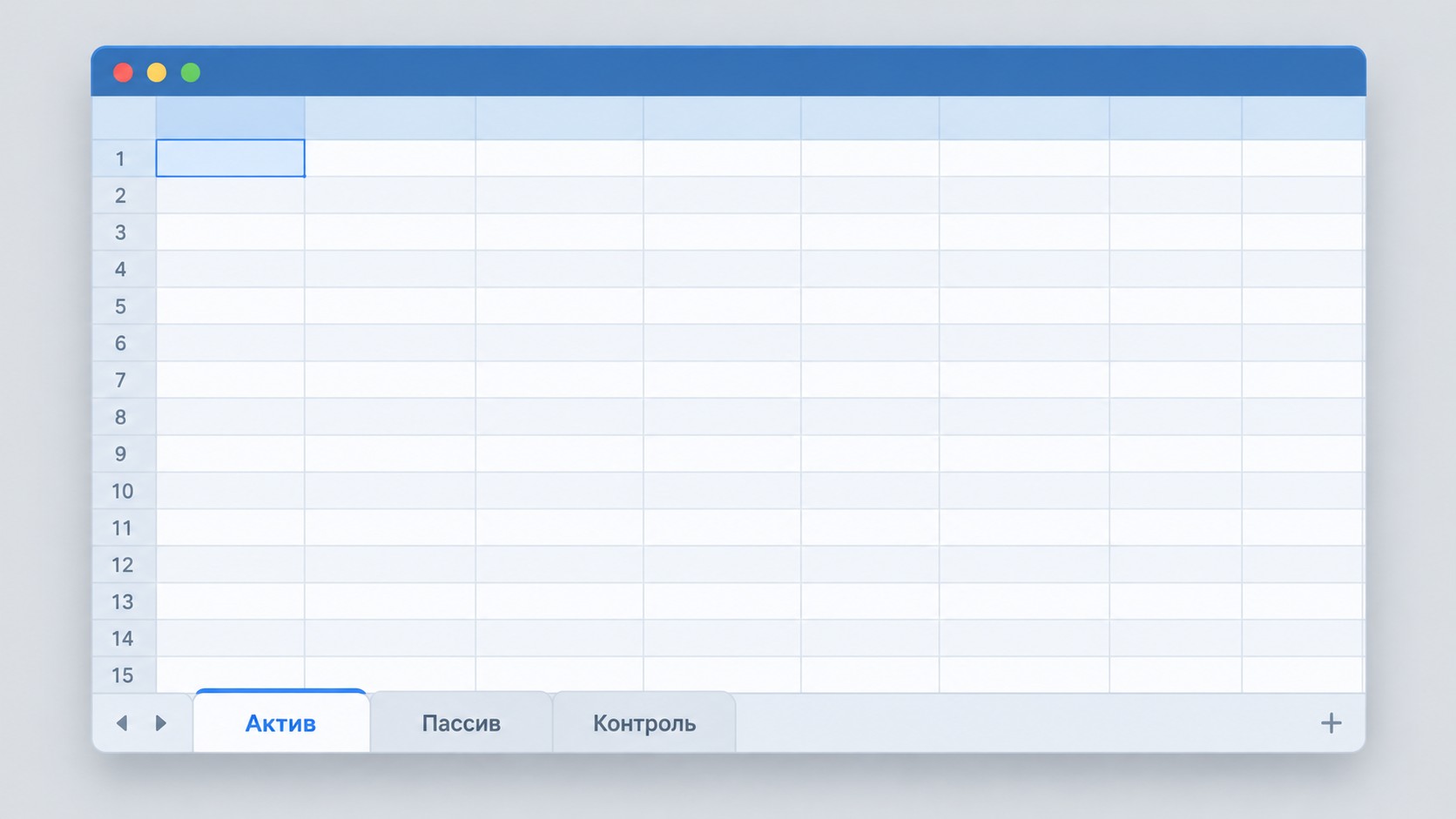
Рабочая книга строится из пяти листов. Лист «ОСВ» — выгрузка из 1С без изменений. Лист «Справочник счетов» — таблица соответствий: код счёта → статья баланса. Листы «Актив» (строки 1110–1260) и «Пассив» (строки 1310–1550) тянут данные через ВПР по коду счёта. Лист «Контроль» проверяет ключевое равенство формулой-флагом: =ЕСЛИ(Актив_итог=Пассив_итог; «✓»; «РАСХОЖДЕНИЕ») — при расхождении ячейка окрашивается красным.
Такая структура позволяет ежеквартально обновлять баланс за несколько минут: вставил новую ОСВ на первый лист — все остальные пересчитались автоматически. Именно здесь Excel для бухгалтера раскрывается как полноценный инструмент финансовой отчётности, а не просто калькулятор.
Если нужно уверенно строить финансовые модели и автоматизировать отчётность, в рамках нацпроекта «Кадры» доступна программа «Excel. Системный аналитик: моделирование данных в табличных процессорах» — 72 часа, бесплатно для участников проекта. Посмотреть условия и записаться можно в каталоге программ обучения.
Округление в Excel по правилам бухучёта
В Excel несколько функций округления, и для отрицательных чисел разница между ними принципиальна. ОТБР(-2,9) возвращает -2 (усечение до целого в сторону нуля). ОКРУГЛВНИЗ(-2,9) возвращает -3 (к меньшему значению). Для задач бухгалтерского учёта — разные результаты.
| Функция |
Принцип |
Когда применять |
|---|---|---|
| ОКРУГЛ | 0,5 и выше → вверх; ниже 0,5 → вниз | Стандартное округление сумм |
| ОКРУГЛВНИЗ | Всегда к меньшему модулю | Когда нельзя превысить сумму |
| ОКРУГЛВВЕРХ | Всегда к большему модулю | Начисление пени, авансы |
| ОТБР | Усечение к нулю (для отрицательных — к нулю, не к минус) | Только для положительных чисел |
По Налоговому кодексу РФ НДС в декларации указывается без копеек — до рублей. Формула: =ОКРУГЛ(база*0,2; 0). Зарплаты и договорные суммы округляются до копеек: =ОКРУГЛ(сумма; 2).
Хотите сменить профессию или повысить квалификацию?
Федеральный проект «Активные меры содействия занятости» даёт возможность пройти обучение бесплатно за счёт государства
- Программы от ведущих вузов России — от 2 месяцев
- Удостоверение или диплом установленного образца
- Центр карьеры: 7 500+ вакансий, помощь с трудоустройством

Ключевой принцип: не подменяйте ОКРУГЛ числовым форматом ячейки. Формат меняет отображение, но не участвующее в расчётах значение — итог по «красиво отформатированным» числам может не сойтись с суммой округлённых вручную строк.
Ещё одна ловушка накопленной ошибки: СУММ(ОКРУГЛ(A1:A10;2)) и ОКРУГЛ(СУММ(A1:A10);2) дают разные результаты. Определите одну точку округления в цепочке расчётов и придерживайтесь её на всём протяжении вычислений.
Типичные проблемы при работе с выгрузками и их решения
Большинство ошибок в работе с выгрузками из 1С повторяются из квартала в квартал — их проще предупредить, чем искать постфактум.
ИНН и СНИЛС как «1E+12». При импорте Excel переводит длинные числа в научную нотацию. Решение: задать столбцу формат «Текст» до вставки данных из буфера, иначе ведущие нули и сам номер будут потеряны.
Дата как текст. Выгрузка из 1С иногда сохраняет даты в текстовом виде — сортировка и поиск ошибок по периодам ломаются. Проверка: =ДАТАЗНАЧ(A2) вернёт ошибку, если значение — текст. Исправление: «Данные» → «Текст по столбцам».
Дубли в справочнике. ВПР берёт первое совпадение, игнорируя остальные. Проверяйте уникальность ключа: =СЧЁТЕСЛИ(G:G; G2)>1 — значение ИСТИНА означает дубль.
Расхождение данных из-за округления. Применяйте ОКРУГЛ в конце цепочки расчётов, а не на каждом промежуточном шаге — иначе накапливается суммарная погрешность.
ЕСЛИОШИБКА скрывает реальные ошибки. Различайте ожидаемое отсутствие значения (контрагент появился в новом периоде) и дефект источника данных. ЕСЛИОШИБКА без последующего анализа маскирует системную проблему в данных.
Шаблоны учётных таблиц Excel — скачать бесплатно
Готовые шаблоны сокращают время на рутинные расчёты и снижают риск формульной ошибки. Каждый шаблон содержит инструкцию по адаптации под учётную политику организации.
Шаблон 1: Бухгалтерский баланс (форма №1, Приказ Минфина №66н). Листы: ОСВ → Справочник счетов → Актив → Пассив → Контроль. Ключевые формулы: ВПР по коду счёта, флаг-индикатор балансового равенства.
Шаблон 2: Расчётная ведомость. Суммы начислений и удержаний по каждому сотруднику: СУММЕСЛИ по табельному номеру, ОКРУГЛ до копеек, итоговые строки рассчитываются автоматически.
Шаблон 3: Сверка с контрагентом. Четыре категории результатов: совпало по сумме; совпало по ключу с расхождением суммы; только в нашем учёте; только у контрагента. Реестр расхождений с полями «Владелец» и «Статус».
Шаблон 4: Расчёт пени и неустойки. Формула: =ДНЕЙ360(дата_начала; дата_конца)*ставка*сумма_долга — итоговая сумма округляется до копеек через ОКРУГЛ.

Уровни владения Excel и как развиваться дальше
Рост в Excel для бухгалтера — это не количество освоенных функций, а способность быстро доказать, откуда взялся итог и что произойдёт при следующем обновлении данных.
| Уровень |
Навыки |
Признак освоения |
|---|---|---|
| Базовый | Форматирование таблиц, СУММ, фильтры, сортировка | Рабочий файл понятен другому сотруднику без пояснений |
| Рабочий | ВПР, СУММЕСЛИ/СУММЕСЛИМН, ОКРУГЛ, сводные таблицы | Цикл «выгрузка → расчёт → проверка» без контрольных ошибок |
| Устойчивый | Power Query, паспорт файла, журнал изменений, ИНДЕКС+ПОИСКПОЗ | Другой сотрудник обновляет файл по инструкции без вашей помощи |
Паспорт файла — отдельный лист с метаданными: назначение, источники данных, период, дата и порядок обновления, известные ограничения. Каждое устное пояснение, которое понадобилось коллеге, — сигнал дополнить паспорт.
Power Query подключайте тогда, когда одна и та же цепочка «импорт → очистка → объединение» повторяется регулярно и правила обработки стабилизированы. Осваивайте его после уверенного владения ВПР, СУММЕСЛИ и сводными таблицами — иначе автоматизируете хаос.
Управленческий учёт и финансовое планирование строятся на тех же инструментах — только данные сложнее и выводы важнее для принятия решений по бизнесу.
Часто задаваемые вопросы
Какие функции Excel изучить бухгалтеру первыми?
ВПР — для сопоставления справочников; СУММЕСЛИ/СУММЕСЛИМН — для сумм по счёту, контрагенту и периоду; ЕСЛИ — для классификации строк; ДНЕЙ360 — для расчёта пени и процентов; ОКРУГЛ — для бухгалтерского округления; сводные таблицы — для независимой проверки итогов. Эти инструменты закрывают около 80% задач рабочего цикла.
Как выгрузить данные из 1С в Excel без потери информации?
В 1С откройте нужный отчёт → «Ещё» → «Сохранить» → .xlsx. Зафиксируйте контрольный итог перед закрытием. В Excel сохраните как «Исходник_[дата].xlsx» и не редактируйте этот файл. Для CSV проверьте разделитель и кодировку. ИНН и СНИЛС импортируйте в столбец с форматом «Текст» — иначе вместо номера получите «1E+12».
Можно ли вести бухгалтерский учёт только в Excel?
Excel — инструмент анализа и сверки, а не замена учётной системе. Федеральный закон №402-ФЗ «О бухгалтерском учёте» требует ведения регистров в установленном порядке; основным ПО в РФ остаётся 1С. Бухгалтерия в Excel незаменима для управленческой отчётности, нестандартных расчётов, сверок с контрагентами и аналитических таблиц поверх данных из 1С.
Как правильно округлять НДС и налоги в Excel?
НДС в декларации по НК РФ — до рублей, без копеек: =ОКРУГЛ(база*0,2; 0). Зарплаты и договорные суммы — до копеек: =ОКРУГЛ(сумма; 2). Не заменяйте ОКРУГЛ форматированием ячейки: формат меняет отображение, но значение, участвующее в расчётах, остаётся прежним. Правило округления закрепляйте в учётной политике организации.
Нужен ли Power Query бухгалтеру?
Да — когда одна и та же цепочка «получить файл из 1С → очистить → объединить» повторяется регулярно и входные данные стабилизированы. Автоматизация ускоряет цикл, но не отменяет контрольные проверки после каждого обновления. Осваивайте Power Query после уверенного освоения ВПР, СУММЕСЛИ и сводных таблиц.
Как сверить данные из двух таблиц Excel?
Нормализуйте ключи (СЖПРОБЕЛЫ, единый регистр). Выделите четыре результата: совпало по сумме; совпало по ключу с расхождением суммы; есть только в первой таблице; только во второй. Оформите реестр расхождений с указанием владельца и статуса — ручная окраска красным теряется при следующем обновлении.
Что такое паспорт файла Excel и зачем он нужен?
Паспорт — отдельный лист с метаданными: назначение файла, источники данных, период, дата обновления, версия, порядок обновления, известные ограничения. Тест качества: другой сотрудник обновляет файл по инструкции без вашей помощи. Каждое устное пояснение, которое потребовалось, — сигнал дополнить паспорт.
Где скачать шаблон бухгалтерского баланса в Excel бесплатно?
Шаблон формы №1 (ОКУД 0710001) по Приказу Минфина №66н доступен для скачивания в разделе «Шаблоны» выше. Файл включает листы ОСВ, Справочник счетов, Актив, Пассив и Контроль с индикатором балансового равенства. Адаптируйте справочник счетов под план счетов вашей организации.
Чем ИНДЕКС+ПОИСКПОЗ отличается от ВПР?
ВПР ищет только слева направо и требует знать номер столбца результата. ИНДЕКС+ПОИСКПОЗ ищет в любом направлении и не ломается при добавлении столбцов в справочник. В Excel 365 доступна ПРОСМОТРX (XLOOKUP), объединяющая оба преимущества. Для большинства бухгалтерских задач достаточно ВПР с четвёртым аргументом = 0.
Как выбрать курс Excel онлайн для бухгалтеров?
Выбирайте программу, построенную на реальных задачах бухгалтера: выгрузки, сверки, расчёты — а не абстрактных примерах. Важно наличие разбора ВПР, СУММЕСЛИ и сводных таблиц с бухгалтерскими кейсами, практических файлов для работы и официального документа об окончании. Уточните, включает ли программа интеграцию с 1С и работу с Power Query.
Подайте заявку —
забронируйте место в группе
45 000 мест на 2026 год. Бесплатное обучение по федеральному проекту «Активные меры содействия занятости»
- Онлайн
- От 2 месяцев
- Бесплатно
- Диплом
