Как сцепить ячейки в Excel: пошаговые примеры с СЦЕПИТЬ, СЦЕП и «&»
Функция сцепить в Excel — СЦЕПИТЬ (CONCATENATE) — объединяет до 255 строк, чисел и ссылок на ячейки в одну текстовую строку. Синтаксис: =СЦЕПИТЬ(текст1;[текст2];…). Результат всегда возвращается как текст — независимо от типа исходных данных.
С Excel 2016 Microsoft присвоила СЦЕПИТЬ статус устаревшей и рекомендует преемника — функцию СЦЕП (CONCAT). Она поддерживает диапазоны ячеек и доступна в Excel 2019, 2021, 365 и Online. В Excel 2013 и 2016 работают только СЦЕПИТЬ или оператор «&».

Учитесь бесплатно за счёт государства
Экономия до 100 000 ₽ на любой программе
В этой инструкции разбираем все три инструмента с примерами формул: от простого объединения с пробелом до сцепки с датой и переносом строки. Понадобится: Excel 2007 и выше, данные в ячейках.
Что такое функция СЦЕПИТЬ и как она работает
Функция СЦЕПИТЬ в Excel — это текстовая функция Microsoft Excel, которая принимает аргументы (строки, числа, ссылки на ячейки) и возвращает их объединёнными в одну строку. Английское название: CONCATENATE. Официальный преемник — СЦЕП (CONCAT, с Excel 2019).
Синтаксис:
=СЦЕПИТЬ(текст1;[текст2];…)
Ограничения: до 255 аргументов; результирующая строка — не длиннее 8 192 символов.
| Аргумент |
Обязательный |
Тип |
Описание |
|---|---|---|---|
| текст1 | ✅ | строка / число / ссылка | Первый элемент объединения |
| текст2…255 | ❌ | строка / число / ссылка | Дополнительные элементы |
Пошаговая инструкция: как сцепить ячейки с формулами
Три основных сценария покрывают большинство задач: объединить ячейки с пробелом, добавить поясняющий текст к числовому значению и вставить перенос строки внутри одной ячейки. Во всех случаях логика одинакова — перечислить аргументы через точку с запятой в нужном порядке. Разбираем каждый вариант с готовыми формулами и типичными ошибками.
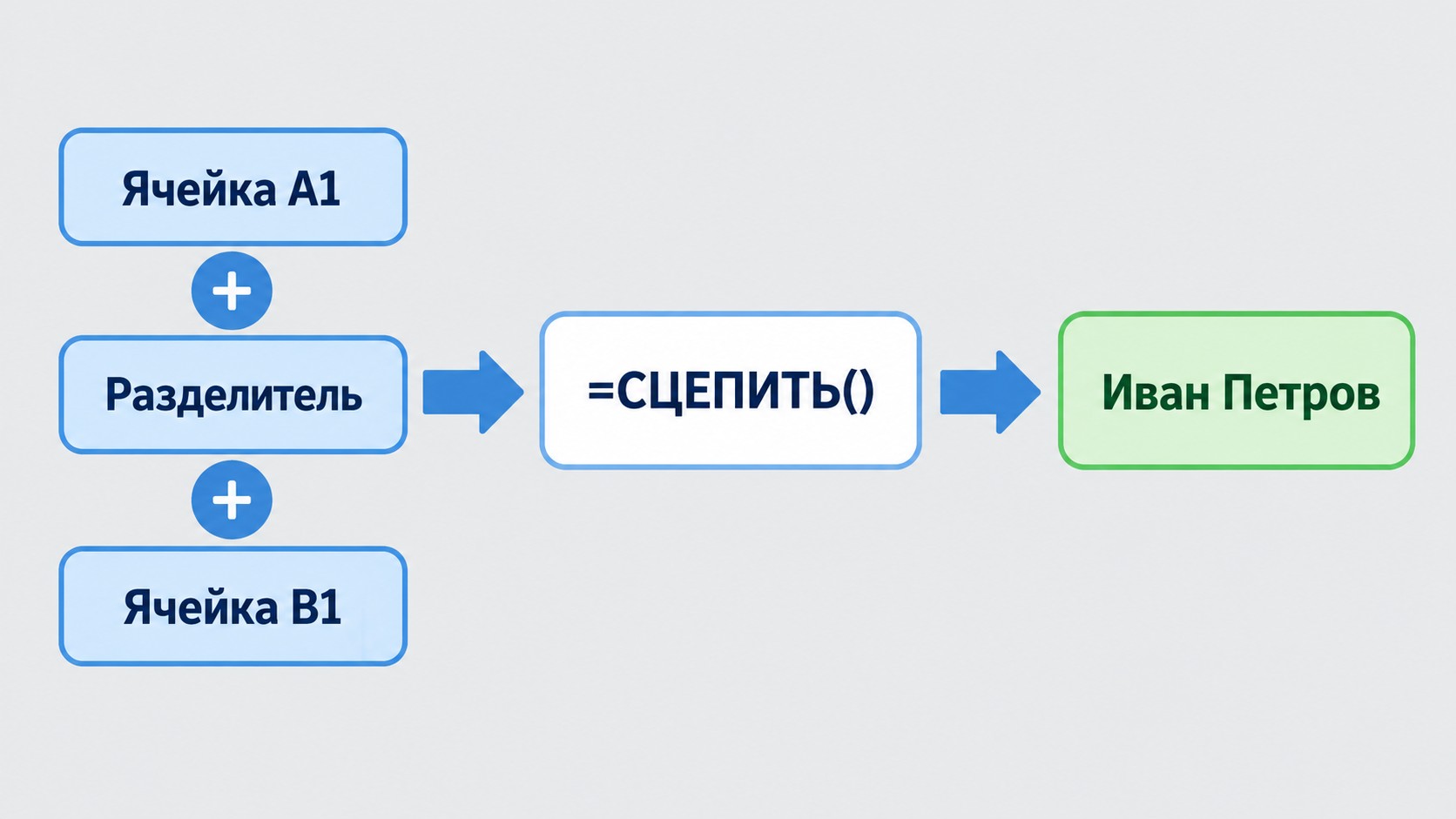
Шаг 1 — Объединить ячейки с пробелом
Задача: в ячейке A1 записано имя «Иван», в B1 — фамилия «Петров». Нужно получить «Иван Петров» в ячейке C1.
Формула через СЦЕПИТЬ:
=СЦЕПИТЬ(A1;» «;B1)
Пробел — это отдельный аргумент в двойных кавычках. Именно так функция сцепить в Excel задаёт разделители между значениями: пробел, запятая, дефис или любой другой символ — всё передаётся в кавычках как текстовый аргумент.
Альтернатива через оператор «&» — результат идентичен:
=A1&» «&B1
В итоговой строке разницы нет. СЦЕПИТЬ нагляднее читается при большом числе аргументов, «&» быстрее набирать в коротких формулах.
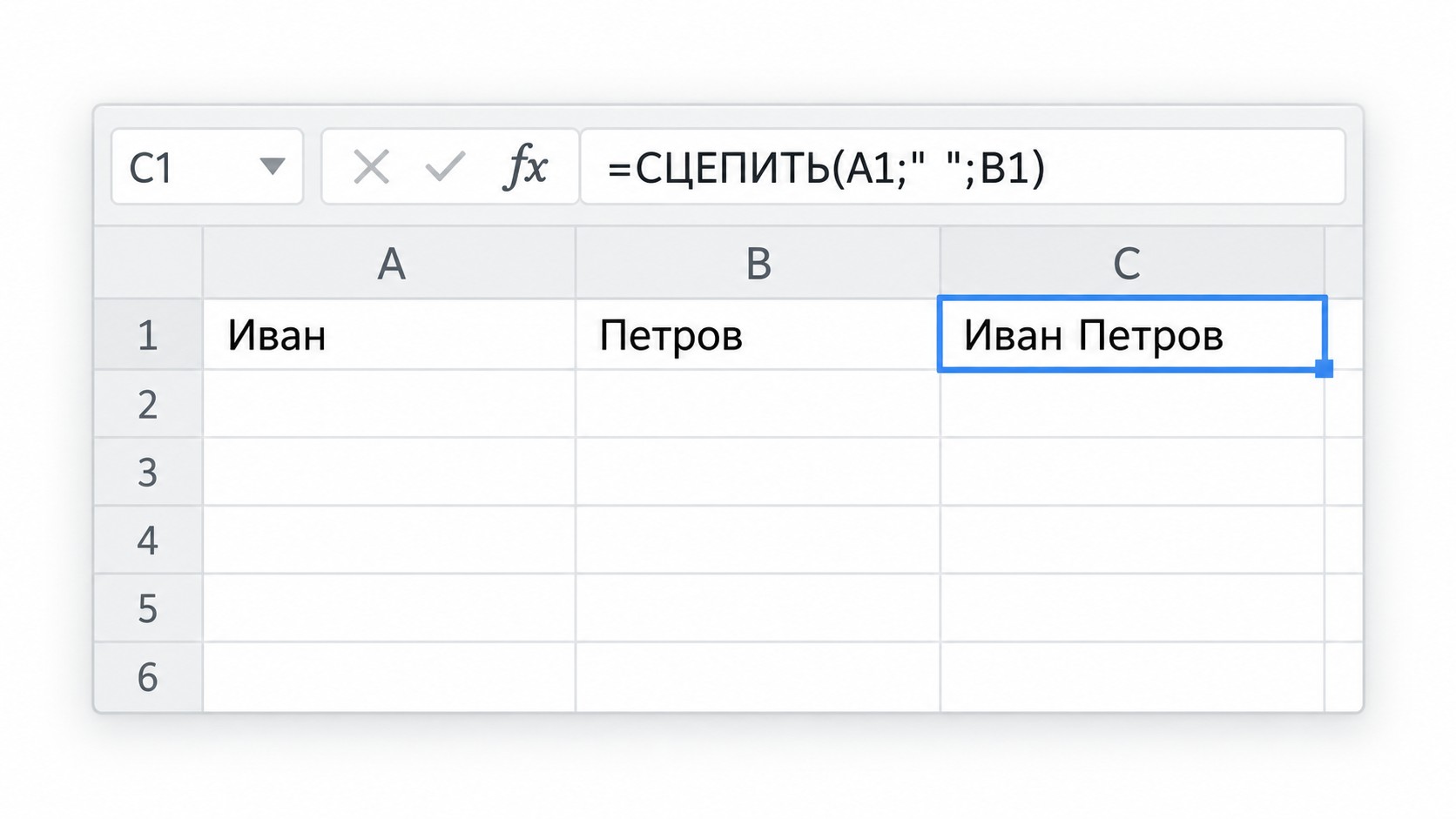
Типичная ошибка: слова оказываются слитно — «ИванПетров». Причина: пропущен аргумент » » между ссылками. Проверьте, что между A1 и B1 стоит пробел-аргумент в двойных кавычках.
Шаг 2 — Сцепить текст и значение ячейки
Задача: получить строку «Задание 1 завершено», где «1» берётся из ячейки A2.
Формула:
=СЦЕПИТЬ(«Задание «;A2;» завершено»)
Правило записи: текстовые литералы — в двойных кавычках; ссылки на ячейки и числа — без кавычек. Если пропустить кавычки вокруг текста, Excel воспримет его как имя диапазона или функции и выдаст ошибку #ИМЯ?.
Текст добавляется в любом месте формулы: перед значением, после или в середине. Аргументы выстраиваются в том порядке,в котором должен собираться результат.
Пример посложнее: =СЦЕПИТЬ(«Счёт №»;A2;», «;ТЕКСТ(B2;»ДД.ММ.ГГГГ»)) — собирает строку вида «Счёт №47, 16.09.2026» для каждой строки таблицы. Дату оборачиваем в ТЕКСТ — об этом подробнее в следующем разделе.
Шаг 3 — Вставить перенос строки между элементами
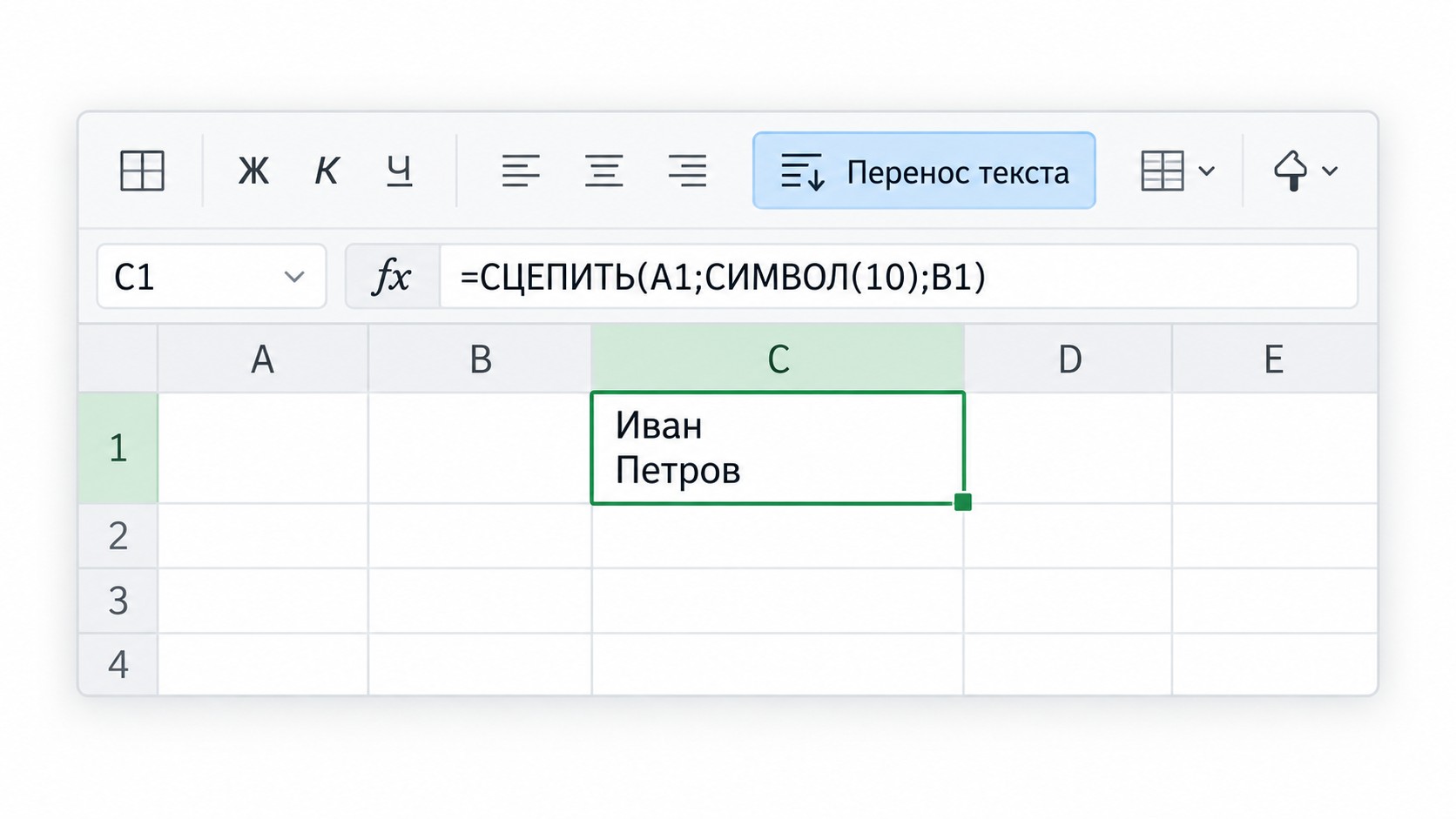
Задача: собрать почтовый адрес из четырёх ячеек — улица, дом, город, индекс — так, чтобы каждая часть располагалась на отдельной строке внутри одной ячейки.
Формула:
=A2&» «&B2&СИМВОЛ(10)&C2&СИМВОЛ(10)&D2
Функция СИМВОЛ возвращает символ по его числовому коду: код 10 соответствует переносу строки в Windows, код 13 — на Mac. Чтобы результат отобразился правильно, включите «Перенос текста»: выделите ячейку → Ctrl+1 → вкладка «Выравнивание» → галочка «Переносить по словам».
Дополнительно: СИМВОЛ(34) вставляет кавычки в строку там, где их нельзя поставить напрямую внутри формулы.
Как сцепить ячейку с датой — формула с функцией ТЕКСТ
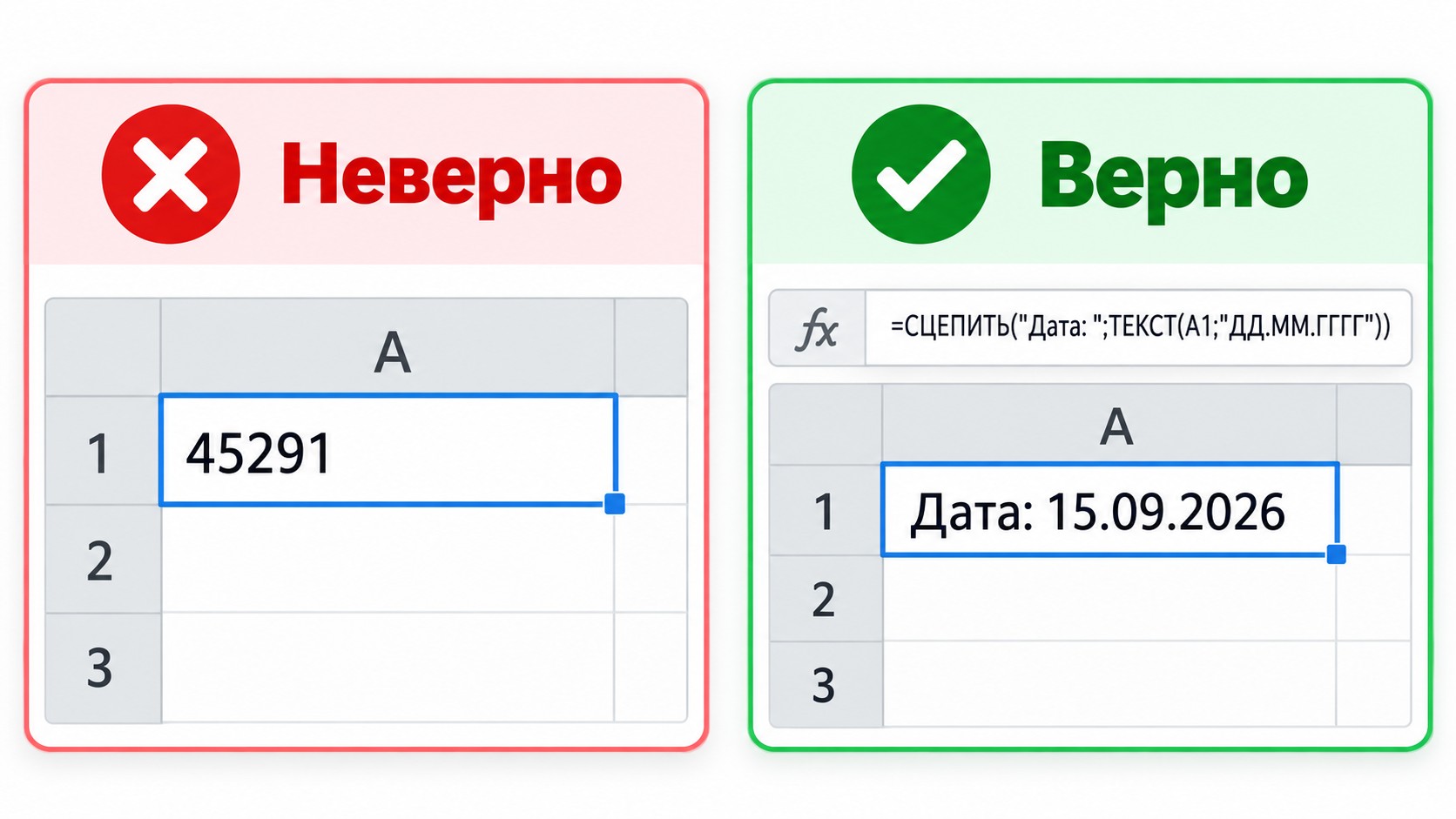
Самая распространённая ловушка: Excel хранит дату как числовой код — порядковый номер дня, начиная с 1 января 1900. Формула =СЦЕПИТЬ(«Дата: «;A1), где A1 содержит дату, вернёт «Дата: 46000» вместо читаемой строки.
Причина: функция сцепить в Excel не применяет формат ячейки к значению — она берёт «сырое» число. Чтобы дата отобразилась корректно, нужна функция ТЕКСТ, которая принудительно преобразует числовой код в строку заданного формата:
=СЦЕПИТЬ(«Дата: «;ТЕКСТ(A1;»ДД.ММ.ГГГГ»))
Через «&»:
=»Дата: «&ТЕКСТ(A1;»ДД.ММ.ГГГГ»)
Часто используемые коды форматов дат:
| Код формата |
Пример вывода |
|---|---|
| «ДД.ММ.ГГГГ» | 16.09.2026 |
| «ДД-МММ-ГГ» | 16-Сен-26 |
| «ММММ ГГГГ» | Сентябрь 2026 |
| «Д ММММ ГГГГ г.» | 16 Сентября 2026 г. |
Коды форматов для функции ТЕКСТ в Excel.
Оператор «&» (амперсанд) — быстрый способ объединить данные
Оператор «&» — прямая альтернатива СЦЕПИТЬ. Результат объединения идентичен, набирать проще: один символ вместо слова с круглыми скобками.
Несколько примеров:
=A1&B1 → без разделителя
=A1&» «&B1 → через пробел
=A1&», «&B1&» — «&C1 → с несколькими разделителями
=»Сегодня «&ТЕКСТ(СЕГОДНЯ();»ДД-МММ-ГГ») → текст + текущая дата
Практическое отличие от СЦЕПИТЬ: у оператора «&» нет ограничения в 255 аргументов. Для большинства задач это несущественно, но при сборке очень длинных строк «&» даёт больше гибкости.
| Параметр |
СЦЕПИТЬ |
СЦЕП |
«&» |
|---|---|---|---|
| Статус | Устаревшая | Актуальная | Актуальный |
| Минимальная версия | Excel 2007 | Excel 2019 | Все версии |
| Поддержка диапазонов | ❌ | ✅ | ❌ |
| Лимит аргументов | 255 | 255 | Нет |
| Рекомендация | Для совместимости | Предпочтительна | Для коротких формул |
Если работа с данными в Excel входит в ваши профессиональные задачи — программа «Excel. Системный аналитик: моделирование данных в табличных процессорах» охватывает формулы, таблицы и моделирование данных с нуля, проходит онлайн, бесплатно в рамках нацпроекта «Кадры». Подробнее — в каталоге программ.
Функция СЦЕП (CONCAT) — современная замена СЦЕПИТЬ
Хотите сменить профессию или повысить квалификацию?
Федеральный проект «Активные меры содействия занятости» даёт возможность пройти обучение бесплатно за счёт государства
- Программы от ведущих вузов России — от 2 месяцев
- Удостоверение или диплом установленного образца
- Центр карьеры: 7 500+ вакансий, помощь с трудоустройством

СЦЕП — официальный преемник СЦЕПИТЬ, доступный с Excel 2019, 2021, 365 и Online. Синтаксис идентичен: =СЦЕП(текст1;[текст2];…). Ключевое преимущество — поддержка диапазонов ячеек напрямую. В Excel 2013 и 2016 функция недоступна: там используйте СЦЕПИТЬ или «&» для обратной совместимости.
Как сцепить диапазон ячеек через СЦЕП
Главное преимущество СЦЕП — компактность при работе с диапазонами. Вместо длинного перечисления:
=СЦЕПИТЬ(A2;B2;C2;D2)
достаточно:
=СЦЕП(A2:D2)
Пустые ячейки внутри диапазона функция игнорирует автоматически — не нужно добавлять условные проверки для разреженных данных.
Для объединения всего столбца: =СЦЕП(A2:A1048576) — 1 048 576 строк — максимум для листа Excel 2007+. Заполненные ячейки склеятся, пустые пропустятся.
Ограничение: если результирующая строка превысит 32 767 символов — лимит одной ячейки Excel — СЦЕП вернёт ошибку #ЗНАЧ!. В таком случае разбейте диапазон на части или перейдите на ОБЪЕДИНИТЬ (TEXTJOIN) — функцию со встроенным разделителем и опцией игнорирования пустых значений. ОБЪЕДИНИТЬ доступна с Excel 2019.
Как скопировать формулу СЦЕПИТЬ на весь столбец
Вводить формулу для каждой строки вручную нерационально при большом объёме данных. Excel позволяет распространить её на весь столбец за секунды с помощью маркера заполнения.
- Введите формулу в первую ячейку с данными — например, C2.
- Выделите ячейку C2.
- Наведите курсор на правый нижний угол ячейки — появится маркер заполнения в виде тонкого плюса.
- Дважды щёлкните по маркеру — Excel скопирует формулу вниз до последней заполненной строки в соседнем столбце.
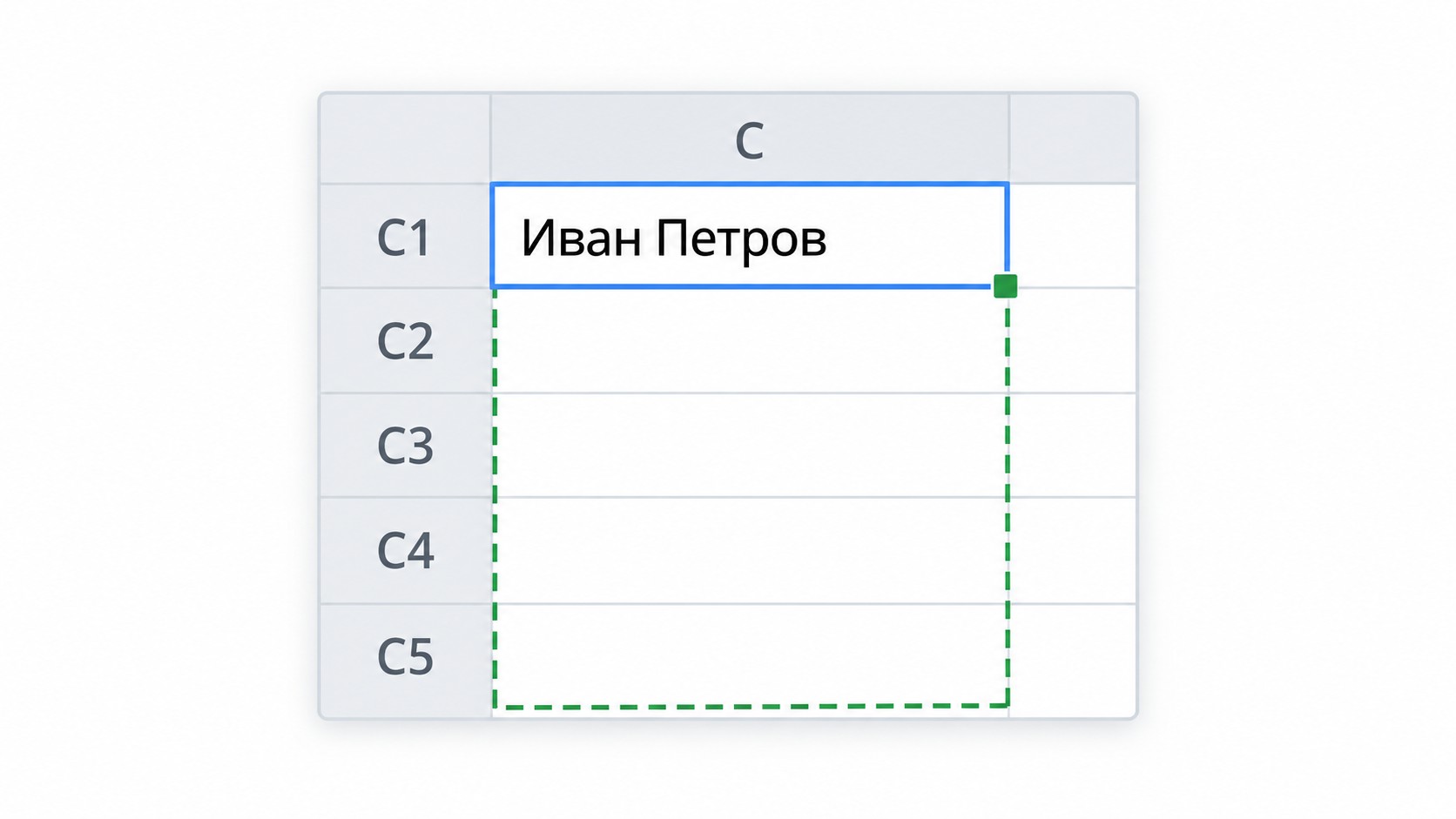
Нюанс: если в исходных данных есть пустые строки, автокопирование остановится на первой из них. В таком случае тяните маркер заполнения вручную до нужной строки.
Где найти функцию СЦЕПИТЬ в Excel
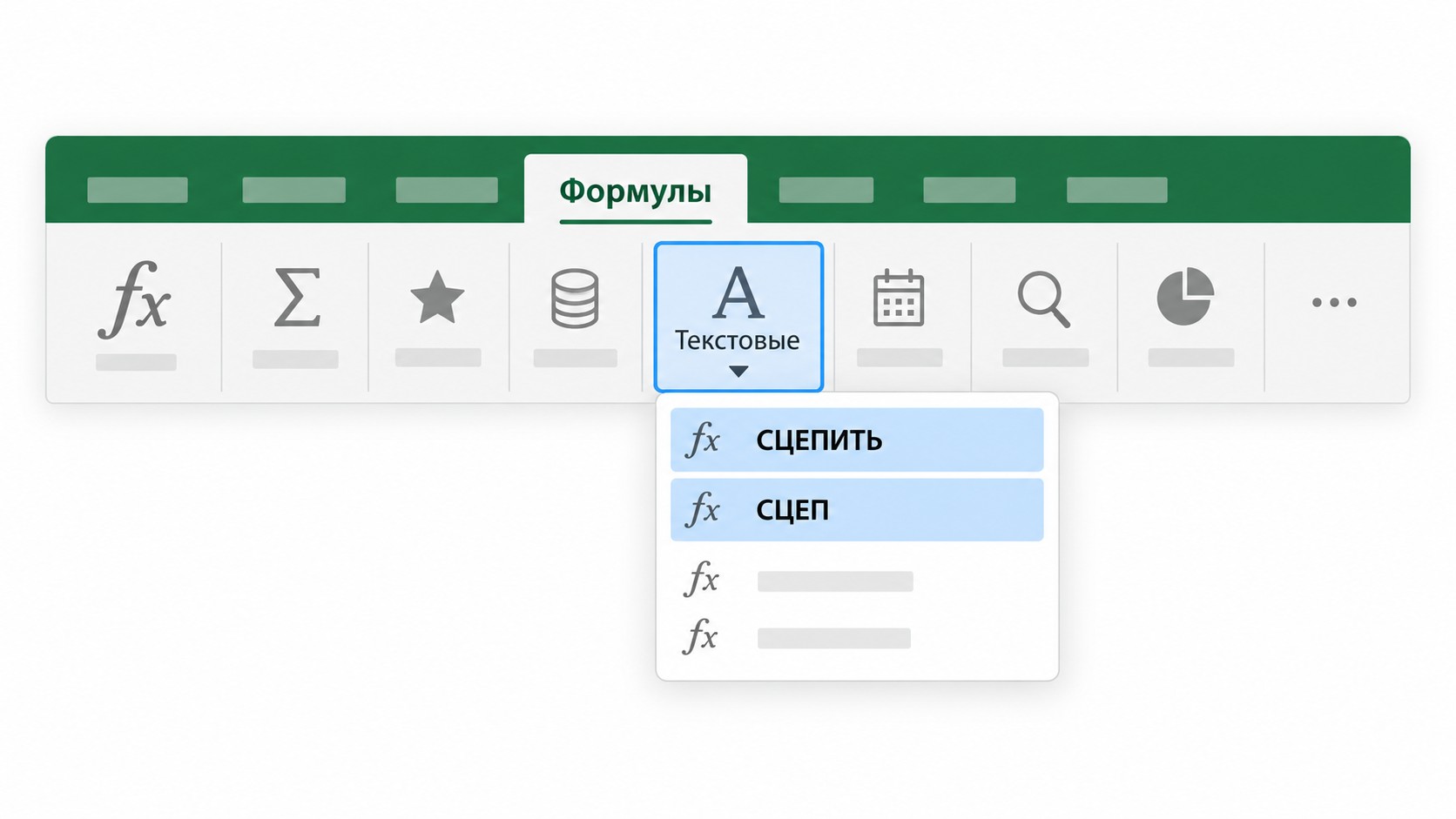
Excel предлагает три способа добраться до функции — через автоподсказку, ленту или мастер функций.
- Автоподсказка. Начните вводить =СЦЕП в любой ячейке — появится список подходящих функций. Выберите СЦЕПИТЬ или СЦЕП мышью или стрелками клавиатуры.
- Лента. Вкладка «Формулы» → группа «Текстовые» → выберите функцию из выпадающего списка.
- Мастер функций. Нажмите кнопку «Вставить функцию» (fx) слева от строки формул → в поле «Категория» выберите «Текстовые» → найдите СЦЕПИТЬ или СЦЕП.
Как расцепить текст в Excel — обратная операция
«Расцепить» — извлечь часть строки в отдельную ячейку. Excel предлагает два инструмента.
Текстовые функции для извлечения фрагментов:
- ЛЕВСИМВ(A1;5) — берёт 5 символов слева;
- ПРАВСИМВ(A1;3) — берёт 3 символа справа;
- ПСТР(A1;7;4) — извлекает 4 символа начиная с позиции 7.
К этим функциям можно добавить НАЙТИ или ПОИСК, чтобы определить позицию разделителя автоматически, а не задавать её вручную.
Текст по столбцам — инструмент без формул: вкладка «Данные» → «Текст по столбцам» → укажите разделитель (пробел, запятая, точка с запятой или произвольный символ). Мастер разобьёт строки по столбцам автоматически.
Выбор метода: если разделитель фиксированный — «Текст по столбцам» проще и быстрее. Если нужна гибкая логика извлечения — ЛЕВСИМВ, ПРАВСИМВ или ПСТР.
Почему не работает функция СЦЕПИТЬ — разбор ошибок
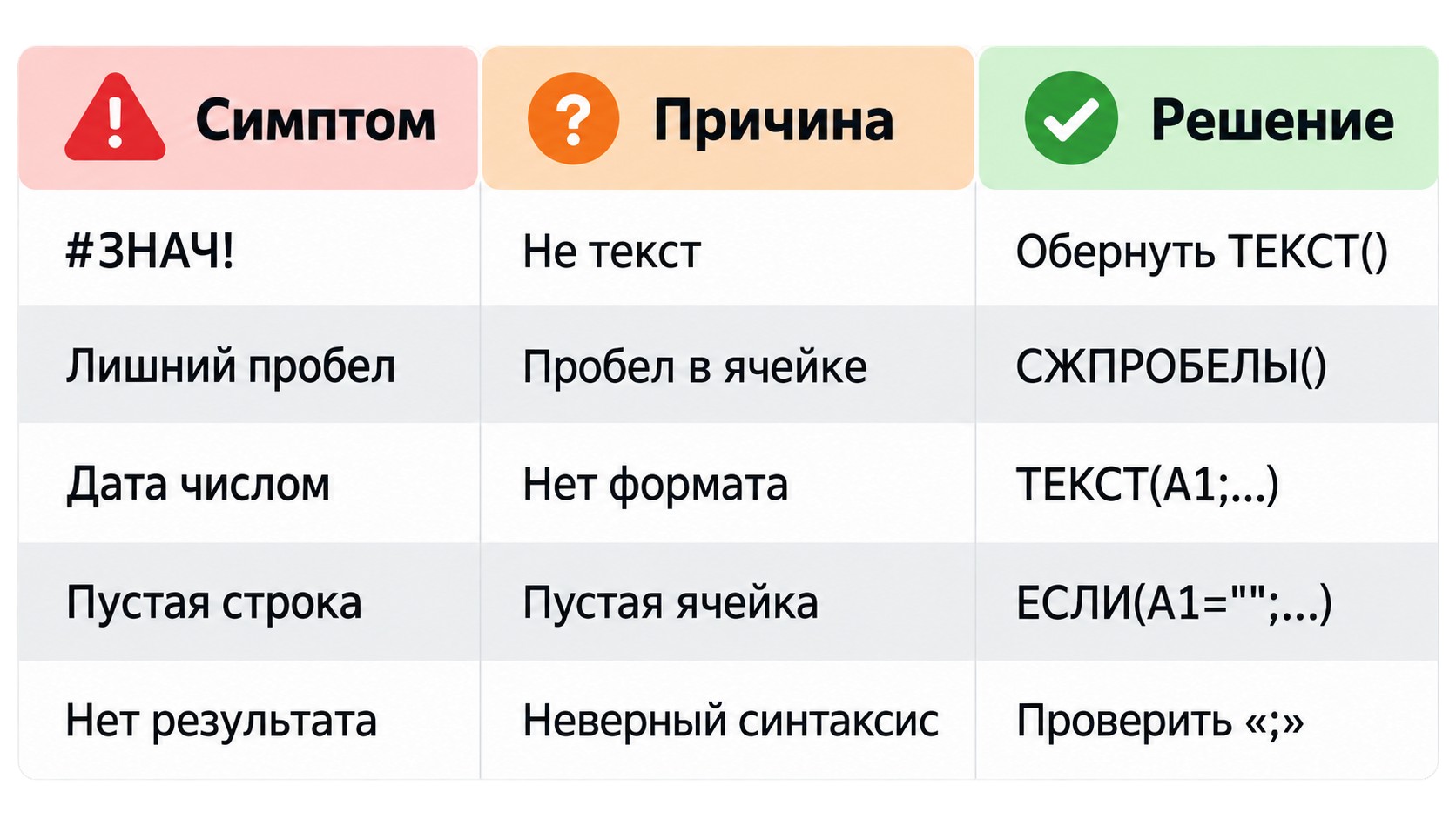
Большинство проблем сводится к пяти ситуациям.
Дата отображается числом. Excel хранит дату как числовой код; функция сцепить в Excel не применяет форматирование ячейки к значению. Решение: обернуть дату в ТЕКСТ — ТЕКСТ(A1;»ДД.ММ.ГГГГ»).
Слова склеились без пробела. Пропущен аргумент » » между ссылками. Добавьте пробел как отдельный аргумент в двойных кавычках.
Ошибка #ИМЯ?. Текстовый аргумент не взят в двойные кавычки: =СЦЕПИТЬ(Привет;A1) — неверно; =СЦЕПИТЬ(«Привет»;A1) — верно. Числа и ссылки на ячейки кавычек не требуют.
Ошибка #ЗНАЧ!. Результирующая строка превысила 32 767 символов — максимум для одной ячейки Excel. Разбейте формулу на части или сократите диапазон в СЦЕП.
Диапазон не принимается. СЦЕПИТЬ не поддерживает диапазоны — каждую ячейку нужно перечислять вручную. Для диапазонов переходите на СЦЕП: =СЦЕП(A1:A10).
Часто задаваемые вопросы
Как называется функция СЦЕПИТЬ на английском в Excel?
СЦЕПИТЬ — CONCATENATE, СЦЕП — CONCAT, ОБЪЕДИНИТЬ — TEXTJOIN. В англоязычном Excel: =CONCATENATE(A1,» «,B1) или =CONCAT(A1:B1). Все три функции находятся в категории Text Functions.
Чем СЦЕП отличается от СЦЕПИТЬ?
Главное: СЦЕП принимает диапазоны — =СЦЕП(A1:D1) вместо =СЦЕПИТЬ(A1;B1;C1;D1). СЦЕП доступна с Excel 2019. В версиях 2013 и 2016 используйте СЦЕПИТЬ или «&».
Почему СЦЕПИТЬ показывает дату как число?
Дата хранится в Excel как числовой код. Решение: =СЦЕПИТЬ(«Дата: «;ТЕКСТ(A1;»ДД.ММ.ГГГГ»)) — функция ТЕКСТ преобразует код в читаемый формат перед сцепкой.
Как поставить пробел в формуле СЦЕПИТЬ?
Добавьте пробел как текстовый аргумент в двойных кавычках: =СЦЕПИТЬ(A1;» «;B1). Через «&»: =A1&» «&B1. Без этого аргумента слова склеятся без разделителя.
Почему ошибка #ИМЯ? в формуле СЦЕПИТЬ?
Текстовый аргумент не взят в кавычки. Неверно: =СЦЕПИТЬ(Привет;A1). Верно: =СЦЕПИТЬ(«Привет»;A1). Числа и ссылки на ячейки кавычек не требуют.
Что делать при ошибке #ЗНАЧ! в СЦЕПИТЬ или СЦЕП?
Итоговая строка превышает 32 767 символов — максимум ячейки Excel. Разбейте формулу на несколько ячеек или сократите диапазон в СЦЕП.
СЦЕПИТЬ не работает с диапазоном — что делать?
СЦЕПИТЬ не принимает диапазоны: каждую ячейку перечисляйте вручную — =СЦЕПИТЬ(A1;A2;A3). Для диапазонов используйте СЦЕП: =СЦЕП(A1:A3). С разделителем между значениями — ОБЪЕДИНИТЬ (TEXTJOIN).
Как зафиксировать результат СЦЕПИТЬ без формулы?
Скопируйте ячейку → «Специальная вставка» → «Только значения» (Ctrl+Shift+V). Формула заменится статическим текстом. Применяйте перед удалением исходных ячеек с данными.
Как сцепить три и более столбца в Excel?
Перечислите ячейки: =СЦЕПИТЬ(A1;» «;B1;» «;C1) или =A1&» «&B1&» «&C1. Для диапазона из 10+ ячеек — СЦЕП: =СЦЕП(A1:A10). Разделитель добавляйте между каждым аргументом.
Как сцепить номер договора и дату в одной ячейке?
Формула: =СЦЕПИТЬ(«Договор №»;A1;» от «;ТЕКСТ(B1;»ДД.ММ.ГГГГ»)). Через «&»: =»Договор №»&A1&» от «&ТЕКСТ(B1;»ДД.ММ.ГГГГ»). Без ТЕКСТ() дата отобразится числовым кодом.
Подайте заявку —
забронируйте место в группе
45 000 мест на 2026 год. Бесплатное обучение по федеральному проекту «Активные меры содействия занятости»
- Онлайн
- От 2 месяцев
- Бесплатно
- Диплом
