Как найти дубликаты в Excel: пошаговые инструкции по всем методам
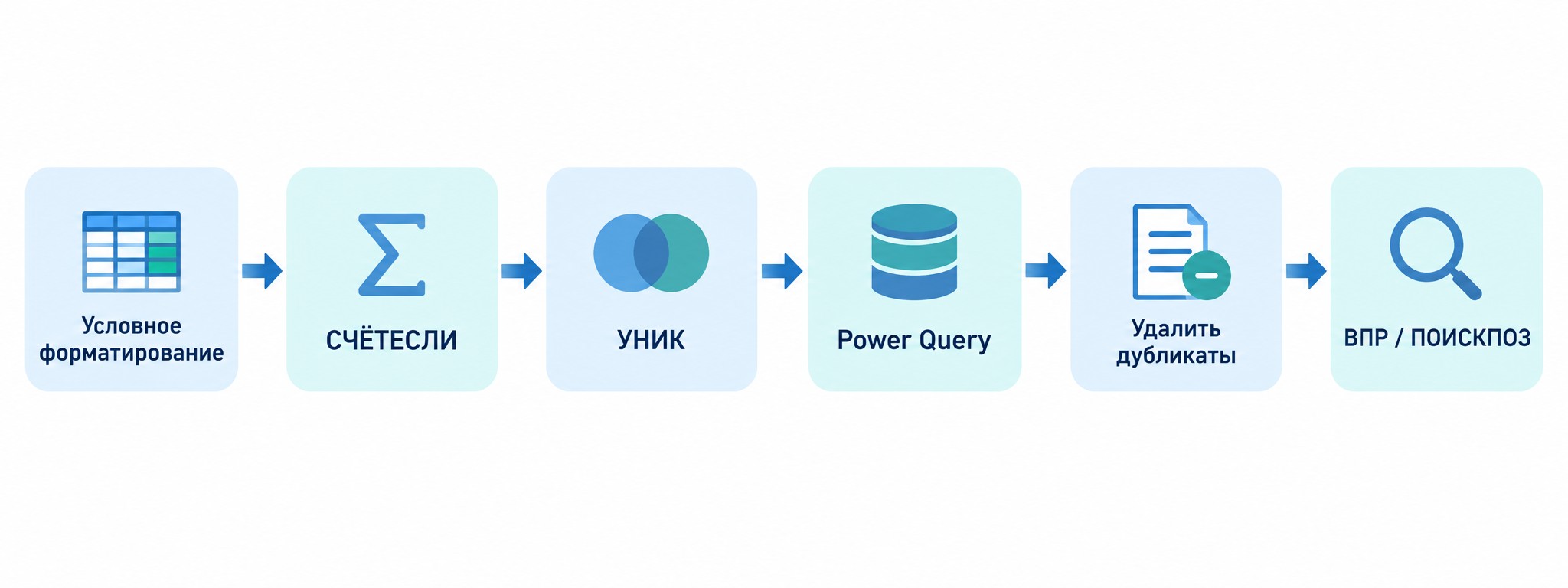
Как найти дубликаты в Excel быстро и без риска потерять нужные данные — задача, с которой сталкивается каждый, кто объединяет списки из нескольких источников, импортирует CSV или ведёт ручной ввод. Excel предлагает четыре основных подхода: условное форматирование, формулу СЧЁТЕСЛИ во вспомогательном столбце, функцию УНИК и встроенный инструмент «Удалить дубликаты». По данным McKinsey, некачественные данные обходятся компаниям до 12% годовой прибыли — и дублирующиеся строки входят в число главных причин.
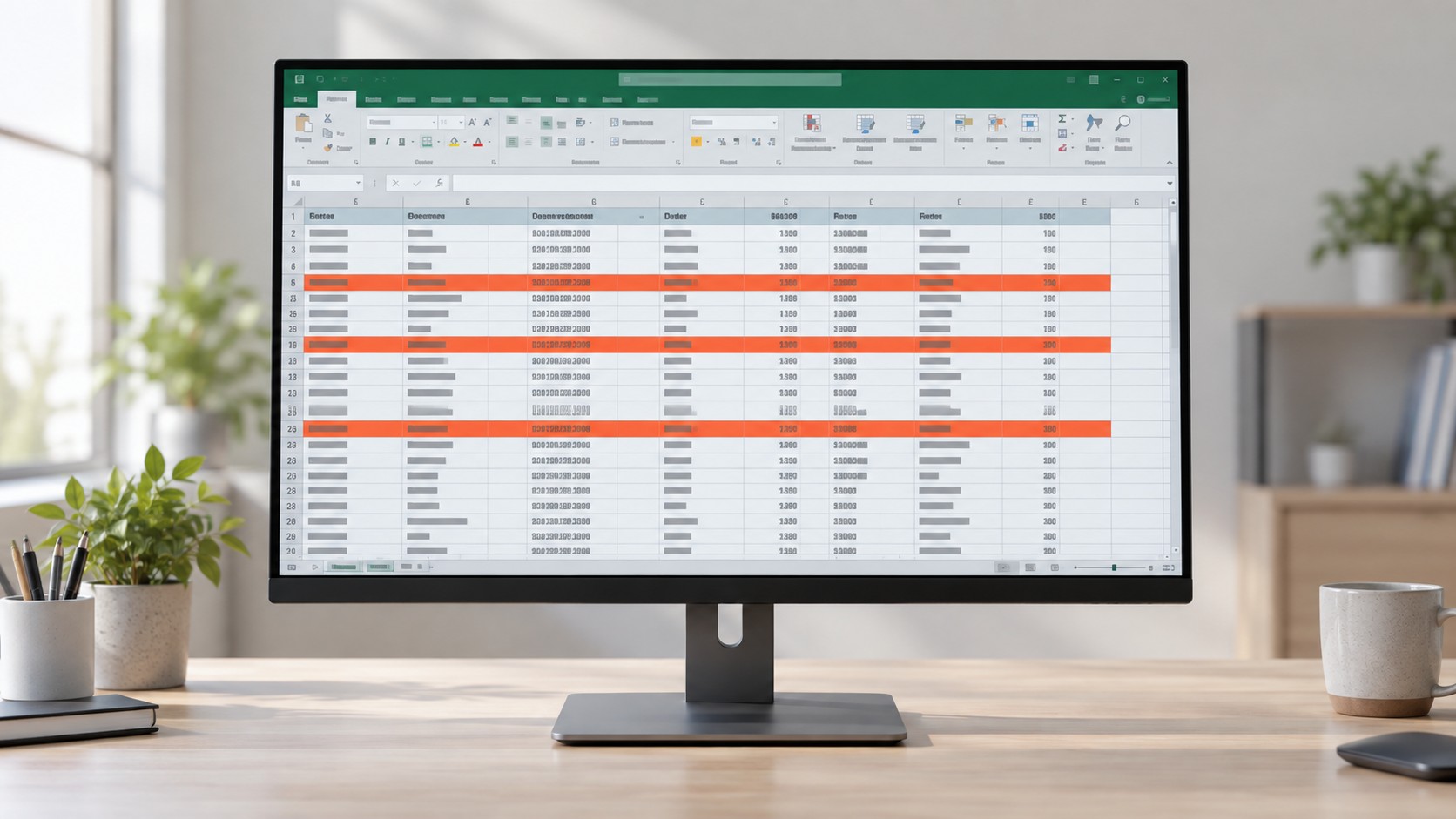
В статье — пошаговые инструкции по каждому методу. Сначала безопасные способы, которые не изменяют исходные данные, затем деструктивные — для окончательной очистки таблицы.

Учитесь бесплатно за счёт государства
Экономия до 100 000 ₽ на любой программе
Как найти повторяющиеся значения в Excel без удаления
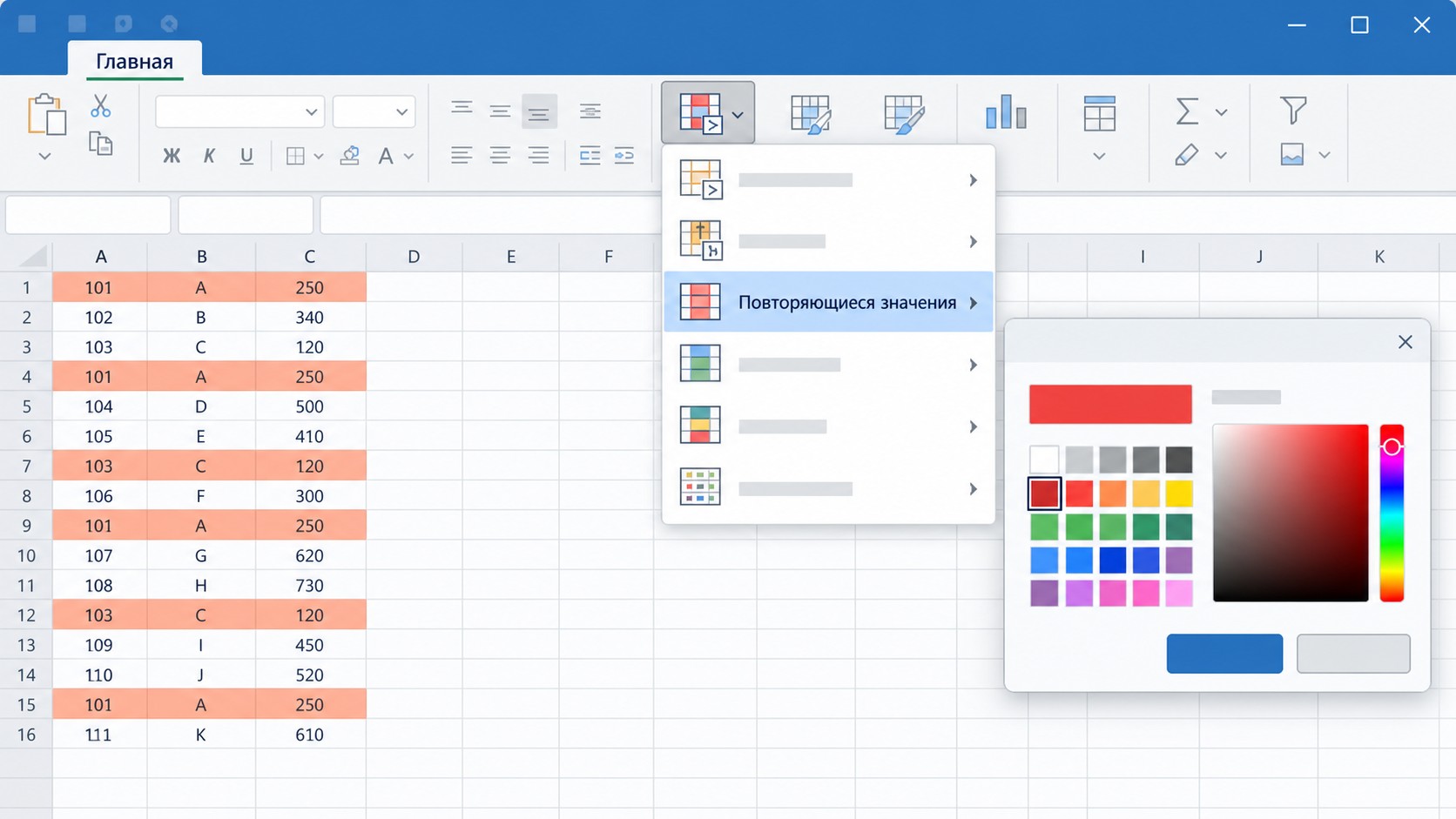
Условное форматирование — самый быстрый способ визуально выделить дубликаты в Excel без удаления. Инструмент не изменяет данные и подходит для первичного осмотра любого списка.
Пошагово:
- Выделите диапазон с данными, например A2:A1000.
- Вкладка «Главная» → «Условное форматирование» → «Правила выделения ячеек» → «Повторяющиеся значения».
- В диалоге выберите цвет заливки и нажмите «ОК».
Excel подсветит все ячейки, значения которых встречаются больше одного раза.
Как показать только дубликаты: щёлкните правой кнопкой на любой выделенной ячейке → «Фильтр» → «Фильтровать по цвету выделенной ячейки». На экране останутся только строки с повторами.
Как убрать правило: «Главная» → «Условное форматирование» → «Очистить правила» → «Удалить правила из выбранных ячеек».
Ограничения. Инструмент не различает первое и повторное вхождение — оба выделяются одним цветом. На больших таблицах (от 50 000 строк) условное форматирование может замедлить пересчёт книги.
Как найти повторения в столбце с формулой СЧЁТЕСЛИ
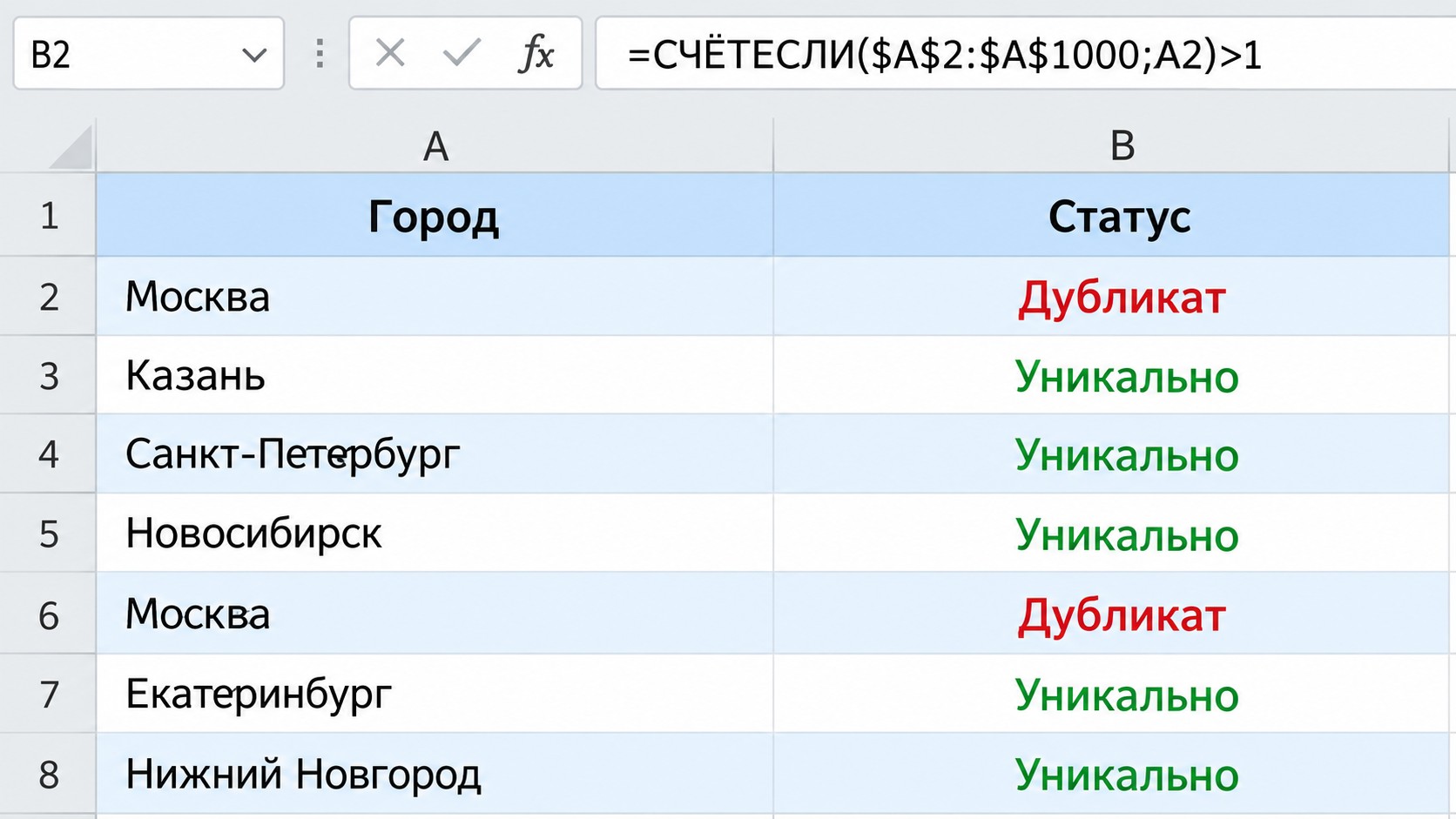
Формульный подход удобнее условного форматирования там, где нужна фильтрация по статусу или регулярный контроль качества данных: функция СЧЁТЕСЛИ пересчитывается автоматически при изменении данных и не влияет на скорость файла.
Базовая формула и вспомогательный столбец
Добавьте справа пустой столбец и введите формулу:
=СЧЁТЕСЛИ($A$2:$A$1000;A2)
Знаки доллара фиксируют диапазон: при протягивании формулы вниз границы не смещаются. Результат больше 1 означает, что значение дублируется.
Для текстового статуса оберните в ЕСЛИ:
=ЕСЛИ(СЧЁТЕСЛИ($A$2:$A$1000;A2)>1;»Дубликат»;»Уникально»)
Протяните формулу до конца списка, включите автофильтр («Данные» → «Фильтр»), выберите «Дубликат» в столбце статуса — и вы видите только повторяющиеся строки. Их можно удалить или скопировать, не затрагивая оригинал.
Метод подходит для проверки e-mail-адресов, номеров заказов, артикулов — любого столбца с ключевым идентификатором.
Расширяющийся диапазон: отметить первое вхождение
Стандартная формула помечает как дубликат и первое вхождение, и все последующие. Чтобы сохранить оригинал нетронутым и пометить только повторы, используйте расширяющийся диапазон:
=ЕСЛИ(СЧЁТЕСЛИ($A$5:A5;A5)>1;»Повтор»;»Первое вхождение»)
Нижняя граница ($A$5 — фиксирована, A5 — нет) «растёт» вместе с формулой при протягивании. При первом появлении значения диапазон содержит одну ячейку — счёт равен 1, статус «Первое вхождение». При следующем совпадении счёт равен 2 — статус «Повтор».
Применение: когда нужно сохранить исходные записи и удалить только повторные копии.
Как найти дубликаты строк и в двух столбцах одновременно
Дубликат строки — не то же самое, что одинаковое значение в одной ячейке. «Иванов, Казань, 15.03» и «Иванов, Москва, 15.03» содержат одинаковое имя, но разные города — это разные записи.
Для тех, кто работает с данными постоянно и хочет освоить Excel системно — сводные таблицы, Power Query, функции массивов, — в рамках нацпроекта «Кадры» доступна программа «Excel. Системный аналитик: моделирование данных в табличных процессорах» (72 часа, бесплатно). Подробности — в каталоге программ.
СЧЁТЕСЛИМН для поиска по нескольким условиям
Функция СЧЁТЕСЛИМН (COUNTIFS) проверяет несколько критериев одновременно. Формула для двух столбцов:
=ЕСЛИ(СЧЁТЕСЛИМН($A$2:$A$1000;A2;$B$2:$B$1000;B2)>1;»Дубликат»;»Уникальный»)
Пример: столбец A — имя клиента, столбец B — наименование товара. Дубликатом считается только строка, где совпадают оба значения. Тот же товар от другого клиента — уникальная запись.
Альтернатива без формул — сводная таблица: перетащите нужные поля в область «Строки», добавьте любой столбец в «Значения» (счёт строк) и отфильтруйте значения больше 1.
ВПР и Power Query для сравнения двух диапазонов
Задача: два списка из разных источников — нужно найти строки, которые есть в одном, но отсутствуют в другом.
ВПР (VLOOKUP): в соседнем столбце введите:
=ВПР(B2;$A$2:$A$1000;1;0)
Если значение из списка B найдено в списке A — функция вернёт его. Ошибка #Н/Д — запись уникальна для списка B.
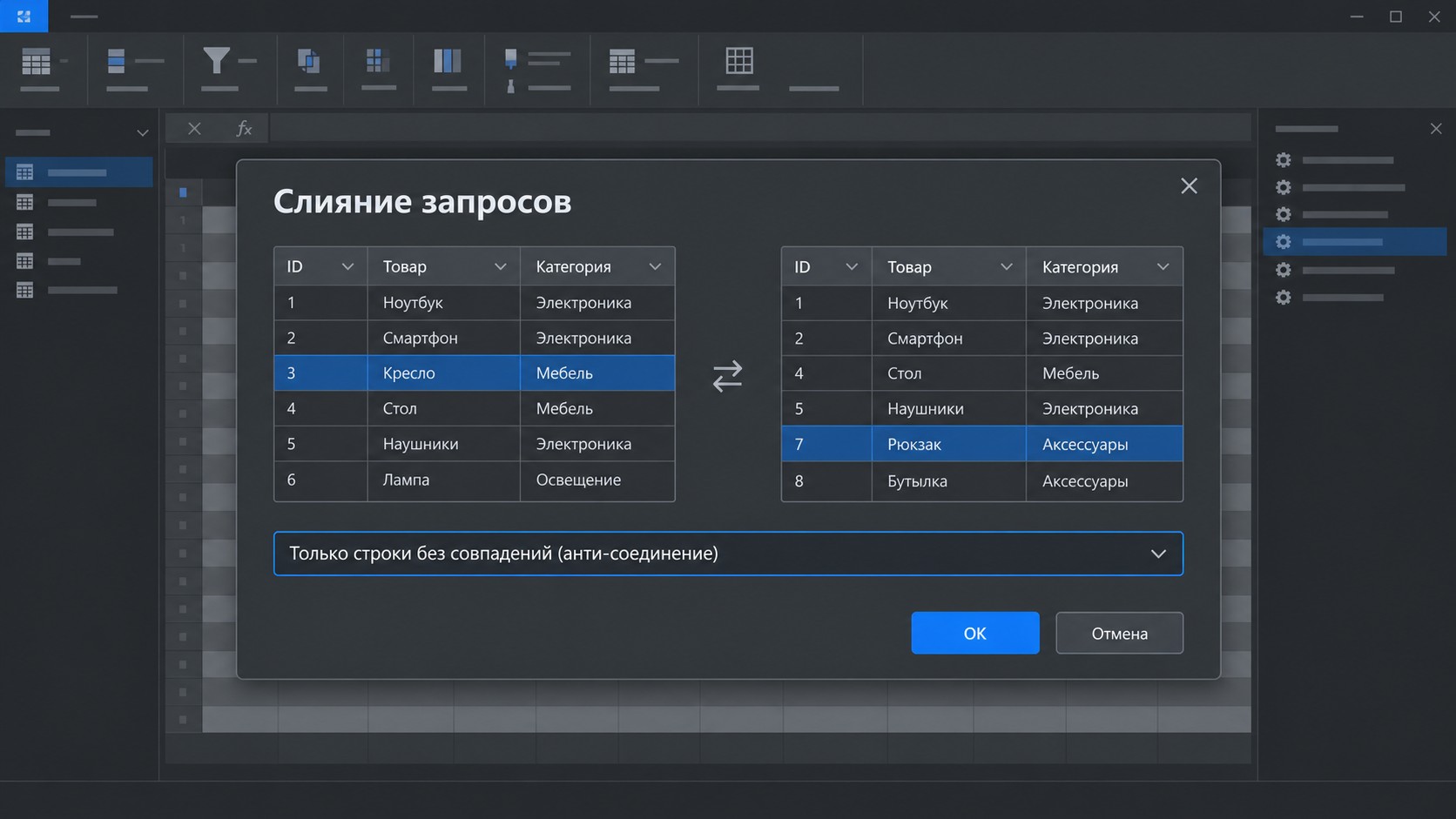
Power Query: «Данные» → «Получить данные» → «Объединить запросы» → тип объединения «Только строки без совпадений» (Anti-join). Результат — таблица уникальных строк. Преимущество Power Query: весь процесс (пайплайн) сохраняется и легко повторяется при обновлении данных.
Как найти и удалить дубликаты в Excel
Инструмент «Удалить дубликаты» — деструктивная операция: данные изменяются сразу. Отменить действие можно через Ctrl+Z, но только до закрытия книги. Используйте этот метод тогда, когда правило уникальности заранее известно и нужна быстрая очистка таблицы.
Пошаговое использование инструмента «Удалить дубликаты»
- Выделите всю таблицу — не отдельный столбец. Иначе Excel удалит строки частично и нарушит связи между столбцами.
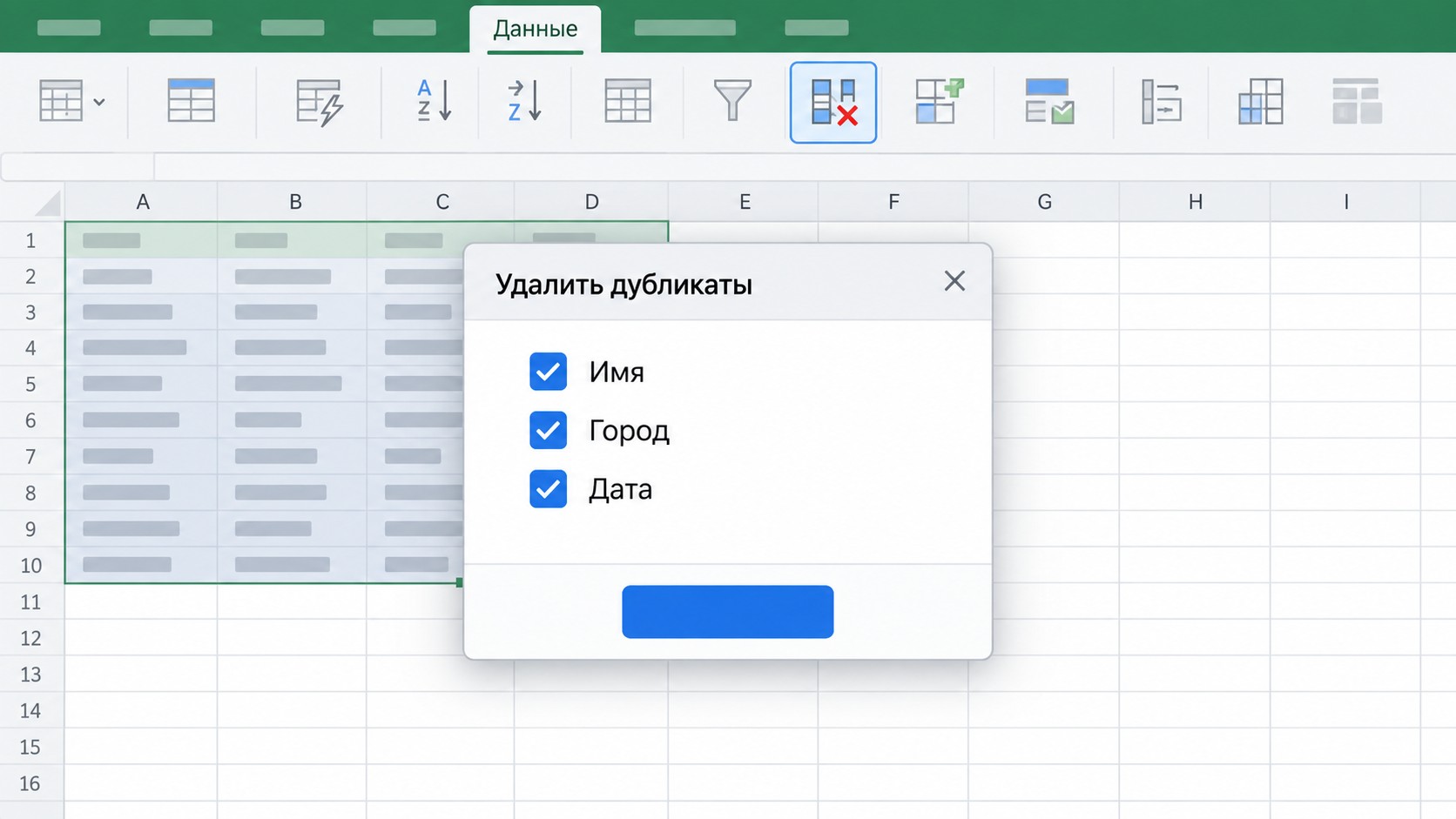
- Вкладка «Данные» → группа «Работа с данными» → «Удалить дубликаты».
- Установите флажок «Мои данные содержат заголовки», если первая строка — шапка.
- Выберите столбцы для сравнения: «Выделить все» — если дубликат строки определяется по всем столбцам; или только ключевые (E-mail, номер заказа).
- Нажмите «ОК». Excel выведет сообщение: сколько строк удалено и сколько уникальных осталось.
Хотите сменить профессию или повысить квалификацию?
Федеральный проект «Активные меры содействия занятости» даёт возможность пройти обучение бесплатно за счёт государства
- Программы от ведущих вузов России — от 2 месяцев
- Удостоверение или диплом установленного образца
- Центр карьеры: 7 500+ вакансий, помощь с трудоустройством

Инструмент всегда сохраняет первое вхождение — все последующие удаляются.
Что подготовить перед удалением повторяющихся строк
Перед запуском выполните четыре шага:
- Создайте резервную копию — сохраните файл под новым именем или скопируйте лист. Ctrl+Z работает только до закрытия книги.
- Отсортируйте по дате по убыванию, если нужно сохранить последнюю запись, а не первую: инструмент оставит строку с наименьшим номером, то есть ту, что стоит выше в таблице.
- Проверьте заголовки — у каждого столбца должен быть уникальный заголовок, иначе Excel не сможет правильно выбрать столбцы для сравнения.
- Удалите строки промежуточных итогов из диапазона перед запуском.
Функция УНИК: отдельный список без повторений без изменения данных
Функция УНИК (UNIQUE) возвращает список уникальных значений в виде динамического массива — так называемого «разлива». Исходные данные не затрагиваются.
Синтаксис для одного столбца:
=УНИК(A5:A15)
Для нескольких столбцов одновременно:
=УНИК(A5:G15)
Чтобы сразу отсортировать результат:
=СОРТ(УНИК(A5:A15))
Область вывода должна быть пустой — разлив занимает столько строк, сколько уникальных значений в списке.
⚠️ УНИК доступна только в Excel 2021, 2024, 2025 и Microsoft 365. Для Excel 2019 и более ранних версий используйте расширенный фильтр: «Данные» → «Дополнительно» → флажок «Только уникальные записи» → «Скопировать результат в другое место».
Почему Excel не распознаёт очевидные дубликаты
Если Excel «не видит» дубликаты, хотя значения выглядят одинаково, причина — в скрытых различиях данных.
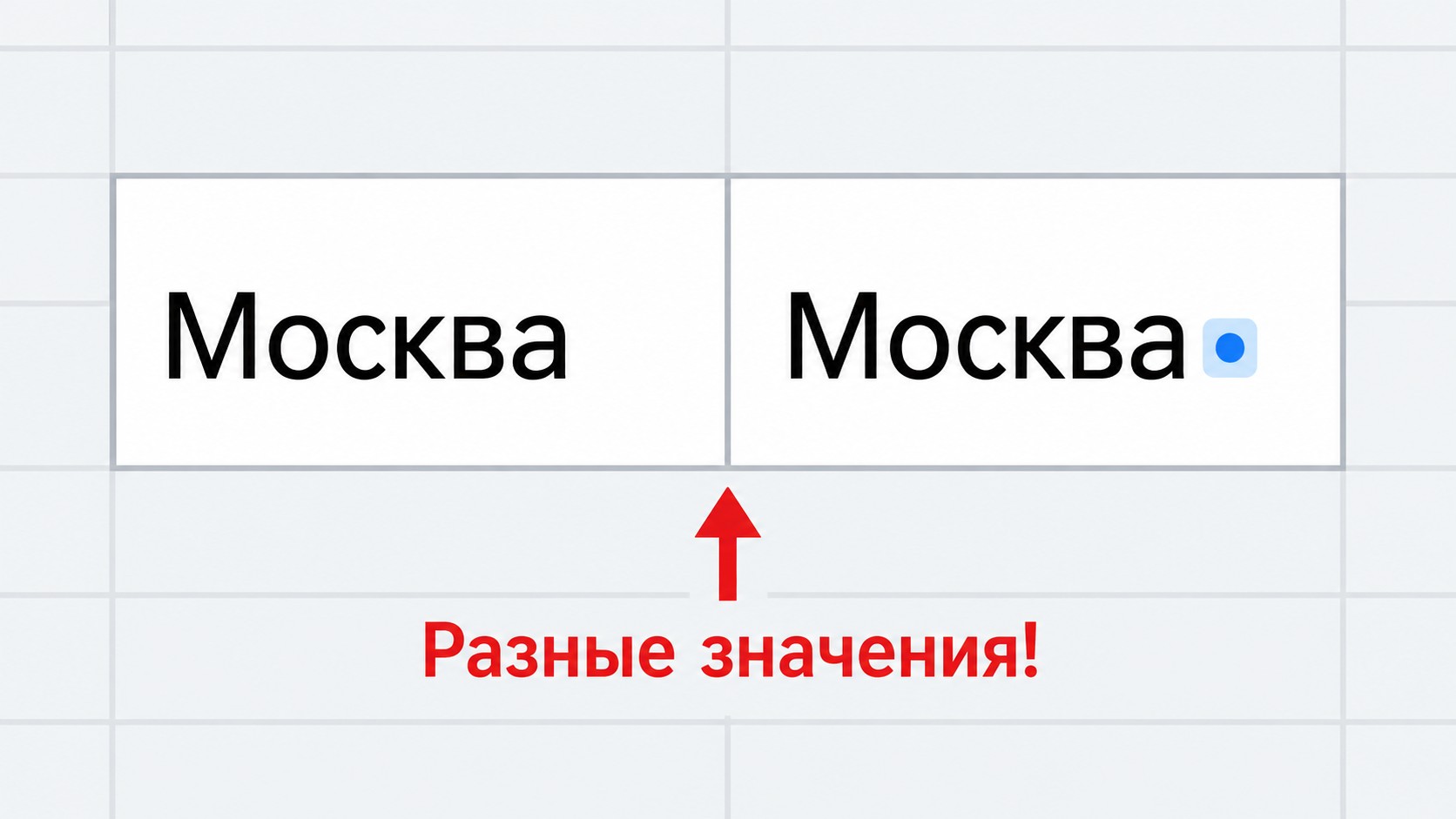
Лишние пробелы. «Москва» и «Москва » (с пробелом в конце) — разные значения. Исправьте формулой =СЖПРОБЕЛЫ(A2), скопируйте результат как значения и замените оригинальный столбец.
Непечатаемые символы. Частая проблема после импорта из CSV или CRM: символы табуляции и переносы строк невидимы, но делают ячейки разными. Комбо-формула для одновременной очистки:
=СЖПРОБЕЛЫ(ПЕЧСИМВ(A2))
Числа как текст. Число 1001 и текст «1001» — разные значения для Excel. Выделите столбец, нажмите на жёлтый значок ошибки → «Преобразовать в число».
Неполный диапазон. Если выделен только один столбец вместо всей таблицы, инструмент сравнивает только его. Всегда выделяйте таблицу целиком перед запуском.
Сравнительная таблица методов поиска дубликатов в Excel
Шесть методов различаются по влиянию на данные, сложности и совместимости с версиями Excel.
| Метод |
Изменяет данные |
Сложность |
Версия Excel |
Когда применять |
|---|---|---|---|---|
| Условное форматирование | Нет | ⭐ | Все | Быстрый визуальный осмотр |
| СЧЁТЕСЛИ | Нет | ⭐⭐ | Все | Регулярный контроль, нужна фильтрация |
| СЧЁТЕСЛИМН | Нет | ⭐⭐ | Все | Несколько критериев одновременно |
| УНИК | Нет | ⭐⭐ | 2021+ / 365 | Отдельный список уникальных значений |
| Power Query | Нет | ⭐⭐⭐ | 2016+ | Сравнение двух таблиц, большие объёмы |
| Удалить дубликаты | Да | ⭐ | Все | Разовая очистка, правило известно |
Для ежедневной работы безопаснее условное форматирование или СЧЁТЕСЛИ — они не изменяют источник. Для разовой очистки крупных таблиц — «Удалить дубликаты» после резервного копирования.
Часто задаваемые вопросы
Как найти дубликаты в таблице Excel с умными ссылками?
В форматированной таблице (ListObject — «умный» диапазон, который создаётся через Вставка → Таблица) используйте структурированные ссылки: =УНИК(Таблица1[Клиент]). При добавлении строк результат обновляется автоматически. Для СЧЁТЕСЛИ структурированная ссылка выглядит так: =СЧЁТЕСЛИ(Таблица1[E-mail];[@E-mail]). Такой подход надёжнее фиксированных диапазонов $A$2:$A$1000 при работе с «умными таблицами».
Как в Excel отобрать только повторяющиеся значения в столбце?
Добавьте вспомогательный столбец с формулой =СЧЁТЕСЛИ($A$2:$A$1000;A2), включите фильтр и выберите значения больше 1. Или примените условное форматирование, а затем отфильтруйте строки по цвету подсветки. Оба способа не удаляют строки из источника.
Как вывести только повторяющиеся значения отдельным списком?
УНИК возвращает уникальные строки, а не дублирующиеся. Чтобы получить список именно повторов: добавьте вспомогательный столбец СЧЁТЕСЛИ, отфильтруйте строки со значением больше 1, выделите видимые ячейки через Alt+; (точка с запятой) и вставьте как значения в нужное место.
Почему после удаления дубликатов остались похожие записи?
Причина — лишние пробелы или непечатаемые символы: «Москва» и «Москва » для Excel разные значения. Очистите данные формулой =СЖПРОБЕЛЫ(ПЕЧСИМВ(A2)), скопируйте результат как значения и повторите удаление.
Можно ли найти дубликаты в Excel совсем без формул?
Да. Условное форматирование («Главная» → «Повторяющиеся значения») выделит дубликаты без формул. Инструмент «Данные» → «Удалить дубликаты» сразу удалит их. Оба метода не требуют знания функций.
Как найти дубликаты в Excel на разных листах?
Встроенные инструменты работают в пределах одного листа. Для сравнения данных с разных листов загрузите оба листа в Power Query, выполните объединение с типом Anti-join или Inner Join — это покажет строки с совпадениями или строки без пары в смежной таблице.
Учитывает ли Excel регистр при поиске дубликатов?
Нет. Инструмент «Удалить дубликаты», условное форматирование и функция СЧЁТЕСЛИ нечувствительны к регистру: «Москва» и «МОСКВА» считаются одинаковыми значениями. Для регистрозависимого поиска потребуется формула на основе функции СОВПАД (EXACT).
Как при удалении дубликатов сохранить последнюю, а не первую запись?
Инструмент «Удалить дубликаты» всегда сохраняет первое вхождение. Чтобы оставить последнюю запись, отсортируйте таблицу по дате в порядке убывания до запуска — нужная строка окажется первой и будет сохранена при удалении.
Подайте заявку —
забронируйте место в группе
45 000 мест на 2026 год. Бесплатное обучение по федеральному проекту «Активные меры содействия занятости»
- Онлайн
- От 2 месяцев
- Бесплатно
- Диплом
