Как заморозить ячейку в формуле Excel: пошаговая инструкция
«Заморозить», «закрепить» и «зафиксировать» ячейку в формуле — одно и то же действие. Как и «закрепить число»: если нужная константа хранится в ячейке F2, закрепить её — значит зафиксировать адрес F2, чтобы он не смещался при копировании. Инструмент для этого — знак доллара ($) в адресе ячейки.

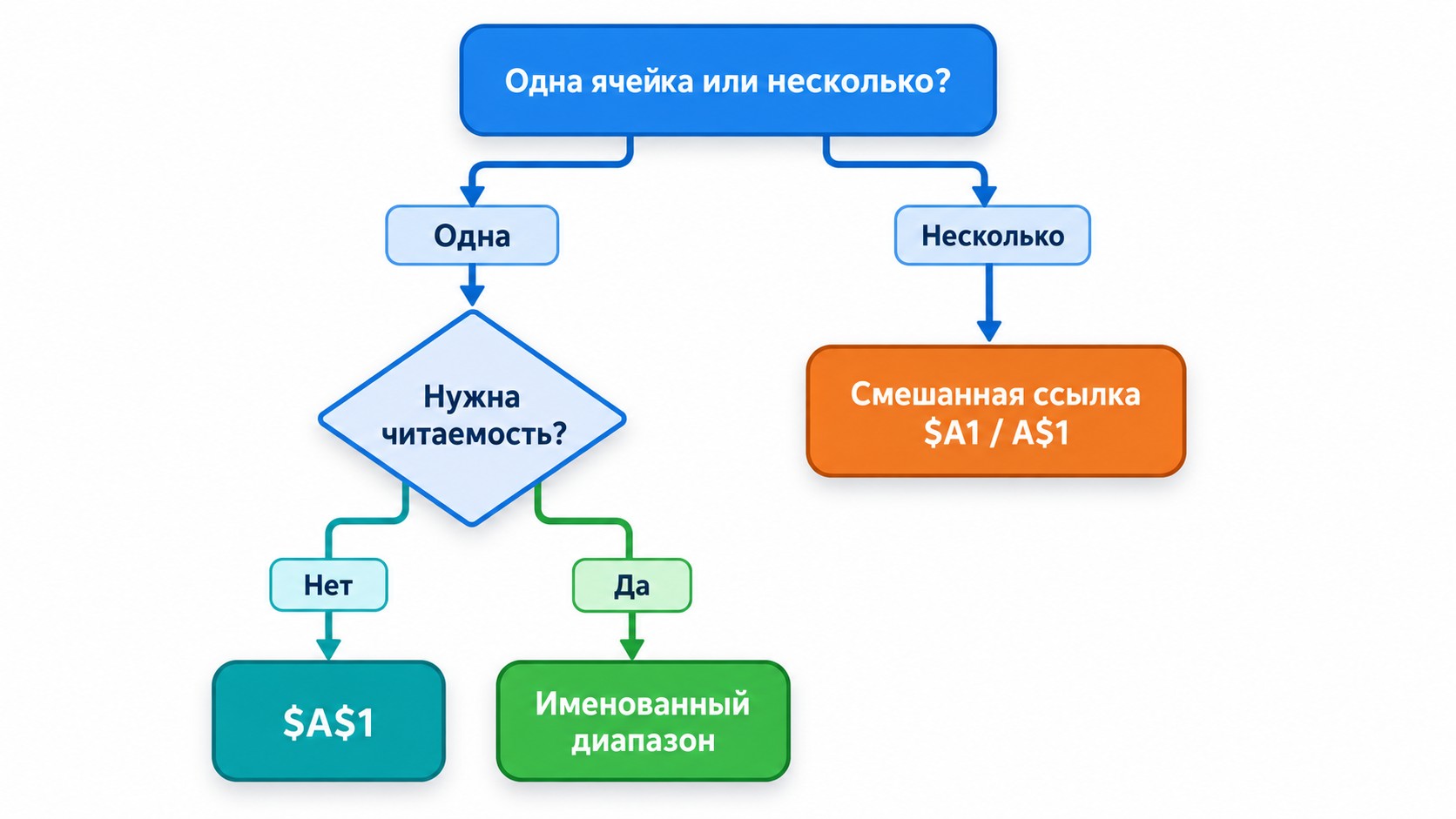
Разберём четыре метода, как заморозить ячейку в формуле Excel: ручной знак $, клавиша F4, смешанная ссылка и именованный диапазон. Важная оговорка: «Вид → Закрепить области» — другая функция, которая фиксирует строки и столбцы визуально при прокрутке, но никак не влияет на расчёты в формулах.

Учитесь бесплатно за счёт государства
Экономия до 100 000 ₽ на любой программе
Почему адрес ячейки сдвигается при копировании формулы
По умолчанию Excel использует относительные ссылки. Адрес в формуле запоминает положение ячейки относительно текущей — и при копировании смещается на такое же расстояние. Ячейки с постоянными значениями — курс валюты, ставка НДС, процент скидки — при таком смещении оказываются «не там», и расчёт ломается. Решение одно: зафиксировать такие ячейки-константы.
Как работают относительные ссылки: пример до и после
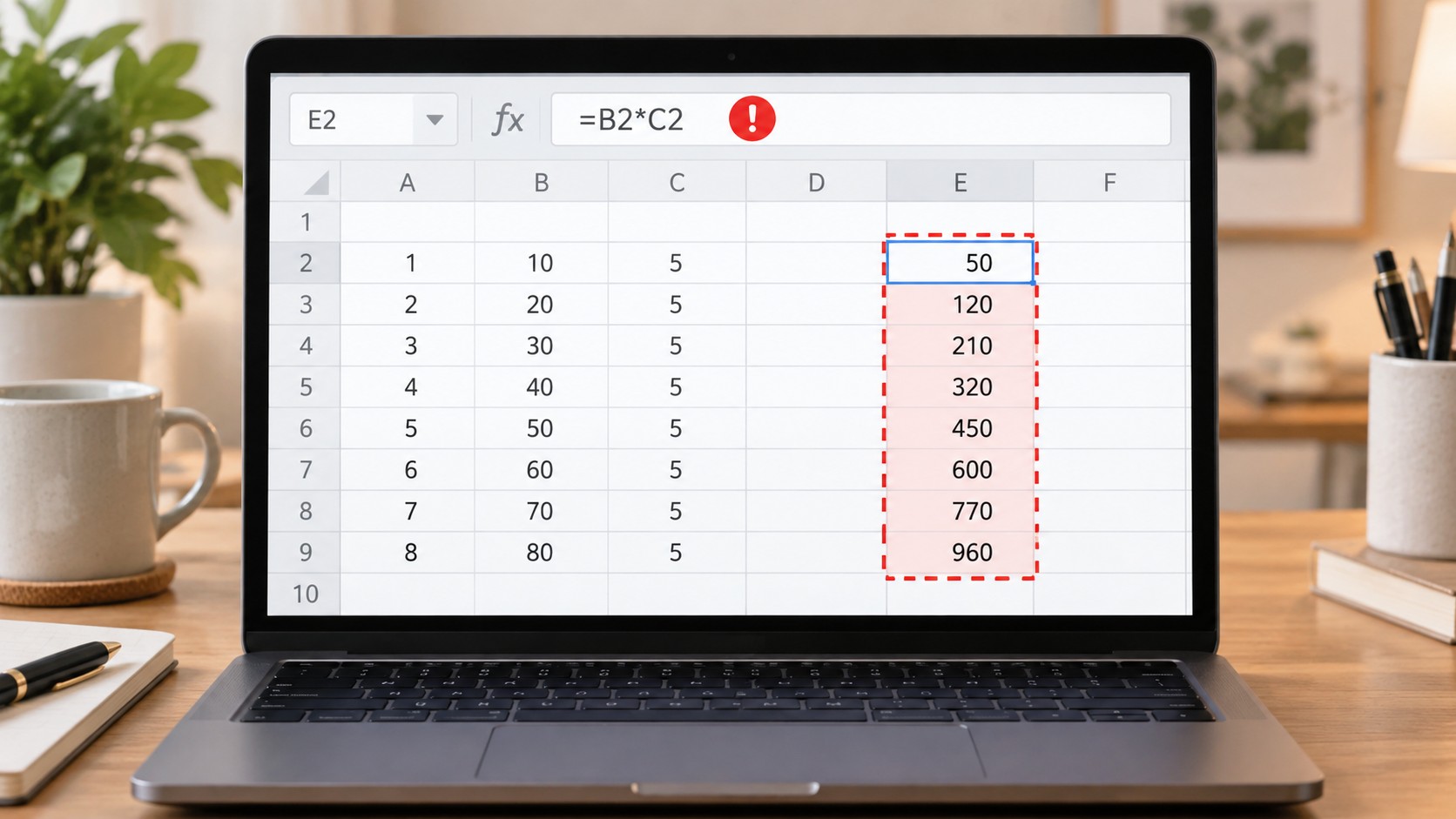
В ячейке C2 записана формула =B2*F2 — она умножает цену товара на ставку скидки из F2. Скопируем формулу вниз в C3: Excel автоматически изменит её на =B3*F3. Ссылка B3 — цена следующего товара, это правильно. Но F2 превратилась в F3 — а в F3 скидки нет. Расчёт выдаст ноль или неверное число.
Ячейка F2 должна оставаться константой при любом копировании. Именно её нужно заморозить, чтобы адрес не уходил в сторону.
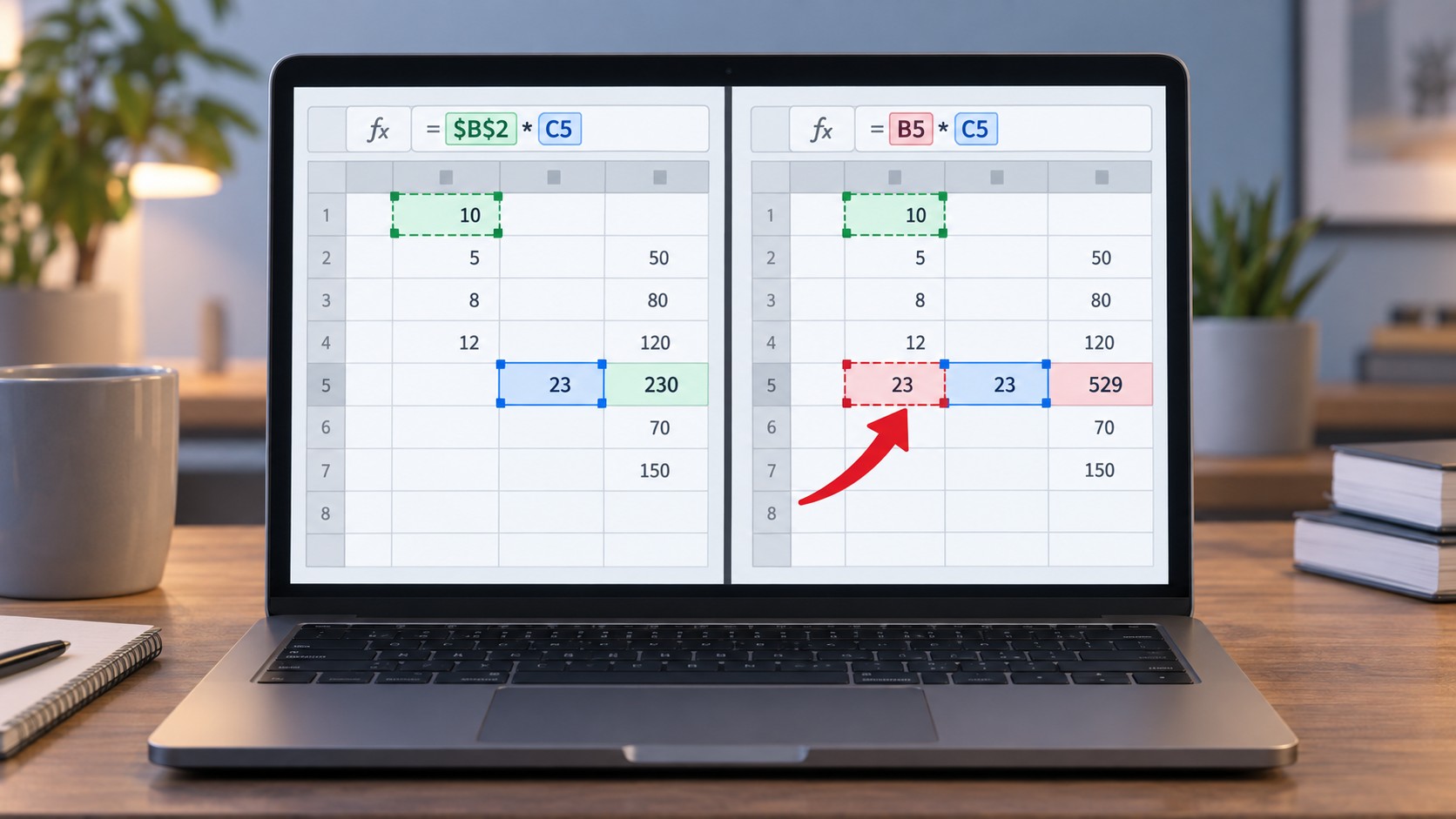
Метод 1. Знак доллара $: ручная фиксация ячейки в формуле
Знак $ управляет тем, какая часть адреса зафиксирована. Поставить его можно перед буквой столбца, перед номером строки или перед обоими. $A$1 — полная фиксация: ни строка, ни столбец при копировании не изменятся. Именно это называют «фиксированной ячейкой в формуле» — адрес, который всегда указывает на одно место, будь то курс валюты, ставка скидки или иная константа. Альтернативные формулировки — «зафиксировать ссылку на ячейку» или «закрепить значение в Excel» — описывают ту же операцию.
Если хотите глубже освоить формулы и работу с данными, в рамках нацпроекта «Кадры» доступна программа «Excel. Системный аналитик: моделирование данных в табличных процессорах» — 72 часа онлайн, с нуля, бесплатно. Зарплата выпускников — от 95 000 ₽. Смотрите каталог программ.
Шаг за шагом: как вставить знак $ в формулу вручную
- Дважды кликните по ячейке с формулой или нажмите F2 — войдёте в режим редактирования.
- Установите курсор в строке формул вплотную к адресу нужной ссылки — например, перед буквой F в адресе F2.
- Введите $ перед буквой столбца: получится $F2. Если нужно зафиксировать и строку — добавьте $ перед номером: $F$2.
- Нажмите Enter.
Формула =B2*F2 стала =B2*$F$2. Теперь при копировании вниз ссылки B3, B4, B5 будут меняться, а $F$2 останется неизменной — адрес закреплён.
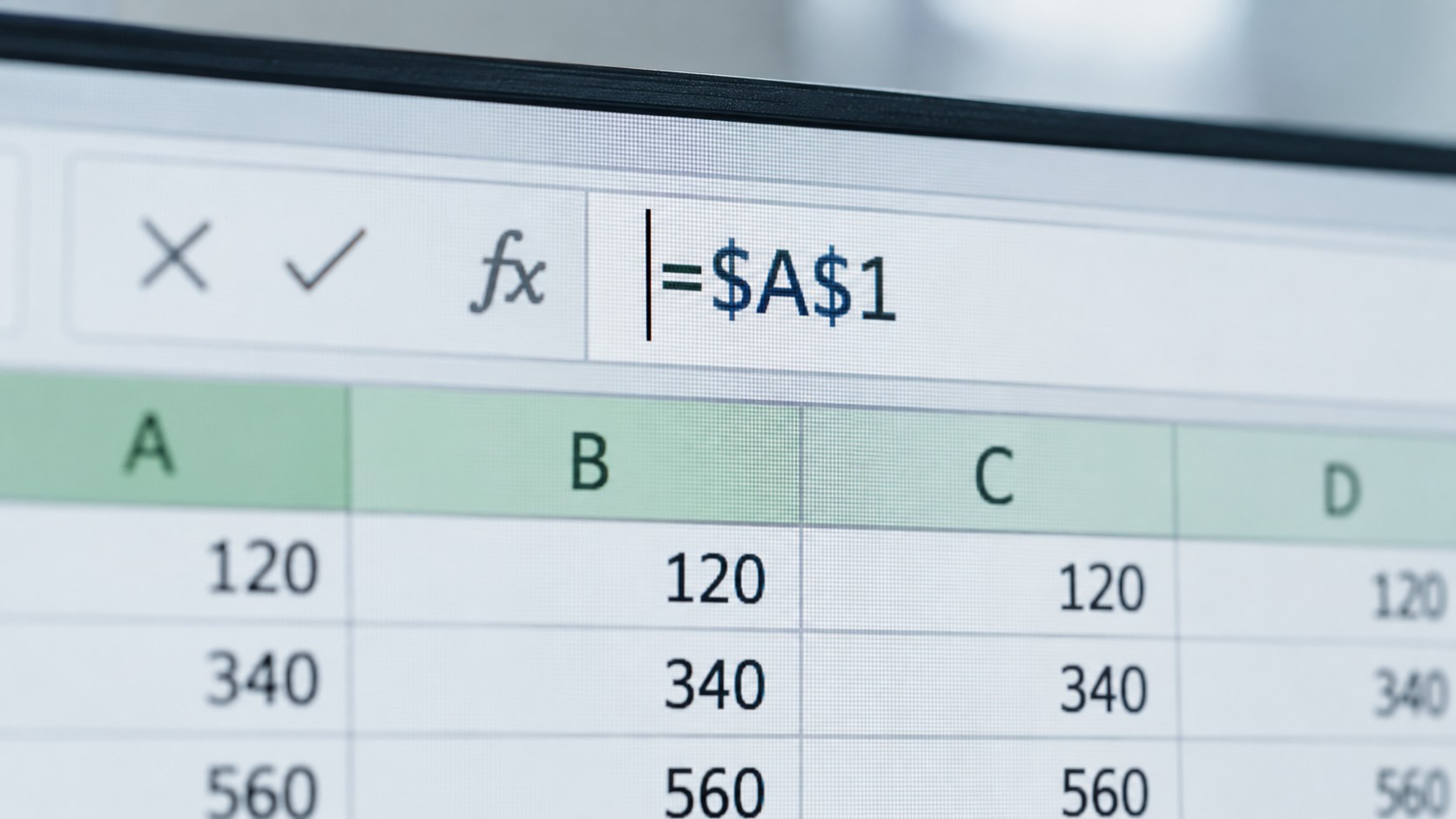
Три варианта фиксации через знак $: сравнительная таблица
| Синтаксис |
Что зафиксировано |
Нажатий F4 |
Когда применять |
|---|---|---|---|
| $A$1 | Столбец и строка | 1 | Ячейка-константа: курс, ставка НДС, процент скидки |
| A$1 | Только строка | 2 | Формула копируется вниз, строка-шапка неизменна |
| $A1 | Только столбец | 3 | Формула копируется вправо, столбец-константа неизменен |
Если знак $ вводить вручную неудобно, используйте клавишу F4 — она переключает вид ссылки за одно нажатие.
Метод 2. Клавиша F4: зафиксировать ячейку без ввода символов
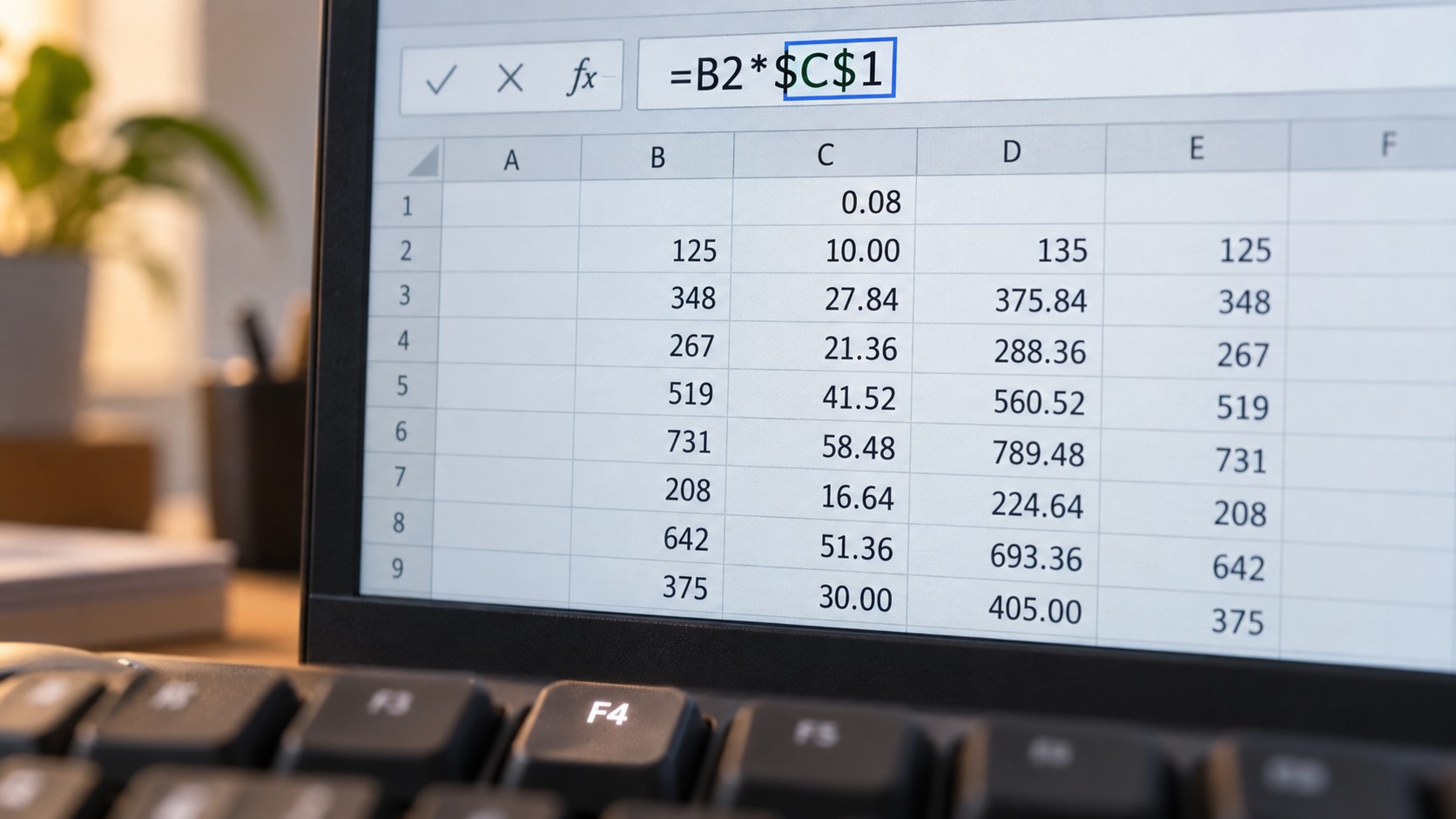
Горячая клавиша F4 — самый быстрый способ закрепить ссылку в формуле. Алгоритм:
- Нажмите F2 или дважды кликните по ячейке с формулой.
- Поставьте курсор внутри адреса нужной ссылки в строке формул.
- Нажмите F4 один раз — ссылка примет вид $A$1 (полная фиксация).
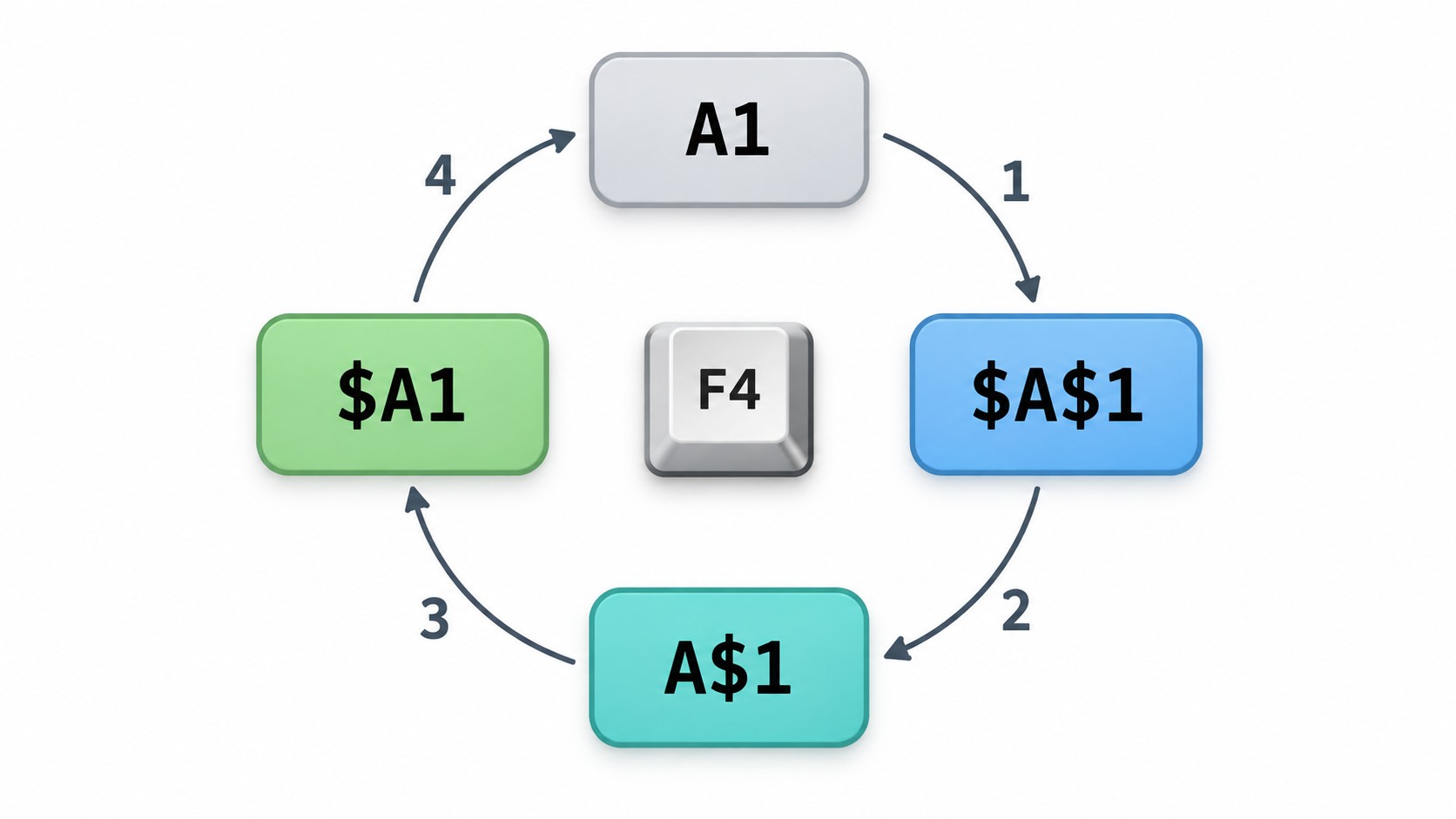
- Каждое следующее нажатие переключает режим по циклу: $A$1 → A$1 → $A1 → A1 (фиксация снята).
Нужна только фиксация строки — нажмите F4 дважды. Только столбца — трижды. На большинстве ноутбуков клавиша F4 требует сочетания Fn+F4. Если не срабатывает — введите знак $ вручную, как в методе 1.
Метод 3. Смешанная ссылка: фиксируем только строку или только столбец
Смешанная ссылка фиксирует одну координату адреса, оставляя вторую свободной. $A1 — столбец зафиксирован, строка меняется при копировании (F4 трижды). A$1 — строка зафиксирована, столбец меняется (F4 дважды). Этот метод незаменим, когда формулу нужно копировать сразу в двух направлениях: вниз и вправо.
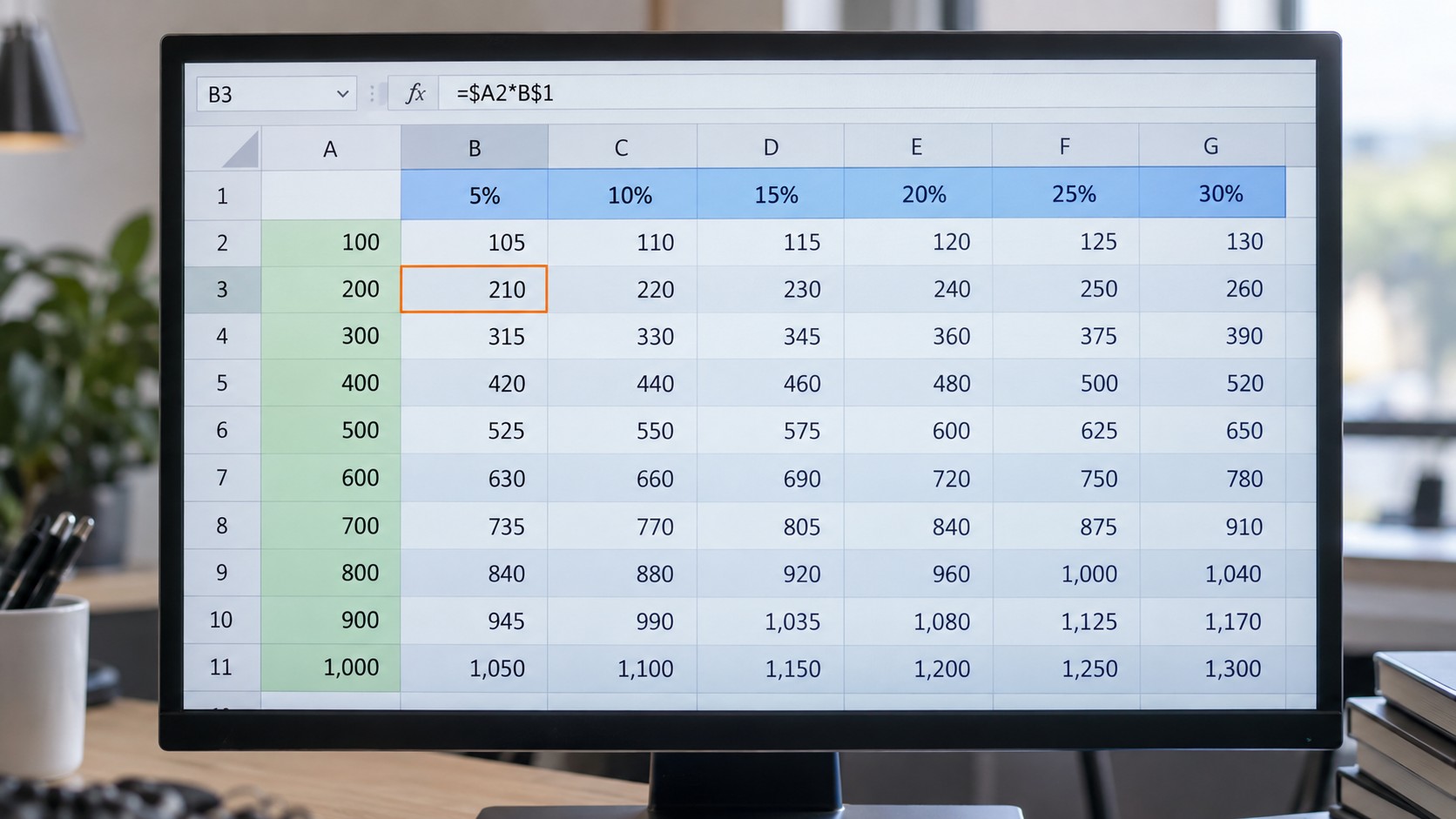
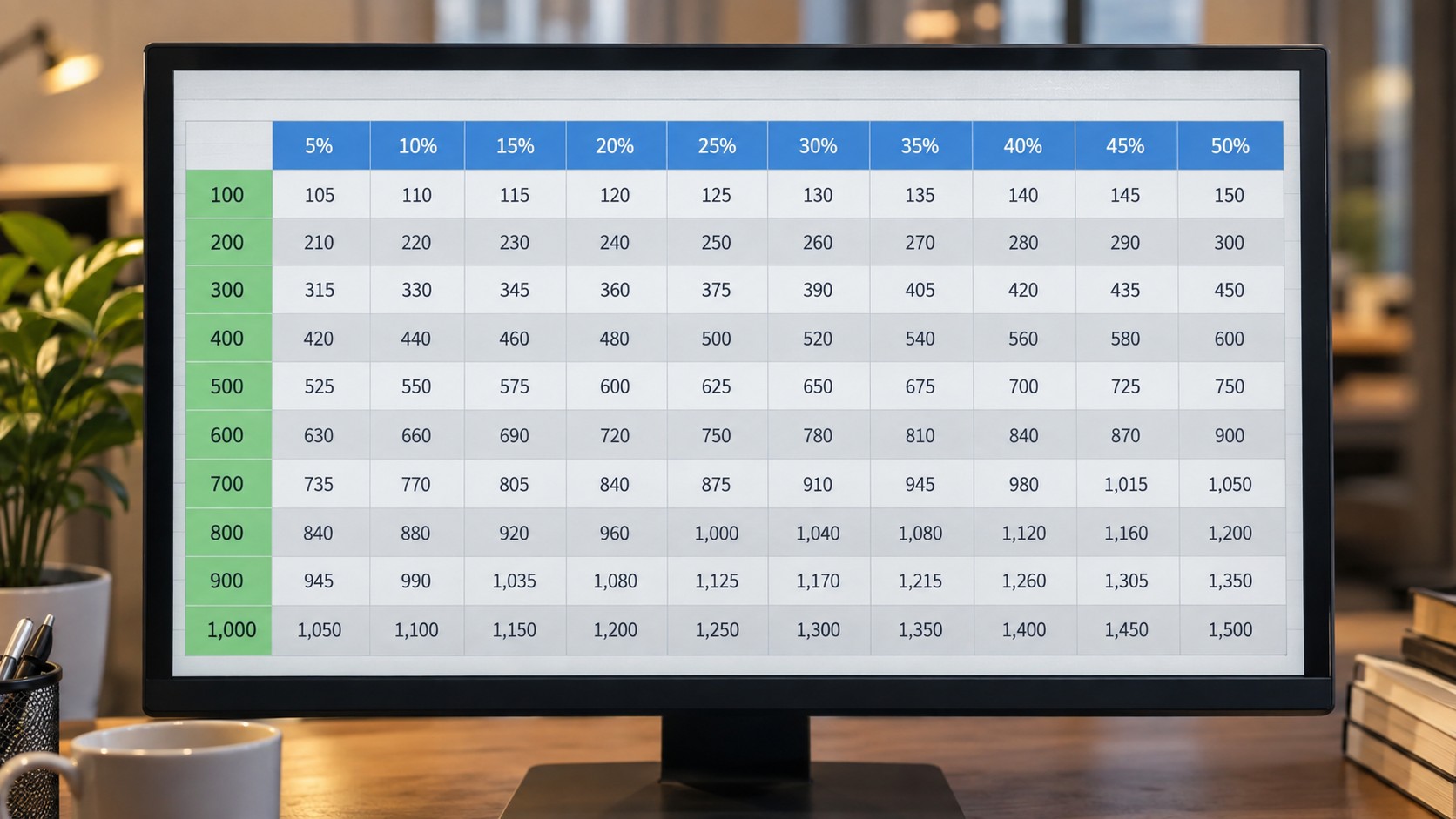
Практический пример: матрица цен с разными наценками
Задача: в столбце B — цены товаров, в строке 2 — три ставки наценки (10%, 20%, 30%). Нужно рассчитать итоговую цену для каждой комбинации с помощью одной формулы.
Формула для ячейки C3: =$B3*(1+C$2). Разбор:
- $B3 — столбец B зафиксирован (цены), строка меняется при копировании вниз: $B3 → $B4 → $B5.
- C$2 — строка 2 зафиксирована (ставки наценки), столбец меняется при копировании вправо: C$2 → D$2 → E$2.
Скопируйте эту формулу во все ячейки матрицы — каждая получит верный результат без ручных правок.
Метод 4. Именованный диапазон: понятная и надёжная фиксация
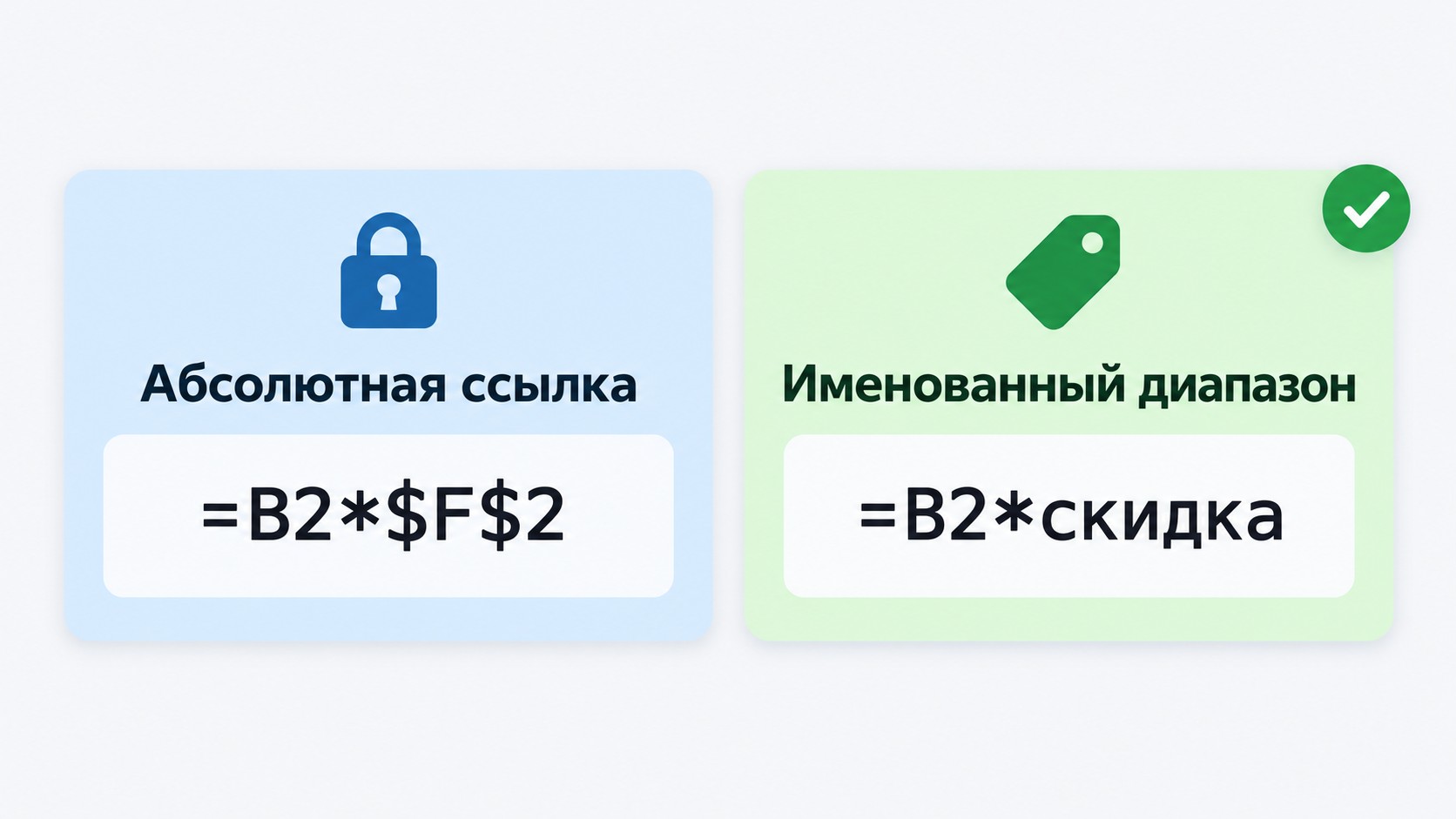
Ячейке можно присвоить имя — и использовать его в формуле вместо адреса со знаками $. Имя ведёт себя как абсолютная ссылка: не смещается при копировании, но читается значительно понятнее.
Как создать именованный диапазон:
Хотите сменить профессию или повысить квалификацию?
Федеральный проект «Активные меры содействия занятости» даёт возможность пройти обучение бесплатно за счёт государства
- Программы от ведущих вузов России — от 2 месяцев
- Удостоверение или диплом установленного образца
- Центр карьеры: 7 500+ вакансий, помощь с трудоустройством

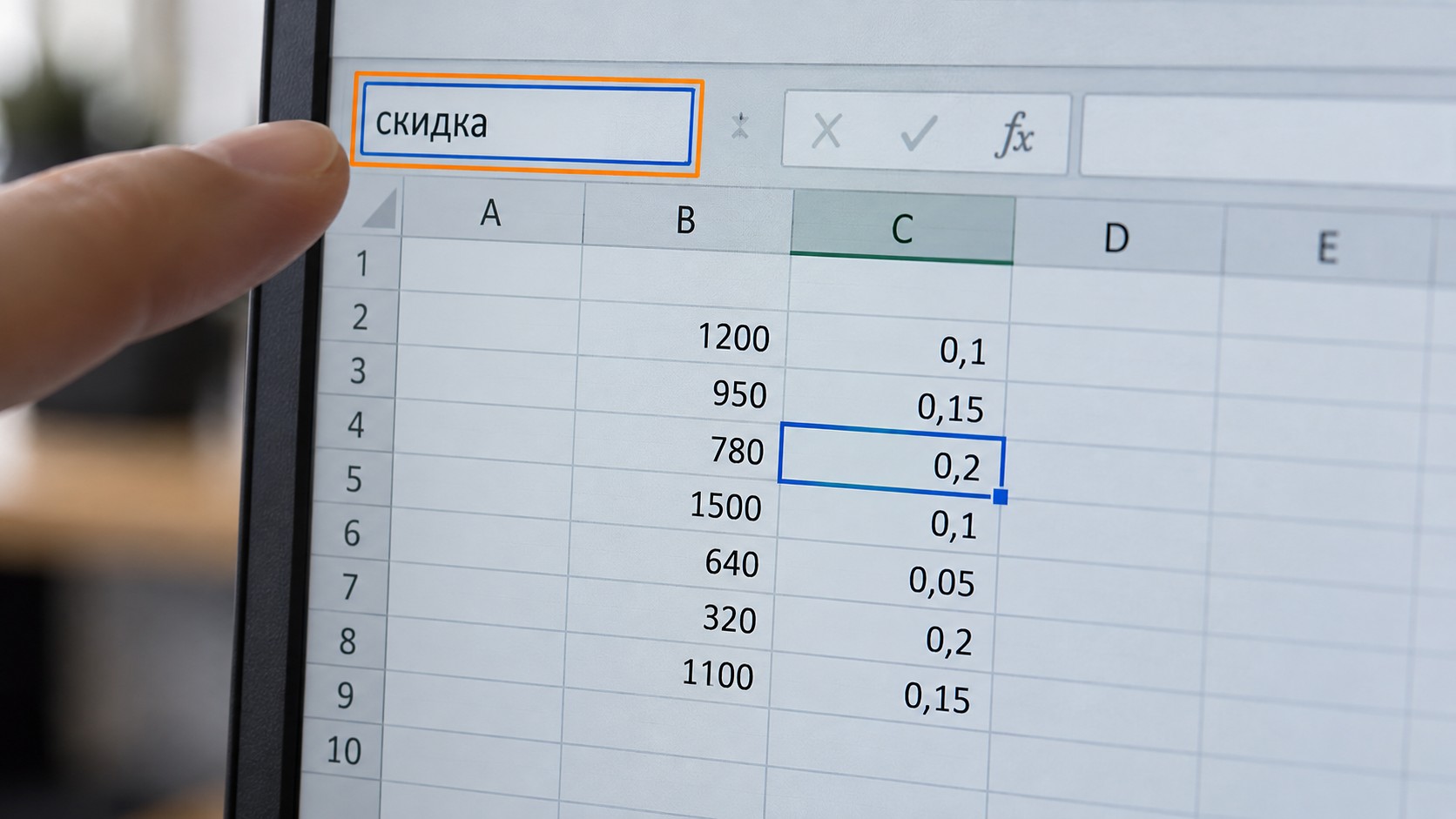
- Выделите ячейку с константой — например, F2 со ставкой скидки.
- Кликните по Полю «Имя» (Name Box) — это поле в левом верхнем углу интерфейса, где обычно отображается адрес активной ячейки.
- Введите имя, например скидка.
- Нажмите Enter.
Теперь в формуле: =B2*скидка вместо =B2*$F$2. Результат одинаковый, а читаемость в сложных таблицах — значительно лучше.
Ограничения: имя может содержать только буквы, цифры и нижнее подчёркивание. Пробелы и специальные знаки не допускаются. Имя действует в пределах всей рабочей книги, а не только одного листа.
Типичные ошибки при фиксации и как их избежать
Ошибка 1: знак $ забыт. Формула скопирована, ссылка-константа съехала — расчёт выдаёт неверные числа. Решение: войдите в ячейку через F2 и добавьте $ к нужному адресу.
Ошибка 2: абсолютная ссылка изменилась сама. Если после вставки строки $F$2 превратилась в $F$3 — это норма. Excel обновляет адреса при структурных изменениях таблицы, чтобы ссылка по-прежнему указывала на нужную ячейку. Знак $ защищает от смещения при копировании, а не от корректировки при вставке строк.
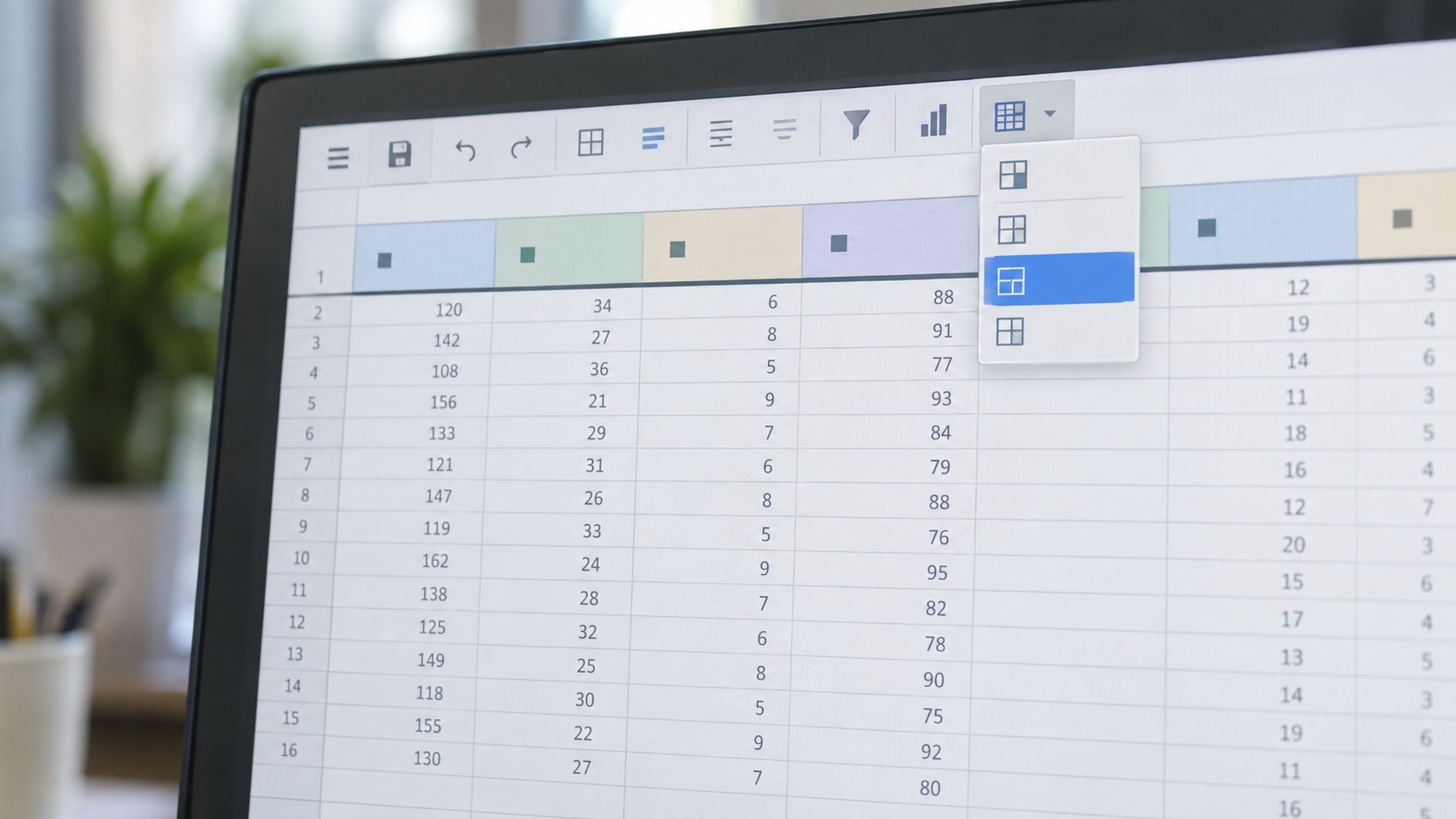
Ошибка 3: путаница с «Вид → Закрепить области». Это меню фиксирует строки и столбцы визуально — они остаются видимыми на экране при прокрутке. К адресации ячеек в расчётах не имеет никакого отношения.
Часто задаваемые вопросы
В чём разница между «заморозить ячейку» и «закрепить число» в формуле Excel?
Это одна операция. «Заморозить ячейку», «закрепить число», «зафиксировать ссылку» — три формулировки одного действия: добавить знак $ к адресу ячейки. Когда вы «закрепляете число» — вы фиксируете ячейку, которая это число хранит: =B2*$F$2, где F2 содержит ставку скидки.
Почему абсолютная ссылка изменилась, хотя я поставил знак $?
При копировании формул она не изменяется. Но автоматически обновляется при вставке или удалении строк и столбцов: $F$2 → $F$3 после добавления строки выше. Это не баг — Excel корректирует адрес, чтобы ссылка по-прежнему указывала на нужную ячейку.
Когда применять смешанную ссылку, а не полную абсолютную $A$1?
Когда формулу нужно копировать в двух направлениях — по строкам и по столбцам — и одна координата должна меняться. Пример: матрица цен с наценками (=$B3*(1+C$2)). Если нужна одна ячейка-константа во всех расчётах — используйте $A$1.
Как быстро зафиксировать ячейку в формуле без ввода знака $?
Нажмите F2 → поставьте курсор на нужную ссылку в строке формул → нажмите F4. Одно нажатие даёт $A$1 (полная фиксация). Повторные нажатия: A$1 → $A1 → A1 (снятие фиксации).
Можно ли зафиксировать сразу несколько ячеек в одной формуле?
Да. Каждая ссылка фиксируется независимо: =$A$1*$B$1+C2 — A1 и B1 зафиксированы, C2 — относительная. Устанавливайте курсор на каждый адрес поочерёдно и нажимайте F4.
Чем именованный диапазон лучше знака $ в формуле?
Функционально — одинаково. Разница в читаемости: =B2*скидка понятнее, чем =B2*$F$2 в сложных таблицах. Минус: имя нельзя начинать с цифры, нельзя использовать пробелы; диапазон действует во всей рабочей книге.
Как зафиксировать только строку в формуле, не трогая столбец?
Используйте формат A$1: знак $ только перед номером строки. При копировании вправо буква столбца меняется, номер строки — нет. Через F4: нажать дважды — ссылка примет вид A$1.
«Заморозить ячейку» — это то же самое, что Вид → Закрепить области в Excel?
Нет. «Закрепить области» фиксирует строки и столбцы визуально — они остаются на экране при прокрутке таблицы. Фиксация через $ — про адресацию в расчётах, к отображению экрана отношения не имеет.
Как закрепить одно конкретное число в формуле, не трогая другие аргументы?
Добавьте $ только к нужной ссылке, остальные оставьте относительными: =B2*C2+$F$2 — зафиксирована только F2, а B2 и C2 смещаются при копировании. Если значение постоянное и формула сложная — присвойте ячейке имя через Поле «Имя».
Как работает клавиша F4 при фиксации ячейки на ноутбуке?
На большинстве ноутбуков F4 требует сочетания Fn+F4. Если не срабатывает — войдите в ячейку через F2, поставьте курсор на адрес ссылки в строке формул и введите $ вручную. Поведение зависит от модели и настроек функциональных клавиш.
Подайте заявку —
забронируйте место в группе
45 000 мест на 2026 год. Бесплатное обучение по федеральному проекту «Активные меры содействия занятости»
- Онлайн
- От 2 месяцев
- Бесплатно
- Диплом
