Как округлить числа в Excel: пошаговая инструкция с формулами
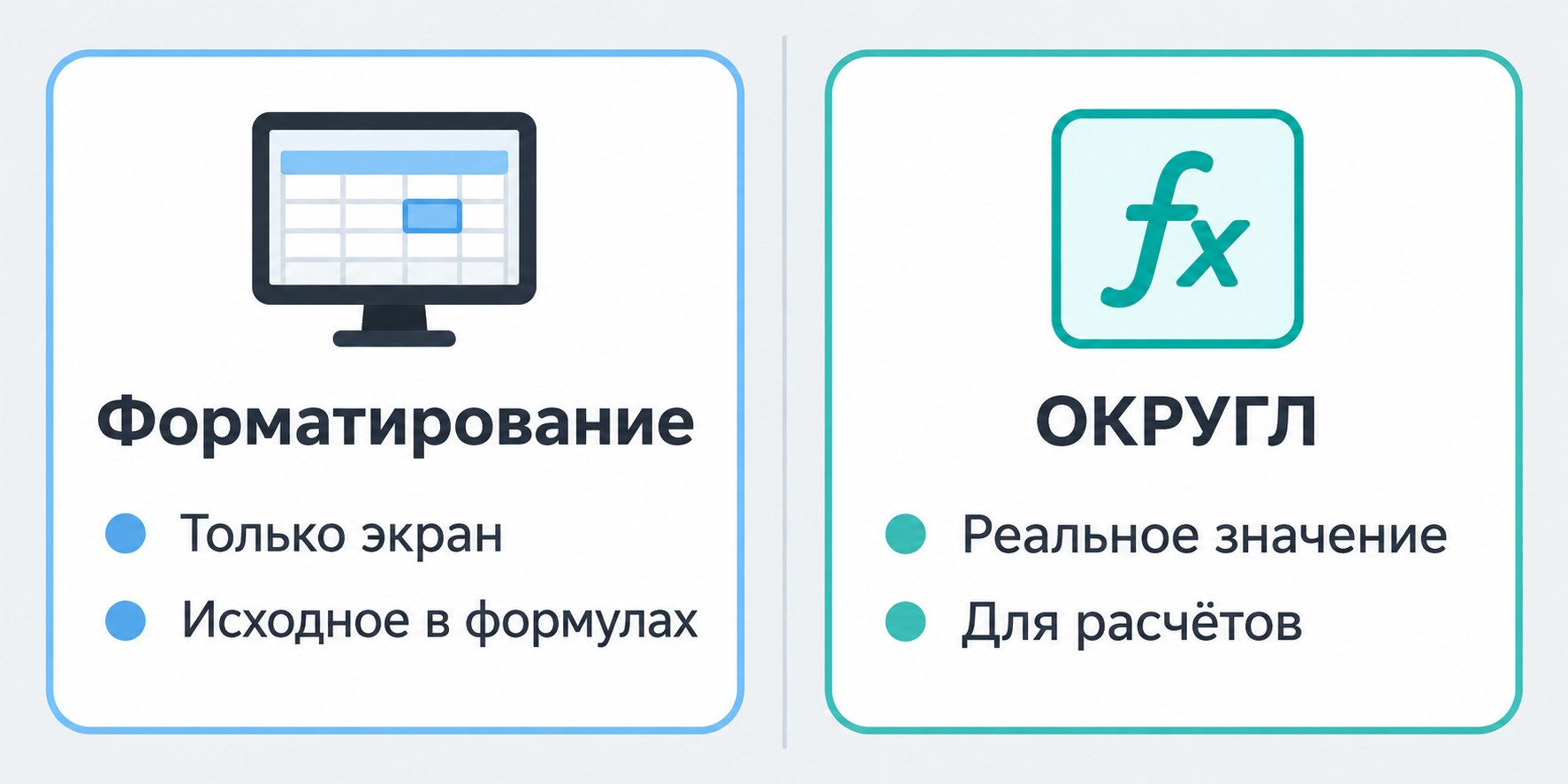
В Excel округление чисел работает двумя принципиально разными способами. Первый — форматирование ячейки: число на экране выглядит округлённым, но реальное значение не меняется. Второй — математические функции: ОКРУГЛ, ОКРУГЛВВЕРХ, ОКРУГЛВНИЗ, ОКРУГЛТ. Они изменяют фактическое значение в ячейке.
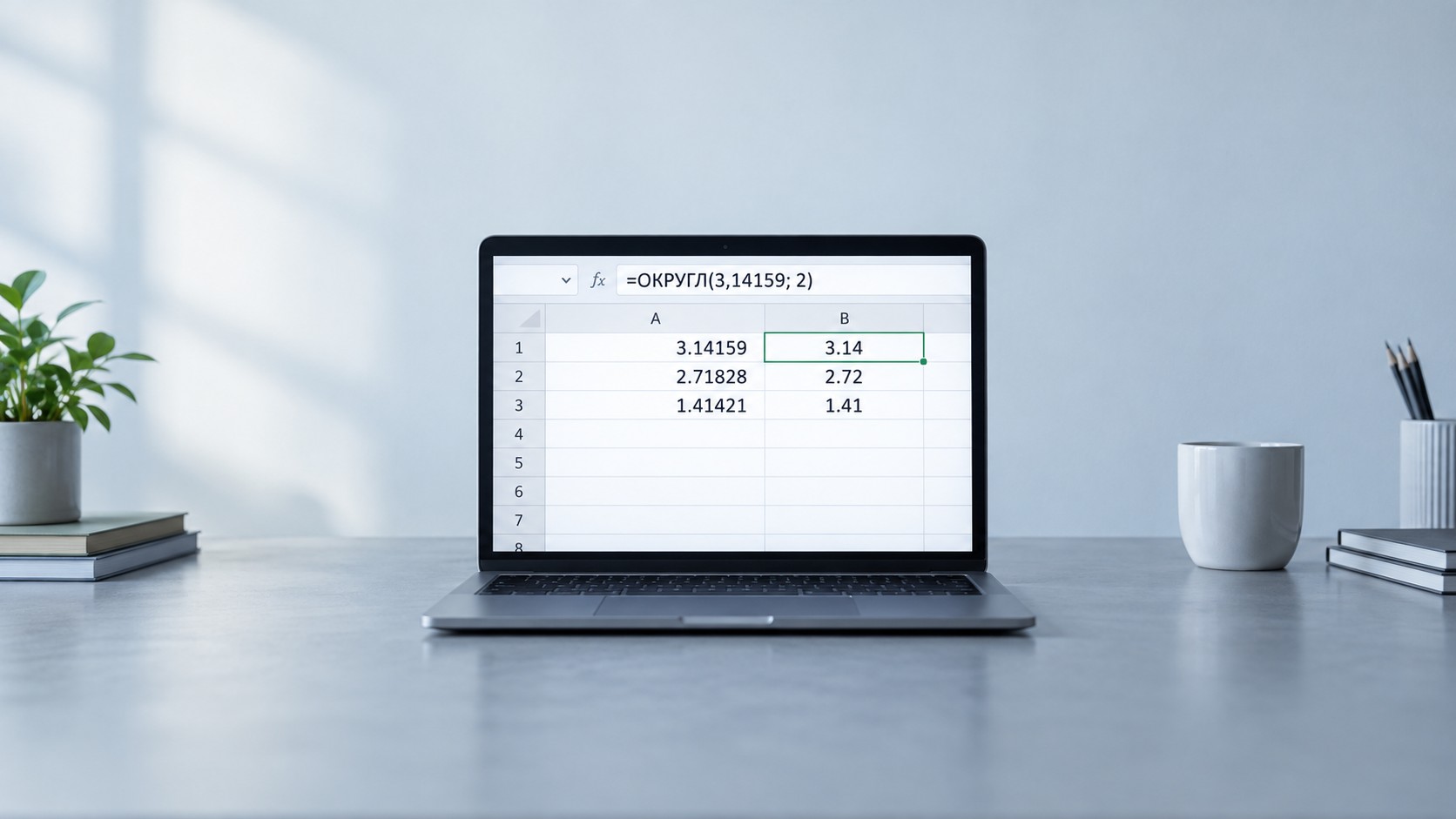
Для расчётов подходят только функции. Форматирование скрывает знаки после запятой, но Excel продолжает использовать полное число во всех вычислениях — и результаты могут оказаться неожиданными.

Учитесь бесплатно за счёт государства
Экономия до 100 000 ₽ на любой программе
В статье разберём четыре способа округления в Excel: когда достаточно форматирования, когда нужна функция ОКРУГЛ, в каких ситуациях выбирать ОКРУГЛВВЕРХ или ОКРУГЛТ — с синтаксисом и конкретными примерами.
Визуальное и математическое округление: главное различие
Представьте: ячейка показывает 45, а формула =45+5 выдаёт 49,7. Это не ошибка — это форматирование. Число 44,7 визуально округляется до 45, но реальное значение остаётся 44,7. Формулы работают именно с ним.
Функция ОКРУГЛ меняет значение по-настоящему: число в ячейке становится 45, и =45+5 корректно даёт 50. В финансовых таблицах такая разница критична.
Для отчётов на печать — форматирование. Для расчётов — только функции.
Способ 1 — форматирование ячейки: округление только для глаз
Подходит для презентаций и отчётов на печать, где дальнейшие расчёты не нужны. Алгоритм: выделите нужные ячейки → вкладка «Главная» → щёлкните стрелку раскрытия форматов рядом с группой «Число» → выберите «Числовой» → в поле «Число десятичных знаков» введите 0 → «ОК».
Excel будет показывать целые числа, но в строке формул и во всех последующих вычислениях сохранится полное исходное значение.
Быстрый способ — кнопка «Уменьшить разрядность»
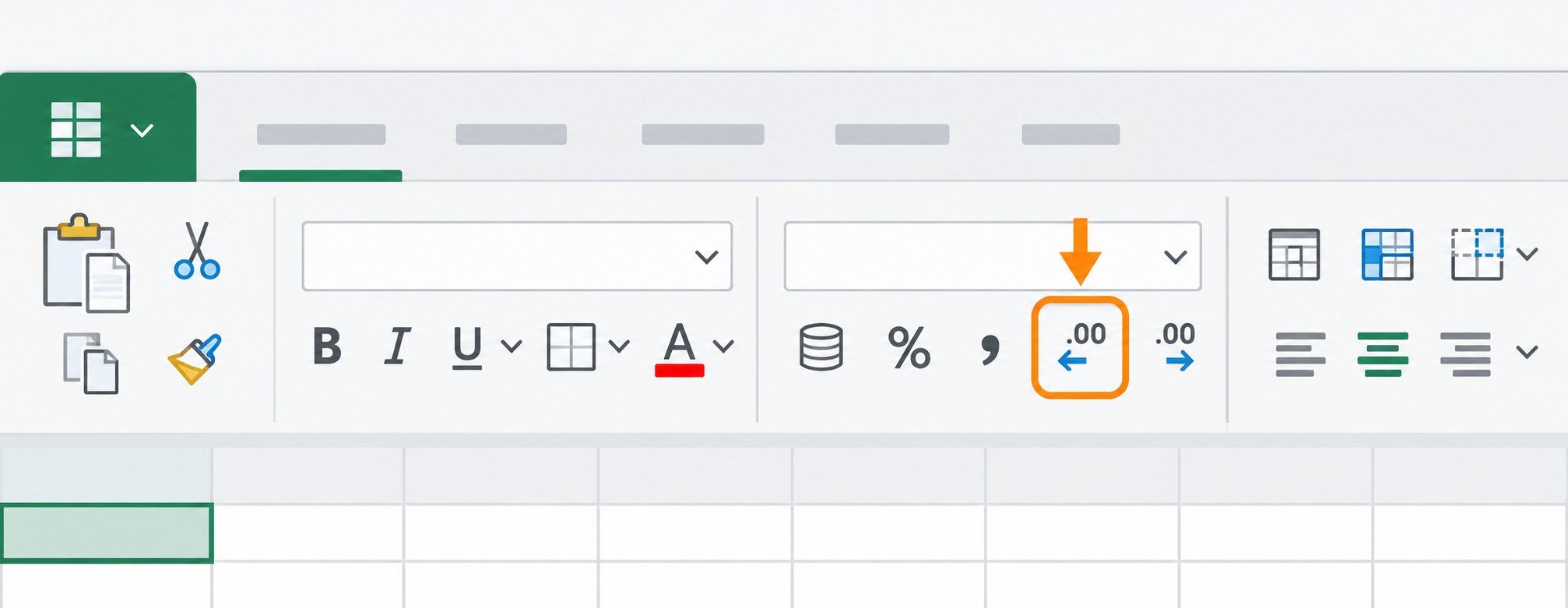
На вкладке «Главная» в группе «Число» есть кнопка «Уменьшить разрядность» — каждое нажатие убирает один знак после запятой. Выделите ячейки и нажимайте столько раз, сколько нужно скрыть.
Помните: это по-прежнему форматирование. Формулы продолжат использовать полное исходное значение, а не округлённое число на экране.
Способ 2 — функция ОКРУГЛ: точные расчёты с изменением значения
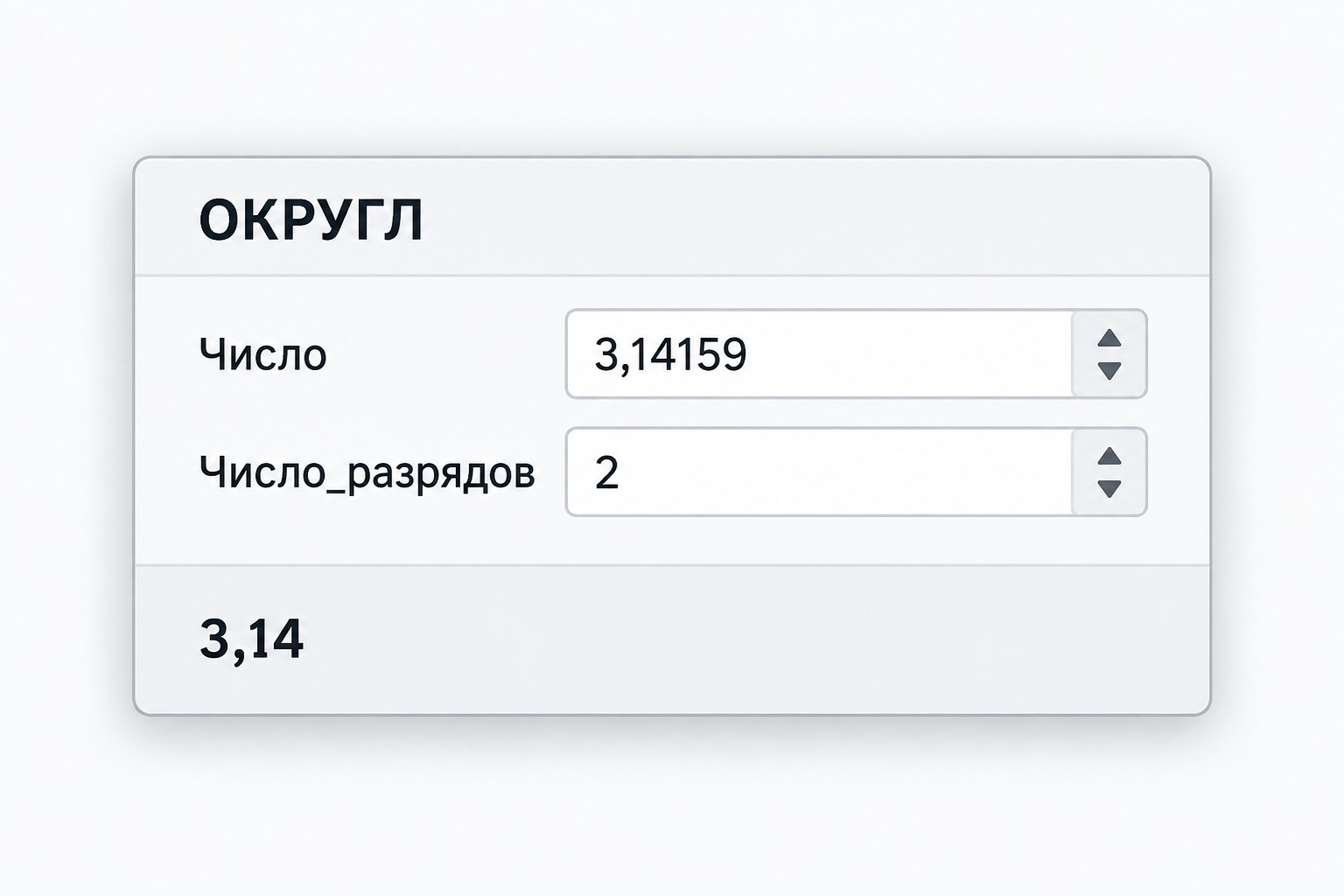
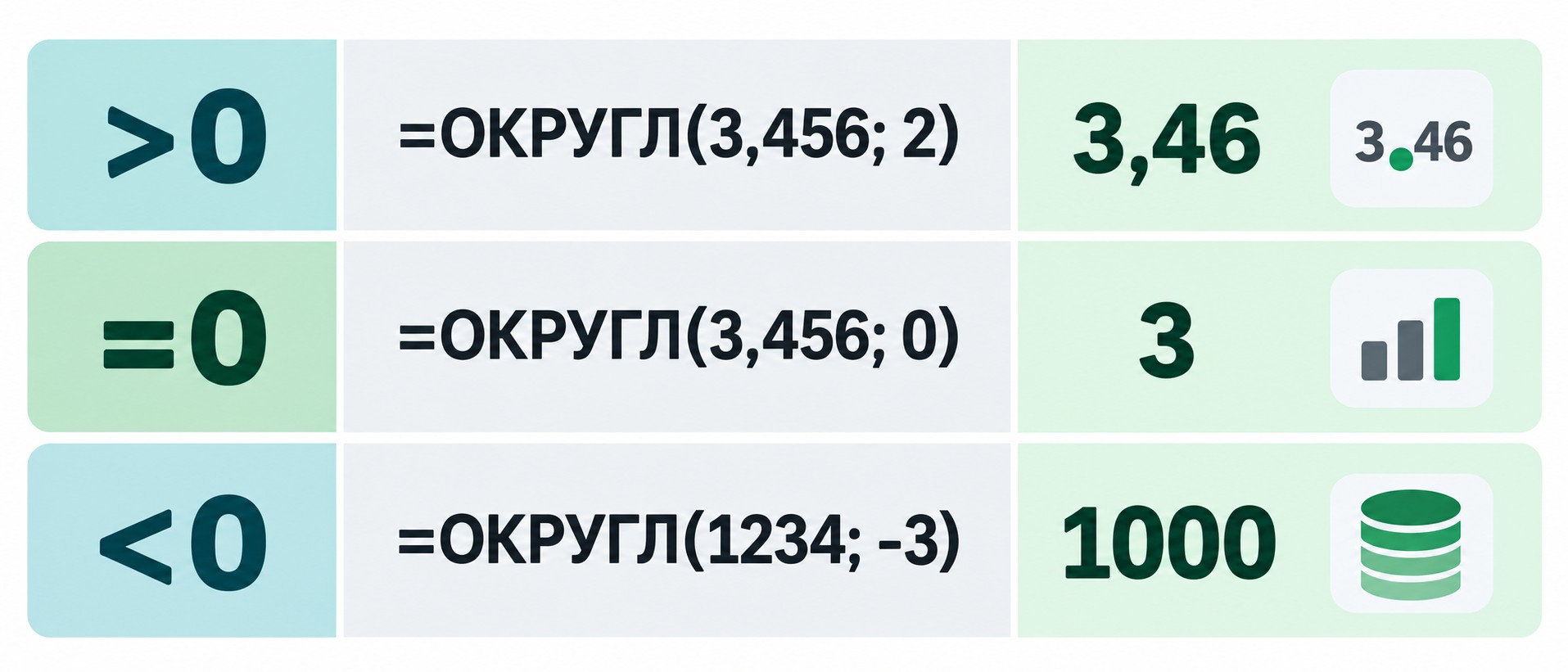
Базовый синтаксис: =ОКРУГЛ(число; число_разрядов). Пример: =ОКРУГЛ(B3; 0) округлит значение ячейки B3 до целого. Аргумент число_разрядов задаёт точность: 2 — два знака после запятой, 0 — целое, -3 — до тысяч.
Ввод через Построитель формул: нажмите «fx» в строке ссылок → найдите ОКРУГЛ → заполните поля «Число» и «Число_разрядов» → «ОК».
Изучить Excel глубже — от автоматизации расчётов до статистического моделирования — можно на курсе «Excel. Системный аналитик: моделирование данных в табличных процессорах» из каталога программ обучения: 72 часа, с нуля, бесплатно по нацпроекту «Кадры».
Как применить ОКРУГЛ ко всему столбцу
Введите =ОКРУГЛ(B3; 0) в первую ячейку результирующего столбца → нажмите Enter → снова выделите ячейку → дважды кликните по правому нижнему углу (маркеру заполнения).
Excel протянет формулу на все заполненные строки соседнего столбца автоматически. Убедитесь, что в соседнем столбце нет пропусков — иначе протяжка остановится раньше.
Округление до тысяч и сотен: отрицательный num_digits
Если число_разрядов отрицательное, ОКРУГЛ округляет слева от запятой: -1 — до десятков, -2 — до сотен, -3 — до тысяч.
Пример: =ОКРУГЛ(626,3; -3) даёт 1000. Такой подход удобен в бюджетных сводках и при составлении плановых показателей.
Способ 3 — ОКРУГЛВВЕРХ и ОКРУГЛВНИЗ: управление направлением
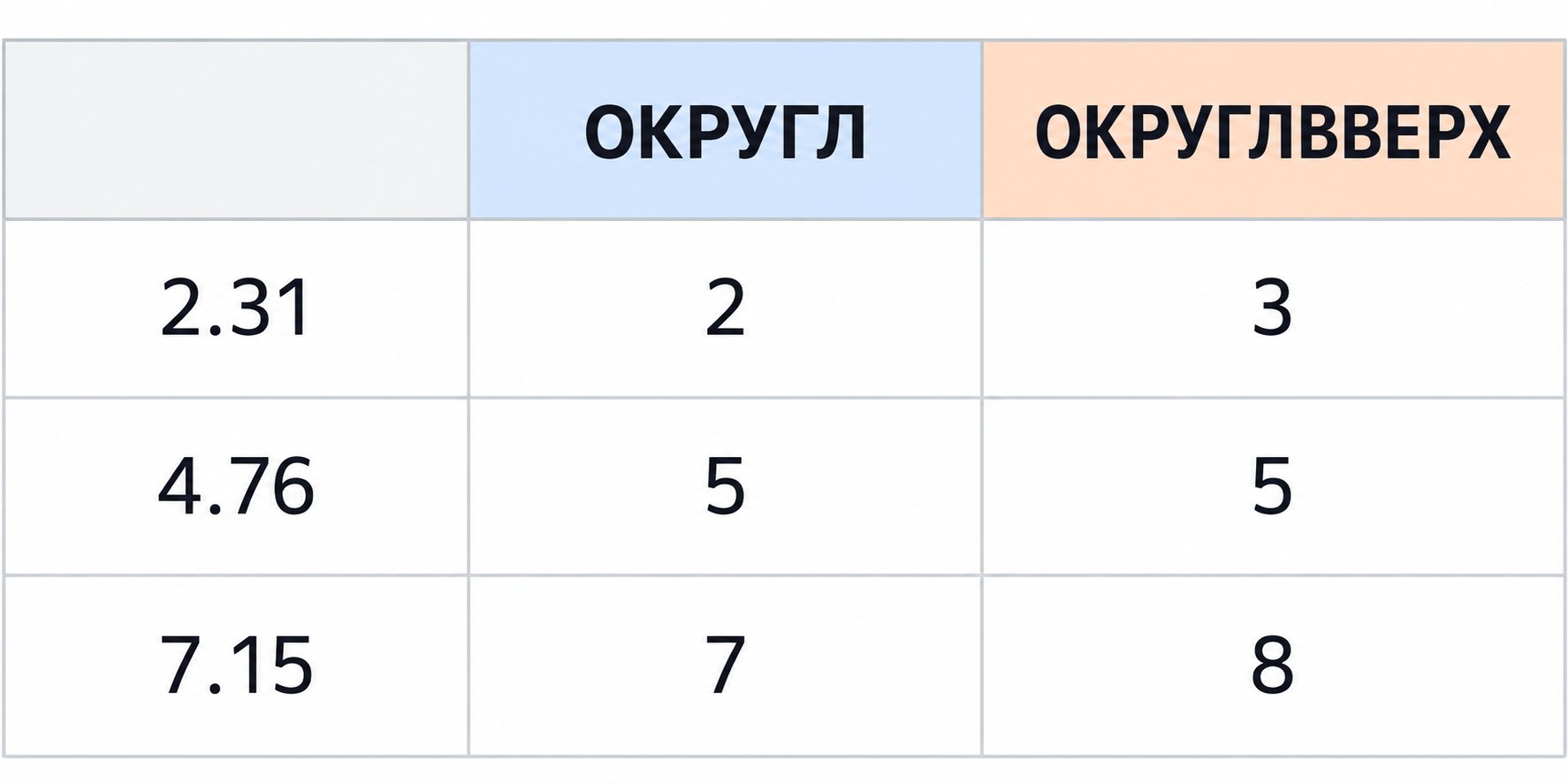
ОКРУГЛВВЕРХ (=ОКРУГЛВВЕРХ(число; разряды)) всегда округляет вверх — независимо от следующей цифры. Число 17 560,42 становится 17 561, даже если по математическому правилу следовало бы оставить 17 560.
ОКРУГЛВНИЗ (=ОКРУГЛВНИЗ(число; разряды)) работает наоборот — всегда вниз. Число 5 149,8 становится 5 149, хотя стандартное правило дало бы 5 150.
Финансовая логика: расходы считайте через ОКРУГЛВВЕРХ, чтобы не занижать затраты. Доходы — через ОКРУГЛВНИЗ, чтобы не завышать ожидаемые поступления. Это снижает риск расхождений в бюджете.
Хотите сменить профессию или повысить квалификацию?
Федеральный проект «Активные меры содействия занятости» даёт возможность пройти обучение бесплатно за счёт государства
- Программы от ведущих вузов России — от 2 месяцев
- Удостоверение или диплом установленного образца
- Центр карьеры: 7 500+ вакансий, помощь с трудоустройством

Способ 4 — ОКРУГЛТ, ОКРВВЕРХ, ОКРВНИЗ: округление до кратного
ОКРУГЛТ округляет до ближайшего кратного. Синтаксис: =ОКРУГЛТ(число; кратное). Примеры: =ОКРУГЛТ(49,5; 7) → 49 (ближайшее кратное семи), =ОКРУГЛТ(49,5; 2) → 50 (ближайшее чётное).
ОКРВВЕРХ (в английской версии Excel — CEILING) и ОКРВНИЗ (FLOOR) работают аналогично, но строго в одну сторону — вверх или вниз до нужного кратного.
Типичные сценарии: партия товара кратна 5 единицам, цена округляется до шага 0,99 ₽.
Сводная таблица функций округления Excel
Выберите функцию в зависимости от задачи: нужна ли математическая точность, фиксированное направление или округление до кратного. В таблице ниже — семь функций семейства округления значений в Excel с синтаксисом, направлением и готовыми примерами. Каждую формулу можно скопировать и подставить в свои данные.
| Функция |
Синтаксис |
Направление |
Пример |
Результат |
|---|---|---|---|---|
| ОКРУГЛ | =ОКРУГЛ(число; разряды) | По правилу (1–4 → вниз, 5–9 → вверх) | =ОКРУГЛ(3,45; 1) | 3,5 |
| ОКРУГЛВВЕРХ | =ОКРУГЛВВЕРХ(число; разряды) | Всегда вверх | =ОКРУГЛВВЕРХ(3,41; 1) | 3,5 |
| ОКРУГЛВНИЗ | =ОКРУГЛВНИЗ(число; разряды) | Всегда вниз | =ОКРУГЛВНИЗ(3,49; 1) | 3,4 |
| ОКРУГЛТ | =ОКРУГЛТ(число; кратное) | К ближайшему кратному | =ОКРУГЛТ(49,5; 7) | 49 |
| ОКРВВЕРХ | =ОКРВВЕРХ(число; шаг) | Вверх до кратного | =ОКРВВЕРХ(7; 5) | 10 |
| ОКРВНИЗ | =ОКРВНИЗ(число; шаг) | Вниз до кратного | =ОКРВНИЗ(7; 5) | 5 |
| ЦЕЛОЕ | =ЦЕЛОЕ(число) | Вниз до целого | =ЦЕЛОЕ(-2,3) | -3 |
Округление в Google Таблицах
Все функции из этой статьи работают в Google Таблицах без изменений — синтаксис, аргументы и поведение идентичны Excel. Формула =ОКРУГЛ(17560,42; 0) вернёт тот же результат 17 560, что и в Microsoft Excel.
Единственное отличие: в Google Таблицах нет Построителя формул с графическим интерфейсом. Формулы нужно вводить вручную. При наборе появляется автодополнение с подсказкой аргументов.
Часто задаваемые вопросы
Почему Excel самостоятельно сокращает числа в ячейках?
Чаще всего причина — формат ячейки: Excel отображает меньше знаков, но реальное значение не меняет. Кликните по ячейке и посмотрите строку формул — там будет полное число. Чтобы снять ограничение, нажмите «Увеличить разрядность» на вкладке «Главная».
Как убрать автоматическое округление в Excel?
Если округление визуальное (применён числовой формат ячейки): выделите ячейки → «Главная» → «Увеличить разрядность». Если использована функция ОКРУГЛ — замените её на исходную ссылку. Если столбец слишком узкий и отображается «######» — просто расширьте его, это не округление.
Как округлить число до целого в Excel?
Три варианта. =ОКРУГЛ(A1; 0) — по математическому правилу (5,5→6, 5,4→5). =ОКРУГЛВНИЗ(A1; 0) — всегда вниз. =ЦЕЛОЕ(A1) — тоже вниз, но для отрицательных даёт другой результат: ЦЕЛОЕ(-2,3) = -3, тогда как ОКРУГЛВНИЗ(-2,3) = -2. Выбирайте под задачу.
Чем ОКРУГЛВВЕРХ отличается от функции ОКРУГЛ?
ОКРУГЛ следует математическому правилу: 17 560,42 → 17 560 (цифра 4 — вниз). ОКРУГЛВВЕРХ игнорирует это правило и всегда идёт вверх: 17 560,42 → 17 561. Используйте ОКРУГЛВВЕРХ там, где нельзя занижать значение: расходы, нормы расхода материалов, количество запасных частей.
Как применить функцию ОКРУГЛ сразу ко всему столбцу?
Введите =ОКРУГЛ(B3; 0) в первую ячейку результирующего столбца → нажмите Enter → снова выделите ячейку → дважды кликните по правому нижнему углу. Формула автоматически протянется на все заполненные строки соседнего столбца. Убедитесь, что рядом нет пропусков — иначе протяжка остановится раньше.
Где в Excel находится функция округления?
Два пути: (1) вкладка «Формулы» → «Вставить функцию» → введите «ОКРУГЛ» в поиске; (2) нажмите «fx» в строке ссылок на любой вкладке — откроется Построитель формул. Для быстрого визуального округления — кнопка «Уменьшить разрядность» находится прямо на вкладке «Главная».
Как округлить число до тысяч или сотен в Excel?
Используйте отрицательный второй аргумент: =ОКРУГЛ(A1; -3) — до тысяч (626,3 → 1000); =ОКРУГЛ(A1; -2) — до сотен; =ОКРУГЛ(A1; -1) — до десятков. Это округление слева от запятой, особенно удобное в бюджетных сводках и финансовых отчётах.
Как скрыть знаки после запятой, не потеряв точность в расчётах?
Используйте форматирование ячейки: «Главная» → «Уменьшить разрядность». Число визуально станет целым, но Excel продолжит применять полное значение в формулах. В отличие от функции ОКРУГЛ, которая реально изменяет число и может накапливать погрешность в длинных цепочках вычислений.
Подайте заявку —
забронируйте место в группе
45 000 мест на 2026 год. Бесплатное обучение по федеральному проекту «Активные меры содействия занятости»
- Онлайн
- От 2 месяцев
- Бесплатно
- Диплом
