Power Pivot в Excel: что это, как включить и как пользоваться
Power Pivot — бесплатная COM-надстройка (расширение формата Component Object Model) Microsoft Excel для работы с несколькими источниками данных без ограничения по строкам. Она позволяет связывать таблицы, создавать вычисления на языке DAX и строить сводные отчёты — без функций ВПР и ручного копирования справочников.

Из статьи вы узнаете:

Учитесь бесплатно за счёт государства
Экономия до 100 000 ₽ на любой программе
- что такое Power Pivot в Excel и чем он отличается от стандартной сводной;
- в каких версиях Excel он доступен и как его активировать;
- как загрузить данные и построить первую модель;
- как написать базовые меры на DAX.
Что такое Power Pivot в Excel
Power Pivot — COM-надстройка Microsoft Excel, бесплатная и входящая в состав Microsoft Office начиная с версии 2013. Она предназначена для анализа больших объёмов данных из нескольких источников и работает только на Windows: macOS-версия Excel эту надстройку не поддерживает.
Ключевые характеристики надстройки Power Pivot:
- без ограничения по количеству строк (стандартный лист Excel — максимум 1 048 576 строк);
- строит связную модель данных из нескольких таблиц разных источников;
- использует язык DAX для создания вычислений;
- результат отображается через обычную сводную таблицу Excel.
Когда Power Pivot нужен: если у вас несколько таблиц из разных источников, большой объём данных или повторяющиеся отчёты с одинаковой логикой. Стандартная сводная таблица работает с одним плоским диапазоном. Power Pivot строит связную модель из нескольких таблиц и хранит в ней аналитические расчёты — это принципиальное отличие.
В каких версиях Excel доступен Power Pivot
Статус надстройки зависит от версии и редакции Office.
| Версия Excel |
Статус |
Способ активации |
|---|---|---|
| Excel 2010 | Не встроена | Скачать с Microsoft Download Center |
| Excel 2013 | Встроена, неактивна | Активировать через COM-надстройки |
| Excel 2016 | Встроена, неактивна | Активировать через COM-надстройки |
| Microsoft 365 | Встроена, неактивна | Активировать через COM-надстройки |
⚠️ macOS: Power Pivot недоступна в Excel для Mac.
⚠️ «Включить» ≠ «Установить»: для Excel 2013, 2016 и Microsoft 365 надстройка уже входит в состав Office — её нужно только активировать, скачивать ничего не нужно.
Excel 2010: отдельная загрузка с сайта Microsoft
В Excel 2010 Power Pivot не встроена — нужно скачать COM-файл с сайта Microsoft. Перейдите на Microsoft Download Center, введите «PowerPivot for Excel 2010», выберите разрядность системы (32 или 64 бит), скачайте .msi-файл и запустите установщик. После перезапуска Excel вкладка Power Pivot появится на ленте автоматически. Загружайте надстройку только с официального сайта Microsoft.
Excel 2013, 2016 и Microsoft 365: встроена, но неактивна
Для Excel 2013 и более поздних версий скачивать надстройку Power Pivot не нужно — она уже включена в состав Office. Достаточно активировать через настройки COM-надстроек (описание в следующем разделе).
Уточнение: не все редакции Office 2013 включают Power Pivot. В редакции Home and Student она недоступна; присутствует в Professional Plus, Professional и в Microsoft 365 для бизнеса.
Как включить Power Pivot в Excel: пошаговая инструкция
Для Excel 2013, 2016 и Microsoft 365 нужно активировать уже встроенную COM-надстройку. Для Excel 2010 — сначала скачать установочный файл с сайта Microsoft, а потом при необходимости включить через те же настройки.
Освоить Power Pivot на практике с задачами на реальных данных можно на программе «Excel. Системный аналитик: моделирование данных в табличных процессорах» — 72 часа, бесплатно по нацпроекту «Кадры». Зарплата выпускников по данным работодателей — от 95 000 ₽; конкретный уровень зависит от компании, региона и опыта. Подробности — в каталоге программ обучения.
Активация для Excel 2013, 2016 и Microsoft 365
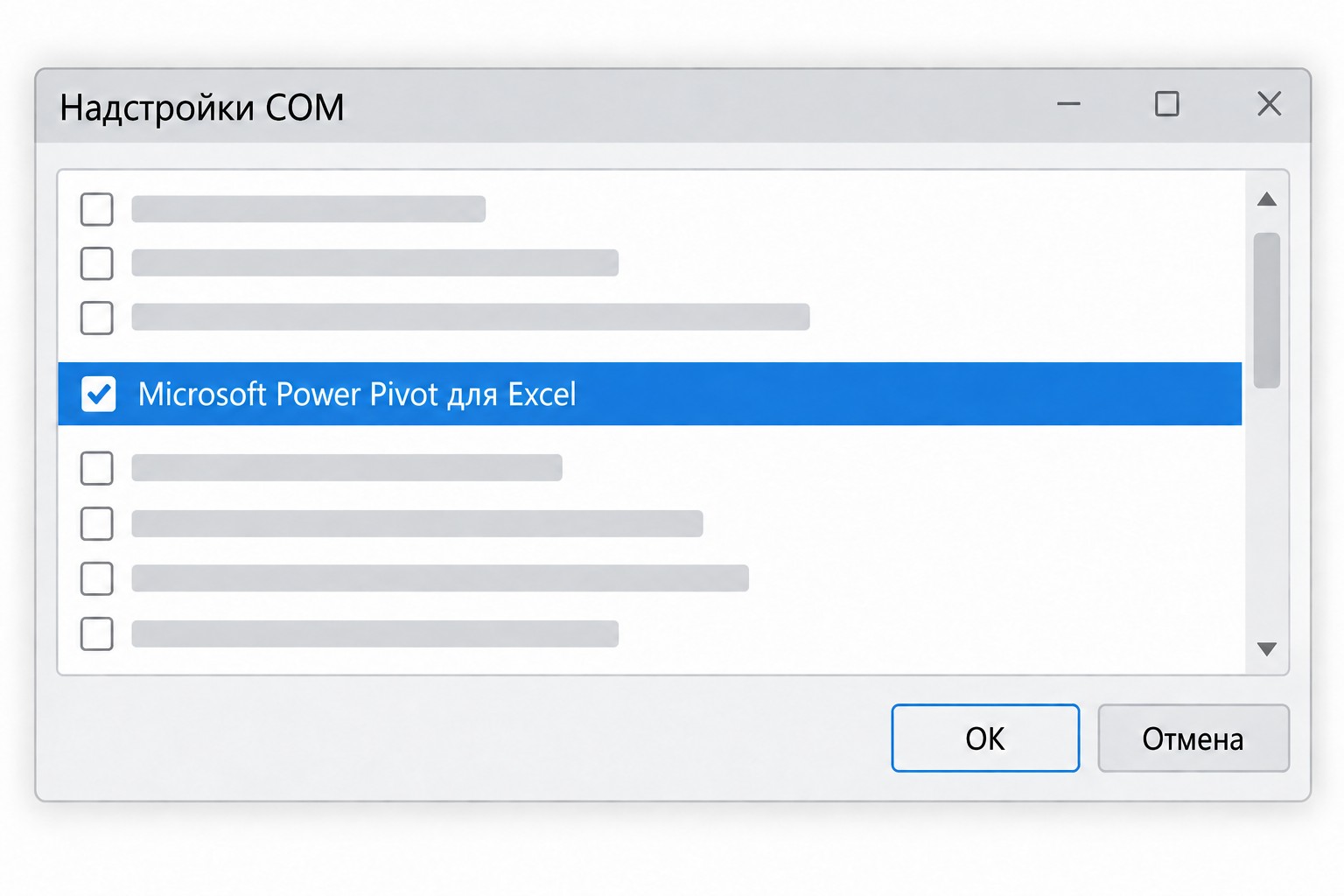
Шаг 1. Файл → Параметры → Надстройки. Шаг 2. В поле «Управление» выберите COM-надстройки → «Перейти». Шаг 3. Поставьте галочку напротив «Microsoft Power Pivot for Excel» → ОК.
Альтернативный путь: вкладка Разработчик → Настройки COM.
После этого вкладка Power Pivot появится на ленте. Нажмите «Управление» — откроется окно надстройки с режимами «Данные» и «Диаграмма».
Установка для Excel 2010: скачать COM-файл
Шаг 1. Microsoft Download Center → «PowerPivot for Excel 2010». Шаг 2. Выберите разрядность (32 или 64 бит — должна совпадать с разрядностью вашего Office). Шаг 3. Скачайте .msi-файл и запустите установщик. Шаг 4. Перезапустите Excel — вкладка Power Pivot появится автоматически.
Если вкладка не появилась: Файл → Параметры → COM-надстройки → активируйте вручную по алгоритму выше.
Как работает Power Pivot: пайплайн от источника до отчёта
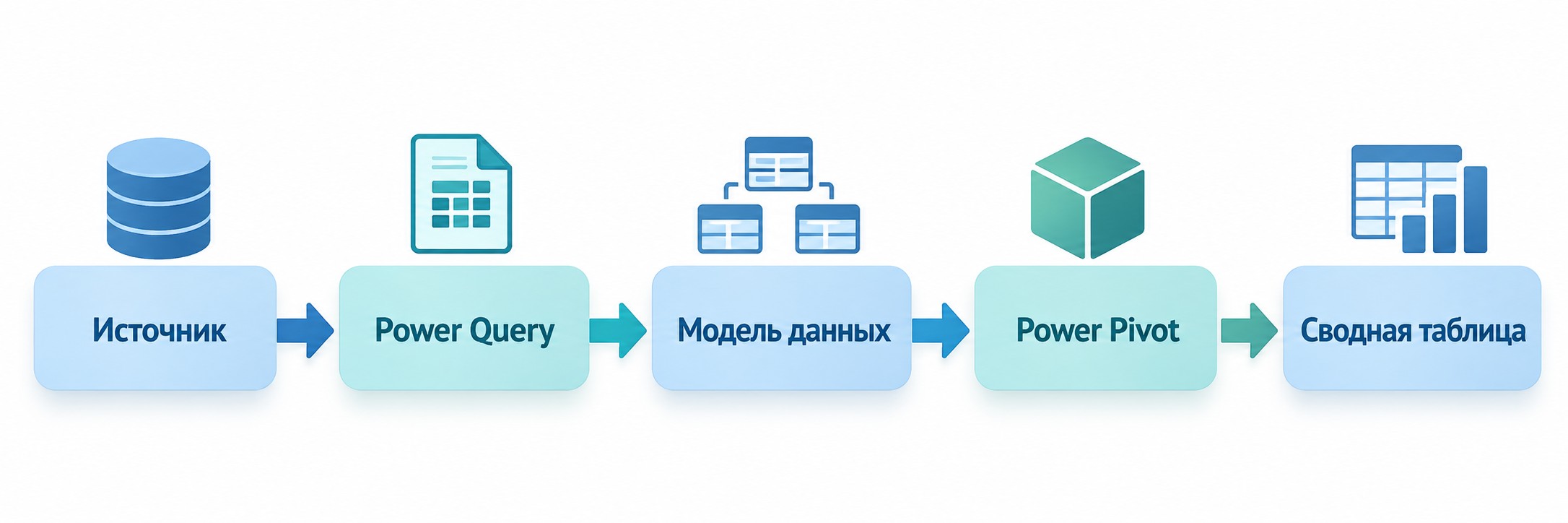
Power Pivot — один из этапов аналитического пайплайна (от английского pipeline — конвейер). Понять его роль проще, если увидеть весь маршрут данных целиком.
Разделение компонентов — ключевое преимущество схемы: логика расчётов пишется один раз и работает во всех срезах отчёта. Добавили новый месяц данных — обновили источник, и все сводные пересчитались сами.
| Компонент |
Задача |
Пример |
|---|---|---|
| Источник | Сырые данные | Файл Excel, база данных, CSV |
| Power Query | Загрузка и очистка данных | Удалить дубли, привести типы |
| Модель данных | Хранение таблиц и связей | Три связанные таблицы |
| Power Pivot | Аналитические расчёты | Меры DAX: выручка, доля |
| Сводная таблица | Вывод отчёта | Таблица с фильтрами по периоду |
Звёздная схема: как устроена модель данных в Power Pivot
Эффективная модель данных строится по принципу звёздной схемы. В центре — таблица фактов с числовыми показателями и ключами: продажи, количество, сумма. Вокруг неё — таблицы измерений (справочники) с уникальными ключами и текстовыми атрибутами: товары, клиенты, регионы, даты. Фильтры в сводной таблице идут от справочников к фактам через связи «один-ко-многим».
Шесть правил правильной модели:
- одна таблица фактов — один уровень детализации;
- ключи справочников уникальны, без дублей;
- типы данных ключей с обеих сторон связи совпадают;
- каждый атрибут хранится только в одном месте;
- даты — в отдельном справочнике-календаре;
- меры хранятся в модели, а не в ячейках листа.
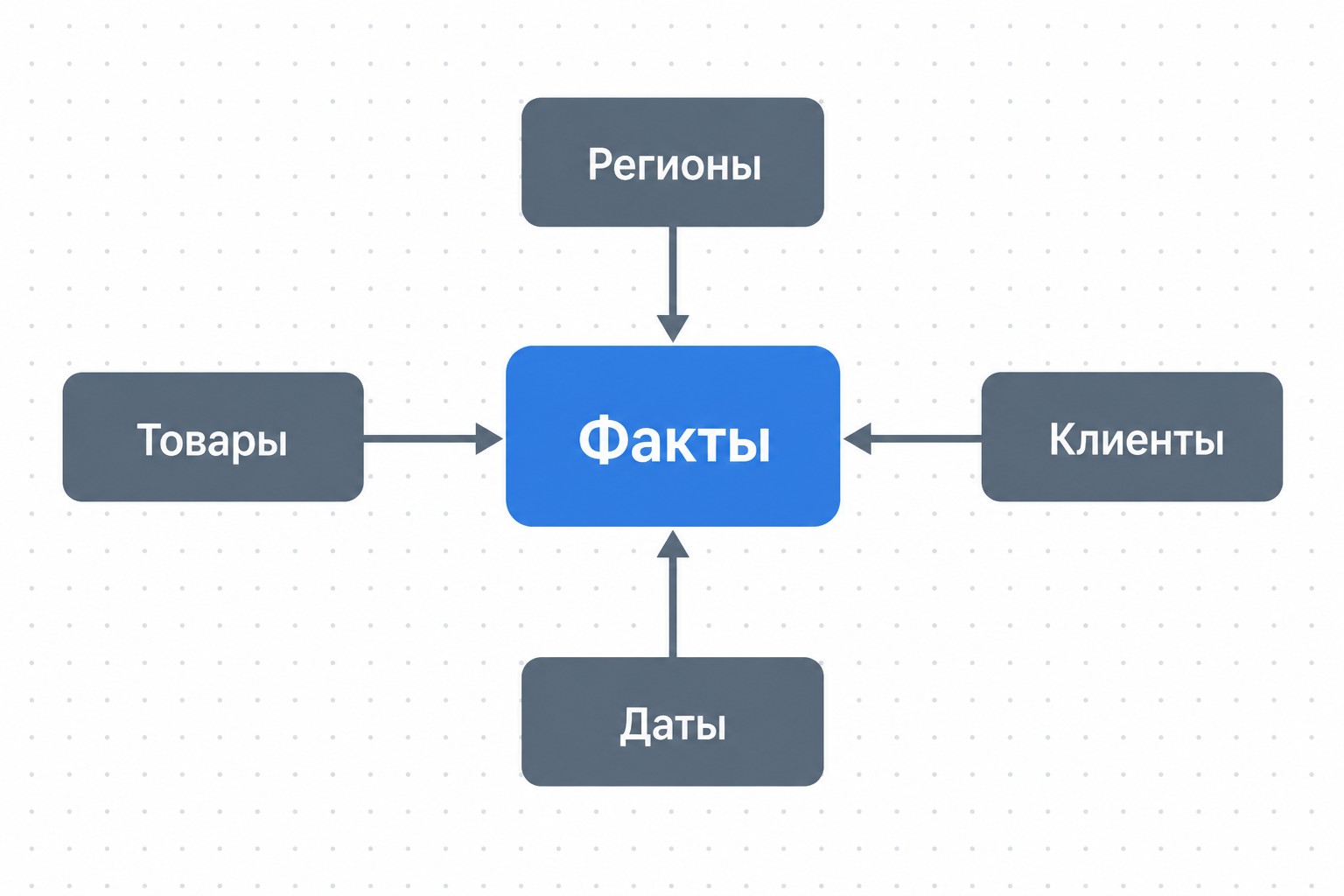
Таблица фактов и таблицы измерений: в чём разница
Таблица фактов содержит числовые показатели и внешние ключи. Например, «Продажи»: поля «Сумма», «Количество», «ID_Товара», «ID_Клиента» — каждая строка это одна транзакция. Таблицы измерений хранят атрибуты: «Товары» с «ID_Товара», «Название», «Категория»; «Клиенты» с контактами и регионом.
Тип связи — всегда один-ко-многим: одна строка справочника соответствует многим строкам фактов. Фильтр в сводной идёт от справочника к фактам — это обеспечивает корректную агрегацию без дублирования строк.
Как создать связи между таблицами в Power Pivot
Откройте «Представление диаграммы» в Power Pivot. Перетяните ключевое поле из справочника — например, «ID_Товара» из таблицы «Товары» — на соответствующее поле в таблице фактов. Стрелка покажет направление фильтра.
Хотите сменить профессию или повысить квалификацию?
Федеральный проект «Активные меры содействия занятости» даёт возможность пройти обучение бесплатно за счёт государства
- Программы от ведущих вузов России — от 2 месяцев
- Удостоверение или диплом установленного образца
- Центр карьеры: 7 500+ вакансий, помощь с трудоустройством

Важно: типы данных с обеих сторон связи должны совпадать — текстовое «125» не объединится с числовым 125. Проверьте результат: постройте сводную, добавьте строки из справочника и значение из фактов. Если фильтры работают — модель построена правильно. Столбцы с уникальным значением в каждой строке (например, ID транзакции) увеличивают размер файла — скрывайте их из модели, если они не нужны в расчётах.
Как загрузить данные из внешних источников в Power Pivot
Power Pivot поддерживает файлы Excel и CSV, базы данных Access, веб-источники, а также корпоративные системы через ODBC (стандартный интерфейс подключения к базам данных) — в том числе 1С.
Алгоритм загрузки данных:
- На вкладке Power Pivot нажмите «Получить внешние данные».
- Выберите тип источника.
- Настройте подключение и отметьте нужные таблицы.
- Нажмите «Готово» — данные загрузятся в модель.
Обновление данных: кнопка «Обновить все» синхронизирует все подключённые источники. Исключение — данные, вставленные через копирование: они не обновляются автоматически и требуют ручной замены.
Рекомендация: назначайте типы данных и удаляйте дубли в Power Query до загрузки в модель — особенно для ключевых столбцов, по которым строятся связи. Это снизит риск ошибок при создании связей и уменьшит размер файла.
Первые меры DAX в Power Pivot
DAX (Data Analysis Expressions, язык анализа данных) — язык формул Power Pivot и Power BI. В отличие от формул Excel, DAX работает не со строками листа, а с контекстом фильтра: мера пересчитывается заново в каждой ячейке сводной таблицы. В российском Excel разделитель аргументов — точка с запятой (;).
| Задача |
Что выбрать |
Почему |
|---|---|---|
| Агрегат по фильтру сводной (сумма, доля, среднее) | Мера | Пересчитывается в контексте; не раздувает модель |
| Атрибут каждой строки (категория, флаг, составной ключ) | Вычисляемый столбец | Фиксируется построчно; хранится в таблице |
| Очистка и преобразование до загрузки | Power Query | Не добавляет нагрузку на модель |
Три базовые меры для старта:
Выручка := SUM(Продажи[Сумма])
Количество := SUM(Продажи[Количество])
Средняя цена := DIVIDE([Выручка]; [Количество])
Используйте DIVIDE вместо оператора деления /: если знаменатель равен нулю, DIVIDE возвращает пустое значение, а не ошибку — модель остаётся устойчивой при работе с реальными данными.
Контрольная проверка: суммируйте 5 строк фактов вручную и сравните с мерой в сводной таблице. Помните: строка итога не складывает уже показанные ячейки — она пересчитывает меру по всей выборке заново. Это нормальное поведение DAX, а не ошибка модели.
Типичные ошибки Power Pivot и способы их устранения
| Симптом |
Причина |
Исправление |
|---|---|---|
| Связь не создаётся | Дубли ключей в справочнике | Удалить дубли в Power Query; ключ справочника — уникален |
| Пустые категории в сводной | Ключ фактов не совпадает со справочником | Проверить типы данных; антисоединение в Power Query |
| Итог меры завышен | Несколько уровней детализации в одной таблице фактов | Разделить таблицу фактов по уровням |
| Фильтр справочника не работает | Нет пути связи от справочника к фактам | Добавить недостающую связь в диаграмме |
| Файл сильно вырос | Столбец с большим числом уникальных значений в модели | Скрыть или перенести в справочник |
| Мера даёт неожиданный итог | Контекст пересчитывается в итоговой строке | Использовать CALCULATE для управления контекстом |
| Данные не обновляются | Источник вставлен копированием | Заменить на полноценное подключение через «Получить данные» |
| Связь есть, но данных нет | Несовпадение регистра или пробелов в ключах | Привести к единому формату в Power Query до загрузки |
Главный принцип: не скрывайте пустые элементы фильтром сводной таблицы — это маскирует, но не устраняет проблему. Сначала диагностируйте причину в Power Query или диаграмме связей Power Pivot.
Часто задаваемые вопросы
Чем Power Pivot отличается от стандартной сводной таблицы Excel?
Стандартная сводная работает с одним плоским диапазоном данных. Power Pivot строит связную модель из нескольких таблиц разных источников, хранит меры DAX и анализирует миллионы строк без потери скорости. Результат по-прежнему отображается как сводная таблица, но данные и логика расчётов живут в модели данных, а не на листе.
Чем Power Query отличается от Power Pivot?
Power Query — инструмент загрузки и преобразования данных: объединяет файлы, меняет типы, удаляет дубли. Power Pivot управляет связями между таблицами и хранит вычисления на DAX. В пайплайне Power Query идёт первым — очищает и загружает данные; Power Pivot второй — строит модель и расчёты.
Нужно ли платить за Power Pivot?
Нет. Power Pivot бесплатна и входит в Microsoft Office. Для Excel 2013, 2016 и Microsoft 365 надстройка встроена и требует только активации через настройки COM-надстроек. Для Excel 2010 нужно бесплатно скачать установочный файл с официального сайта Microsoft.
Почему итог меры в сводной не равен сумме строк?
Мера DAX вычисляется заново в контексте каждой ячейки сводной таблицы. В строке итога контекст фильтра шире — DAX не складывает уже показанные ячейки, а пересчитывает выражение по всей выборке. Это нормальное поведение для мер с DIVIDE и выражений, использующих CALCULATE.
Что лучше — мера или вычисляемый столбец?
Для агрегатов отчёта (суммы, доли, среднее) выбирайте меру: она пересчитывается с фильтрами сводной и не раздувает модель. Для атрибутов каждой строки (категория, флаг, составной ключ) — вычисляемый столбец или Power Query. Правило: если результат зависит от фильтра — мера; если фиксирован для строки — столбец.
Почему в сводной появляются пустые категории?
Часть ключей таблицы фактов не нашла соответствия в справочнике: ключ отсутствует или типы данных не совпадают (число 125 ≠ текст «00125»). Проверьте несовпадающие значения через антисоединение в Power Query и приведите типы к единому формату до загрузки данных в модель.
Работает ли Power Pivot на Mac?
Нет. Power Pivot доступна только в Excel для Windows. В macOS-версии Excel надстройка не поддерживается. Если анализ необходим на Mac, рассмотрите Power BI Desktop — поддержку macOS Microsoft добавил в 2023 году — или облачные инструменты Microsoft 365.
Где скачать Power Pivot для Excel 2010?
Перейдите на Microsoft Download Center, введите в поиск «PowerPivot for Excel 2010». Выберите разрядность (32 или 64 бит), скачайте .msi-файл и запустите установщик. После перезапуска Excel вкладка Power Pivot появится на ленте автоматически.
Нужно ли скачивать надстройку для Excel 2016?
Нет — в Excel 2016 Power Pivot встроена. Перейдите в Файл → Параметры → Надстройки → COM-надстройки → «Перейти», поставьте галочку «Microsoft Power Pivot for Excel» и нажмите ОК. Те же шаги работают для Excel 2013 и Microsoft 365.
Как убедиться, что модель данных построена правильно?
Выполните контрольный расчёт: суммируйте несколько строк фактов вручную и сравните с мерой в сводной таблице. В Power Query добавьте антисоединение — оно покажет строки фактов, не нашедших соответствия в справочнике. Если таких строк нет и итоги совпадают — модель работает корректно.
Подайте заявку —
забронируйте место в группе
45 000 мест на 2026 год. Бесплатное обучение по федеральному проекту «Активные меры содействия занятости»
- Онлайн
- От 2 месяцев
- Бесплатно
- Диплом
