Как настроить совместную работу в Excel: пошаговые инструкции
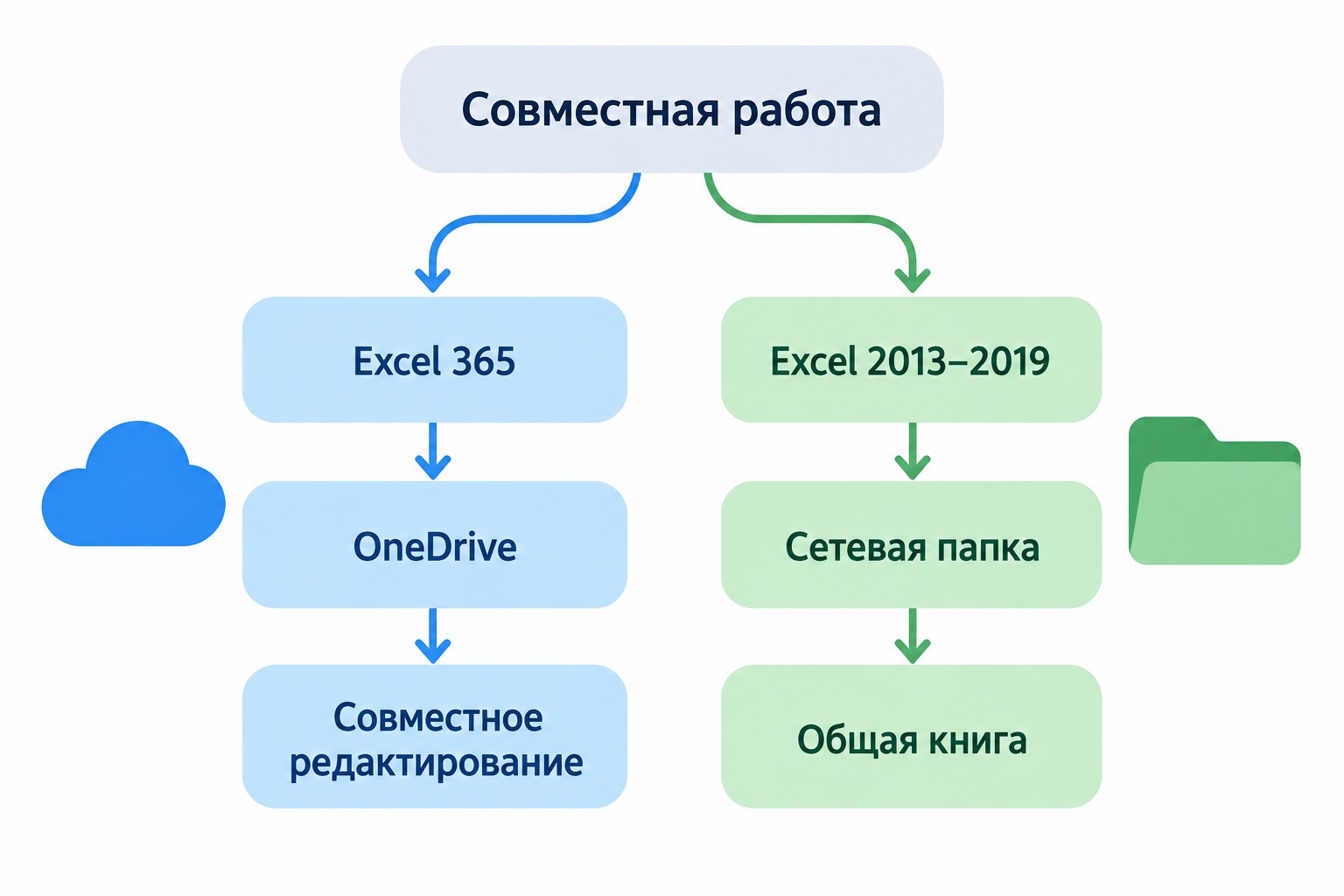
Совместная работа в Excel реализуется двумя способами. Первый — совместное редактирование (co-authoring) через облако OneDrive: доступен в Excel 365, Web, Android и iOS, изменения видны соавторам с задержкой 2–5 секунд. Второй — устаревший режим «Общая книга» для Excel 2013–2019: файл хранится в общей сетевой папке без облака, обновления ручные.

Чтобы выбрать подходящий вариант, ориентируйтесь на версию программы:

Учитесь бесплатно за счёт государства
Экономия до 100 000 ₽ на любой программе
- Excel 365 с подпиской Microsoft 365 → Способ 1 (co-authoring)
- Excel 2013, 2016 или 2019 без подписки → Способ 2 (Общая книга)
Для обоих вариантов файл должен быть в формате XLSX, XLSM или XLSB. Формат .xls не поддерживается ни в одном из режимов — файл придётся конвертировать заранее.
Что нужно подготовить перед началом
Прежде чем настраивать одновременную работу с файлом Excel, убедитесь, что у вас есть всё необходимое. Для Способа 1 нужны: подписка Microsoft 365, учётная запись Microsoft и облачное хранилище — OneDrive или SharePoint Online. Для Способа 2 достаточно лицензионного Excel 2013–2019 и доступа к общей сетевой папке — без облака и без подписки.
Оба сценария требуют правильного формата файла. Если таблица сохранена в старом формате .xls, конвертируйте её до начала: «Файл» → «Сохранить как» → тип «Книга Excel (.xlsx)».
Если Excel открыл документ в режиме защищённого просмотра — нажмите «Включить редактирование» в жёлтой плашке вверху. Без этого шага настроить общий доступ в Excel не получится.
Технические требования для каждого способа
Перед стартом сверьтесь с минимальным набором условий:
| Параметр |
Способ 1 (co-authoring) |
Способ 2 (Общая книга) |
|---|---|---|
| Версия Excel | Excel 365 (Win/Mac), Web, Android, iOS | Excel 2013 / 2016 / 2019 |
| Хранилище | OneDrive / SharePoint Online | Общая сетевая папка |
| Подписка Microsoft 365 | Обязательна | Не нужна |
| Учётная запись Microsoft | Обязательна | Не нужна |
| Формат файла | XLSX / XLSM / XLSB | XLSX / XLSM / XLSB |
Локальный SharePoint, установленный на собственном сервере компании (on-premise), не поддерживает co-authoring. Для Способа 1 нужен именно облачный SharePoint Online — он входит в подписку Microsoft 365.
Способ 1 — Совместное редактирование через OneDrive
Совместное редактирование — основной способ для пользователей Excel 365 с подпиской Microsoft 365. Файл хранится в OneDrive или SharePoint Online, правки каждого соавтора появляются у остальных с задержкой 2–5 секунд. Режим работает на Windows, Mac, в браузере и на мобильных устройствах.
Ключевое условие: Автосохранение должно быть включено. Без него коллеги не увидят ваши изменения в режиме реального времени.
Шаг 1 — Сохранить книгу в OneDrive или SharePoint Online
Откройте файл, затем: «Файл» → «Сохранить как» → «OneDrive» или «SharePoint Online». Выберите папку и нажмите «Сохранить».
Если книга уже открыта с локального диска — переместите её в облако через тот же диалог. Убедитесь, что расширение файла .xlsx, .xlsm или .xlsb. Формат .xls для co-authoring не поддерживается: при сохранении выберите тип «Книга Excel (.xlsx)».
Как открыть общий доступ в Excel правильно: в поле «Хранилище» нужен именно OneDrive или облачный SharePoint Online. Локальный SharePoint (on-premise) внешне похож, но для совместного редактирования не подходит.
Шаг 2 — Открыть доступ коллегам
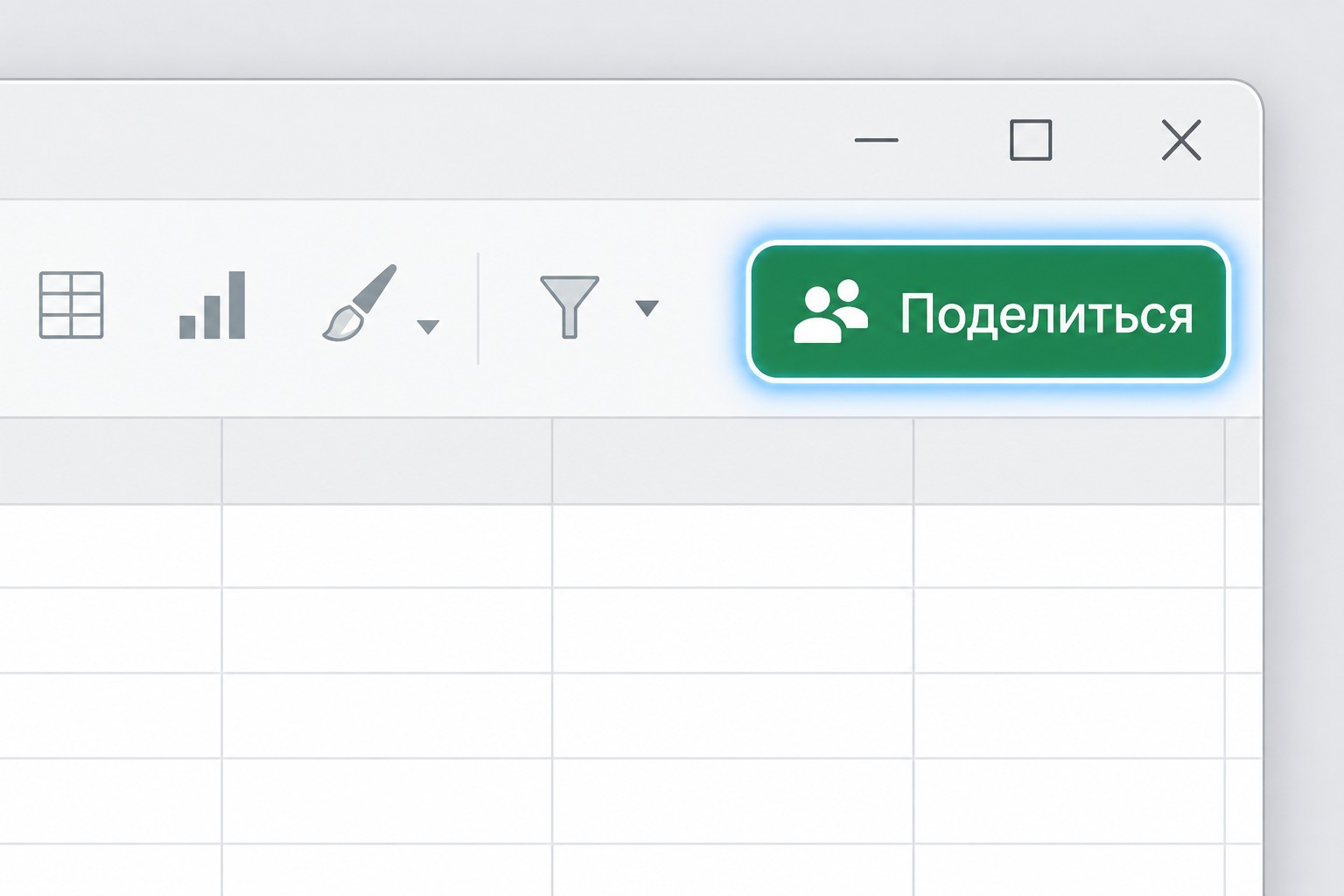
Нажмите кнопку «Поделиться» в правом верхнем углу Excel. Введите адрес электронной почты коллеги, выберите уровень доступа — «Может редактировать» или «Только просмотр» — и нажмите «Отправить». Коллега получит письмо со ссылкой на файл.
Чтобы пригласить нескольких человек сразу, добавьте их адреса через запятую в одном поле. Альтернатива: скопируйте ссылку кнопкой «Копировать ссылку» и отправьте самостоятельно — по почте, в мессенджере или в корпоративный чат.
На Mac кнопка называется «Поделиться» и работает аналогично. При необходимости ограничить срок действия ссылки — перед отправкой выберите «Параметры ссылки».
Шаг 3 — Как другие открывают файл
Коллеги получают письмо от Microsoft с кнопкой «Открыть». По клику файл открывается в браузере через Excel для Интернета или предлагает запустить настольное приложение.
Поддерживаемые версии для совместного редактирования: Excel 365 (Windows и Mac), Excel для Интернета, Android и iOS. Если коллега использует Excel 2016 без подписки Microsoft 365 — co-authoring будет недоступен. В таком случае предложите ему редактировать через браузер: Excel для Интернета не требует установки и работает при наличии учётной записи Microsoft.
Шаг 4 — Работать в режиме совместного редактирования
Убедитесь: переключатель «Автосохранение» в левом верхнем углу горит синим. Если он неактивен — файл хранится локально, и изменения до коллег не дойдут.
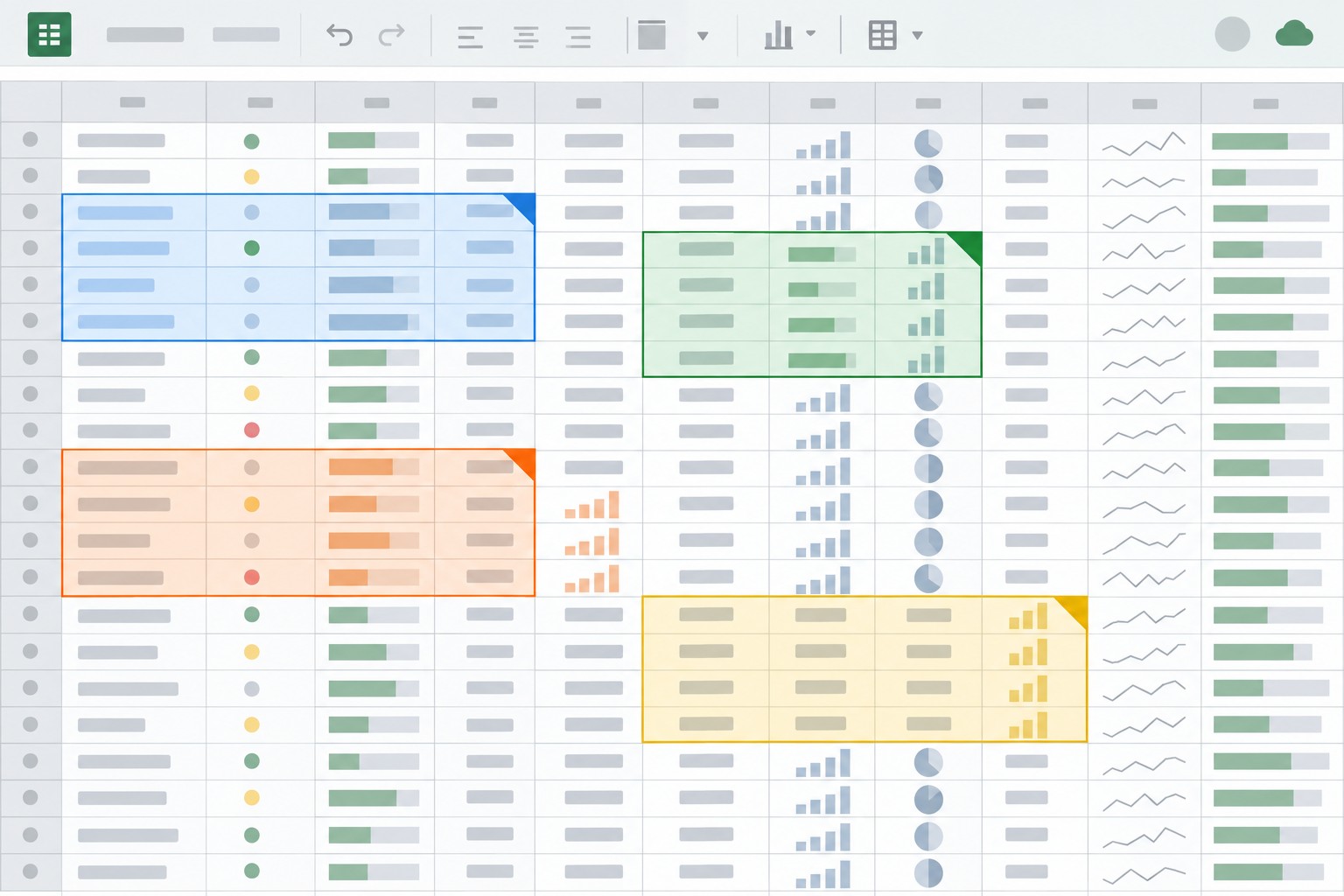
Пока в документе работают несколько человек, Excel подсвечивает ячейки каждого соавтора отдельным цветом: синим, пурпурным, оранжевым. Ваши правки выделяются зелёным. В правом верхнем углу видны аватары или инициалы всех, кто сейчас в файле.
Конфликт возникает, если два человека одновременно изменили одну ячейку. Побеждает последнее сохранение. Чтобы избежать потери данных, заранее договоритесь: кто редактирует какие столбцы или листы.
Журнал версий помогает откатиться к предыдущему состоянию файла. На Windows: «Файл» → «Сведения» → «Журнал версий»; на Mac: «Файл» → «Восстановление» → «Журнал версий».
Способ 2 — Общий доступ к книге по локальной сети (Excel 2013–2019)
Этот способ для пользователей Excel 2013, 2016 и 2019 без подписки Microsoft 365. Совместная работа в Excel по сети строится так: файл лежит на общем сетевом диске, изменения коллег не появляются автоматически — их нужно запрашивать нажатием кнопки.
Функция «Общая книга» скрыта по умолчанию начиная с Excel 2013: Microsoft перевёл её в статус устаревшей. Чтобы ею воспользоваться, нужно сначала вручную добавить нужные команды на Панель быстрого доступа.
Если вы регулярно работаете с данными в Excel и хотите освоить аналитику, сводные таблицы и моделирование — по нацпроекту «Кадры» доступна бесплатная программа «Excel. Системный аналитик: моделирование данных в табличных процессорах»: 72 часа онлайн, обучение с нуля. Подробнее — в каталоге программ.
Этап 1 — Добавить команды на Панель быстрого доступа
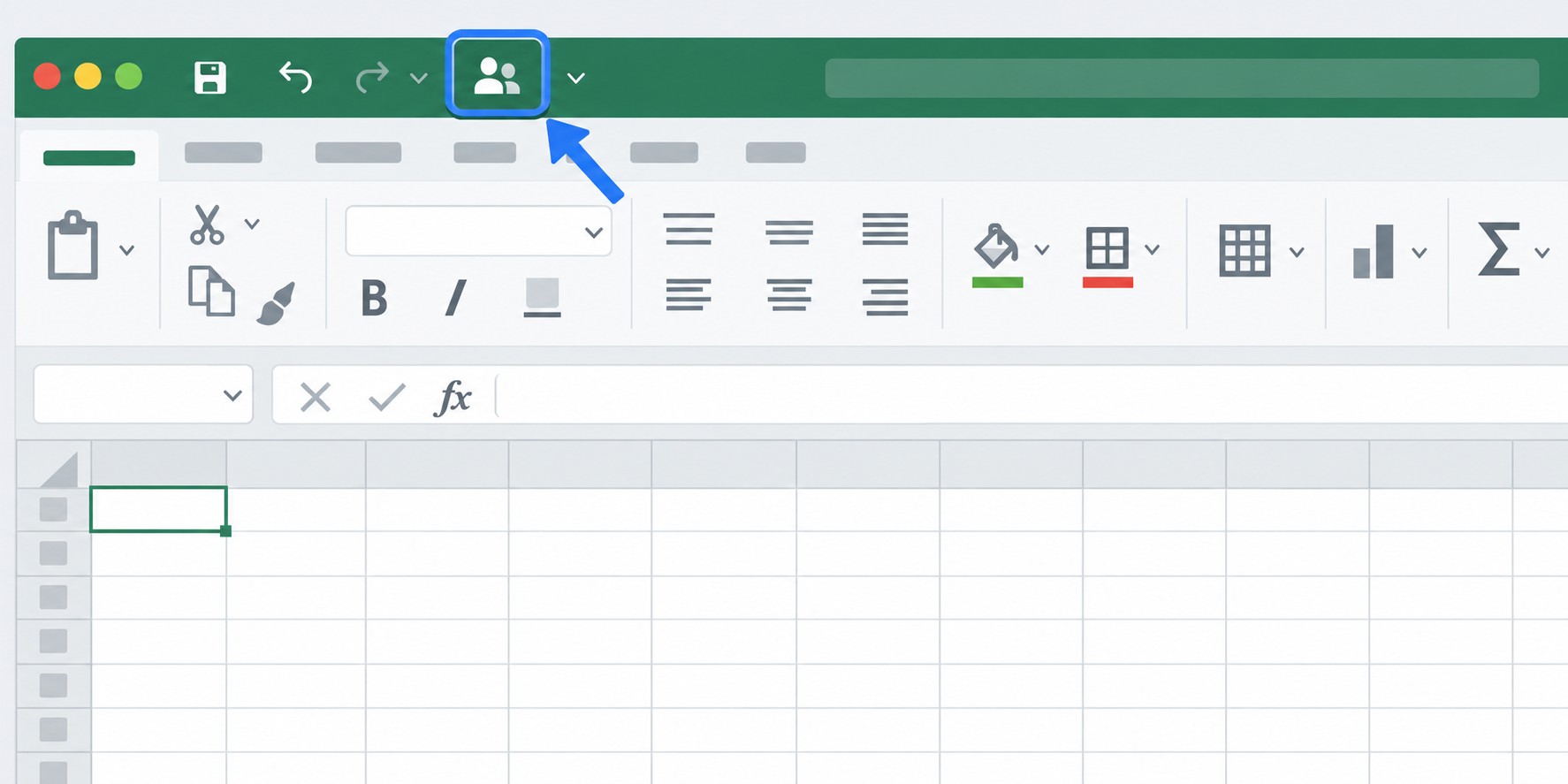
Откройте: «Файл» → «Параметры» → «Панель быстрого доступа». В поле «Выбрать команды из» выберите «Все команды». Найдите и добавьте четыре команды:
- «Общий доступ к книге (старые версии)»;
- «Отслеживать изменения»;
- «Защита общего доступа»;
- «Сравнить и объединить книги».
Нажмите «ОК» — иконки появятся на панели над лентой. Если кнопка «Общий доступ к книге» после добавления остаётся неактивной — убедитесь, что в списке выбрали именно «Общий доступ к книге (старые версии)», а не вариант без уточнения в скобках. Функция скрыта намеренно: Microsoft убрал её как устаревшую, но полностью не удалил.
Этап 2 — Включить Общий доступ к книге
Нажмите иконку «Общий доступ к книге» на Панели быстрого доступа. В диалоговом окне установите галочку «Использовать старую функцию общих книг вместо нового режима совместного редактирования». Нажмите «ОК».
Сохраните файл в общую сетевую папку, где у коллег есть права на запись. Не сохраняйте на локальный диск — другие пользователи не смогут открыть документ. После сохранения в строке заголовка Excel появится пометка «[Общий]»: это подтверждение, что режим активирован.
Этап 3 — Просматривать и принимать изменения коллег
Нажмите иконку «Отслеживать изменения» → «Выделить исправления». Правки коллег отмечаются цветными рамками ячеек с всплывающей подсказкой: кто именно и когда внёс изменение.
Чтобы принять или отклонить исправления, выберите «Отслеживать изменения» → «Принять/отклонить исправления». Excel выведет список всех правок — каждую можно подтвердить или отменить перед итоговым сохранением.
Хотите сменить профессию или повысить квалификацию?
Федеральный проект «Активные меры содействия занятости» даёт возможность пройти обучение бесплатно за счёт государства
- Программы от ведущих вузов России — от 2 месяцев
- Удостоверение или диплом установленного образца
- Центр карьеры: 7 500+ вакансий, помощь с трудоустройством

Обновления не приходят автоматически. Чтобы увидеть последние правки коллег, нажмите «Сохранить» — файл синхронизируется с общей сетевой папкой.
Совместная работа в Excel на мобильных устройствах
Excel для Android и iOS поддерживает полноценное совместное редактирование (co-authoring) — тот же режим, что и в настольной версии.
Для работы необходимы: учётная запись Microsoft, файл в OneDrive или SharePoint Online, формат XLSX. Если вы редактируете на планшете с диагональю экрана более 10,1 дюйма — дополнительно нужна активная подписка Microsoft 365.
Как дать доступ к файлу Excel нескольким пользователям с телефона:
- Откройте файл через приложение Excel — он должен находиться в OneDrive.
- Нажмите «Поделиться» → введите адреса электронной почты → выберите уровень доступа → «Отправить».
- Коллеги получат уведомление и смогут открыть файл в своём приложении или браузере.
На Android Автосохранение нужно включить вручную: откройте меню «…» (три точки) → «Автосохранение» → переключите в положение «Вкл». Без этого ваши правки не будут видны другим соавторам в реальном времени. На iOS аналогичный переключатель находится в настройках приложения.
Как отключить совместный доступ в Excel
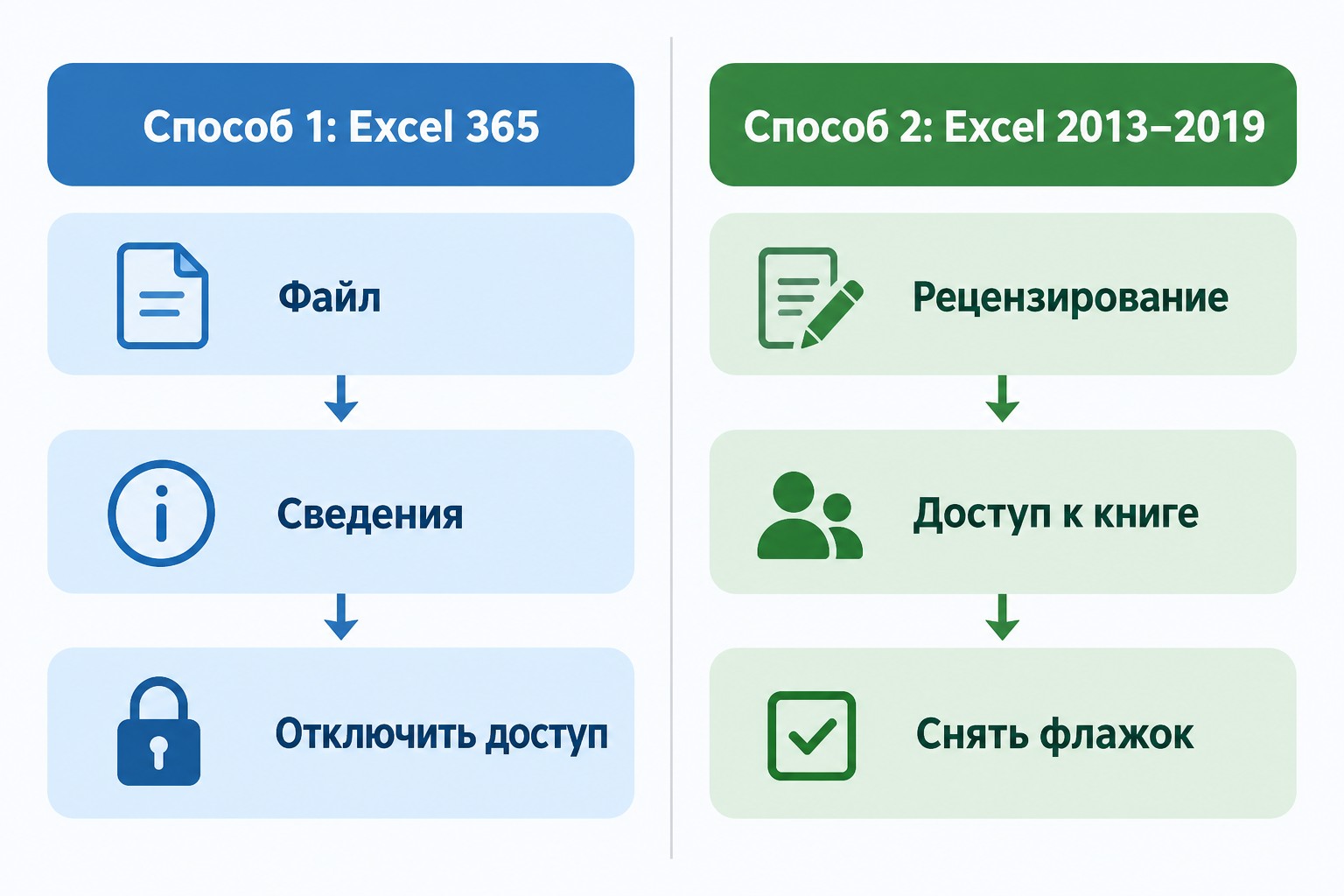
Способ 1 (co-authoring через OneDrive). Нажмите «Поделиться» → кликните на имя пользователя в списке соавторов → выберите «Удалить доступ». Если нужно оставить возможность просмотра — смените разрешение на «Только просмотр» вместо полного удаления.
Чтобы отозвать доступ по ссылке: «Поделиться» → «Управление доступом» → найдите нужную ссылку → «Удалить ссылку». После этого ссылка перестанет работать для всех, кто её получил.
Способ 2 (Общая книга). Нажмите иконку «Общий доступ к книге» на Панели быстрого доступа. В диалоговом окне снимите галочку «Использовать старую функцию общих книг» → нажмите «ОК» → сохраните файл.
Предупреждение: если в момент отключения другие пользователи работают с файлом, их несохранённые изменения будут потеряны. Предупредите коллег заранее и попросите сохранить свои правки, прежде чем убирать совместный доступ в Excel.
Когда стоит отключать совместное редактирование:
- работа над файлом завершена и документ передаётся на финальное утверждение;
- обнаружен конфликт изменений, который нужно разрешить вручную;
- вы переходите с одного способа совместной работы на другой.
Ограничения режима совместной работы
Режим «Общей книги» (Способ 2) блокирует ряд стандартных функций Excel. В файле с активным общим доступом нельзя:
- создавать и изменять правила условного форматирования;
- объединять ячейки;
- добавлять и редактировать таблицы Excel (объекты ListObject);
- вставлять новые диаграммы и изменять существующие;
- создавать и обновлять сводные таблицы;
- устанавливать и снимать защиту отдельных листов.
Совместное редактирование (Способ 1) менее ограничено, но нюансы есть и там. Если кто-то из соавторов работает офлайн, его изменения синхронизируются только после подключения к сети — остальные не видят правки до восстановления соединения. Локальный SharePoint (on-premise) не поддерживается.
При конфликте изменений в обоих режимах действует одно правило: побеждает последнее сохранение. Чтобы снизить риск потери данных, заранее распределите зоны редактирования: один соавтор работает со столбцами A–F, второй с G–L, третий — на отдельном листе.
Excel или Google Таблицы — что выбрать для совместной работы
Если команда только начинает работать с общими таблицами, нередко возникает вопрос о выборе инструмента. Совместное использование файла Excel оправдано там, где важны сложные формулы, макросы, Power Query и интеграция с корпоративными системами. Google Таблицы проще в старте: не нужны лицензии — достаточно аккаунта Google.
| Параметр |
Excel (Microsoft 365) |
Google Таблицы |
|---|---|---|
| Хранилище | OneDrive / SharePoint Online | Google Drive |
| Синхронизация файлов при совместной работе | 2–5 секунд | Мгновенно |
| Мобильные приложения | Android, iOS | Android, iOS |
| Offline-режим | Да (синхронизация после подключения) | Ограниченный |
| Стоимость | Подписка Microsoft 365 | Базовый тариф бесплатен |
| Корпоративные интеграции | 1С, SAP, Power BI, ERP | Google Workspace |
| Работа без облака | Общая книга по локальной сети (Способ 2) | Нет аналога |
Excel — выбор для сложных расчётов и корпоративной инфраструктуры. Google Таблицы — для небольших команд, которым важен быстрый старт без лицензий.
Часто задаваемые вопросы
Как включить совместный доступ в Excel — коротко?
Способ 1 (Excel 365): сохраните файл в OneDrive → «Поделиться» → введите email коллег → выберите «Может редактировать» → «Отправить». Способ 2 (Excel 2013–2019): «Файл» → «Параметры» → «Панель быстрого доступа» → «Все команды» → добавьте «Общий доступ к книге (старые версии)» → откройте диалог и установите галочку.
Почему кнопка «Общий доступ к книге» неактивна?
С Excel 2013 функция скрыта по умолчанию — Microsoft перевёл её в статус устаревшей. Добавьте вручную: «Файл» → «Параметры» → «Панель быстрого доступа» → в выпадающем списке выберите «Все команды» → найдите «Общий доступ к книге (старые версии)» → нажмите «Добавить» → «ОК».
Почему Excel пишет «Файл заблокирован для редактирования»?
Кто-то из участников открыл файл в версии Excel без поддержки co-authoring. Решение: попросите всех перейти на Excel 365 или редактировать через браузер — Excel для Интернета работает бесплатно при наличии учётной записи Microsoft. Совместимые версии: Excel 365 (Windows и Mac), Web, Android, iOS.
Почему не видно изменений других пользователей?
Три возможные причины: Автосохранение отключено (включите переключатель в левом верхнем углу), OneDrive приостановил синхронизацию, или коллега работает в несовместимой версии Excel. Подождите 1–2 минуты: задержка до 2–5 секунд — нормальное поведение даже при стабильном соединении.
Что происходит, если два человека редактируют одну ячейку?
Побеждает тот, кто сохранился последним — его данные останутся в ячейке. Чтобы избежать потери правок, заранее договоритесь о разделении зон: кто работает с какими столбцами или листами. В режиме Общей книги используйте «Принять/отклонить исправления» для аудита перед итоговым сохранением.
Можно ли работать совместно в Excel без интернета?
Да — через «Общую книгу» (Способ 2): файл хранится на общем сетевом диске, облако не нужно. Изменения не обновляются автоматически: чтобы увидеть правки коллег, нажмите «Сохранить» — документ синхронизируется с сетевой папкой.
Какие форматы файлов поддерживают совместное редактирование?
Только .xlsx, .xlsm и .xlsb. Файл .xls нужно конвертировать до начала совместной работы: «Файл» → «Сохранить как» → тип «Книга Excel (.xlsx)». Без конвертации функция co-authoring будет недоступна.
Как работать в Excel совместно на смартфоне?
Excel для Android и iOS поддерживает co-authoring. Необходимы: учётная запись Microsoft, файл в OneDrive, формат XLSX. На планшетах с экраном более 10,1 дюйма — обязательна подписка Microsoft 365. На Android Автосохранение включите вручную: меню «…» → «Автосохранение» → «Вкл».
Как закрыть доступ к файлу для конкретного пользователя?
Нажмите «Поделиться» → откройте список участников → рядом с нужным именем выберите «Удалить доступ». Если хотите оставить просмотр без редактирования — смените разрешение на «Только просмотр». Чтобы отозвать общую ссылку: «Поделиться» → «Управление доступом» → «Удалить ссылку».
Что такое Автосохранение и зачем его включать при совместной работе?
Автосохранение (переключатель в левом верхнем углу) записывает ваши изменения в OneDrive каждые несколько секунд. Именно это позволяет соавторам видеть ваши правки почти сразу. Без Автосохранения изменения дойдут до коллег только после того, как вы вручную нажмёте «Сохранить». Работает только при хранении файла в OneDrive или SharePoint Online.
Подайте заявку —
забронируйте место в группе
45 000 мест на 2026 год. Бесплатное обучение по федеральному проекту «Активные меры содействия занятости»
- Онлайн
- От 2 месяцев
- Бесплатно
- Диплом
