Область печати в Excel: как задать, изменить и убрать — пошаговая инструкция
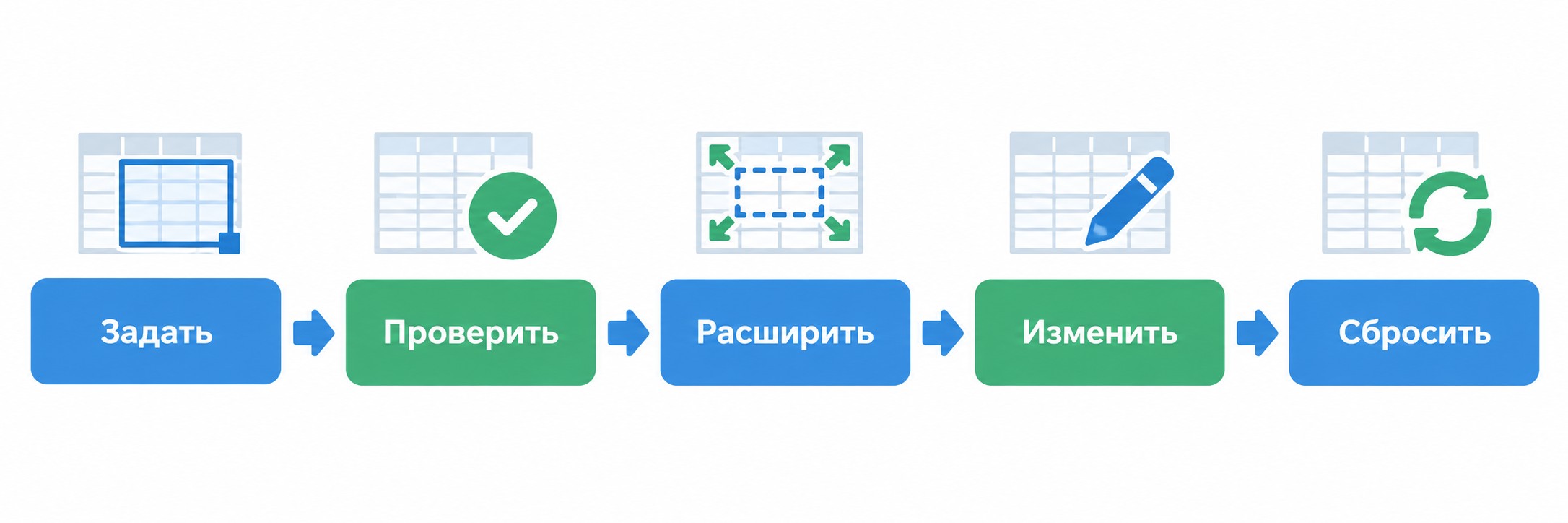
Область печати Excel — фиксированный диапазон ячеек, который уходит на принтер вместо всего листа. Задаётся через «Разметка страницы» → «Область печати» → «Задать» и сохраняется с файлом .xlsx. Убирается командой «Убрать» из того же меню.
| Действие |
Путь в меню |
Постоянно? |
|---|---|---|
| Задать | Разметка страницы → Область печати → Задать | Да |
| Добавить | Разметка страницы → Область печати → Добавить в область | Да |
| Убрать | Разметка страницы → Область печати → Убрать | Да |
| Временно | Ctrl+P → Напечатать выделенный фрагмент | Нет |
Краткий справочник команд для управления областью печати в Excel.

Учитесь бесплатно за счёт государства
Экономия до 100 000 ₽ на любой программе
Что такое область печати в Excel и зачем она нужна
Область печати хранится в файле как именованный диапазон Print_Area и отображается на листе серой пунктирной линией. Привязана к конкретному листу, не к книге: для каждого листа настраивается отдельно. Настройка сохраняется в формате .xlsx и не сбрасывается при повторном открытии. Три практических плюса: экономия бумаги, читаемый отчёт и постоянство настроек между рабочими сессиями.
Как задать область печати в Excel
Два метода: постоянный — через вкладку «Разметка страницы» — и временный — через диалог Ctrl+P. Разница принципиальная: только первый сохраняется в файле.
Шаг 1 — Через вкладку «Разметка страницы» (постоянный метод)
- Выделите диапазон: зажмите ЛКМ и протяните до нужной ячейки, или кликните на первую, затем Shift+клик на последнюю.
- Откройте вкладку «Разметка страницы» → нажмите «Область печати» → «Задать».
- Вокруг выбранного диапазона появится пунктирная линия — настройка сохранена в файл .xlsx.
Шаг 2 — Через диалог печати Ctrl+P (временный метод)
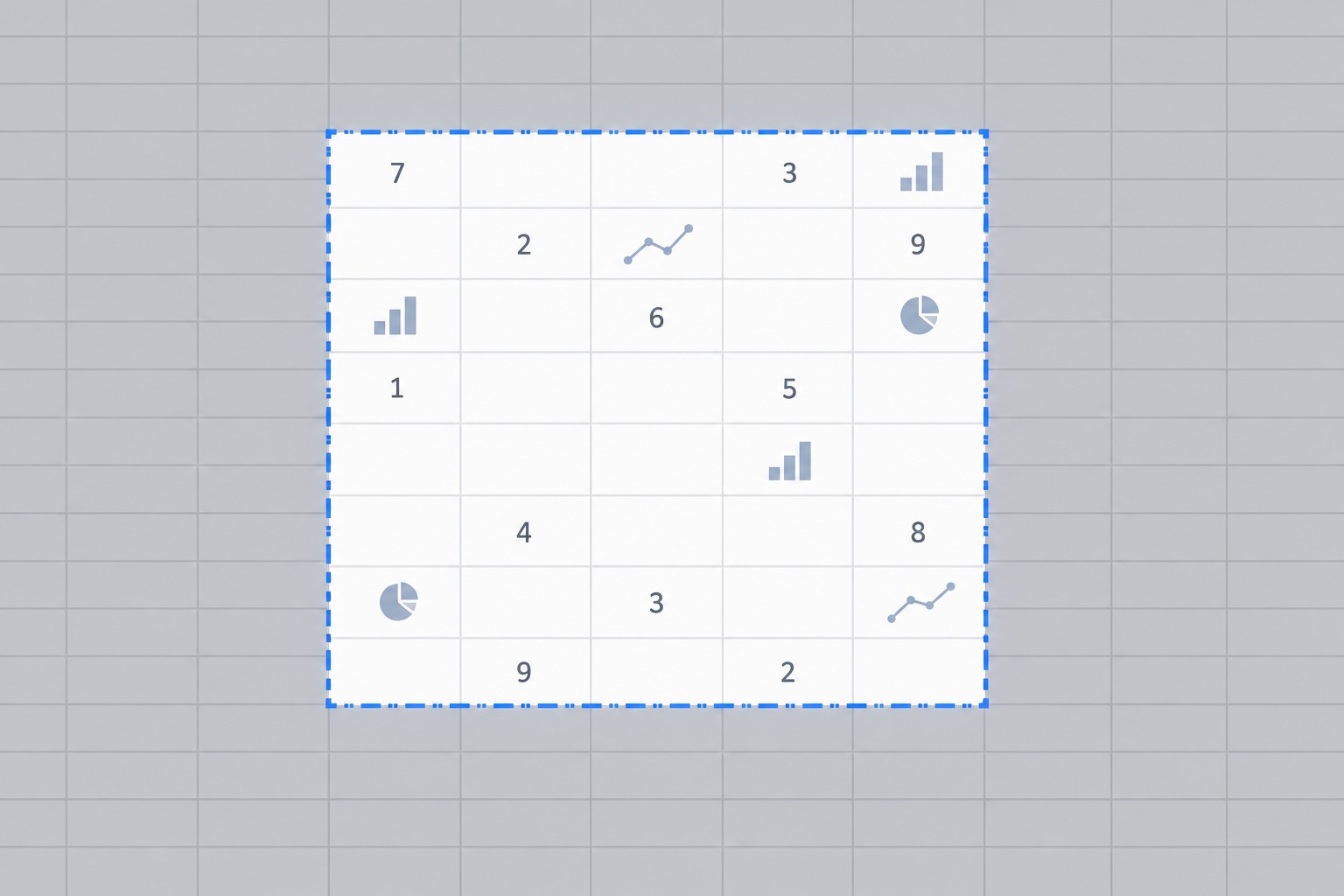
Выделите диапазон → Ctrl+P → в параметрах выберите «Напечатать выделенный фрагмент». Удобно для разовой задачи, но при следующем открытии файла настройка сбросится.
| Метод |
Сохраняется? |
Когда использовать |
|---|---|---|
| Разметка страницы → Задать | Да | Постоянные отчёты, шаблоны |
| Ctrl+P → Выделенный фрагмент | Нет | Разовая печать |
Несколько несмежных областей на одном листе
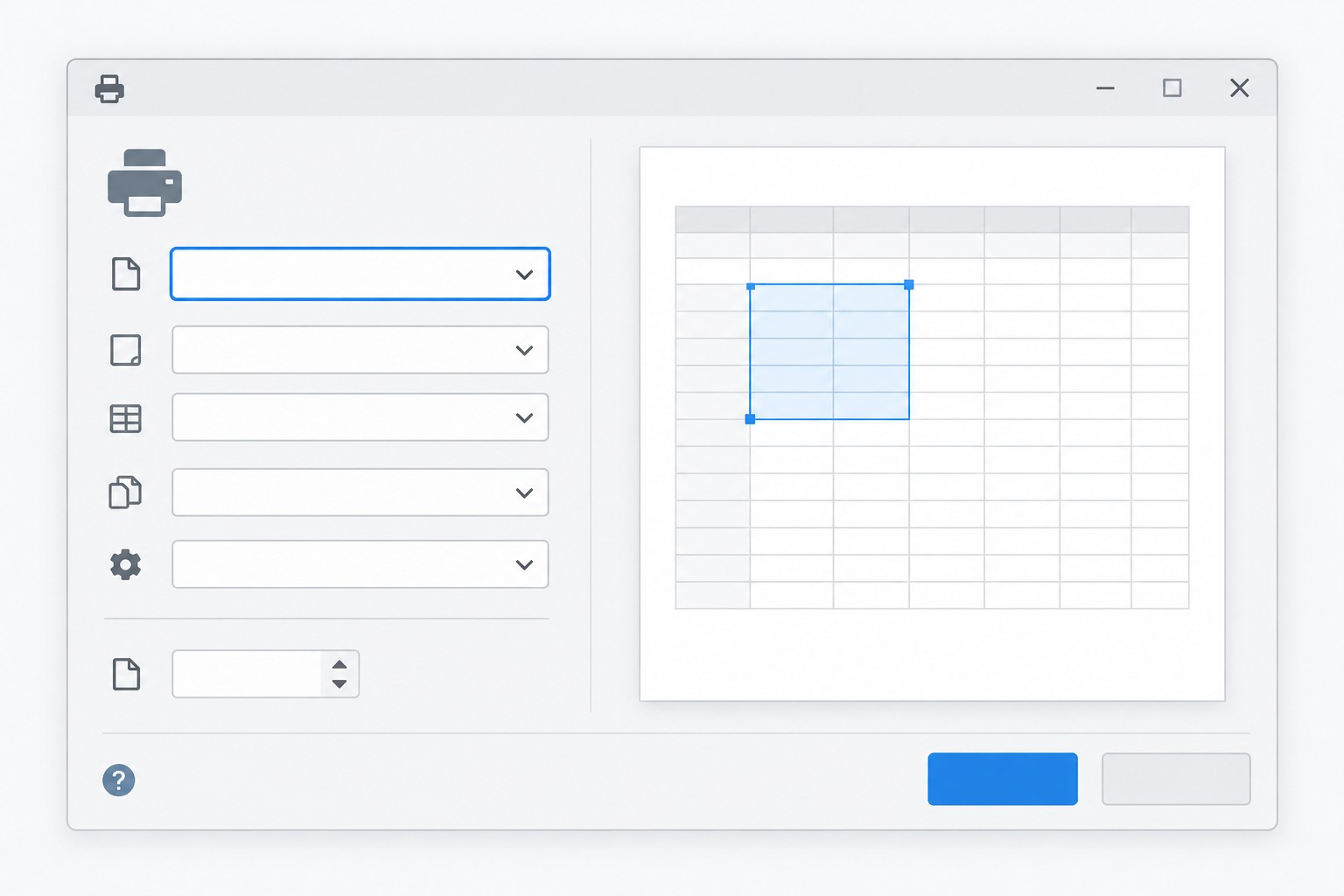
Удерживайте Ctrl, последовательно выделите нужные диапазоны, затем нажмите «Задать». Каждый несмежный диапазон Excel выведет на отдельной странице.
Как изменить и расширить область печати в Excel
Два сценария: добавить ячейки к существующей области или переопределить её полностью.
Добавить ячейки к существующей области
Выделите новый диапазон → «Разметка страницы» → «Область печати» → «Добавить в область». Смежные ячейки объединятся с текущей, несмежные создадут отдельный блок — при печати это будет отдельная страница.
Полная замена — сбросить и задать заново
«Убрать область» → выделить новый диапазон → «Задать». Старые настройки удаляются полностью.
Если вы регулярно строите отчёты в Excel и хотите прокачать аналитику данных — в рамках нацпроекта «Кадры» доступна программа «Excel. Системный аналитик: моделирование данных в табличных процессорах» (72 ч, бесплатно за счёт государства). Смотрите каталог программ обучения.
Как убрать область печати в Excel
Откройте «Разметка страницы» → «Область печати» → «Убрать». Excel вернётся к автоматическому определению границ по заполненным ячейкам. Важно: команда удаляет все заданные области на листе сразу. Убрать только одну из нескольких через ленту нельзя — способ через Диспетчер имён описан в FAQ.
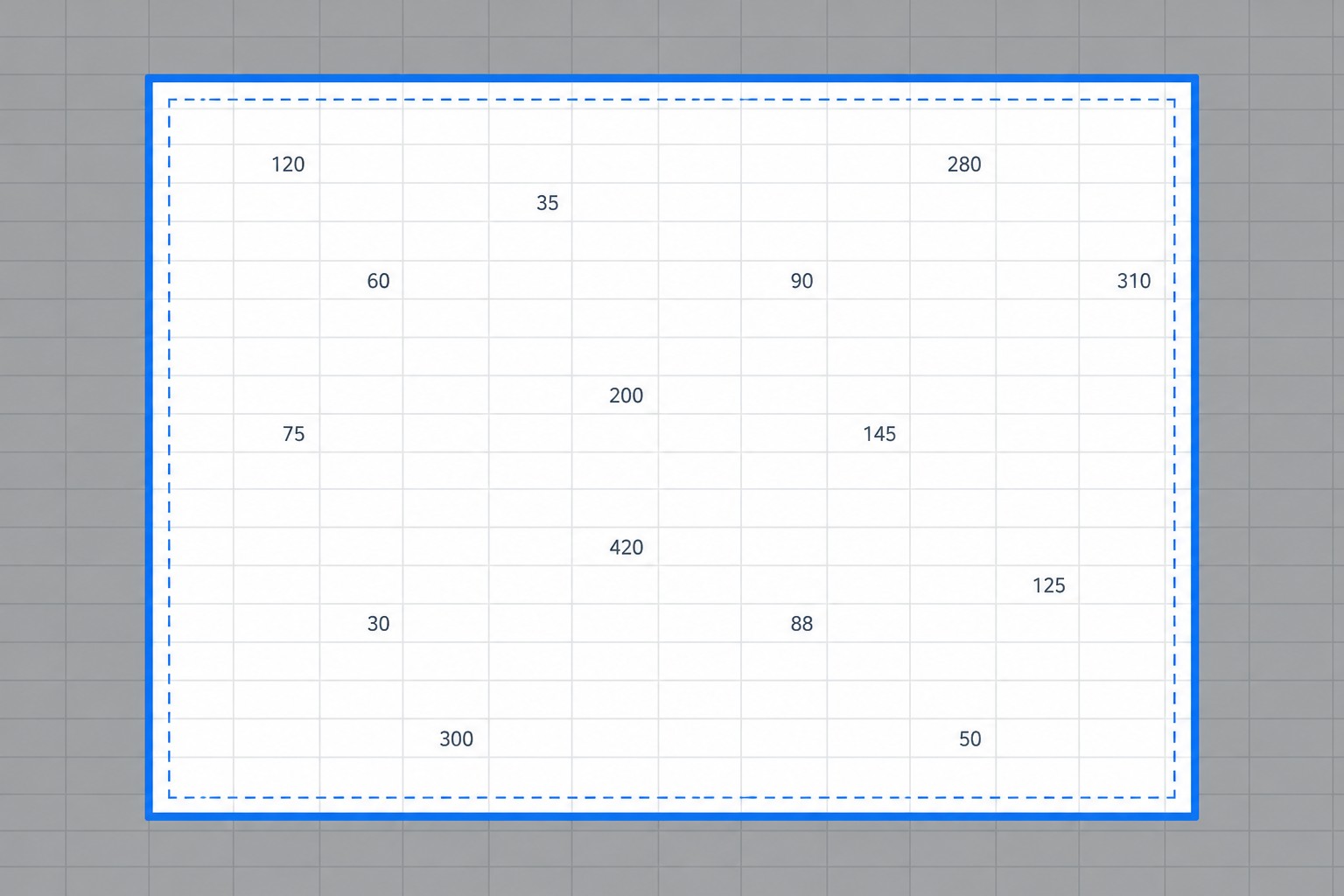
Синяя рамка в Excel — это Страничный режим, а не область печати
Хотите сменить профессию или повысить квалификацию?
Федеральный проект «Активные меры содействия занятости» даёт возможность пройти обучение бесплатно за счёт государства
- Программы от ведущих вузов России — от 2 месяцев
- Удостоверение или диплом установленного образца
- Центр карьеры: 7 500+ вакансий, помощь с трудоустройством

Синяя рамка на листе — элемент Страничного режима (Page Break Preview), а не область печати. Включить: «Вид» → «Страничный режим» или иконка в правом нижнем углу экрана. Синие линии обозначают разрывы страниц, их можно перетаскивать мышью. Область печати отображается серой пунктирной линией — эти два режима не связаны между собой.
Как закрепить заголовки таблицы на каждой странице
Запрос «закрепить строки на каждой странице» относится не к области печати, а к функции Сквозные строки (Print Titles). Путь: «Разметка страницы» → «Печатать заголовки» → выберите нужные строки или столбцы. Разница принципиальная: Print Area ограничивает диапазон данных для вывода, Print Titles повторяет шапку таблицы на каждой печатной странице.
Если данные не помещаются — настройка масштаба
Откройте «Разметка страницы» → группа «Вписать»: задайте ширину и высоту в страницах или укажите масштаб в процентах. Быстрый вариант без сохранения: Ctrl+P → «Вместить на одну страницу». В обоих случаях обязательно проверьте читаемость в предварительном просмотре — мелкий шрифт сводит пользу от вписывания к нулю.
Часто задаваемые вопросы
Как проверить, что область задана правильно?
Пунктирная линия вокруг диапазона — первый признак. Точная верификация: Ctrl+P → предварительный просмотр. Дополнительно: «Формулы» → «Диспетчер имён» — там появится запись Print_Area с адресом диапазона.
Можно ли удалить только одну из нескольких несмежных областей?
Стандартная команда «Убрать» удаляет все области сразу. Чтобы убрать одну: «Формулы» → «Диспетчер имён» → Print_Area → отредактируйте адрес вручную, исключив ненужный диапазон.
Как правильно выделить диапазон перед заданием области?
Зажмите ЛКМ и протяните от верхней левой до нижней правой ячейки. Для нескольких несмежных диапазонов удерживайте Ctrl при каждом следующем выделении.
Сохраняется ли область при копировании листа?
При копировании ярлыка листа (Ctrl+перетаскивание) — сохраняется. При вставке ячеек через Ctrl+C/Ctrl+V на новый лист — нет, нужно задать заново.
Почему область не сохраняется после закрытия файла?
Скорее всего, использовался временный метод через Ctrl+P. Постоянный вариант — только «Разметка страницы» → «Задать». Также убедитесь, что файл сохранён в формате .xlsx, а не .xls.
Почему при печати выходят пустые страницы?
Excel воспринимает ячейки с невидимым форматированием как заполненные. Нажмите Ctrl+End: курсор перейдёт к «последней ячейке». Если она далеко за таблицей — выделите лишние строки, очистите содержимое и форматирование, пересохраните файл.
Как распечатать всю таблицу на одном листе А4?
Задайте область печати, затем «Разметка страницы» → «Вписать» → Ширина = 1 стр., Высота = 1 стр. Или Ctrl+P → «Вместить на одну страницу». Проверьте читаемость в предпросмотре перед отправкой на принтер.
Можно ли управлять областью через VBA?
Да. ActiveSheet.PageSetup.PrintArea = «A1:D50» задаёт область, пустая строка «» — сбрасывает. Текущий адрес диапазона виден в «Формулы» → «Диспетчер имён».
Подайте заявку —
забронируйте место в группе
45 000 мест на 2026 год. Бесплатное обучение по федеральному проекту «Активные меры содействия занятости»
- Онлайн
- От 2 месяцев
- Бесплатно
- Диплом
