Ошибка #ЗНАЧ! в Excel: что означает, почему возникает и как исправить
Ошибка #ЗНАЧ! (#VALUE! в английской версии) — сигнал Excel о несовместимости типов данных в формуле. Программа сообщает: вычисление невозможно, потому что один из аргументов имеет неверный тип — текст вместо числа, «дата» в виде строки вместо настоящей даты, недопустимый аргумент функции. Ошибка #ЗНАЧ! в эксель диагностируется труднее всего среди стандартных ошибок: у неё свыше шести триггерных сценариев. Каскадный характер ошибки усиливает проблему — одна проблемная ячейка «заражает» все зависимые.

Что означает ошибка #ЗНАЧ! в Excel
Когда в ячейке появляется #ЗНАЧ!, Excel говорит: «знаю синтаксис формулы, но не могу выполнить вычисление — типы данных несовместимы». Классический пример: в A1 стоит число 50, в B1 — текстовая строка «двадцать». Формула =A1+B1 вернёт #ЗНАЧ!, потому что сложить число с текстом нельзя. Особенность ошибки — каскадность: если A1 возвращает #ЗНАЧ!, все ячейки, ссылающиеся на A1, тоже покажут ошибку.

Учитесь бесплатно за счёт государства
Экономия до 100 000 ₽ на любой программе
Как отличить #ЗНАЧ! от других ошибок Excel
Прежде чем искать решение, стоит убедиться, что перед вами именно несоответствие типов данных, а не другая ошибка.
| Ошибка |
Что означает |
Типичная причина |
Сложность диагностики |
|---|---|---|---|
| #ЗНАЧ! | Несоответствие типов данных | Текст в числовой формуле, скрытые символы, неверный формат даты | Высокая (6+ причин) |
| #ДЕЛ/0! | Деление на ноль | Делитель — ноль или пустая ячейка | Низкая (1 причина) |
| #ССЫЛКА! | Недействительная ссылка | Удалена ячейка или столбец, на который ссылается формула | Средняя |
| #ИМЯ? | Неизвестное имя | Опечатка в имени функции или диапазона | Низкая |
#ЗНАЧ! — единственная ошибка Excel с шестью и более причинами, именно поэтому уровень сложности диагностики у неё максимальный. Отдельный сценарий — #ДЕЛ/0! при вычислении СРЗНАЧ по диапазону с пустыми ячейками: там нет несоответствия типов данных, просто знаменатель равен нулю. Эти два случая легко перепутать, но пути решения — разные.
Почему возникает ошибка #ЗНАЧ! в Excel: основные причины
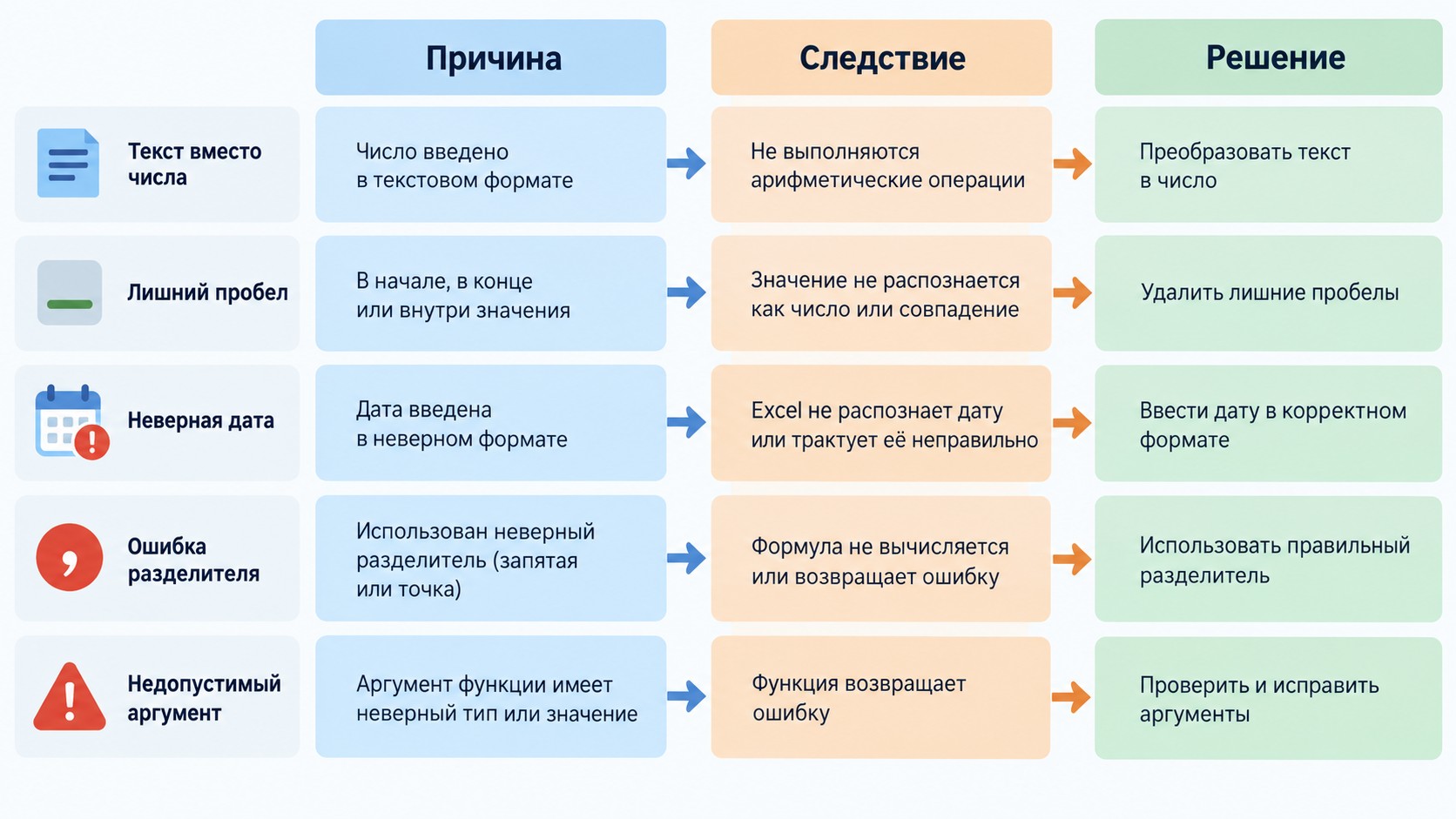
Пять ситуаций приводят к #ЗНАЧ! чаще всего: текст вместо числа, скрытые пробелы или непечатаемые символы, неверный формат даты, конфликт региональных настроек Windows и несовместимые аргументы функций. Ниже — каждый сценарий с признаками и конкретным решением.
Если ошибка #ЗНАЧ! появляется регулярно при работе с данными из внешних систем — причина, как правило, в типах данных. Для тех, кто хочет уверенно работать с формулами и аналитическими моделями, курс «Excel. Системный аналитик: моделирование данных в табличных процессорах» доступен в каталоге программ бесплатно в рамках нацпроекта «Кадры».
Текст вместо числа в ячейке
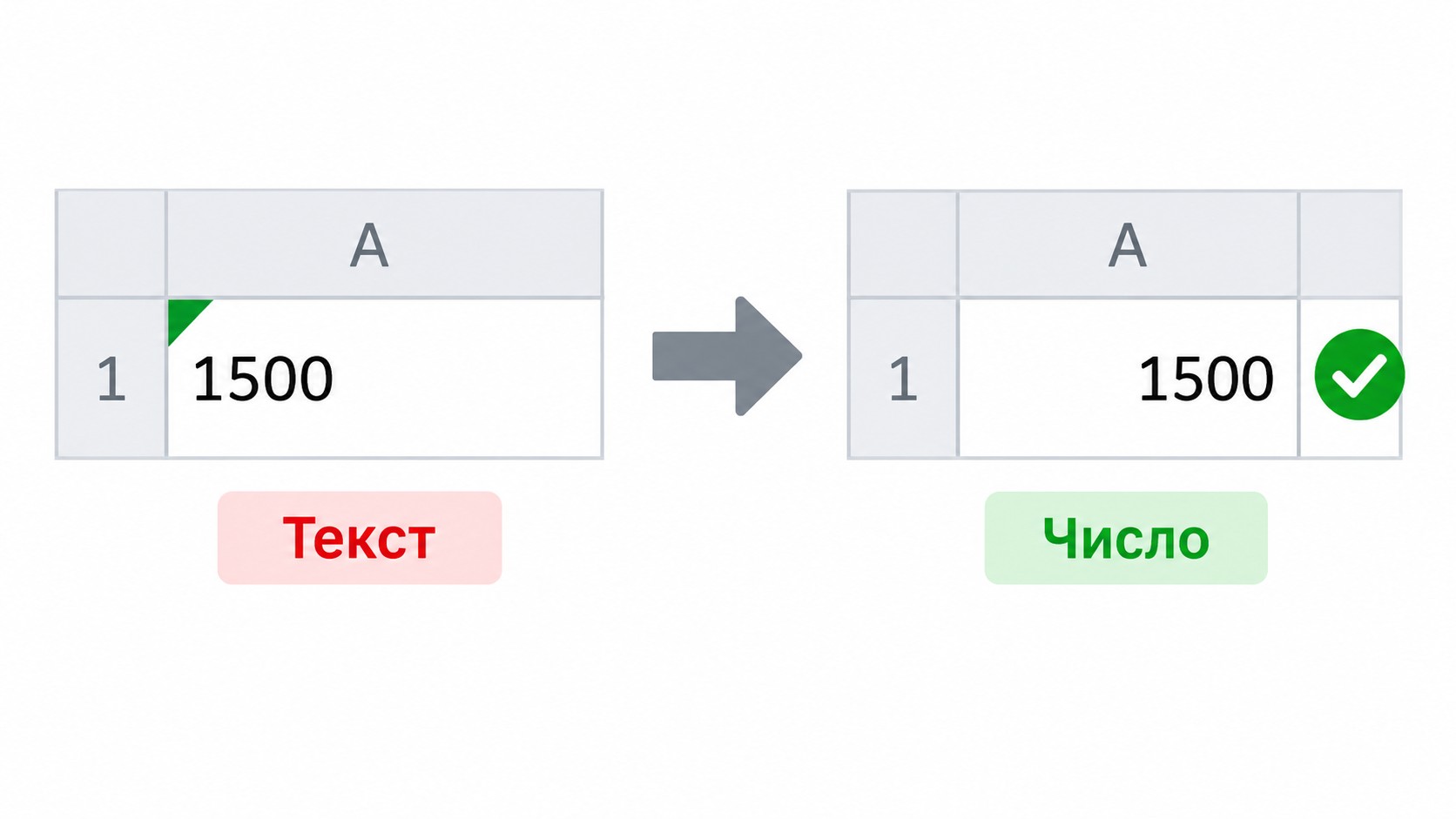
Самая распространённая причина. Признак: число выровнено по левому краю — Excel выравнивает числа вправо, текст — влево. Формула =A1+B1, где B1 содержит «100» в текстовом формате, вернёт #ЗНАЧ!. Подобные данные типичны для выгрузок из CRM или 1С: смешивание текста и чисел в одном диапазоне ломает любые математические операции с ячейками.
Скрытые пробелы и непечатаемые символы
Ячейка выглядит числовой или пустой, но содержит невидимые символы — пробелы, управляющие коды, которые попадают при импорте данных из внешних источников. Диагностика: введите в соседнем столбце =ЕТЕКСТ(A1). Если функция вернёт ИСТИНА для «числовой» ячейки — там скрытый символ. Пробелы между цифрами и в конце строки одинаково ломают вычисления.
Неверный формат даты
Excel хранит даты как числа — количество дней с 1 января 1900 года. «Дата» в виде текстовой строки не является датой для программы, и ошибки в работе с датами неизбежно дают #ЗНАЧ!. Признак: дата выровнена по левому краю ячейки. Решение — применить функцию ДАТАЗНАЧ() или инструмент «Данные → Текст по столбцам» с форматом «Дата».
Региональные настройки Windows и разделитель списка
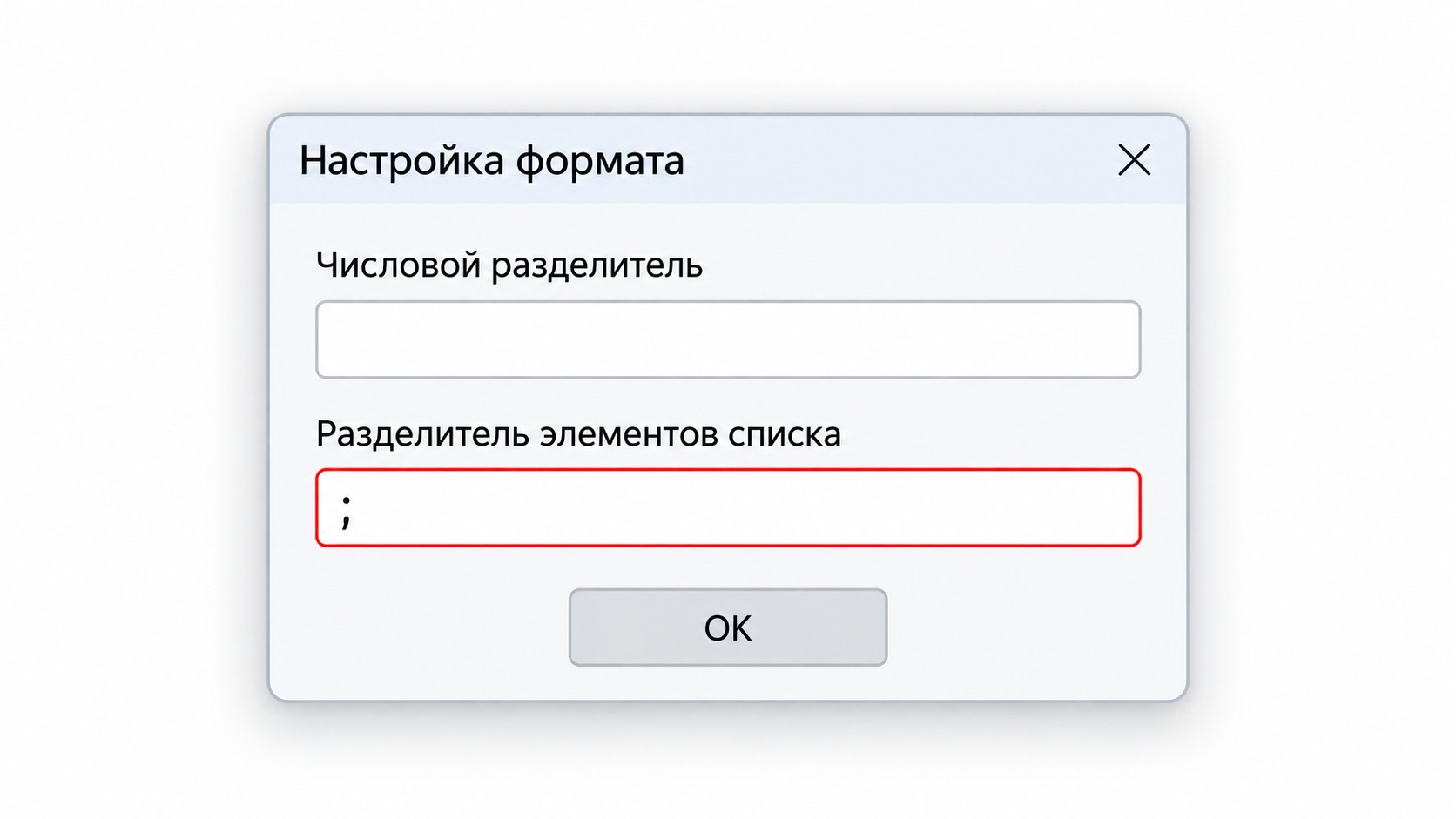
Неочевидный сценарий: если в Windows в поле «Разделитель элементов списка» стоит «-» (минус), Excel воспринимает знак вычитания как разделитель аргументов, а не оператор. Даже формула =B1-A1 возвращает #ЗНАЧ!. Исправление пошагово: Пуск → ввести «Регион» → Панель управления → «Дополнительные параметры» → заменить «-» на «;» в поле разделителя → ОК → переоткрыть книгу. Смежная проблема — точка вместо запятой как десятичный разделитель: здесь поможет ПОДСТАВИТЬ(A1;».»;»,») или массовая замена через Ctrl+H.
Несовместимые аргументы функций и формулы массива
Функции ДАТА(), ВПР(), ЕСЛИ() требуют строго определённых типов аргументов — передача текста вместо числа немедленно даёт #ЗНАЧ!. Формулы массива добавляют отдельную точку отказа: в Excel 2019 и более ранних версиях их вводят через Ctrl+Shift+Enter, в Microsoft 365 — динамические массивы обрабатываются автоматически. Несовпадение размеров диапазонов в формуле массива тоже является причиной ошибки.
Диагностика ошибки #ЗНАЧ!: как найти её источник
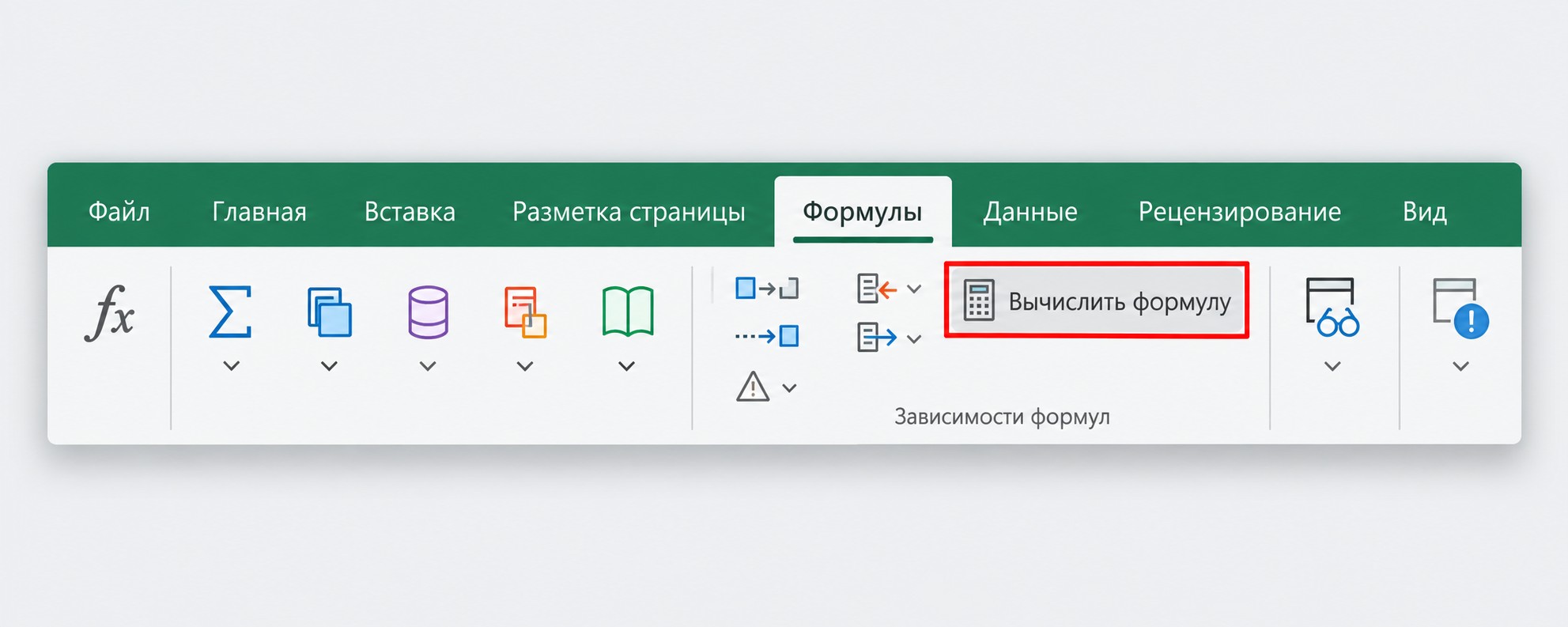
Применять решение вслепую — значит терять время. Сначала установите источник. Два инструмента диагностики закрывают большинство ситуаций: «Вычислить формулу» показывает, где именно формула ломается, а ЕЧИСЛО() и ЕТЕКСТ() — с каким типом данных вы работаете.
Инструмент «Вычислить формулу» — пошаговая диагностика
Выделите ячейку с #ЗНАЧ! → откройте вкладку «Формулы» → нажмите «Вычислить формулу» → пошагово нажимайте «Вычислить». Каждый шаг раскрывает промежуточный результат: пробел » » вместо числа или строка текста там, где ожидается дата, — видны сразу. Инструмент обнаруживает скрытые символы без ручного перебора ячеек. Это лучший способ понять, как понимать сообщение #ЗНАЧ! при вычислении сложной вложенной формулы в Excel.
Функции ЕЧИСЛО() и ЕТЕКСТ() для проверки типа данных
Добавьте вспомогательный столбец: =ЕЧИСЛО(A1) вернёт ИСТИНА для числовых ячеек, =ЕТЕКСТ(A1) — ИСТИНА для текстовых. Отфильтруйте строки со значением ЛОЖЬ — найдёте все проблемные ячейки. Защитный паттерн для проверки типов данных: =ЕСЛИ(ЕЧИСЛО(A1);A1*2;»Проверьте данные») — формула выполнится только при корректном значении и не позволит ошибке распространиться дальше.
Как исправить ошибку #ЗНАЧ! в Excel: пошаговые решения
Найдите свой симптом в таблице и переходите к нужному разделу.
| Симптом |
Причина |
Функция-решение |
|---|---|---|
| Число у левого края ячейки | Текстовый формат | ЗНАЧЕН(), формат «Числовой» |
| Пробел в «пустой» ячейке | Скрытые пробелы | СЖПРОБЕЛЫ(), ПЕЧСИМВ() |
| Дата у левого края ячейки | Текстовый формат даты | ДАТАЗНАЧ(), «Текст по столбцам» |
| Ошибка при вычитании ячеек | Разделитель «-» в Windows | Настройки региона Windows |
| #ЗНАЧ! в ВПР | Несоответствие типов в диапазоне | ЗНАЧЕН() + ВПР, приведение типов |
| Ошибка после импорта из CRM / 1С | Непечатаемые символы | ПЕЧСИМВ() + СЖПРОБЕЛЫ(), Power Query |
Преобразование текста в число: ЗНАЧЕН() и формат ячейки
Три способа преобразования в числовой формат — от быстрого к точечному. Способ 1: выделить диапазон → Главная → группа «Число» → «Числовой» — подходит для большого диапазона за один шаг. Способ 2: формула =ЗНАЧЕН(A1) конвертирует текстовое число явно; =ЗНАЧЕН(«123») возвращает 123. Способ 3: умножить на 1 (=A1*1) или прибавить 0 (=A1+0) — быстрый хак для одной ячейки. Признак успешного преобразования: значение сдвинется к правому краю ячейки, зелёный треугольник в углу исчезнет.
Очистка скрытых символов: СЖПРОБЕЛЫ(), ПЕЧСИМВ(), ПОДСТАВИТЬ()
СЖПРОБЕЛЫ(A1) убирает ведущие, замыкающие и лишние внутренние пробелы. ПЕЧСИМВ(A1) удаляет непечатаемые символы — переносы строк, нулевые символы, управляющие коды из буфера обмена, CRM или 1С. Применяйте их в паре: сначала ПЕЧСИМВ(), затем СЖПРОБЕЛЫ().
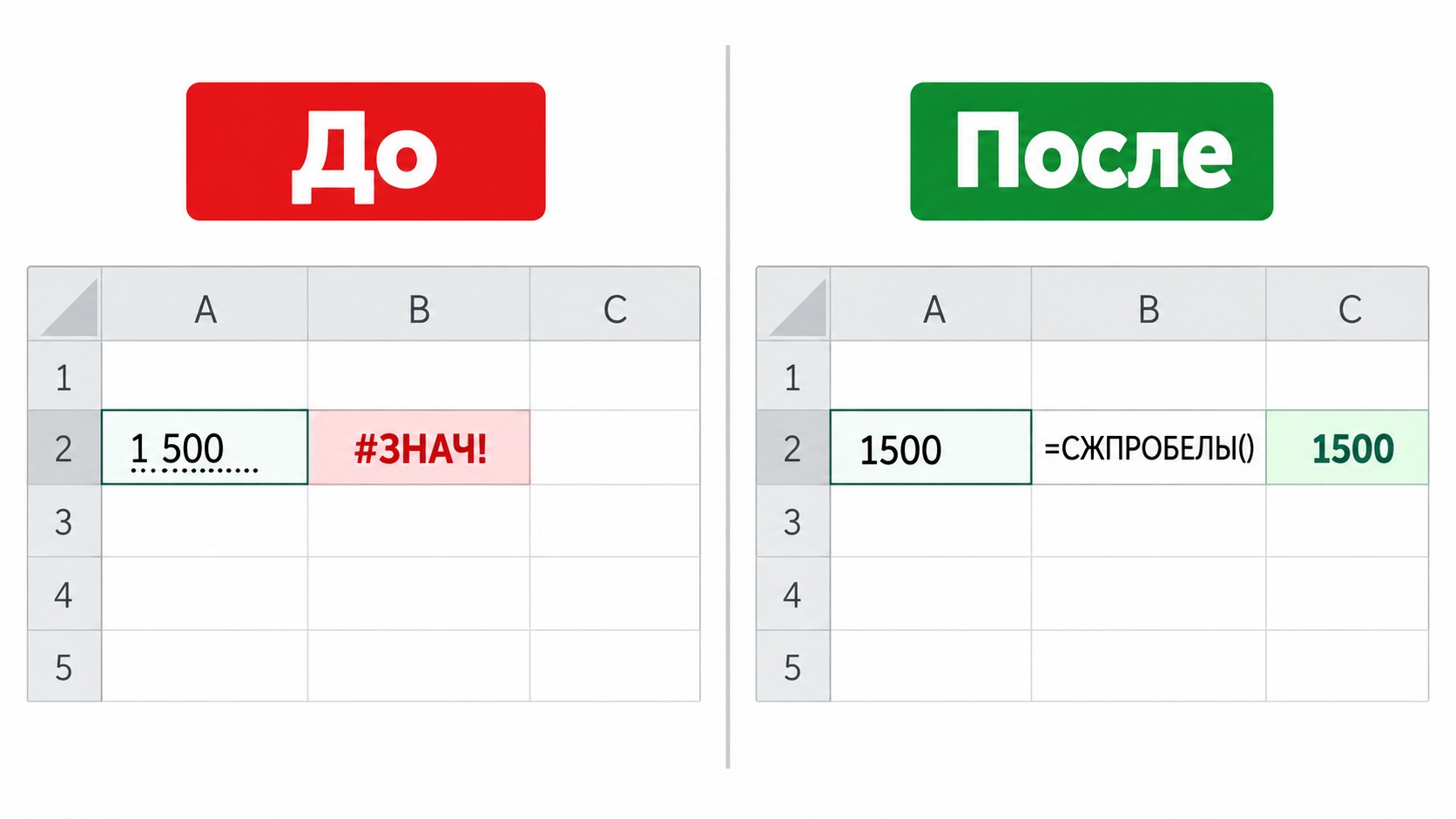
Комплексный паттерн объединяет очистку и конвертацию в одной формуле: =ЗНАЧЕН(СЖПРОБЕЛЫ(ПЕЧСИМВ(A1))). Точку как десятичный разделитель заменяет ПОДСТАВИТЬ(A1;».»;»,»). При работе с большими объёмами данных при импорте эффективнее Power Query (Данные → Получить данные): типы задаются на этапе загрузки, до попадания данных в таблицу.
Хотите сменить профессию или повысить квалификацию?
Федеральный проект «Активные меры содействия занятости» даёт возможность пройти обучение бесплатно за счёт государства
- Программы от ведущих вузов России — от 2 месяцев
- Удостоверение или диплом установленного образца
- Центр карьеры: 7 500+ вакансий, помощь с трудоустройством

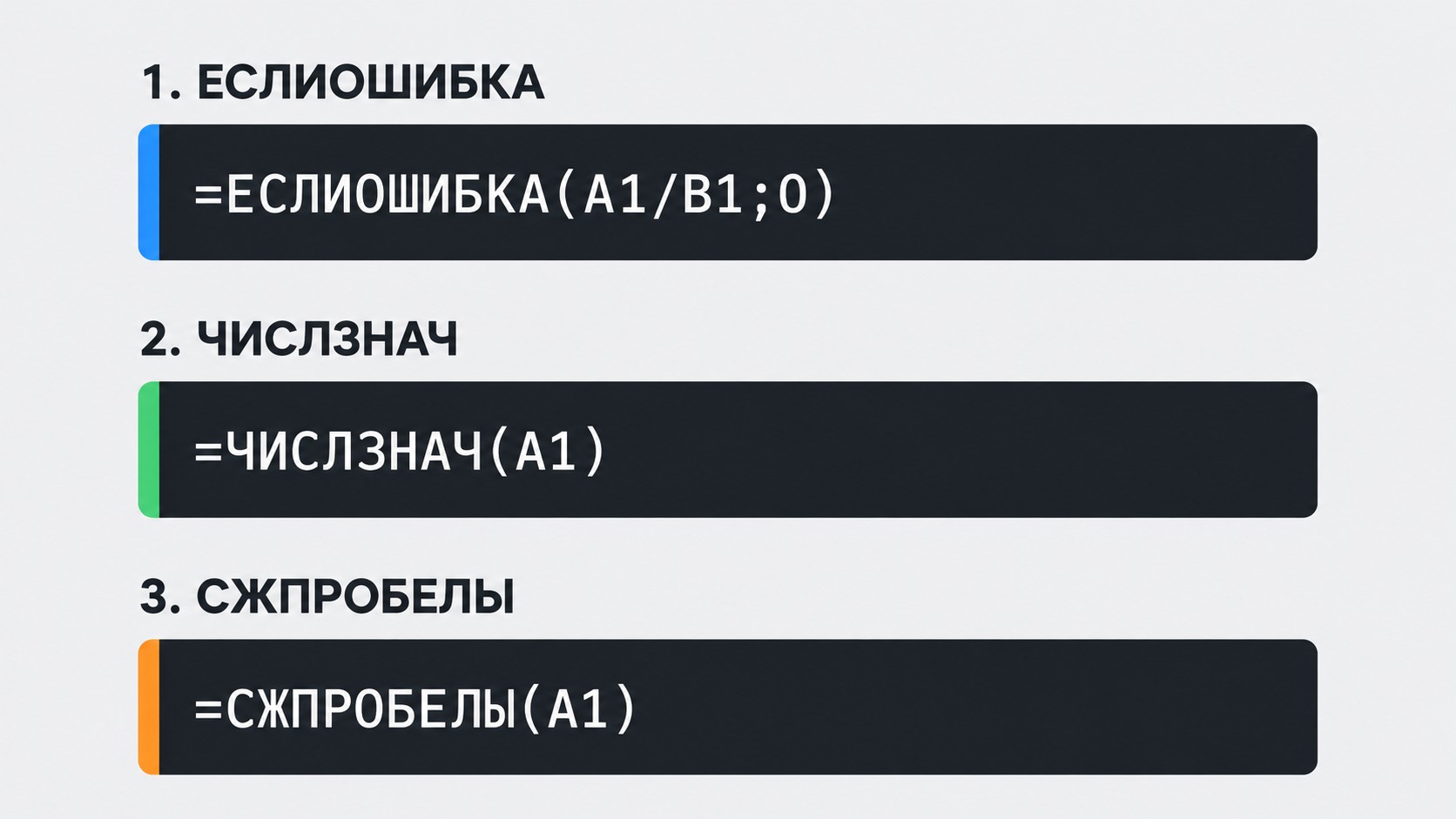
Исправление формата даты: ДАТАЗНАЧ() и ДАТА()
=ДАТАЗНАЧ(«01.03.2023») преобразует текстовую дату в числовое значение, которое Excel воспринимает как дату. Инструмент «Данные → Текст по столбцам» обрабатывает сразу весь столбец: на последнем шаге мастера выберите формат «Дата». Функция =ДАТА(ГОД;МЕСЯЦ;ДЕНЬ) конструирует дату из числовых компонентов — например, =ДАТА(2023;3;1). Признак успешного преобразования: значение сдвинется к правому краю ячейки.
Маскировка ошибки через ЕСЛИОШИБКА()
Синтаксис: =ЕСЛИОШИБКА(формула;»замена») — функция Excel 2007+. Для совместимости с Excel 2003 и ранее используйте более длинную запись: =ЕСЛИ(ЕОШИБКА(формула);0;формула). Принципиальная оговорка: ЕСЛИОШИБКА() скрывает ошибку, но не устраняет её причину. Применяйте функцию только убедившись, что источник #ЗНАЧ! найден и исправлен отдельно, — иначе некорректные данные останутся в расчётах незаметно.
Ошибка #ЗНАЧ! в популярных функциях Excel
Несколько функций дают ошибку #ЗНАЧ! в формуле Excel чаще других — знание типичных «нарушителей» сразу сужает область поиска.
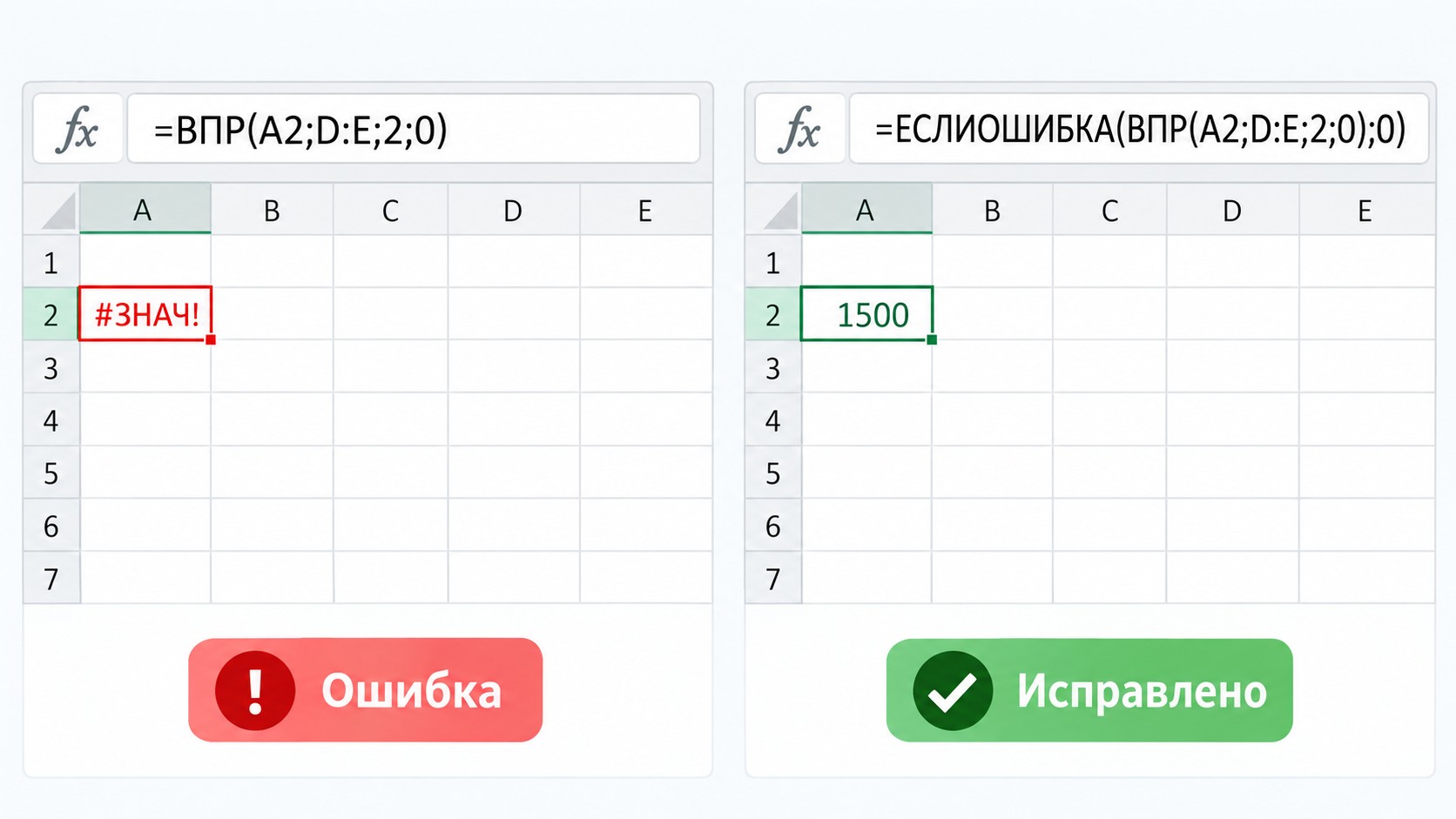
#ЗНАЧ! в функциях ВПР, ПОИСКПОЗ и ИНДЕКС
Причина почти всегда одна: тип данных искомого значения не совпадает с типом в диапазоне поиска. Функция ВПР ищет «123» как текст в столбце чисел — и возвращает #ЗНАЧ!. Решение: оберните искомое значение в ЗНАЧЕН() — =ВПР(ЗНАЧЕН(A1);B:C;2;0) — или приведите весь диапазон к единому типу. ПОИСКПОЗ() работает по тому же принципу: lookup_value и lookup_array должны совпадать по типу.
#ЗНАЧ! в ЕСЛИ, СУММЕСЛИ и при работе с массивами
Функция ЕСЛИ() ожидает логический аргумент в первом параметре — текст вместо него даёт #ЗНАЧ!. СУММЕСЛИ() и СУММЕСЛИМН() возвращают ошибку при несовпадении размеров диапазонов условия и суммирования. Для фильтрации некорректных значений в Microsoft 365 используйте динамические массивы: =ФИЛЬТР(A1:A10;ЕЧИСЛО(A1:A10)) — формула вернёт только числовые ячейки диапазона.
Профилактика ошибки #ЗНАЧ!: как не допустить её в будущем
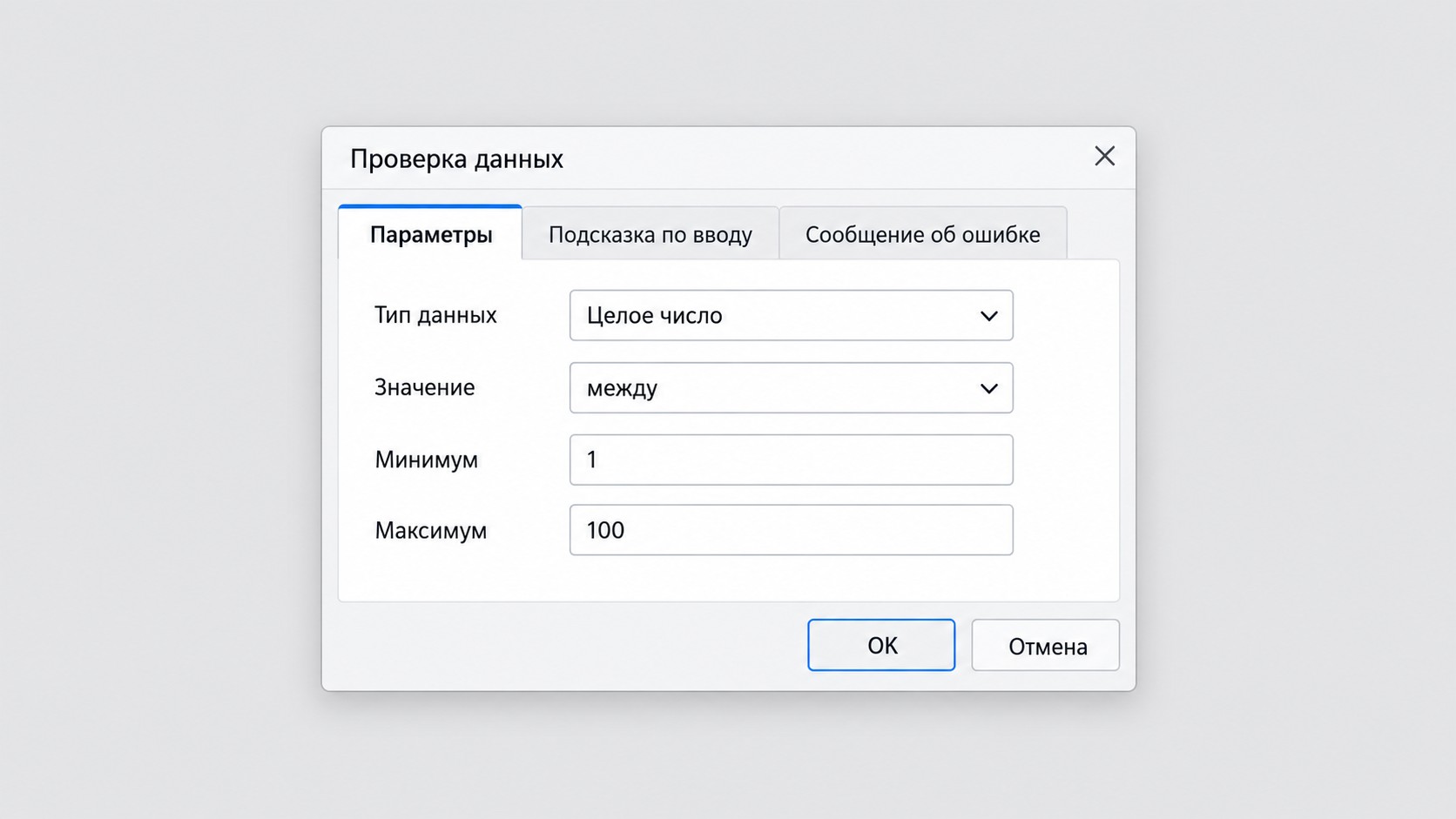
Три практики системно снижают риск ошибки. Первая — проверка данных: вкладка «Данные» → «Проверка данных» → задайте тип «Целое число» или «Десятичное». Ввод текста в защищённую ячейку заблокируется ещё до попадания в формулу.
Вторая практика — условное форматирование по типу данных: выделите диапазон → создайте правило с формулой =НЕ(ЕЧИСЛО(A1)) → задайте заливку. Ячейки с текстом вместо числа сразу окрасятся. Третья практика — структура таблицы: один столбец —один тип данных, без смешивания текста и чисел в одном диапазоне.
При импорте из внешних источников подключите Power Query (Данные → Получить данные) и явно задайте типы столбцов — «Целое число», «Дата», «Текст» — на этапе загрузки. Защитная обёртка для критических формул: =ЕСЛИ(И(ЕЧИСЛО(A1);ЕЧИСЛО(B1));A1+B1;»Проверьте данные») — предотвращает каскадное распространение #ЗНАЧ! по зависимым ячейкам. В Microsoft 365 формулы массива обрабатываются автоматически без Ctrl+Shift+Enter, что снижает вероятность ошибки при работе с диапазонами.

Часто задаваемые вопросы
Что означает ошибка #ЗНАЧ! в Excel?
#ЗНАЧ! (#VALUE! в английской версии) — сообщение Excel о несовместимости типов данных в формуле. Программа говорит: вычисление невозможно, потому что один из аргументов имеет неверный тип — текст вместо числа, текстовая дата вместо даты, недопустимый аргумент функции. Это одна из самых частых ошибок Excel. Она каскадно распространяется: если формула в A1 даёт #ЗНАЧ!, все ячейки, ссылающиеся на A1, тоже покажут ошибку.
Как быстро найти причину ошибки #ЗНАЧ! в Excel?
Используйте инструмент «Вычислить формулу»: выделите ячейку с #ЗНАЧ! → вкладка «Формулы» → «Вычислить формулу» → пошагово нажимайте «Вычислить». Excel покажет промежуточные результаты, в том числе скрытый пробел » » вместо числа. Дополнительно: добавьте в соседний столбец =ЕЧИСЛО(A1) — ячейки со значением ЛОЖЬ содержат текст вместо числа.
Как преобразовать текстовое число в числовой формат в Excel?
Три способа: 1) выделить ячейки → Главная → «Числовой»; 2) формула =ЗНАЧЕН(A1) — явная конвертация; 3) умножить на 1: =A1*1. Признак того, что число стало числом, — оно выровняется по правому краю ячейки и зелёный треугольник в углу исчезнет.
Почему ошибка #ЗНАЧ! возникает при простом вычитании двух ячеек?
Причина — региональные настройки Windows. Если в поле «Разделитель элементов списка» стоит «-» (минус), Excel воспринимает знак вычитания как разделитель аргументов, а не оператор. Решение: Пуск → «Регион» → Панель управления → Дополнительные параметры → заменить «-» на «;» → ОК → переоткрыть книгу.
Как исправить #ЗНАЧ! при импорте данных из CRM или 1С?
Данные из внешних систем содержат невидимые символы. Применяйте цепочку очистки: =ЗНАЧЕН(СЖПРОБЕЛЫ(ПЕЧСИМВ(A1))). ПЕЧСИМВ() удаляет непечатаемые символы, СЖПРОБЕЛЫ() убирает лишние пробелы, ЗНАЧЕН() конвертирует в число. Для больших объёмов используйте Power Query (Данные → Получить данные) с предобработкой типов на этапе импорта.
Чем ЕСЛИОШИБКА() отличается от ЕСЛИ(ЕОШИБКА()) в Excel?
ЕСЛИОШИБКА() — современная функция Excel 2007+, компактная запись: =ЕСЛИОШИБКА(формула;»замена»). ЕСЛИ(ЕОШИБКА()) совместима с Excel 2003 и ранее, но длиннее. Обе скрывают ошибку, но не устраняют причину. Применяйте их только убедившись, что источник #ЗНАЧ! диагностирован и исправлен отдельно.
Чем ошибка #ЗНАЧ! отличается от #ДЕЛ/0!?
#ДЕЛ/0! имеет одну причину — деление на ноль или пустую ячейку — и диагностируется мгновенно. #ЗНАЧ! появляется по шести и более причинам: несовместимые типы данных, скрытые символы, неверный формат даты, региональные настройки, несовместимые аргументы. Поэтому сложность диагностики #ЗНАЧ! — высокая, #ДЕЛ/0! — низкая.
Как предотвратить появление ошибки #ЗНАЧ! в Excel?
Три ключевые меры: 1) настройте «Проверку данных» (Данные → Проверка данных) — ограничьте ввод только числами; 2) при импорте из внешних источников используйте Power Query с явным указанием типов данных; 3) оборачивайте критические формулы защитной конструкцией: =ЕСЛИ(ЕЧИСЛО(A1);A1*коэффициент;»Проверьте данные») — предотвращает каскадное распространение ошибки по зависимым ячейкам.
Подайте заявку —
забронируйте место в группе
45 000 мест на 2026 год. Бесплатное обучение по федеральному проекту «Активные меры содействия занятости»
- Онлайн
- От 2 месяцев
- Бесплатно
- Диплом
