Как посчитать среднее значение в Excel: пошаговая инструкция по функции СРЗНАЧ
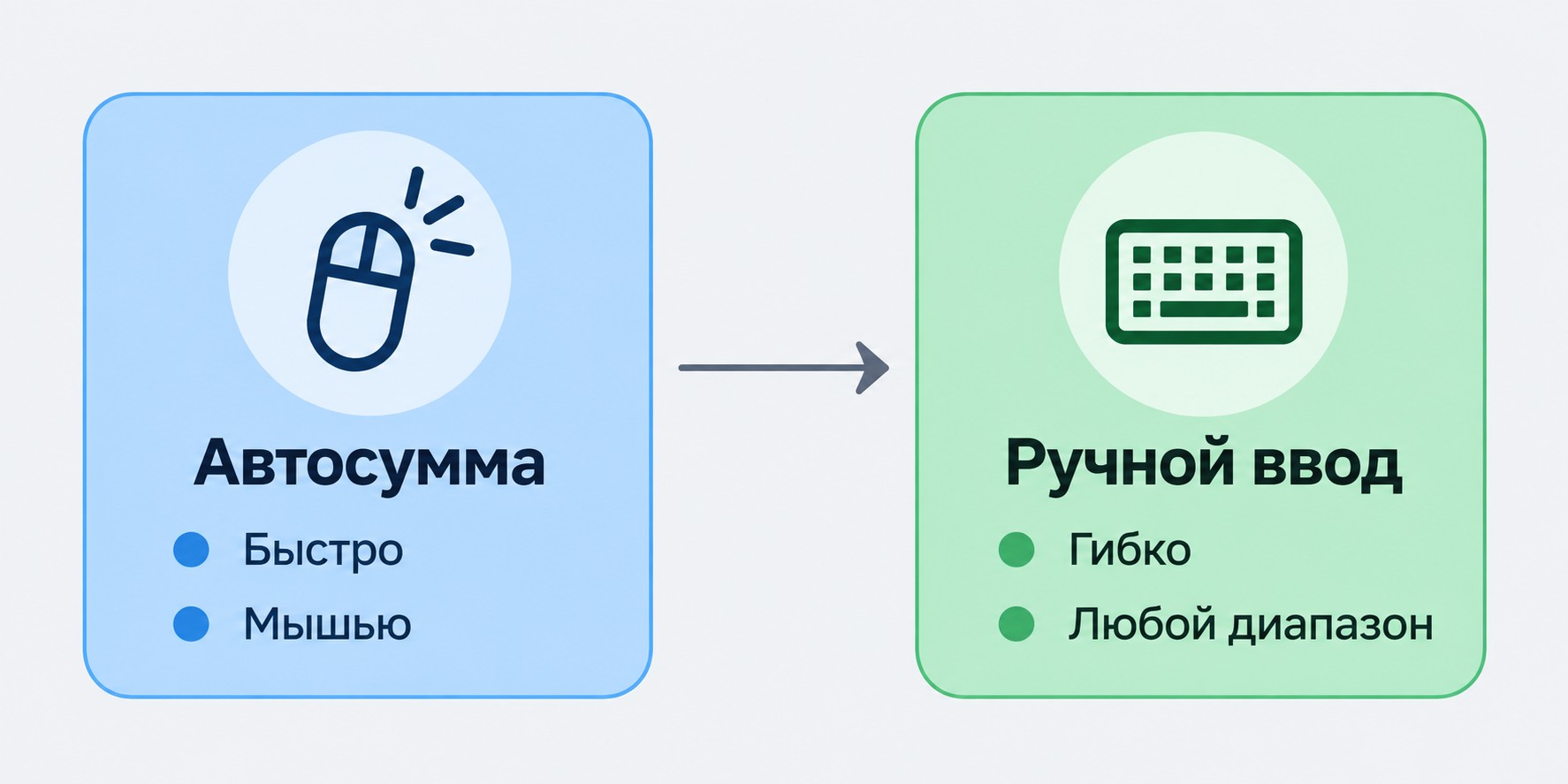
Функция СРЗНАЧ в Excel вычисляет среднее арифметическое числового набора: суммирует все значения и делит на их количество. В английском интерфейсе та же функция называется AVERAGE — синтаксис идентичен, =СРЗНАЧ(A1:A5) и =AVERAGE(A1:A5) дают одинаковый результат. Ввести функцию можно двумя способами: быстро — через кнопку Автосумма на вкладке «Главная», гибко — вручную в строке формул, задав любой нужный диапазон. Ниже — пошаговые инструкции по обоим вариантам, разбор поведения функции при пустых и нулевых ячейках, а также обзор расширенных функций: СРЗНАЧЕСЛИ, СРЗНАЧЕСЛИМН и СРЗНАЧА.

Синтаксис и назначение функции СРЗНАЧ
СРЗНАЧ — статистическая функция Excel для вычисления среднего арифметического. В англоязычном интерфейсе используется AVERAGE с идентичным синтаксисом: =AVERAGE(A1:A5) равнозначно =СРЗНАЧ(A1:A5).

Учитесь бесплатно за счёт государства
Экономия до 100 000 ₽ на любой программе
Синтаксис: СРЗНАЧ(число1;[число2];…). Первый аргумент обязателен, всего допустимо до 255 аргументов. В их роли выступают числа, ссылки на ячейки, диапазоны и именованные диапазоны.
| Формула |
Значения в диапазоне |
Результат |
|---|---|---|
| =СРЗНАЧ(A2:A6) | 10, 7, 9, 27, 2 | 11 |
| =СРЗНАЧ(A2:A6;5) | 10, 7, 9, 27, 2 и 5 | 10 |
| =СРЗНАЧ(A2:C2) | 10, 14, 34 | 19 |
Как вычислить среднее в Excel: два способа
Оба способа дают одинаковый результат — Автосумма ускоряет ввод при работе с мышью, ручной набор формулы удобнее при нестандартных диапазонах или несмежных ячейках. Выбирайте тот, что подходит под задачу.
В рамках нацпроекта «Кадры» доступна программа «Excel. Системный аналитик: моделирование данных в табличных процессорах» — освоить Excel системно можно без отрыва от работы. Подробности — в каталоге программ обучения.
Способ 1 — через Автосумма
Шаг 1: выберите пустую ячейку рядом с данными.
Шаг 2: откройте вкладку «Главная» → группа «Редактирование» → кнопка «Автосумма» → пункт «Среднее».
Шаг 3: Excel автоматически выделит предполагаемый диапазон данных. Проверьте его и при необходимости скорректируйте вручную, затем нажмите Enter.
Результат: функция СРЗНАЧ вставляется в ячейку без ручного набора — например =СРЗНАЧ(A1:A10).

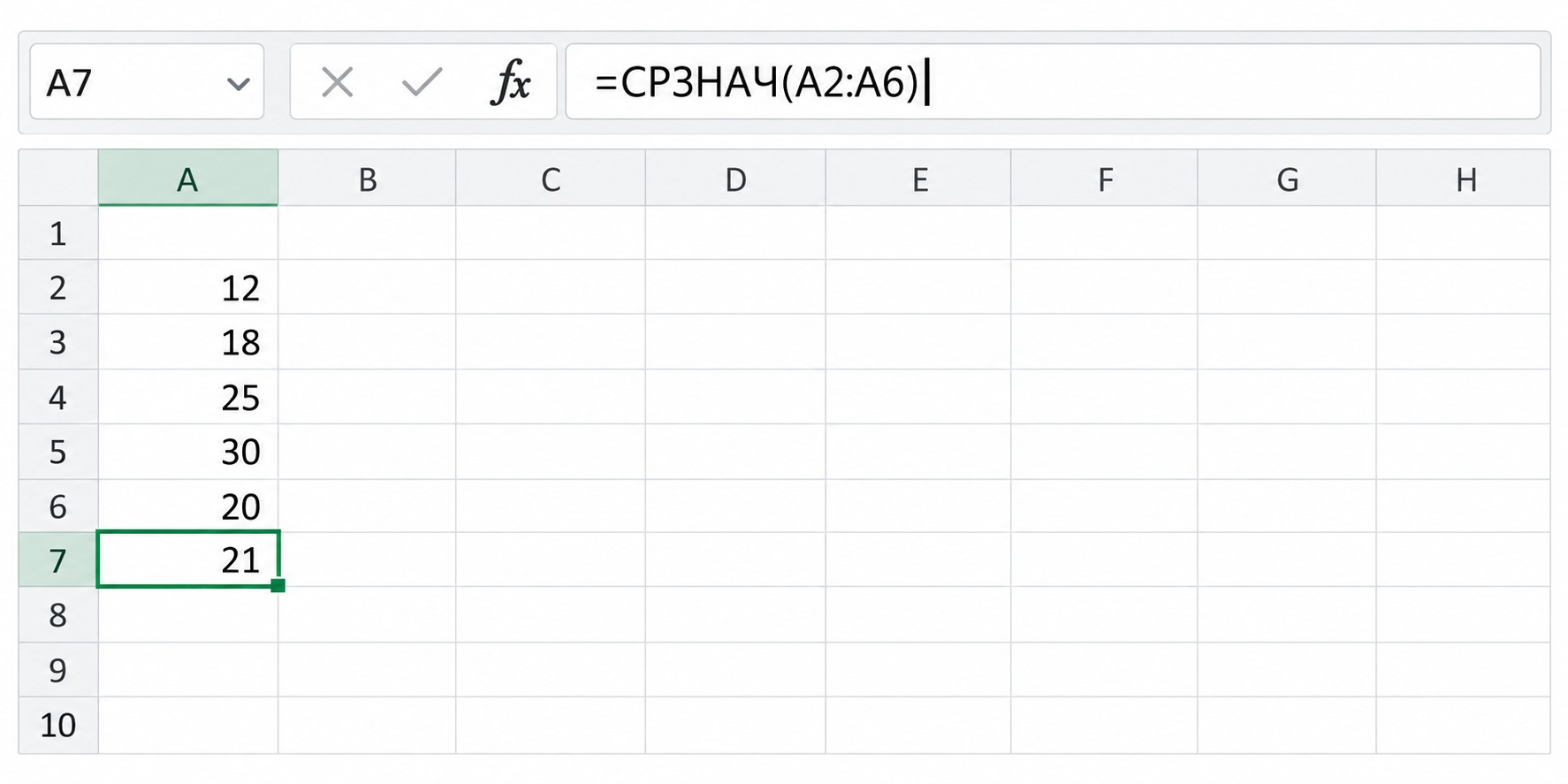
Способ 2 — ввод формулы вручную
Шаг 1: выберите ячейку для результата.
Шаг 2: введите =СРЗНАЧ( в строке формул и выделите нужный диапазон — например A1:A10.
Чтобы посчитать среднее значение в Excel по несмежным ячейкам, перечислите их через «;»: =СРЗНАЧ(A2;A4;A7). Функция учтёт только указанные ячейки.
Шаг 3: закройте скобку и нажмите Enter.
Особенности расчёта: пустые ячейки и нулевые значения
Пустые ячейки в диапазоне СРЗНАЧ игнорирует — они не входят ни в сумму, ни в знаменатель. Ячейки с нулём включаются в расчёт и уменьшают результат. СРЗНАЧ игнорирует пустые ячейки, но включает ячейки с нулём в расчёт — это ключевое различие, которое часто приводит к неожиданным результатам при анализе данных.
Текст в диапазоне функция также игнорирует. Если текст передан напрямую как аргумент — например =СРЗНАЧ(«пять») — вернётся ошибка #ЗНАЧ!.
| Содержимое ячейки |
Поведение СРЗНАЧ |
Влияние на результат |
|---|---|---|
| Пустая ячейка | Игнорируется | Знаменатель не меняется |
| 0 (ноль) | Учитывается | Среднее уменьшается |
| Текст в диапазоне | Игнорируется | Нет влияния |
| Текст как аргумент | Ошибка #ЗНАЧ! | — |
Среднее с условием и средневзвешенное — когда СРЗНАЧ не хватает
Хотите сменить профессию или повысить квалификацию?
Федеральный проект «Активные меры содействия занятости» даёт возможность пройти обучение бесплатно за счёт государства
- Программы от ведущих вузов России — от 2 месяцев
- Удостоверение или диплом установленного образца
- Центр карьеры: 7 500+ вакансий, помощь с трудоустройством

Если нужно считать среднее только по части данных или учитывать вес каждого значения, стандартной функции недостаточно — в Excel есть специализированные варианты.
СРЗНАЧЕСЛИ вычисляет среднее по одному условию: =СРЗНАЧЕСЛИ(A2:A7;»>5″) посчитает среднее только для значений больше 5.
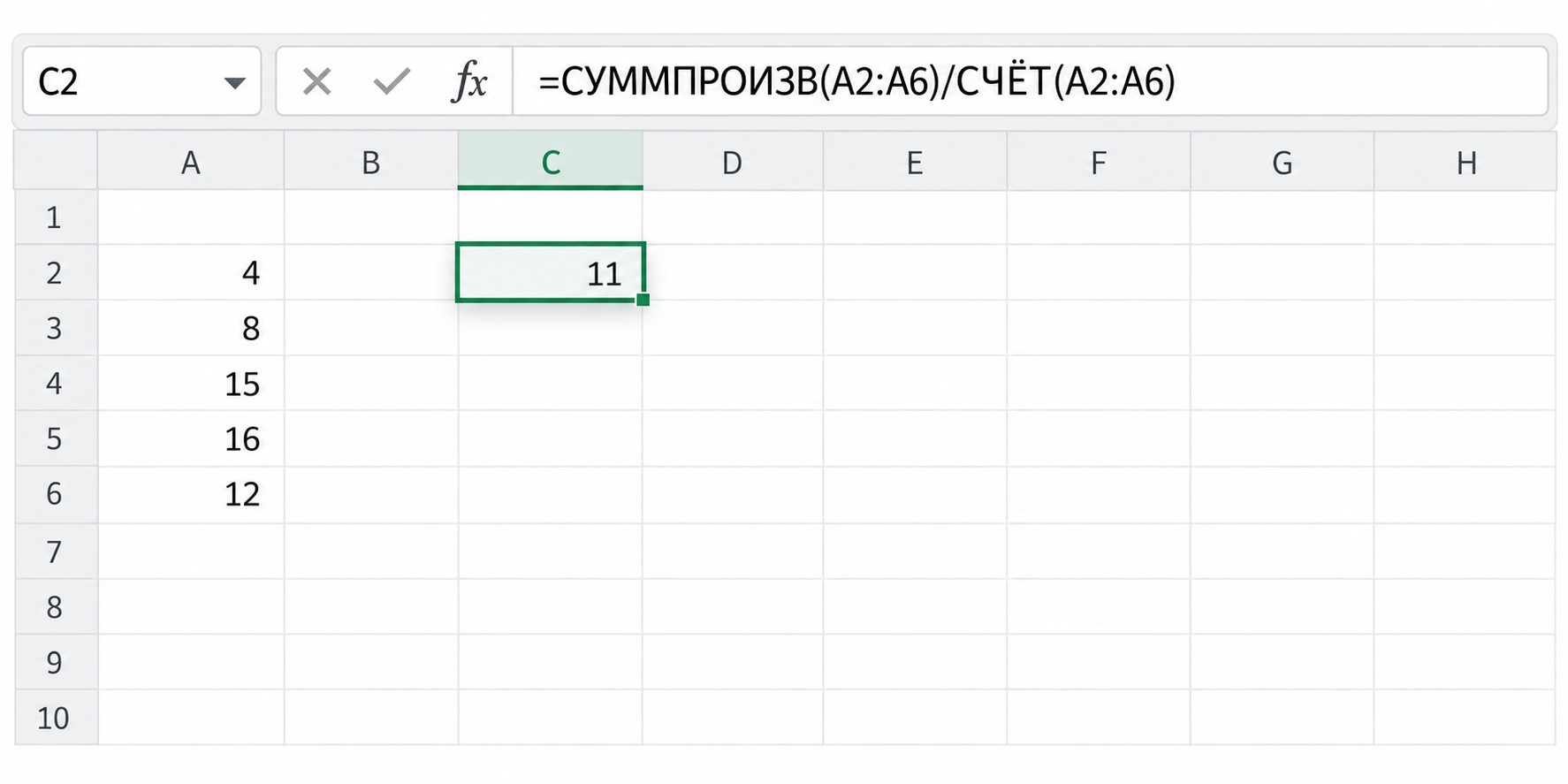
Средневзвешенное рассчитывается через формулу =СУММПРОИЗВ(цены;количества)/СУММ(количества): СУММПРОИЗВ умножает каждое значение на его «вес» и суммирует произведения, СУММ делит итог на общее количество.
| Функция |
Условие |
Учёт логических/текста |
Применение |
|---|---|---|---|
| СРЗНАЧ | Нет | Игнорирует | Простое среднее |
| СРЗНАЧЕСЛИ | 1 критерий | Игнорирует | Среднее по одному условию |
| СРЗНАЧЕСЛИМН | 2+ критерия | Игнорирует | Среднее по нескольким условиям |
| СРЗНАЧА | Нет | ИСТИНА=1, ЛОЖЬ=0, текст=0 | Среднее с учётом логических значений |
Часто задаваемые вопросы
Как называется СРЗНАЧ в английском Excel?
В англоязычном интерфейсе Excel функция называется AVERAGE. Синтаксис полностью совпадает: =AVERAGE(number1,[number2],…).
Сколько аргументов принимает СРЗНАЧ?
От 1 до 255. Первый аргумент обязателен. В качестве аргументов принимаются числа, ячейки или диапазоны.
Учитывает ли СРЗНАЧ пустые ячейки?
Нет. Пустые ячейки игнорируются. Ячейки с нулём (0) включаются в расчёт и уменьшают результат — это ключевое отличие.
Как посчитать среднее в Excel с условием?
Используйте СРЗНАЧЕСЛИ(диапазон;условие). Пример: =СРЗНАЧЕСЛИ(A2:A7;»>5″) вычислит среднее только для значений больше 5.
Как вычислить средневзвешенное значение в Excel?
Формула: =СУММПРОИЗВ(цены;количества)/СУММ(количества). Умножает каждое значение на его «вес», суммирует произведения и делит на общее количество.
Чем СРЗНАЧА отличается от СРЗНАЧ?
СРЗНАЧА учитывает логические значения (ИСТИНА=1, ЛОЖЬ=0) и текст (как 0). СРЗНАЧ эти значения в диапазоне игнорирует.
Почему СРЗНАЧ показывает ошибку?
Текст, переданный напрямую как аргумент (не через диапазон), вызывает #ЗНАЧ!. Убедитесь, что указанные ячейки содержат числа.
Как найти среднее для несмежных ячеек в Excel?
Перечислите ячейки через «;»: =СРЗНАЧ(A2;A4;A7). Функция посчитает среднее только по указанным ячейкам, пропустив остальные.
Подайте заявку —
забронируйте место в группе
45 000 мест на 2026 год. Бесплатное обучение по федеральному проекту «Активные меры содействия занятости»
- Онлайн
- От 2 месяцев
- Бесплатно
- Диплом
