Как проверить компьютер на вирусы: 6 способов пошагово
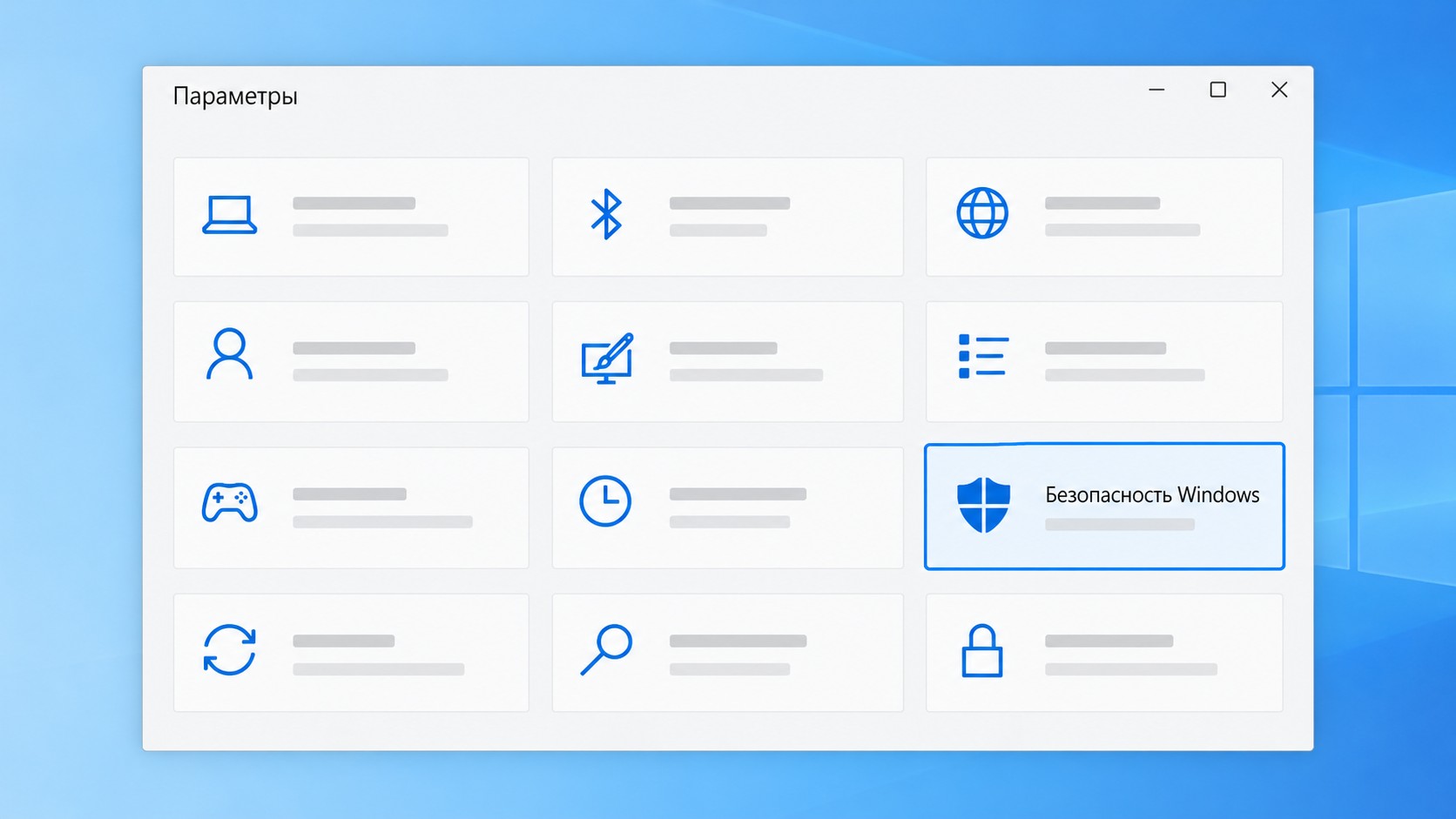
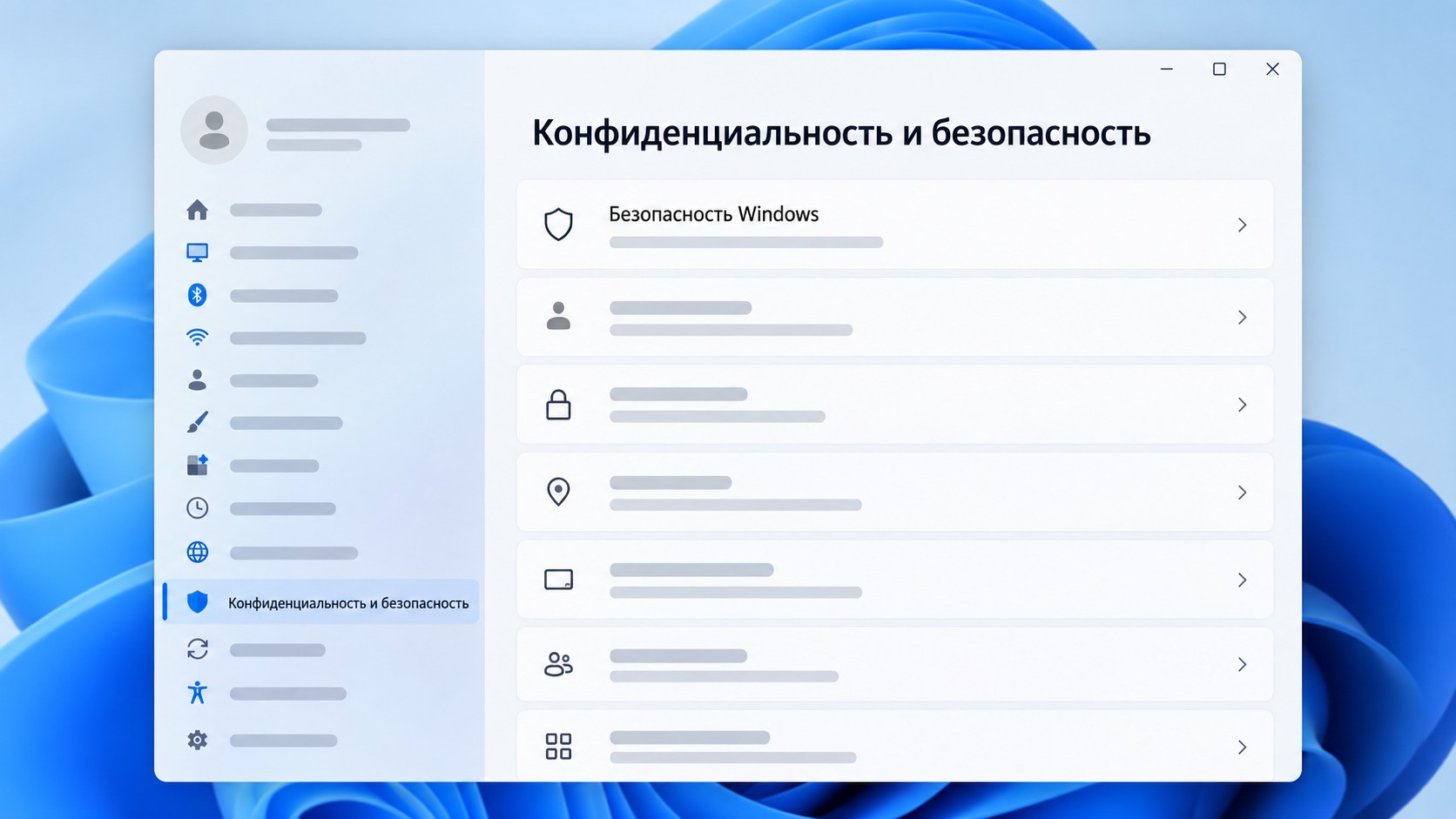
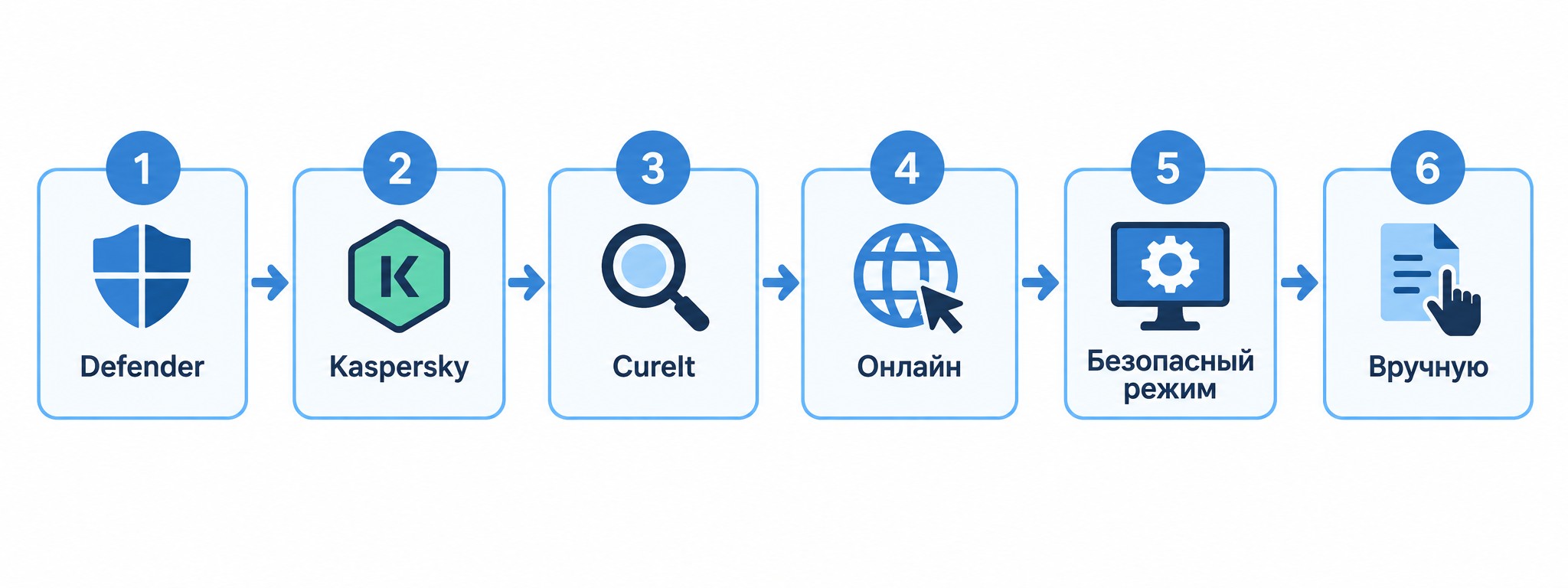
Чтобы проверить ПК на вирусы, откройте «Защиту от вирусов и угроз» в Windows Defender: Параметры → Безопасность Windows (Windows 10) или Конфиденциальность и безопасность (Windows 11). Для дополнительной проверки используйте Dr.Web CureIt или ESET Online Scanner — оба работают без установки. При устойчивом заражении, когда антивирус не может удалить угрозу, запускайте проверку в безопасном режиме.

Что понадобится:

Учитесь бесплатно за счёт государства
Экономия до 100 000 ₽ на любой программе
- доступ к операционной системе;
- 1–3 часа для полного сканирования;
- интернет-соединение для обновления антивирусных баз.
По данным исследования Kaspersky GReAT за 2024 год, ежедневно появляется 467 000 новых вредоносных файлов. Большинство из них нацелены на Windows — именно поэтому регулярная проверка важна для любого пользователя ПК.
Когда нужна проверка: признаки заражения
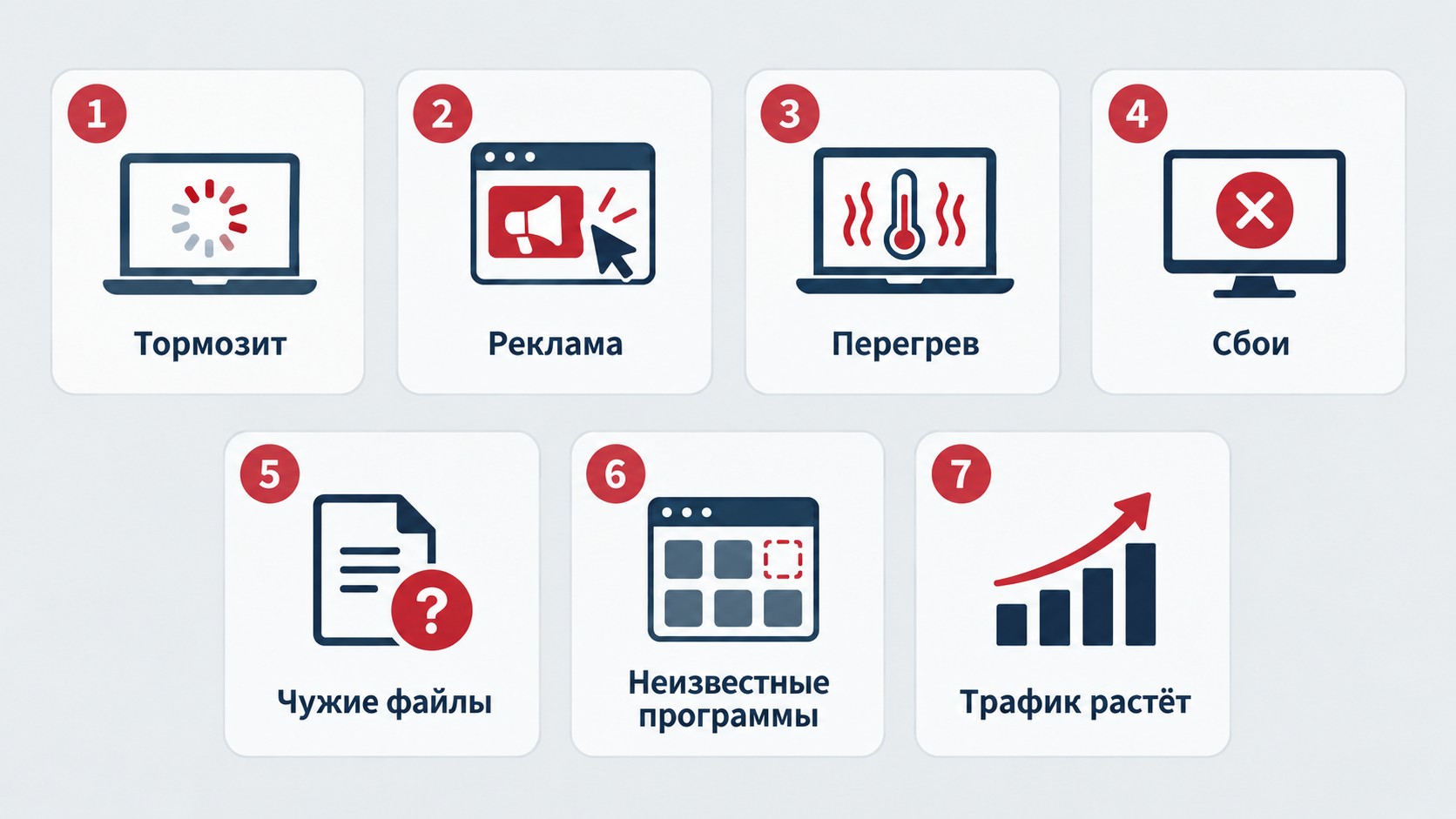
Компьютер подаёт сигналы задолго до того, как вредоносное ПО нанесёт серьёзный ущерб. Семь симптомов, на которые стоит обратить внимание:
- ПК работает медленнее обычного без видимых причин.
- Жёсткий диск постоянно обращается к данным — слышен непрерывный шум или мигает индикатор.
- В браузере появляется реклама, которую вы не устанавливали.
- В Диспетчере задач запущены незнакомые процессы.
- Нет доступа к файлам или аккаунтам — возможно, работает программа-шифровальщик.
- Компьютер нагревается и шумит вентиляторами при простое — признак майнера.
- Приходят уведомления об удалённом подключении или смене пароля.
Каждый симптом указывает на конкретную угрозу: нагрев и нагрузка процессора в простое — майнер; всплывающая реклама — рекламное ПО; заблокированные файлы — шифровальщик.
Что подготовить перед сканированием
Правильная подготовка повышает эффективность проверки и снижает риск потери данных.
Чек-лист перед сканированием:
- Обновить операционную систему и антивирусную базу — устаревшие сигнатуры пропустят новые угрозы.
- Создать резервную копию важных файлов: документов, фотографий, паролей — на случай, если антивирус ошибочно поместит нужный файл в карантин.
- Закрыть все открытые программы — это ускорит сканирование.
Полную проверку лучше запускать ночью или в перерыв, она занимает от 1 до 3 часов. Если подозреваете активное заражение — сначала отключите интернет: это блокирует связь вредоносного ПО с управляющим сервером и предотвратит передачу данных.
Способ 1 — Защитник Windows (Windows Defender)
Windows Defender — встроенный антивирус от Microsoft, доступный бесплатно во всех редакциях Windows 10 и Windows 11. Обеспечивает защиту в реальном времени без дополнительной установки и подходит большинству пользователей для ежедневной защиты. Если установить сторонний антивирус, Defender автоматически отключится, чтобы избежать конфликтов.
Проверка в Windows 10 — пошаговая инструкция
Следуйте этому маршруту, чтобы проверить компьютер на вирусы средствами Windows 10:
Шаг 1. Нажмите Win+I → «Обновление и безопасность» → «Безопасность Windows» → «Защита от вирусов и угроз».
Шаг 2. В разделе «Текущие угрозы» нажмите «Параметры сканирования» и выберите «Полное сканирование».
Шаг 3. Нажмите «Выполнить сканирование сейчас» и ожидайте завершения — обычно 1–3 часа в зависимости от объёма диска и количества файлов.
Шаг 4. Просмотрите отчёт. Для каждой найденной угрозы выберите действие: «Удалить» или «Поместить в карантин». После завершения перезагрузите компьютер.
Проверка в Windows 11 — интерфейс и шаги
В Windows 11 расположение раздела изменилось — это единственное отличие от Windows 10.
Путь: Параметры → Конфиденциальность и безопасность → Безопасность Windows → Защита от вирусов и угроз.
Доступные типы сканирования:
- Быстрое — проверяет уязвимые места системы, занимает несколько минут;
- Полное — охватывает все файлы и диски;
- Выборочное — для отдельной папки или раздела диска;
- Автономный поиск вирусов — выполняется до загрузки ОС, эффективен против стойких угроз.
Для глубокой проверки выбирайте «Полное сканирование» или «Автономный поиск вирусов», если стандартная проверка не дала результата.
Запуск проверки через командную строку
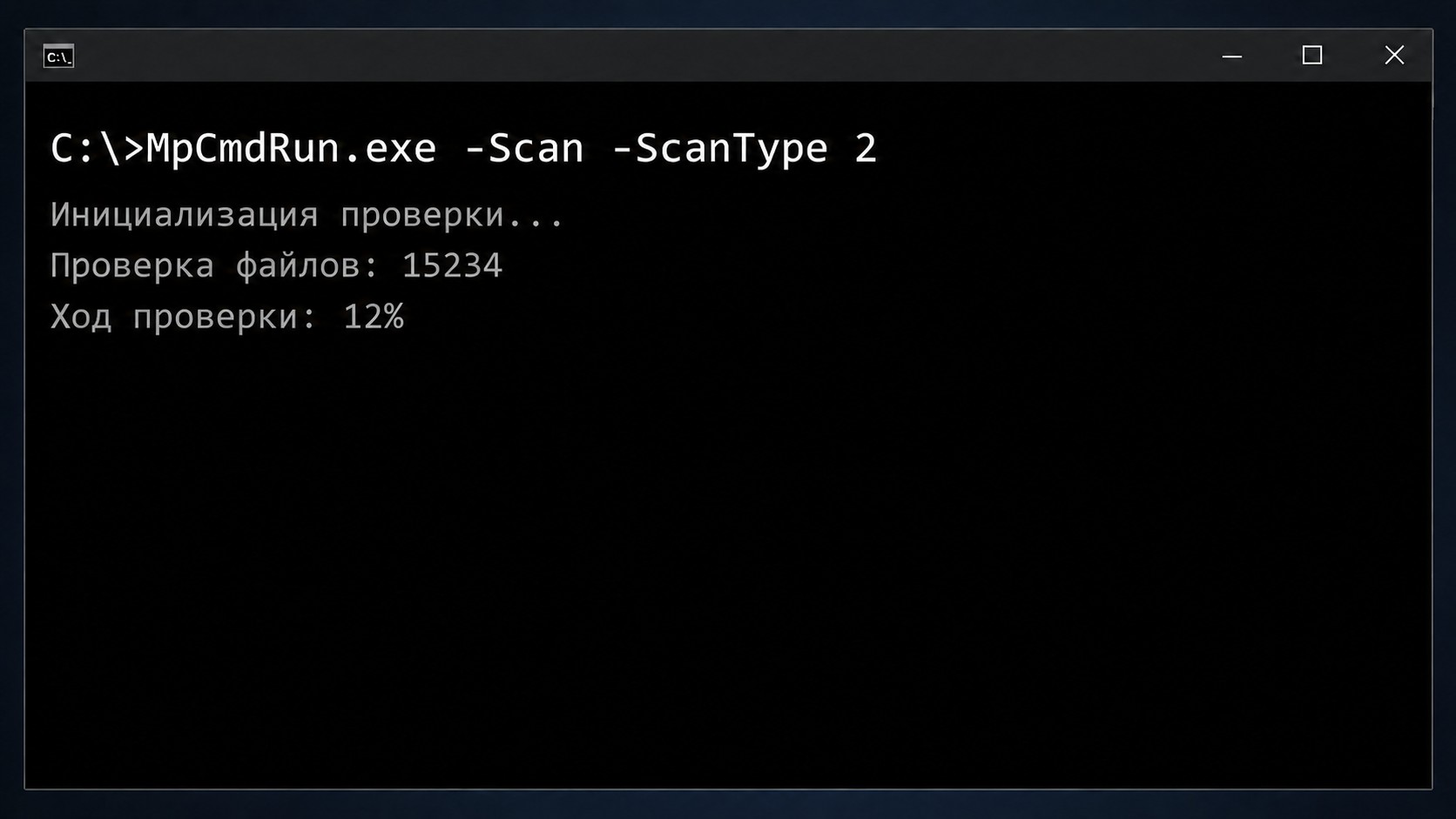
Этот способ подходит для автоматизации, написания скриптов или при работе в среде без графического интерфейса.
Шаги:
- Откройте командную строку от имени администратора (Win+X → «Командная строка (администратор)»).
- Введите: cd «C:\Program Files\Windows Defender»
- Запустите команду: MpCmdRun.exe -Scan -ScanType 2
Значения параметра ScanType:
- 1 — быстрая проверка;
- 2 — полная проверка;
- 3 — выборочная (нужно указать путь).
Результаты записываются в лог-файл Windows Defender. Команда выполняет то же, что кнопка «Запустить» в графическом интерфейсе, но без открытия окна — удобно для настройки расписания через Планировщик задач.
Способ 2 — Бесплатные сторонние антивирусы
Сторонний антивирус имеет смысл, если Defender не обнаружил угрозу, но симптомы сохраняются, или если нужен более глубокий поведенческий анализ. Сравнение популярных решений с критериями выбора — в материале топ антивирусов для Windows: там разобраны платные и бесплатные варианты с разбором функций.
Если тема информационной безопасности кажется интересной профессионально, в рамках федерального проекта «Активные меры содействия занятости» (нацпроект «Кадры») можно освоить IT-специальность с нуля бесплатно — за счёт государственного финансирования. Актуальные программы собраны в каталоге обучения.
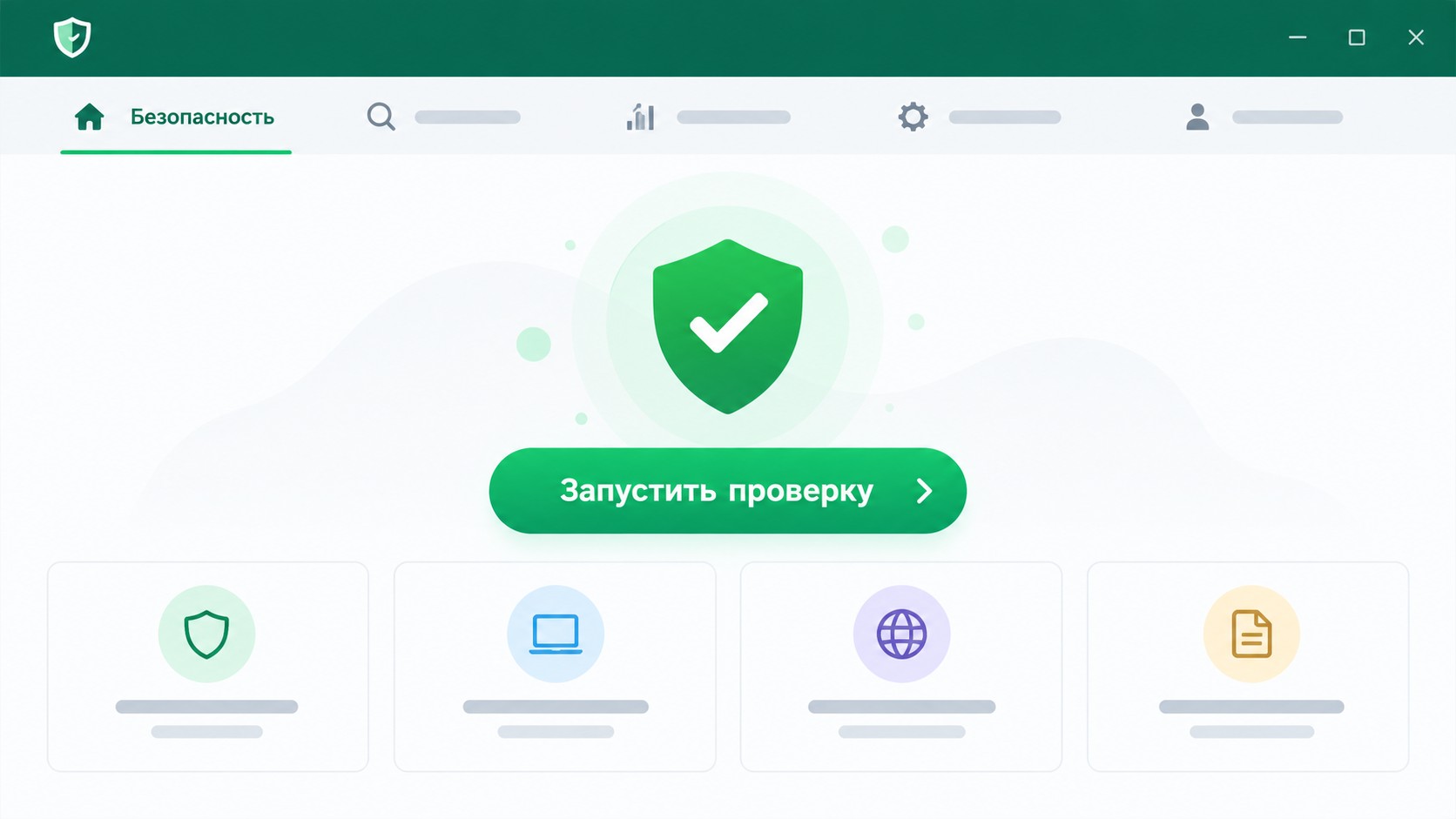
Kaspersky Free — полная проверка системы
Kaspersky Free — бесплатная версия антивируса с поведенческим анализом, который глубже, чем у Defender. Устанавливается один раз и работает в фоне.
Шаги:
- Запустите Kaspersky через иконку в системном трее.
- Откройте вкладку «Безопасность» → блок «Проверка».
- Нажмите «Выбрать проверку» → «Полная проверка».
- Нажмите «Запустить» и дождитесь завершения.
По окончании антивирус покажет найденные угрозы с вариантами действий. Поведенческий анализ позволяет выявлять угрозы по характеру действий, а не только по сигнатурам, — это особенно важно для новых и модифицированных вирусов.
Dr.Web CureIt — сканер без установки и с флешки
Главное преимущество Dr.Web CureIt — запускается без установки и не конфликтует с другим антивирусом, уже установленным на ПК. Это делает его удобным инструментом для второй независимой проверки.
Инструкция:
- Скачайте актуальную версию с официального сайта (drweb.ru).
- Запустите загруженный файл — установка не требуется.
- Выберите объекты проверки или нажмите «Начать проверку» для сканирования всего ПК.
При тяжёлом заражении, когда Windows едва загружается, используют Dr.Web Live Disk — образ для запуска с USB-носителя до старта операционной системы. Онлайн-версия (online.drweb.com) позволяет проверить отдельный файл размером до 10 МБ — удобно для быстрой проверки вложений из писем.
Способ 3 — Онлайн-сканеры без скачивания антивируса
Онлайн-сканеры подходят, когда нет установленного антивируса или нужно быстро проверить конкретный файл. Главное ограничение: они не могут просканировать системные файлы и загрузочную область диска — для этого нужен установленный антивирус или загрузка в безопасном режиме.
VirusTotal — мультидвижковая проверка файлов
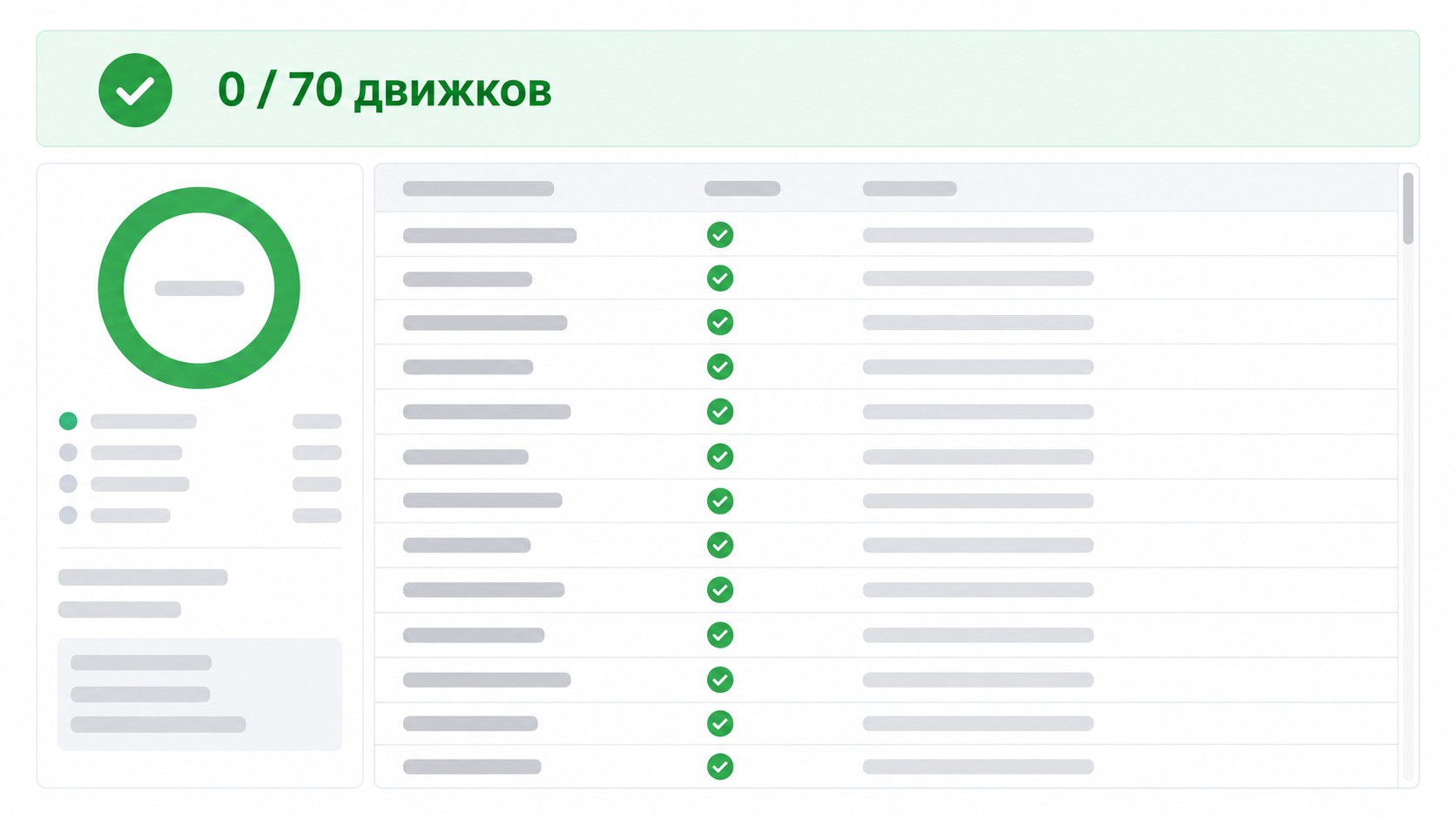
VirusTotal (virustotal.com) — онлайн-сервис Google, который проверяет файл сразу около 70 антивирусными движками одновременно.
Как воспользоваться:
- Перейдите на virustotal.com.
- Перетащите файл в зону загрузки или нажмите «Choose file». Лимит — 650 МБ.
- Дождитесь результата — обычно 30–60 секунд.
- Оцените Community Score: если 1–2 движка из 70 дают обнаружение — скорее всего, ложное срабатывание; 10 и более — угроза реальная.
Помимо файлов VirusTotal проверяет URL-адреса, IP-адреса и хэши (MD5, SHA-256). Расширение для браузера позволяет проверять загружаемые файлы ещё до сохранения на диск.
Хотите сменить профессию или повысить квалификацию?
Федеральный проект «Активные меры содействия занятости» даёт возможность пройти обучение бесплатно за счёт государства
- Программы от ведущих вузов России — от 2 месяцев
- Удостоверение или диплом установленного образца
- Центр карьеры: 7 500+ вакансий, помощь с трудоустройством

ESET Online Scanner и другие сервисы
ESET Online Scanner — одно из немногих онлайн-решений, которое проверяет весь компьютер, а не только отдельный файл. Не конфликтует с уже установленным антивирусом и запускается без постоянной инсталляции.
Другие полезные сервисы:
- Dr.Web Online (online.drweb.com) — до 10 МБ, русский интерфейс;
- Kaspersky Threat Intelligence Portal — проверка хэшей, IP и URL;
- Metadefender Cloud — поддерживает анализ в изолированной среде (песочнице);
- F-Secure Online Scanner — базовая проверка без установки.
| Сервис |
Движков |
Лимит файла |
Язык |
Что проверяет |
Песочница |
|---|---|---|---|---|---|
| VirusTotal | ~70 | 650 МБ | EN | Файл, URL, IP, хэш | Нет |
| ESET Online Scanner | 1 | Весь ПК | RU/EN | Файловая система | Нет |
| Dr.Web Online | 1 | 10 МБ | RU | Файл | Нет |
| Kaspersky TI Portal | Множество | Хэш/URL | EN | Хэш, IP, URL | Нет |
| Metadefender Cloud | 30+ | 200 МБ | EN | Файл | Да |
Способ 4 — Проверка в безопасном режиме
Безопасный режим загружает Windows с минимальным набором драйверов — в этом состоянии большинство вирусов не запускаются автоматически, а значит, не могут заблокировать собственное удаление.
Когда применять: антивирус находит угрозу, но не может её удалить — вирус возвращается после каждой перезагрузки.
Как запустить безопасный режим:
- Удерживайте Shift и нажмите «Перезагрузить» в меню «Пуск».
- В открывшемся меню выберите «Диагностика» → «Дополнительные параметры» → «Параметры загрузки».
- Нажмите «Перезагрузить», затем клавишу F5 — запустится безопасный режим с поддержкой сети.
- В безопасном режиме откройте Windows Defender или запустите Dr.Web CureIt и выполните полную проверку.
После удаления угрозы перезагрузитесь в штатном режиме и убедитесь, что троян или другое вредоносное ПО не вернулось.
Способ 5 — Обнаружение и удаление майнера
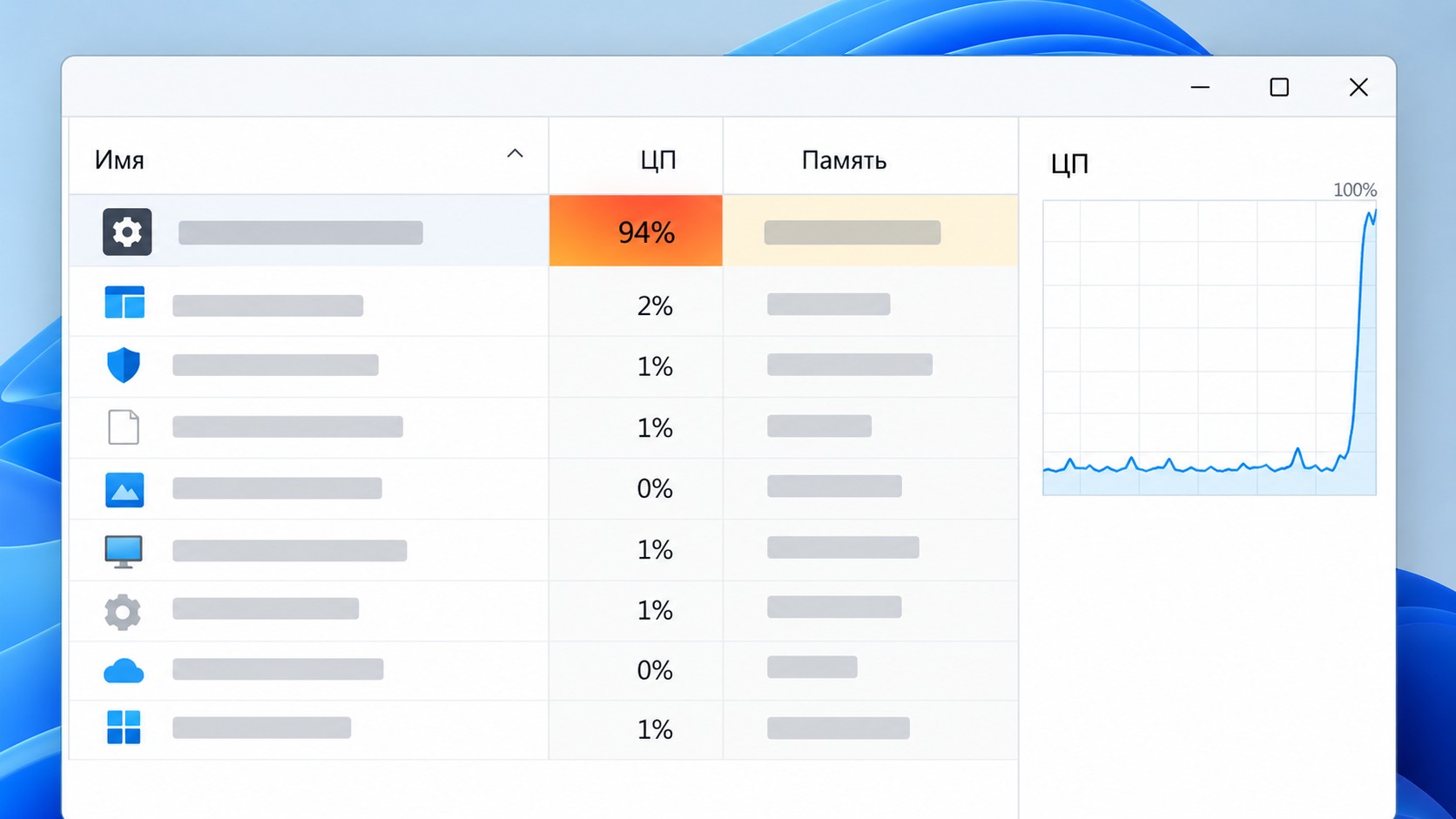
Вирус-майнер добывает криптовалюту за счёт ресурсов процессора или видеокарты. В отличие от трояна, он редко проявляет очевидные симптомы — кроме одного: компьютер тормозит и нагревается даже в режиме простоя.
Симптомы майнера:
- нагрузка процессора (ЦП) свыше 80% при отсутствии запущенных задач;
- нагрев корпуса и постоянный шум вентиляторов;
- все приложения работают заметно медленнее, чем обычно.
Диагностика через Диспетчер задач:
- Нажмите Ctrl+Shift+Esc.
- Перейдите на вкладку «Процессы» и щёлкните по заголовку столбца «ЦП» — список отсортируется по нагрузке.
- Процесс с нагрузкой свыше 80% в режиме простоя — подозрительный. Запишите его имя для дальнейшего расследования.
Удаление: запустите Malwarebytes Free — он специализируется на майнерах и шпионском программном обеспечении. Для рекламного ПО используйте AdwCleaner. После удаления обязательно выполните полную проверку через Windows Defender, чтобы убедиться в полной нейтрализации угрозы.
Способ 6 — Удаление вирусов вручную без антивируса
Ручное удаление — для опытных пользователей, знакомых со структурой Windows. Без понимания операционной системы велик риск удалить нужный системный файл. Если не уверены — используйте Dr.Web CureIt без установки: результат сопоставим, риск ниже.
Алгоритм:
- Загрузите Windows в безопасном режиме (Shift + «Перезагрузить» → F5).
- Откройте Диспетчер задач (Ctrl+Shift+Esc) и завершите подозрительные процессы.
- Через Проводник найдите папки, связанные с вредоносным ПО, и удалите их.
- Нажмите Win+R, введите regedit. В редакторе реестра найдите и удалите разделы, принадлежащие вредоносному ПО — обычно в HKEY_CURRENT_USER\Software и HKEY_LOCAL_MACHINE\Software.
- Откройте Диспетчер задач → вкладку «Автозагрузка» и отключите подозрительные объекты.
После завершения перезагрузитесь в штатном режиме и проведите проверку Defender для подтверждения чистоты системы.
Сравнение методов: что выбрать
Для большинства пользователей связка Windows Defender + Dr.Web CureIt покрывает 95% случаев заражения. Онлайн-сканеры и ручное удаление — инструменты для нестандартных ситуаций.
| Метод |
Нужен АВ |
Время |
Глубина |
Сложность |
Подходит для |
|---|---|---|---|---|---|
| Windows Defender | Встроен | 1–3 ч | Высокая | Низкая | Всем пользователям |
| Kaspersky Free | Установить | 1–3 ч | Высокая | Низкая | Дополнительная защита |
| Dr.Web CureIt | Не нужен | 1–3 ч | Высокая | Низкая | Проверка без установки |
| VirusTotal | Не нужен | 1–2 мин | Один файл | Низкая | Проверка отдельного файла |
| ESET Online Scanner | Не нужен | 1–2 ч | Высокая | Низкая | Проверка без установки |
| Безопасный режим | Нужен | 1–3 ч | Максимальная | Средняя | Стойкие заражения |
| Ручное удаление | Не нужен | Вариативно | Зависит от навыков | Высокая | Опытные пользователи |
Профилактика: как предотвратить повторное заражение
Регулярная проверка помогает обнаружить заражение. Профилактика — не допустить его повторения.
Пять базовых правил:
- Регулярно обновляйте Windows и все установленные программы — большинство угроз эксплуатируют известные, давно закрытые уязвимости.
- Не открывайте вложения из писем незнакомых отправителей, даже если письмо выглядит официально: фишинговые письма — главный источник заражения шпионским ПО.
- Скачивайте программы только с официальных сайтов разработчиков — загрузка из неофициальных источников остаётся основной причиной заражения троянами.
- Включите двухфакторную аутентификацию на важных аккаунтах — стилеры и программы удалённого доступа не смогут войти даже при краже пароля.
- Настройте резервное копирование: при атаке шифровальщика резервная копия — единственный способ восстановить файлы без выкупа.
По расписанию: полная проверка компьютера на вирусы — не реже раза в месяц; быстрая — ежедневно (большинство антивирусов выполняют её автоматически). Защита в реальном времени и брандмауэр должны быть включены постоянно.
Часто задаваемые вопросы
Как проверить компьютер на вирусы в Windows 11?
Откройте Параметры → Конфиденциальность и безопасность → Безопасность Windows → Защита от вирусов и угроз. В разделе «Текущие угрозы» выберите «Параметры сканирования» → «Полное сканирование» → «Выполнить сканирование сейчас». В Windows 11 раздел «Безопасность Windows» перенесён в блок «Конфиденциальность и безопасность» — это единственное отличие от навигации в Windows 10.
Как найти и удалить майнер на компьютере?
Нажмите Ctrl+Shift+Esc, перейдите на вкладку «Процессы» и отсортируйте по ЦП. Нагрузка свыше 80% в режиме простоя — главный признак майнера. Завершите подозрительный процесс, затем запустите полную проверку через Malwarebytes Free или Windows Defender. Регулярно проверяйте список процессов при подозрительном нагреве компьютера.
Как часто нужно проверять компьютер на вирусы?
Оптимальная схема: полная проверка — не реже одного раза в месяц, быстрая — ежедневно (большинство антивирусов настраивают её автоматически). При подозрении на заражение — немедленная внеплановая полная проверка в безопасном режиме. Защита в реальном времени при этом должна быть включена постоянно.
Можно ли проверить компьютер на вирусы без установки антивируса?
Да — три способа: 1) Dr.Web CureIt — портативный сканер, запускается без установки; 2) ESET Online Scanner — загружается и работает без постоянной инсталляции; 3) VirusTotal — онлайн-проверка отдельных файлов и URL-адресов. Ни один из них не заменяет постоянную защиту в реальном времени — используйте их как дополнение к основному антивирусу.
Как проверить компьютер на трояны и удалить их?
Трояны маскируются под обычное программное обеспечение, поэтому обнаружить их вручную сложно. Запустите полное сканирование Windows Defender или Kaspersky Free. Если троян блокирует удаление — перезагрузитесь в безопасном режиме (Shift + «Перезагрузить» → F5) и повторите. Троянцы удалённого доступа (RAT) можно выявить через Диспетчер задач по подозрительным процессам с сетевой активностью.
Что делать, если антивирус нашёл угрозу?
Антивирус предложит удалить, поместить в карантин или пропустить файл. Для большинства угроз выбирайте «Удалить». Карантин — если есть сомнение: например, антивирус пометил файл, который вы точно скачивали с официального сайта (ложное срабатывание). После удаления перезагрузите компьютер и запустите повторную проверку, чтобы убедиться, что угроза нейтрализована полностью.
Чем отличается быстрая проверка от полной?
Быстрая проверка сканирует только точки входа — автозагрузку, оперативную память и типичные места укрытия вирусов; занимает несколько минут. Полная проверка охватывает все файлы и диски, длится 1–3 часа и обнаруживает скрытые, глубоко внедрённые угрозы. Для регулярной защиты оптимальна схема: быстрая ежедневно + полная раз в месяц.
Как проверить файл на вирусы онлайн бесплатно?
Загрузите файл на virustotal.com — сервис проверит его около 70 антивирусными движками за секунды. Лимит — 650 МБ. Можно также проверить URL-адрес или хэш (SHA-256). Для файлов до 10 МБ подойдёт Dr.Web Online на русском языке. Единичные обнаружения на VirusTotal, как правило, означают ложное срабатывание одного из движков.
Как удалить троян с Windows 10 или Windows 11?
Первый шаг — полное сканирование Windows Defender. Если троян блокирует удаление, перезагрузитесь в безопасном режиме: Shift + «Перезагрузить» → F5. Для стойких угроз используйте Dr.Web CureIt (без установки). При полной блокировке системы поможет Dr.Web Live Disk: загрузка с USB-носителя до старта Windows позволяет удалить вирус ещё до его активации.
Как проверить ноутбук на вирусы без установки антивируса на Windows 10?
Windows Defender уже встроен: Параметры → Обновление и безопасность → Безопасность Windows → Защита от вирусов и угроз → «Параметры сканирования» → «Полное сканирование». Если нужен дополнительный инструмент — скачайте Dr.Web CureIt (работает без установки) или воспользуйтесь ESET Online Scanner. Ручное удаление через Диспетчер задач и реестр — только если хорошо знакомы со структурой операционной системы.
Подайте заявку —
забронируйте место в группе
45 000 мест на 2026 год. Бесплатное обучение по федеральному проекту «Активные меры содействия занятости»
- Онлайн
- От 2 месяцев
- Бесплатно
- Диплом
