Как пользоваться NotebookLM (Gemini Notebook): пошаговая инструкция и вход из России
Gemini Notebook — бесплатный веб-сервис Google для анализа документов, до 16 июля 2026 года называвшийся NotebookLM. Оба названия ведут на один и тот же адрес: notebooklm.google.com. Скачивать и устанавливать ничего не нужно — открываете браузер, загружаете файлы, задаёте вопросы. Каждый ответ подкреплён цитатами из ваших документов, а не придуман из воздуха. APK-файла для Windows не существует — это частое заблуждение, которое стоит сразу закрыть. Пользователям из России для входа нужно сначала сменить регион подключения с помощью VPN: Россия не входит в список поддерживаемых стран Google. Ниже — пять шагов от первой авторизации до готовых аудиопересказов, карточек и ментальных карт.

Что такое NotebookLM — и почему он теперь Gemini Notebook
Сервис был анонсирован на Google I/O 2023 под кодовым именем Project Tailwind. 16 июля 2026 года Google переименовала его в Gemini Notebook — изменились только название и логотип, функциональность и адрес сайта остались прежними. Сегодня аудитория сервиса превышает 30 миллионов пользователей, среди которых более 600 000 организаций по всему миру.

Учитесь бесплатно за счёт государства
Экономия до 100 000 ₽ на любой программе
Ключевое отличие от обычного чат-бота
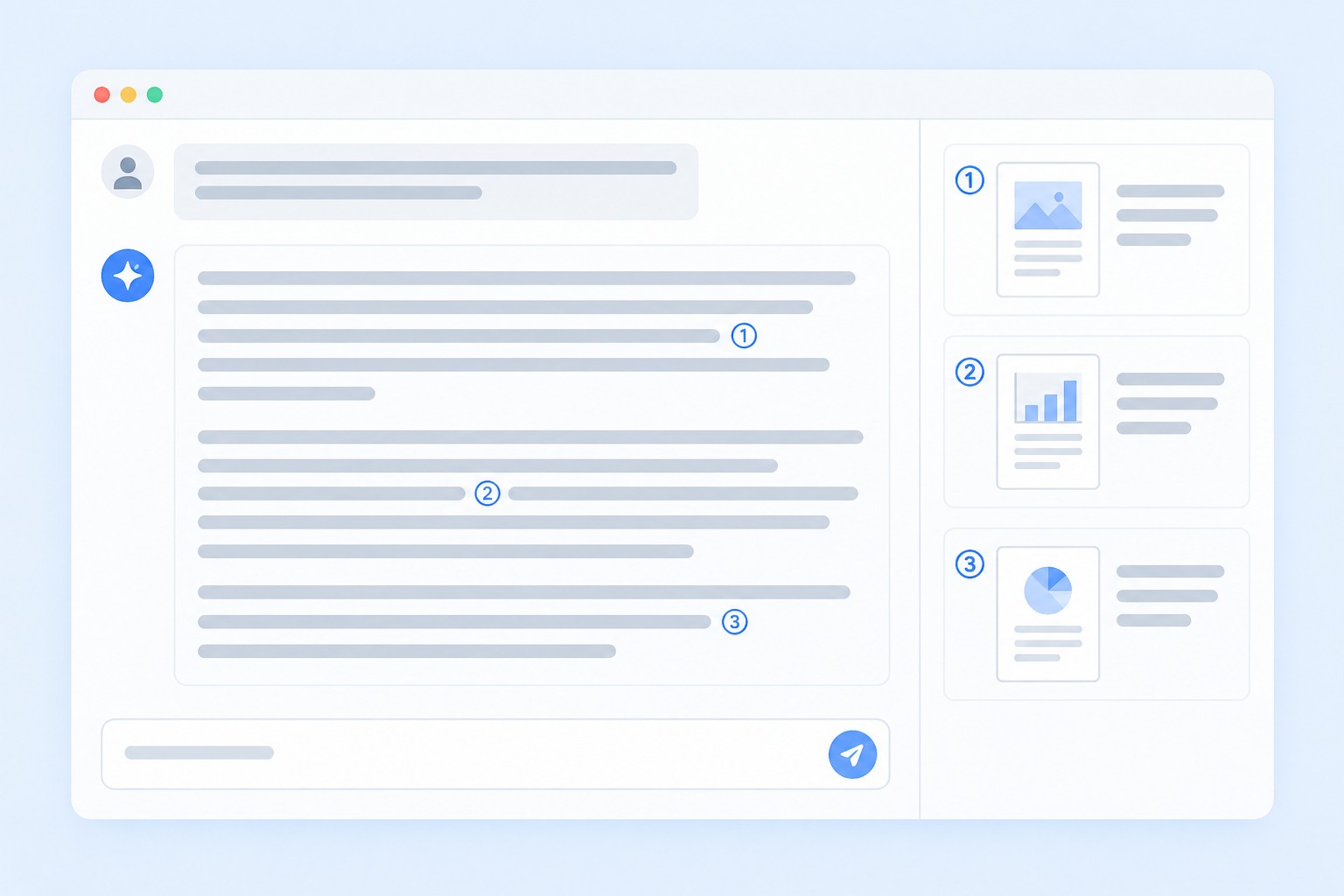
Большинство чат-ботов отвечают «из головы» — на основе обучающих данных, и порой сочиняют несуществующие исследования или ссылаются на источники, которых нет. NotebookLM работает иначе: в основе лежит технология RAG (Retrieval-Augmented Generation — генерация с извлечением данных), при которой ответы строятся строго по загруженным вами файлам. Каждый ответ сопровождается пронумерованными сносками: наведите курсор — появится всплывающий фрагмент; кликните — интерфейс прокрутит страницу к нужному месту в документе. Это полностью исключает галлюцинации — выдуманные факты. Если информации в загруженных файлах недостаточно, сервис честно об этом сообщит. Для задач без документальной базы — творческого письма или светской беседы — Gemini Notebook не предназначен.
Технические характеристики: языки, объём, модель
NotebookLM поддерживает более 80 языков, включая русский: интерфейс переведён, модель понимает русскоязычные запросы, все генераторы Студии выдают результаты на русском. Для входа нужен только аккаунт Google — личный или корпоративный. Контекст одного блокнота: до 50 источников по 500 000 слов каждый, что суммарно составляет десятки миллионов слов. Данные пользователей не применяются для обучения языковых моделей ни на одном тарифе.
Что нужно подготовить перед началом работы
Перед первым входом убедитесь, что у вас есть:
- аккаунт Google — личный через Gmail или корпоративный Workspace;
- подтверждение возраста 18+ в настройках аккаунта;
- любой современный браузер на компьютере или смартфоне;
- VPN (средство смены региона подключения), если вы в России.
Форматы файлов: PDF, DOCX, PPTX (до 100 слайдов), TXT, MD, CSV, ePub, аудиофайлы (MP3, WAV, M4A и другие), изображения (JPEG, PNG, GIF и другие). Из веб-источников принимаются ссылки на сайты, YouTube-ролики при наличии субтитров, текст из буфера обмена и файлы с Google Диска. Лимиты бесплатного тарифа: до 500 000 слов на файл, до 200 МБ на файл, до 50 источников в одном блокноте.
Пошаговая инструкция по работе с NotebookLM
От первого входа до готового материала — пять шагов, на которые уходит 10–15 минут. Ниже каждый шаг разобран подробно.
Шаг 1 — Авторизация и первый вход
Откройте notebooklm.google.com в браузере — устанавливать ничего не нужно. Нажмите «Войти» и авторизуйтесь через аккаунт Google. Если используете корпоративный аккаунт Workspace, уточните у системного администратора, включён ли доступ к Gemini для вашей организации — без этого войти не получится. Обязательное условие: в настройках аккаунта Google должен быть подтверждён возраст от 18 лет. Пользователям из России — сначала подключите VPN и выберите поддерживаемый регион, и только затем открывайте сайт. Попытка войти с российского IP без смены региона закончится экраном ошибки ещё до авторизации.
Шаг 2 — Создание первого блокнота
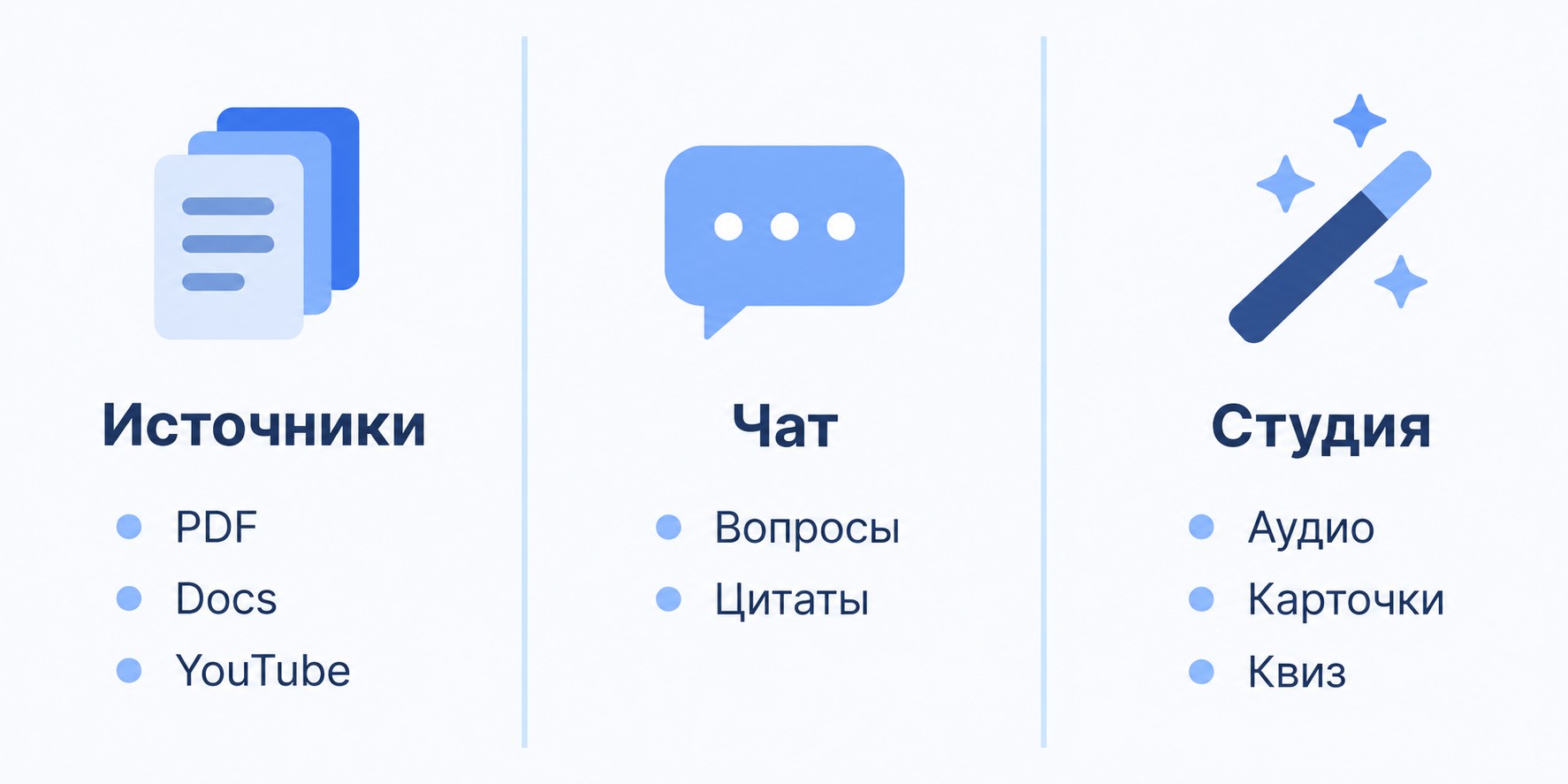
После авторизации вы попадёте на стартовую страницу сервиса. Нажмите «Создать» или «Создать блокнот» — откроется новый рабочий контейнер: слева панель с источниками, по центру чат, справа Студия с генераторами контента. Название и обложку сервис подбирает автоматически по содержимому загруженных файлов. Если хотите познакомиться с интерфейсом без своих документов, воспользуйтесь рекомендованными блокнотами — например, с материалами The Atlantic или Our World in Data.
Шаг 3 — Загрузка источников (в том числе YouTube)
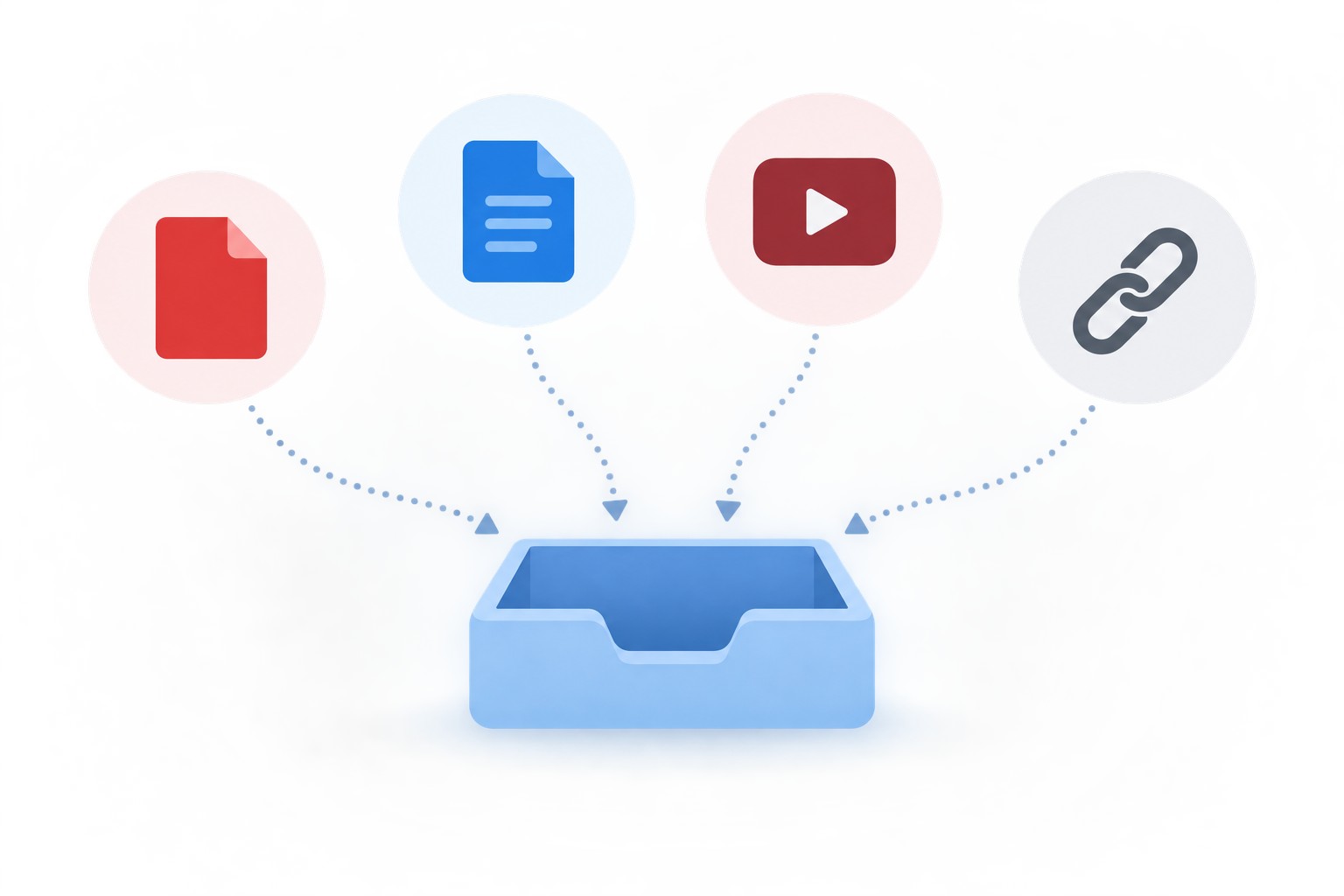
Загрузить материалы можно четырьмя способами: через кнопку «Загрузить файлы», вставив ссылку на сайт или YouTube-ролик, выбрав файл с Google Диска или вставив текст из буфера обмена.
Для YouTube: вставьте ссылку на публичный ролик — сервис автоматически импортирует субтитры. Ограничения: субтитры должны существовать в ролике; видео, опубликованные менее 72 часов назад, иногда временно недоступны. Аудиофайлы расшифровываются в текст автоматически, русский язык поддерживается. Рядом с каждым источником есть флажок: снимите его — и источник временно исключается из ответов без удаления. Файлы на Google Диске автоматически синхронизируются с блокнотом при изменении оригинала.
Шаг 4 — Работа с Notebook Guide и чатом
После загрузки первых файлов сервис автоматически формирует краткое саммари и предлагает три стартовых вопроса по содержимому. Notebook Guide — панель с пятью готовыми форматами: FAQ, Содержание, Briefing Doc (краткий обзор документов), Study Guide и Хронология. Нажмите нужный формат — получите структурированный результат за несколько секунд.
В чате доступны три режима: «По умолчанию», «Репетитор» (задаёт уточняющие вопросы вместо прямых ответов) и «Свой вариант». Длину ответа можно настраивать. Сноски под ответом: наведите курсор — всплывёт цитата; кликните — интерфейс прокрутит к нужному фрагменту в документе. Понравившийся ответ сохраняется как заметка, а заметку можно преобразовать в источник — и она войдёт в базу блокнота наравне с загруженными файлами.
Шаг 5 — Генерация учебных и рабочих материалов
Правая панель — Студия — открывает доступ к генераторам, все из которых работают на русском языке. Карточки для запоминания (флэш-карты, от англ. flashcards) и тест поддерживают три уровня сложности: Простой, Средний и Сложный; тест вмещает до 50 вопросов. Аудиопересказ создаёт диалог двух ИИ-ведущих, обсуждающих ваши материалы: форматы «Подробный», «Краткий», «Рецензия» и «Дебаты»; скорость воспроизведения от 0,5× до 2×, готовый аудиофайл можно скачать. Ментальная карта интерактивна — ветки раскрываются по клику, результат экспортируется в PNG. При первом добавлении источников часть материалов Студия генерирует автоматически, не расходуя дневной лимит.
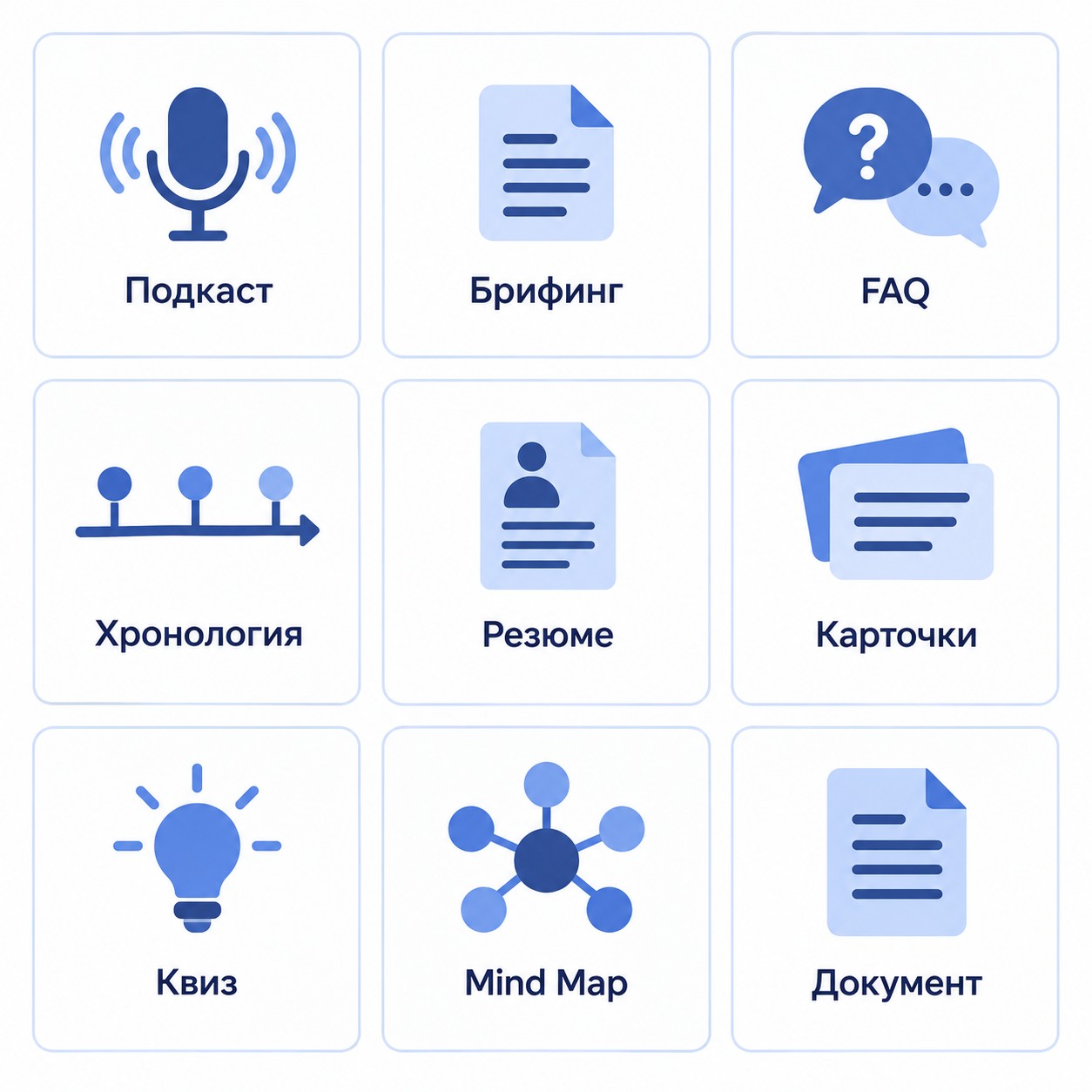
Студия NotebookLM — девять форматов для переработки материала
Студия расположена в правой панели Gemini Notebook и включает девять генераторов контента. Семь из них работают в стабильном режиме, два — инфографика и презентация — находятся в статусе бета-тестирования.
Видеопересказ предлагает десять визуальных стилей: Аниме, Акварель, Маркерная доска, Классика и другие. Блок отчётов включает четыре базовых формата плюс варианты, которые Студия подбирает автоматически под содержимое конкретного блокнота.
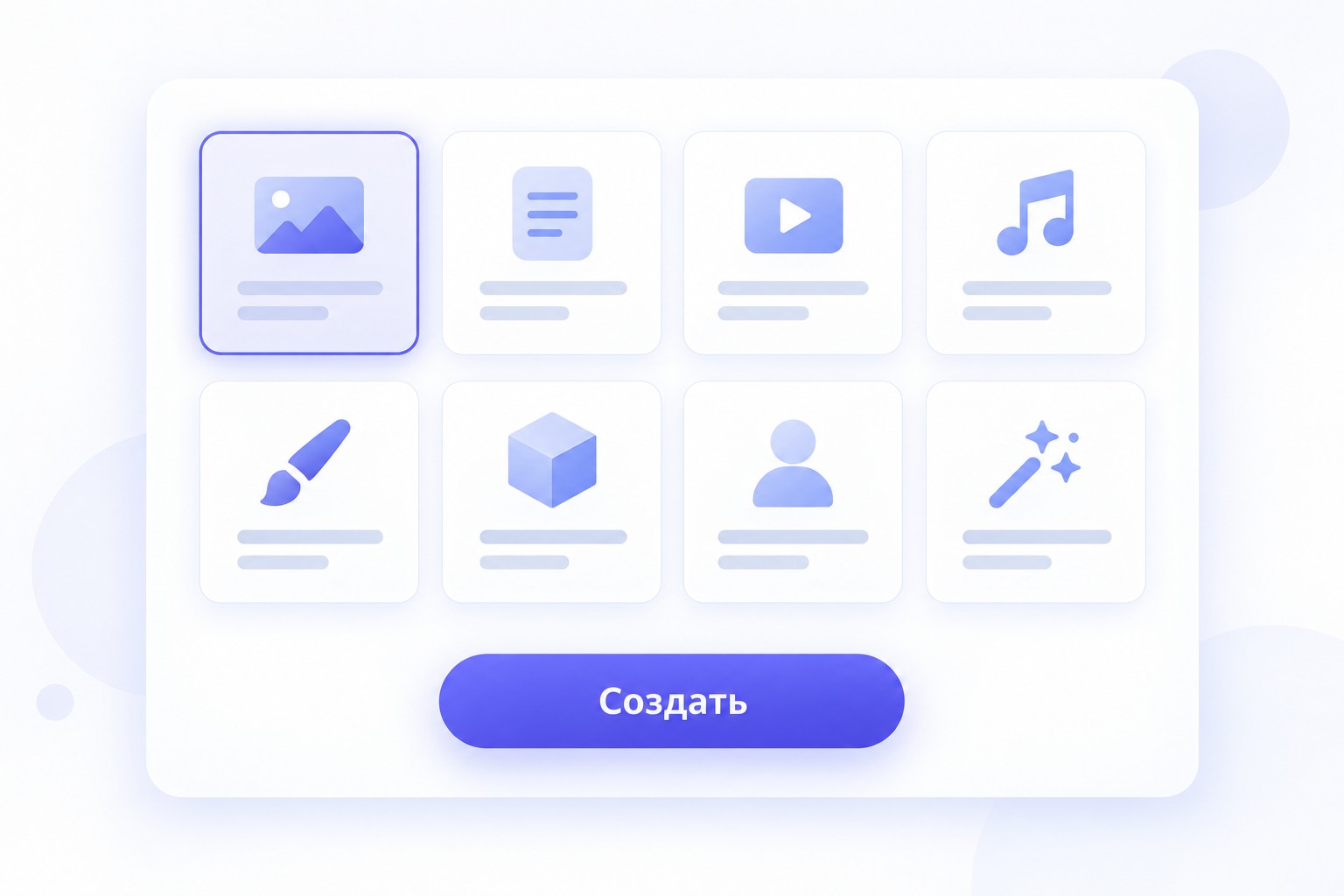
Презентация в бета-версии создаётся в двух вариантах — «Подробная» и «Слайды докладчика»; управлять отдельными слайдами можно командами в чате, но добавлять или удалять слайды вручную пока нельзя. Таблица данных извлекает структурированную информацию по описанию пользователя. Все девять генераторов выдают результаты на русском языке.
Если вы используете NotebookLM для изучения аналитики данных или системного анализа, освоить соответствующую профессию с нуля можно бесплатно в рамках национального проекта «Кадры» — по государственной лицензии, с удостоверением установленного образца. Смотрите каталог программ обучения.
Deep Research — агентный поиск по сотням источников
Deep Research — функция автономного поиска: вы запускаете запрос, и сервис самостоятельно обходит сотни веб-страниц, а затем формирует многостраничный отчёт с цитируемыми источниками. Отличие от обычного поиска — в глубине и автономности: обычный запрос выдаёт результат за секунды, Deep Research работает несколько минут, охватывая несравнимо больший объём данных. Важно: если закрыть окно с результатами, не импортировав их в блокнот, данные пропадут.
Как запустить Deep Research
В левой панели найдите строку «Найдите новые источники» и переключите режим на «Deep Research». Выберите область поиска: Интернет или Google Диск. После запуска агент работает в фоновом режиме — вы можете пользоваться другими блокнотами или общаться в чате параллельно. Когда поиск завершится, откроется отчёт: просмотрите результаты, отметьте нужные материалы и нажмите «Импортировать в блокнот». Функция недоступна пользователям младше 18 лет.
Лимиты Deep Research по тарифам
На бесплатном тарифе доступно 10 запусков в месяц — этого хватает для регулярного использования. Лимит обнуляется раз в 30 дней.
| Тариф |
Стоимость |
Лимит Deep Research |
|---|---|---|
| Standard | бесплатно | 10 запусков / месяц |
| Google AI Plus | ~$5 / мес | 3 запуска / день |
| Google AI Pro | ~$20 / мес | 20 запусков / день |
| Google AI Ultra | $100+ / мес | 75 запусков / день |

NotebookLM в России — доступность, ошибка и обходные пути
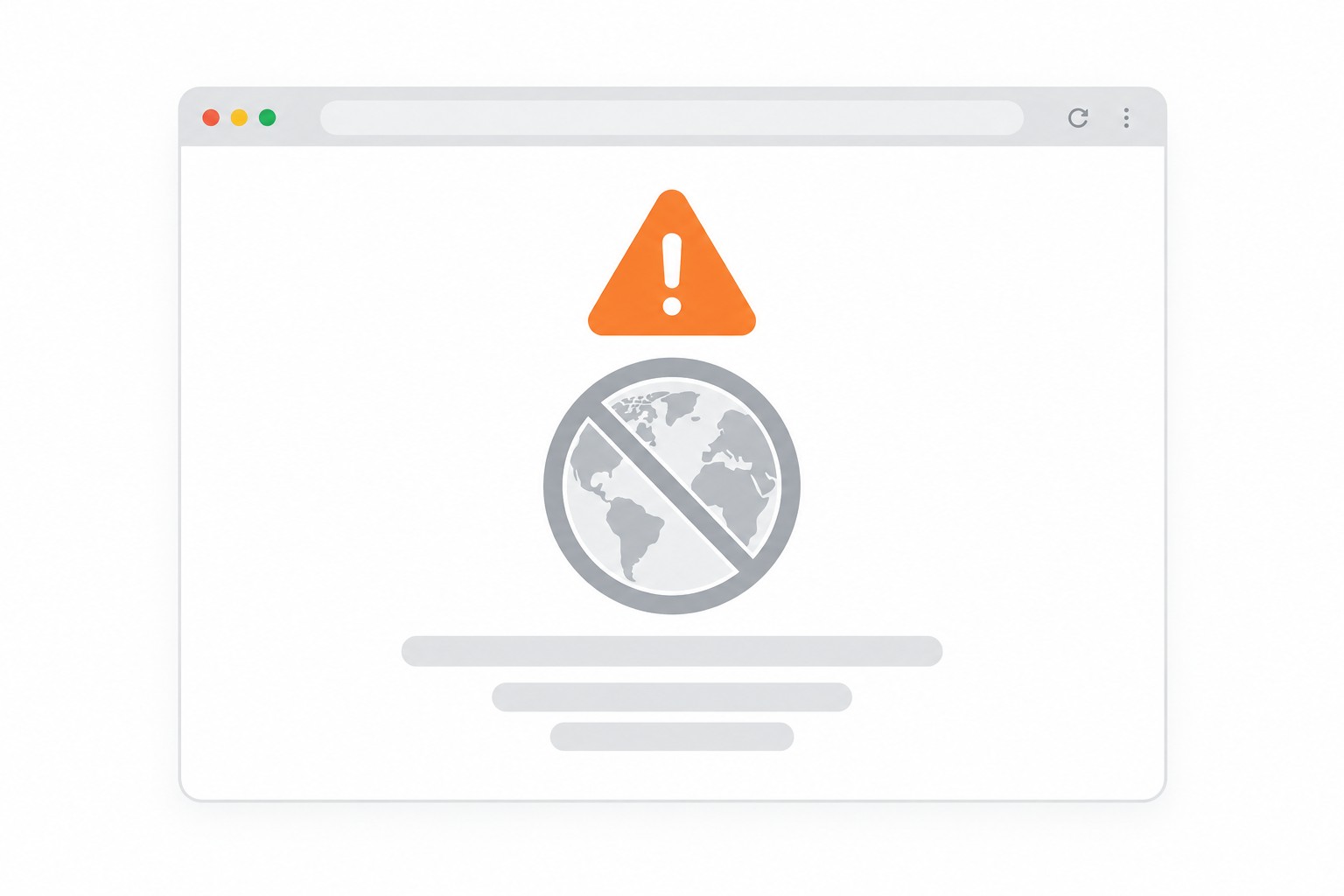
Россия не входит в список примерно 200 стран, где сервис официально поддерживается. Без предварительной смены региона подключения открыть Gemini Notebook не получится — при попытке войти с российского IP появляется экран с ошибкой.
Почему появляется ошибка «location unsupported»
Google определяет местоположение пользователя по IP-адресу. Россия и Беларусь официально исключены из перечня поддерживаемых стран. При попытке открыть notebooklm.google.com с российского IP без смены региона сервис выдаёт экран ошибки с сообщением об ограничении по местоположению — это происходит ещё до авторизации, и войти в аккаунт Google в обход ошибки не получится.
Как получить доступ из России
Решение — VPN: подключитесь к серверу в стране из списка поддерживаемых. Из соседних стран работают: Казахстан, Армения, Азербайджан, Грузия, Украина, Узбекистан, Киргизия, Таджикистан, Молдова, Туркмения. Алгоритм прост: включите VPN → выберите подходящий регион → откройте notebooklm.google.com → войдите в аккаунт Google. Для мобильного приложения список поддерживаемых стран ещё короче — для первого знакомства удобнее браузерная версия.
Русскоязычный интерфейс и поддержка языка
Интерфейс NotebookLM переведён на русский. Все девять генераторов Студии выдают результаты на русском, модель уверенно понимает русскоязычные запросы, расшифровка аудиозаписей на русском поддерживается. Одно исключение: интерактивный режим аудиопересказа — пока доступен только на английском, так как находится в статусе бета-тестирования.
Как «скачать» NotebookLM — мобильная версия и браузер
Десктоп-приложения NotebookLM (Gemini Notebook) не существует. На Windows, macOS и Linux сервис работает через любой браузер — достаточно открыть notebooklm.google.com. Никакой загрузки, никакого APK-файла: браузерная вкладка заменяет всё. Официальное мобильное приложение доступно в Google Play (Android 10 и выше) и в App Store (iOS) — загружать его со сторонних площадок не нужно.
У мобильного приложения есть ограничения по форматам источников: поддерживаются только PDF, аудио, сайты и YouTube. Ментальные карты, таблицы данных и отчёты в мобильной версии недоступны. Для полного набора возможностей Студии и Deep Research нужен браузер на компьютере.
Тарифы Gemini Notebook — что входит в бесплатный план
Бесплатный тариф Standard даёт доступ ко всем основным функциям сервиса. На нём можно вести до 100 блокнотов, в каждом — до 50 источников, задавать до 50 вопросов в день, генерировать до трёх аудио и видео в день, запускать Deep Research до 10 раз в месяц. Для большинства учебных и рабочих задач этого достаточно.
| Параметр |
Standard (бесплатно) |
Google AI Plus (~$5/мес) |
Google AI Pro (~$20/мес) |
Google AI Ultra ($100+/мес) |
|---|---|---|---|---|
| Блокноты | 100 | 100 | 100 | 100 |
| Источников / блокнот | 50 | 50 | 50 | 600 |
| Запросов / день | 50 | 500 | 1500 | 5000 |
| Аудио и видео / день | 3 | 20 | 50 | 100 |
| Deep Research | 10 / месяц | 3 / день | 20 / день | 75 / день |
На тарифе Ultra доступны агентные возможности в чате и отсутствуют водяные знаки на генерируемых материалах. На всех тарифах без исключения данные пользователей не применяются для обучения языковых моделей. Совместная работа возможна на любом плане: блокнот открывается по ссылке или приглашению по e-mail, а источники соавтора не расходуют чужую квоту.
Аналоги NotebookLM для пользователей из России
Если использование VPN неудобно, существуют российские сервисы со схожей концепцией работы с документами.
GigaChat Notebook от Сбера применяет RAG-подход: загружаете документы, задаёте вопросы, получаете ответы со ссылками на источники. Доступен в России без VPN.
YandexGPT и инструмент «Нейро» от Яндекса позволяют работать с текстами и документами через Яндекс Диск. Также работают без VPN на русском языке.
Принципиальная разница — в наборе инструментов: Gemini Notebook выделяется девятью генераторами Студии и функцией Deep Research с автономным обходом сотен веб-страниц. Российские аналоги пока не воспроизводят этот функциональный набор в полном объёме. Выбор зависит от задачи: если приоритет — доступность без VPN, подойдут GigaChat или YandexGPT; если нужны аудиопересказы, ментальные карты и глубокий агентный поиск — NotebookLM.
Часто задаваемые вопросы
Нужно ли скачивать или устанавливать NotebookLM?
Нет. NotebookLM (Gemini Notebook) — веб-сервис, открывается в браузере по адресу notebooklm.google.com без какой-либо установки. Десктоп-приложения для Windows или macOS не существует. Для смартфонов есть официальное приложение в Google Play и App Store — загружать APK-файлы со сторонних источников не нужно и небезопасно.
Как пользоваться NotebookLM в России?
Россия исключена из списка поддерживаемых стран. Для доступа подключите VPN, выберите регион из поддерживаемых — например, Казахстан или Армения, затем откройте notebooklm.google.com и войдите в аккаунт Google. Мобильное приложение поддерживает ещё меньше стран, поэтому для первого знакомства рекомендуется браузерная версия.
Поддерживает ли NotebookLM русский язык?
Да. Интерфейс переведён на русский. Все девять генераторов Студии выдают результаты на русском, модель понимает русскоязычные запросы, расшифровка аудиозаписей на русском поддерживается. Исключение — интерактивный режим аудиопересказа: он пока работает только на английском, так как находится в стадии бета-тестирования.
Чем Gemini Notebook отличается от NotebookLM?
Это один и тот же продукт. 16 июля 2026 года Google переименовала NotebookLM в Gemini Notebook — изменились только название и логотип. Старый адрес notebooklm.google.com продолжает работать, все блокноты и ранее выданные ссылки сохранились без изменений.
Что такое Deep Research в NotebookLM?
Агентная функция автономного поиска: сервис самостоятельно обходит сотни сайтов и формирует многостраничный отчёт с цитатами, работая в фоновом режиме. На бесплатном тарифе Standard доступно 10 запусков в месяц. Функция недоступна пользователям младше 18 лет.
Как добавить YouTube-видео в NotebookLM?
Вставьте ссылку на публичный ролик в поле «Сайты» при добавлении источника. Сервис импортирует субтитры видео. Ограничения: субтитры должны существовать в ролике; видео, опубликованные менее 72 часов назад, иногда временно недоступны для загрузки.
Сколько файлов можно загрузить в NotebookLM бесплатно?
На бесплатном тарифе Standard — до 50 источников в одном блокноте. Каждый файл — до 500 000 слов и 200 МБ. Суммарный контекст блокнота составляет десятки миллионов слов — больше, чем позволяет большинство аналогичных сервисов с загрузкой файлов.
Где находится официальный сайт NotebookLM?
Официальный адрес: notebooklm.google.com. Страница открывает актуальный интерфейс Gemini Notebook без какой-либо установки — нужны только браузер и аккаунт Google. Пользователям из России потребуется предварительно сменить регион подключения с помощью VPN.
Подайте заявку —
забронируйте место в группе
45 000 мест на 2026 год. Бесплатное обучение по федеральному проекту «Активные меры содействия занятости»
- Онлайн
- От 2 месяцев
- Бесплатно
- Диплом
