GitHub Copilot: как установить, настроить и пользоваться — пошаговая инструкция 2026
GitHub Copilot — AI-ассистент для разработчиков от компании GitHub (дочерняя структура Microsoft). Он анализирует контекст кода в реальном времени и предлагает продолжения: от одной строки до целой функции. Согласно внутренним исследованиям GitHub, разработчики, использующие Copilot, завершают задачи на 55% быстрее, а 75% из них отмечают более высокую удовлетворённость работой.

В этой инструкции — всё необходимое для старта: что такое GitHub Copilot, какие планы и тарифы доступны в 2026 году, как установить расширение в VS Code за 5 шагов, как пользоваться встроенными подсказками и чатом, как работает Copilot в России и чем он отличается от Claude.

Учитесь бесплатно за счёт государства
Экономия до 100 000 ₽ на любой программе
Что понадобится:
- Аккаунт GitHub — бесплатный, без карты.
- Редактор VS Code, PyCharm, IntelliJ или другая поддерживаемая IDE (интегрированная среда разработки).
- Около 5 минут на установку и первый запуск.
Статья охватывает всё: от бесплатного плана и активации до диагностики типичных ошибок. Разделы можно читать по порядку или переходить к нужному сразу.
Что такое GitHub Copilot — разбор AI-ассистента
GitHub Copilot — AI-ассистент для разработчиков, созданный компанией GitHub (Microsoft). По данным на 2026 год — наиболее широко используемый AI-инструмент в разработке программного обеспечения.
Copilot работает на основе больших языковых моделей от OpenAI и Microsoft. Ключевой принцип генерации кода — вероятностное предсказание продолжения (probabilistic determination): инструмент не копирует фрагменты из репозиториев, а статистически предсказывает наиболее вероятное продолжение на основе текущего контекста файла, открытых вкладок и комментариев. Copilot обучен на публичных репозиториях GitHub и других открытых источниках кода.
Что умеет GitHub Copilot:
- Генерировать дополнения кода строка за строкой и целыми блоками.
- Предлагать реализацию функции по её имени и комментарию.
- Писать юнит-тесты для существующего кода.
- Создавать документацию по функциям и классам.
- Объяснять чужой код в диалоговом чате.
- Исправлять ошибки по команде через слэш-команды.
Производительность. По данным GitHub, разработчики с Copilot завершают задачи на 55% быстрее, а 75% пользователей отмечают рост удовлетворённости от работы.
Авторское право и дублирование. Частый вопрос: не нарушает ли Copilot авторские права. Статистика: менее 1% предложений совпадают с публичным кодом. Для минимизации этих случаев встроен фильтр дублирования — он блокирует предложения, совпадающие с публичным кодом на уровне 65 лексем (≈ 150 символов). Microsoft дополнительно предоставляет юридическую защиту — Copilot Copyright Commitment (обязательство по авторским правам) для планов Business и Enterprise.
Copilot ≠ автопилот. Инструмент не заменяет разработчика: он ускоряет рутину, генерирует шаблонный код, берёт на себя скаффолдинг (автоматическую генерацию структуры проекта). Принятие, редактирование или отклонение каждого предложения — за человеком. Критическое мышление и код-ревью обязательны независимо от источника кода.
GitHub Copilot интегрируется в VS Code, JetBrains IDEs (PyCharm, IntelliJ IDEA, WebStorm, GoLand), Visual Studio, GitHub.com и GitHub CLI. Доступные планы: Free, Pro, Pro+, Max, Business, Enterprise.
Тарифы GitHub Copilot 2026 — сравнение шести планов
В 2026 году GitHub предлагает шесть тарифных планов — от бесплатного индивидуального до корпоративного с расширенным управлением политиками безопасности.
| План |
Цена |
Дополнения кода/мес |
AI Credits/мес |
Ключевые возможности |
|---|---|---|---|---|
| Free | $0 | 2 000 | Ограничены | Claude Haiku 4.5, GPT-5 mini, без карты |
| Pro | $10/мес | Без лимита | Увеличены | Все модели, agent mode |
| Pro+ | $39/мес | Без лимита | ~$70 экв. | Frontier-модели, расширенный чат |
| Max | $100/мес | Без лимита | $200 экв. | Максимальный объём Credits |
| Business | $19/user/мес | Без лимита | 1 900/user | IP-индемнификация, журналы аудита, без обучения на данных клиентов |
| Enterprise | $39/user/мес | Без лимита | 3 900/user | Индексация кодовой базы, fine-tuned модели |
Кому подходит каждый план:
- Free — для тех, кто хочет попробовать GitHub Copilot без вложений. Лимит 2 000 дополнений кода в месяц достаточен для нерегулярного использования и ознакомления с инструментом.
- Pro — для индивидуальных разработчиков, которым нужен неограниченный доступ к дополнениям кода и расширенный чат с мощными моделями.
- Pro+ / Max — для тех, кто активно работает с frontier-моделями и AI-агентами в больших или сложных проектах, где объём взаимодействия с чатом высокий.
- Business — для команд. Включает защиту интеллектуальной собственности (IP-индемнификацию), журналы аудита (audit logs), управление доступом на уровне организации и гарантию, что данные компании не используются для обучения моделей.
- Enterprise — добавляет индексацию всей кодовой базы, что позволяет Copilot понимать архитектуру крупных монорепозиториев, и возможность тонкой настройки (fine-tuning) моделей под специфику проекта.
Переход Free → Pro: github.com → Settings → Copilot → Get Pro. При первом переходе часто доступен пробный период без оплаты.
GitHub AI Credits — новая система биллинга
С расширением AI-агентов и диалогового чата GitHub ввёл систему кредитов — GitHub AI Credits. Один AI Credit равен $0,01 США.
Кредиты расходуются на: Copilot Chat, работу AI-агентов, использование GitHub CLI и GitHub Spaces. Важное исключение: дополнения кода (code completions) кредиты не тратят — это бесплатная составляющая даже на платных планах.
Объём кредитов по планам:
- Free: ограниченный пул для чата.
- Pro: увеличенный пул.
- Pro+: эквивалент ~$70/мес.
- Max: эквивалент $200/мес.
- Business: 1 900 кредитов на пользователя в месяц.
- Enterprise: 3 900 кредитов на пользователя в месяц.
Кредиты сбрасываются ежемесячно вместе с расчётным периодом. GitHub присылает предупреждения при расходовании 75%, 90% и 100% пула.
Как управлять расходом: лёгкие модели (Claude Haiku 4.5) расходуют значительно меньше за одно взаимодействие; frontier-модели и длинные агентские сессии — значительно больше. Если кредиты исчерпаны до сброса: дождитесь следующего расчётного периода, подключите дополнительный платный бюджет или переключитесь на модель с меньшим потреблением.
Система кредитов позволяет точно контролировать расходы на AI-функции в командах — особенно актуально для Business-планов с большим числом пользователей.
Как получить GitHub Copilot бесплатно — два пути
Получить GitHub Copilot без ежемесячной платы можно двумя способами: через Free-план (доступен всем без исключения) или через GitHub Education (только для верифицированных студентов). Ни один из вариантов не требует банковской карты.
Единственное ограничение: если ваша организация уже оплачивает Business или Enterprise seat — Free-план для вашего личного аккаунта недоступен, поскольку GitHub Copilot уже включён в корпоративную лицензию. В таком случае для личных проектов нужен отдельный личный аккаунт с Free-планом или переход на Pro.
Оба пути дают доступ к Copilot Chat, расширению для VS Code и CLI. Разница — в лимитах, доступных моделях и объёме AI Credits для чата.
GitHub Copilot Free — условия, лимиты и активация
GitHub Copilot Free — бесплатный план без карты, доступный с 2025 года для всех пользователей GitHub. Ключевые характеристики:
- Цена: $0.
- Дополнения кода: 2 000 в месяц.
- AI Credits для чата: ограниченный пул.
- Модели: Claude Haiku 4.5, GPT-5 mini (автовыбор).
- Банковская карта: не требуется.
- Обучение на данных: да, по умолчанию; opt-out (отказ) доступен через настройки профиля.
Шаги активации:
- Войдите на github.com под своим аккаунтом.
- Нажмите на аватар в правом верхнем углу → Settings.
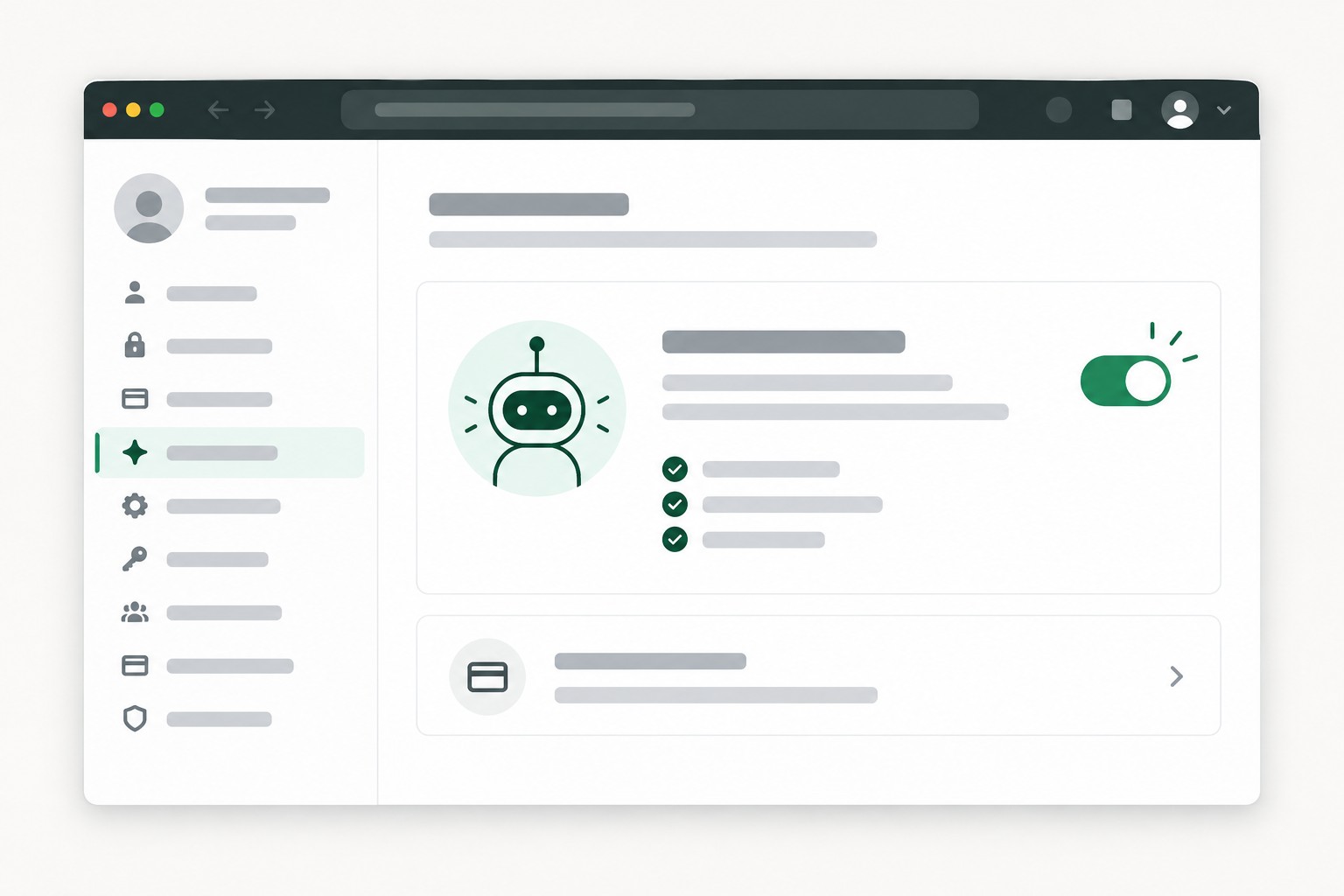
- В левом меню найдите раздел Copilot → нажмите Enable Free.
- Прочитайте и примите Terms of Service (условия использования).
- Опционально: сразу отключите передачу данных — Settings → Copilot → Features → уберите галочку обучения.
После исчерпания лимита 2 000 дополнений кода в месяц новые встроенные подсказки не генерируются до следующего расчётного периода. Чат продолжает работать в рамках оставшихся AI Credits. Для снятия лимита completions — апгрейд до Pro.
GitHub Copilot для студентов — бесплатный Pro через GitHub Education
Верифицированные студенты получают GitHub Copilot Pro бесплатно через программу GitHub Student Developer Pack. Это полноценный Pro-план без ограничений Free: расширенный пул AI Credits и доступ к более мощным моделям.
Кто имеет право: студенты, зачисленные в аккредитованное учебное заведение и прошедшие верификацию через GitHub Education.
Шаги получения:
- Откройте education.github.com.
- Перейдите в раздел Student Developer Pack.
- Нажмите «Get Student Benefits».
- Загрузите документ, подтверждающий статус студента: студенческий билет, письмо от университета или подтвердите через .edu-адрес электронной почты.
- Дождитесь проверки — обычно от 1 до 7 рабочих дней.
- После одобрения: Settings → Copilot — Pro активируется автоматически.
Чем отличается от обычного Free: нет лимита 2 000 completions в месяц, доступны более мощные AI-модели для чата, увеличенный пул AI Credits.
Статус студента GitHub Education проверяет ежегодно. После окончания учёбы план автоматически переключается на Free, если не подключить оплачиваемый Pro.
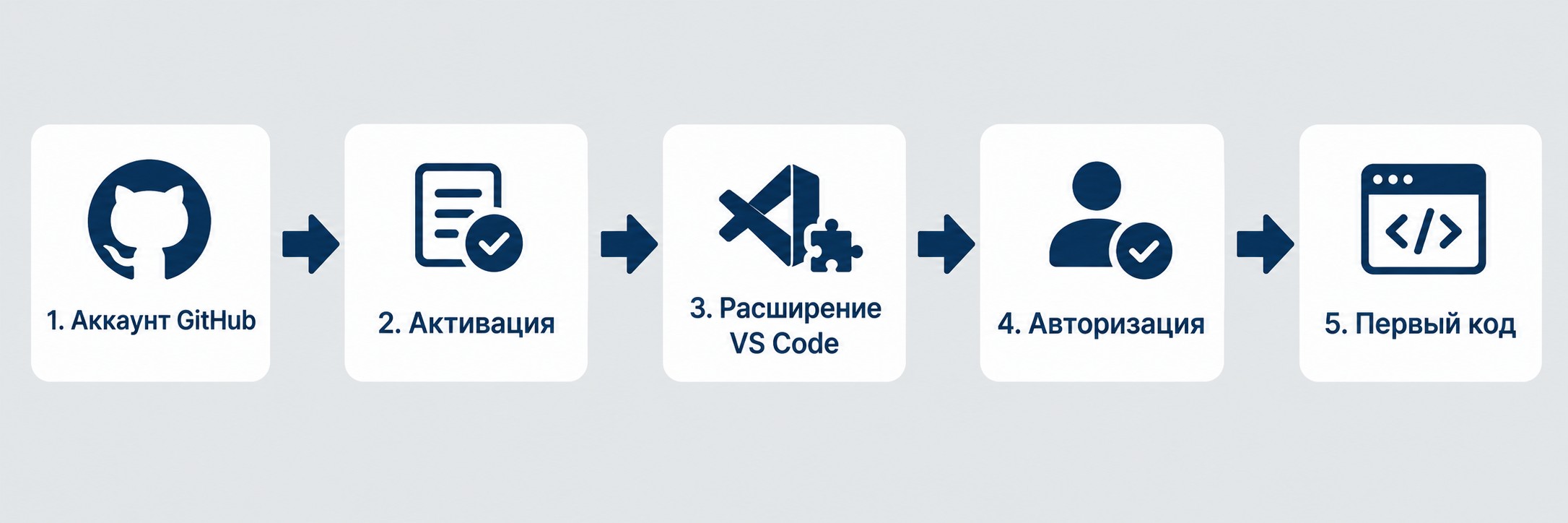
Как скачать и установить GitHub Copilot в VS Code — 5 шагов
Установка GitHub Copilot в редакторе VS Code (Visual Studio Code) занимает около 5 минут. Требуется только аккаунт GitHub — без карты при выборе Free-плана.
Ниже — пошаговый процесс: от создания аккаунта до первого предложения кода.
Если вы уже активировали GitHub Copilot в настройках профиля — переходите сразу к шагу 3.
Навыки системного анализа и работы с данными хорошо сочетаются с AI-инструментами вроде GitHub Copilot. Если хотите освоить профессию аналитика с нуля — в рамках федерального проекта «Активные меры содействия занятости» доступны программы по системному анализу и аналитике данных. Подробнее — в каталоге программ обучения.
Шаг 1 — Создайте аккаунт GitHub или войдите в существующий
Если у вас ещё нет аккаунта GitHub:
- Откройте github.com.
- Нажмите Sign up в правом верхнем углу.
- Введите адрес электронной почты, придумайте пароль и имя пользователя.
- Подтвердите email — GitHub пришлёт письмо с кодом подтверждения.
- Выберите бесплатный план (Free) при регистрации.
Регистрация занимает менее 2 минут. Если аккаунт уже есть — просто войдите через Sign in, никаких дополнительных действий на этом этапе не нужно.
Тип аккаунта (личный или корпоративный) не влияет на доступ к GitHub Copilot Free. Студентам: при регистрации используйте университетский email — это упростит последующую верификацию через GitHub Education.
Шаг 2 — Активируйте GitHub Copilot в настройках профиля
После входа в аккаунт GitHub:
- Нажмите на аватар в правом верхнем углу → Settings.
- В левом боковом меню прокрутите до раздела Copilot.
- Нажмите Enable Free (или Start free trial, если хотите оценить Pro).
- Прочитайте и примите Terms of Service.
Здесь же настраивается передача данных для обучения моделей. Чтобы отказаться: найдите опцию «Allow GitHub to use my data to improve Copilot» → снимите галочку → сохраните изменения.
Активация занимает несколько секунд. После неё в разделе Settings → Copilot отобразится статус «Active».
Шаг 3 — Установите расширение в VS Code Marketplace
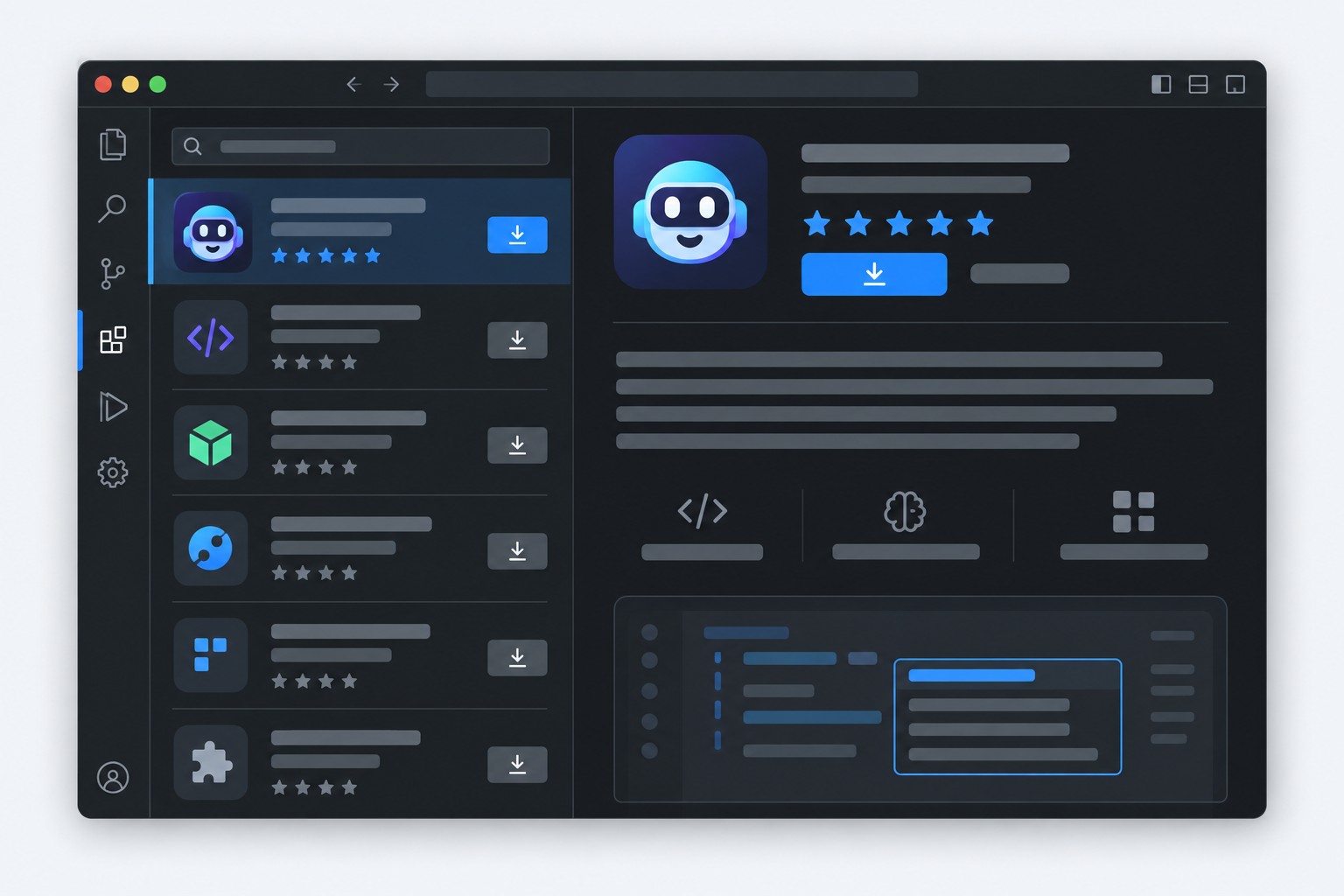
- Откройте VS Code.
- Нажмите иконку расширений в левой панели или используйте Ctrl+Shift+X (⌘+Shift+X на Mac).
- В строке поиска введите GitHub Copilot.
- Нажмите Install напротив расширения с издателем GitHub.
- Отдельно найдите и установите GitHub Copilot Chat — это второе расширение для диалогового интерфейса.
Оба расширения работают в связке: первое отвечает за встроенные подсказки (inline suggestions), второе — за чат, слэш-команды и агенты.
Для JetBrains IDEs (альтернативный путь): Settings → Plugins → вкладка Marketplace → найдите «GitHub Copilot» → Install → перезапустите IDE. Доступно для PyCharm, IntelliJ IDEA, WebStorm, GoLand и других редакторов JetBrains.
Шаг 4 — Авторизуйтесь через аккаунт GitHub
После установки расширений VS Code покажет уведомление:
«Sign in to GitHub to use GitHub Copilot»
- Нажмите Allow в появившемся уведомлении.
- Браузер откроет страницу авторизации GitHub — подтвердите доступ.
- Вернитесь в VS Code.
После успешной авторизации в статус-баре внизу редактора появится иконка GitHub Copilot. Если иконка отображается без предупреждений — расширение активно и готово к работе.
Если уведомление не появилось: откройте командную палитру (Ctrl+Shift+P / ⌘+Shift+P) → введите «GitHub Copilot: Sign in» → выполните команду.
Шаг 5 — Проверьте работу: первое встроенное предложение
Для проверки:
- Создайте новый файл: File → New File → выберите тип, например Python (.py) или JavaScript (.js).
- Напишите комментарий или начало функции:
# Функция для расчёта факториала числа
def factorial(
- Подождите 1–2 секунды. GitHub Copilot покажет серый текст с продолжением — это встроенное предложение (inline suggestion).
Управление предложениями:
- Tab — принять предложение.
- Esc — отклонить.
- Alt+] (Option+] на Mac) — следующий вариант предложения.
- Alt+[ — предыдущий вариант.
Если серый текст появился — установка прошла успешно. GitHub Copilot готов к работе.
Как эффективно пользоваться GitHub Copilot — советы по контексту
Качество предложений GitHub Copilot напрямую зависит от контекста, который он «видит» в редакторе. Чем точнее и полнее информация — тем точнее и релевантнее подсказки.
Главное правило: пишите запросы и комментарии на английском языке. Промпты на других языках снижают качество предложений — публичные репозитории, на которых обучался GitHub Copilot, преимущественно написаны на английском. Для русскоязычных разработчиков оптимальный подход: комментарии и команды в чате — на английском, внутренние договорённости в команде — на привычном языке.
Copilot наиболее эффективен для рутинных задач: генерации шаблонного кода и скаффолдинга (автоматическая генерация структуры проекта), написания юнит-тестов, создания документации, объяснения чужого кода, базовой отладки и автодополнения типовых конструкций.
Открытые файлы, импорты и правильные имена переменных
Совет 1. Держите релевантные файлы открытыми.
GitHub Copilot анализирует только открытые вкладки редактора — файлы, закрытые в IDE, он не видит. При работе с модулем, использующим несколько зависимостей, открывайте эти зависимости в соседних вкладках. Это заметно повышает точность генерируемых предложений.
Совет 2. Явно указывайте импорты с нужными версиями библиотек.
Если вы работаете с конкретной версией библиотеки (например, pandas==2.1.0), явно укажите импорт в начале файла. GitHub Copilot ориентируется на указанную версию — это помогает избежать устаревших методов в предложениях и предупреждений о несовместимости.
Совет 3. Используйте описательные имена функций и переменных.
Функция с именем fetchUserById даёт Copilot значительно больше контекста, чем fetchData. Переменные customerEmailAddress и orderTotalAmount точнее направляют генерацию, чем email и total. Чем точнее имена — тем конкретнее и полезнее предложения. Это также улучшает читаемость кода в целом — двойная польза.
Комментарии, примеры кода и юнит-тесты как контекст
Совет 4. Добавляйте верхнеуровневый комментарий с целью файла или модуля.
В начале файла напишите 1–2 строки о том, что делает этот модуль:
# Module: Payment processing service
# Handles Stripe webhooks, validates signatures, updates order status in DB
Это задаёт общий контекст для всего файла и существенно улучшает все последующие предложения.
Совет 5. Пишите конкретные комментарии непосредственно перед функциями.
# Validates user email format and checks against blocked domain list
# Returns True if valid, raises ValueError with reason if not
def validate_email(email: str) -> bool:
Два уточняющих комментария вместо одного общего резко повышают точность генерируемого кода.
Хотите сменить профессию или повысить квалификацию?
Федеральный проект «Активные меры содействия занятости» даёт возможность пройти обучение бесплатно за счёт государства
- Программы от ведущих вузов России — от 2 месяцев
- Удостоверение или диплом установленного образца
- Центр карьеры: 7 500+ вакансий, помощь с трудоустройством

Совет 6. Используйте существующие юнит-тесты как образцы стиля.
Если в проекте уже есть тесты в определённом фреймворке (pytest, unittest, Jest), GitHub Copilot воспроизводит именно этот стиль для новых тестов. Достаточно держать файл с существующими тестами открытым в соседней вкладке — Copilot автоматически уловит структуру и паттерны тестирования проекта.
GitHub Copilot Chat — диалоговый интерфейс и управление
GitHub Copilot Chat принципиально отличается от встроенных подсказок (inline suggestions). Inline suggestions — автодополнение в реальном времени без взаимодействия с пользователем. Chat — полноценный диалог: задаёте вопрос или команду, получаете развёрнутый ответ, уточняете, итерируете.
Copilot Chat доступен в VS Code, JetBrains IDEs, Visual Studio и прямо на github.com.
Как открыть в VS Code: нажмите иконку Copilot в левой боковой панели или используйте сочетание Ctrl+Alt+I. Панель чата открывается сбоку от редактора. В JetBrains: Tools → GitHub Copilot → Open Chat.
Управление потоками разговора. Для начала нового контекста нажмите «+» в верхней части панели — создаётся новый поток. Навигация между потоками — стрелками. Удаляйте нерелевантные сообщения: чем чище контекст беседы — тем точнее ответы Copilot. Если чат «уходит в сторону» — начните новый поток вместо того, чтобы пытаться скорректировать старый.
Встроенный чат CMD+I / CTRL+I и просмотр изменений в реальном времени
Помимо боковой панели, в VS Code доступен встроенный чат (inline chat) — он открывается прямо в редакторе, рядом с кодом:
- Mac: CMD+I.
- Windows / Linux: CTRL+I.
Inline chat удобнее боковой панели для точечных задач: нужно быстро исправить конкретный блок или объяснить функцию. Выделите нужный фрагмент → нажмите CTRL+I → введите команду на английском. Например: «Fix this function» или «Add input validation».
После отправки запроса GitHub Copilot показывает просмотр изменений в реальном времени (diff-просмотр): справа — предложенное изменение, слева — текущий код. Можно принять изменения, отклонить или запросить переработку — не покидая редактор.
В строках редактора VS Code при наведении на блок кода также появляется значок «magic sparkles» (✨) — он мгновенно активирует GitHub Copilot для данного фрагмента без открытия панели или сочетания клавиш.
Слэш-команды Copilot Chat — полный список и примеры
Слэш-команды (slash commands) — специальные инструкции, которые задают GitHub Copilot конкретное действие вместо свободного текстового запроса.
| Команда |
Назначение |
Пример вызова |
|---|---|---|
| /explain | Объяснить выделенный код | Выделить функцию → /explain |
| /fix | Найти и исправить ошибку | Выделить проблемный блок → /fix |
| /tests | Написать юнит-тесты | Выделить функцию → /tests |
| /doc | Создать документацию | Выделить класс → /doc |
| /optimize | Оптимизировать код | Выделить медленный цикл → /optimize |
| /new | Создать новый файл или проект | /new Express API with TypeScript |
| /simplify | Упростить сложный код | Выделить перегруженную функцию → /simplify |
| /feedback | Оставить обратную связь | /feedback |
| /help | Справка по командам и возможностям | /help |
| /clear | Очистить контекст чата | /clear |
| /generate | Сгенерировать код по описанию | /generate login form with validation |
Практика. Команда /fix работает точнее, когда выделен именно проблемный фрагмент, а не весь файл целиком. После выполнения команды Copilot показывает diff-просмотр с предложенным исправлением — принять или отклонить. Команда /tests генерирует юнит-тесты в стиле, соответствующем открытым файлам тестов в проекте.
Агент @workspace и прикрепление файлов через #file
@workspace — AI-агент, понимающий весь контекст рабочего пространства: зависимости, архитектуру, связи между файлами. В отличие от обычного чата, где GitHub Copilot видит только открытые вкладки, агент @workspace индексирует весь проект.
Когда использовать @workspace:
- Вопросы об архитектуре: «@workspace как организована аутентификация в этом проекте?»
- Анализ зависимостей: «@workspace какие модули используют UserService?»
- Поиск связанного кода: «@workspace где обрабатываются входящие вебхуки?»
Агент доступен в VS Code и Visual Studio.
#file — прикрепление конкретного файла к запросу:
- В поле ввода чата напишите символ #.
- Появится список контекстных переменных — выберите #file.
- Откроется список файлов проекта — выберите нужный.
#file позволяет явно указать файл для анализа без необходимости открывать его в отдельной вкладке. Особенно удобно при работе с большими проектами, где переключение между вкладками замедляет работу.
#editor — ещё одна контекстная переменная: прикрепляет содержимое текущего активного редактора к запросу чата автоматически, без выбора конкретного файла вручную.
GitHub Copilot в Visual Studio и терминале — установка и отличия
GitHub Copilot работает не только в VS Code. Вот как подключить и использовать его в других средах.
Visual Studio (Windows):
- Extensions → Manage Extensions → Online.
- Найдите «GitHub Copilot» → Download.
- Закройте Visual Studio — установщик завершит инсталляцию.
- Откройте Visual Studio снова → авторизуйтесь через аккаунт GitHub.
В Visual Studio поддерживаются Copilot Chat, прикрепление файлов (#file) и базовые слэш-команды. Функционал близок к VS Code, хотя набор возможностей немного меньше.
JetBrains IDEs (PyCharm, IntelliJ IDEA, WebStorm, GoLand):
- Settings → Plugins → вкладка Marketplace.
- Найдите «GitHub Copilot» → Install.
- Перезапустите IDE → авторизуйтесь через браузер.
Inline suggestions и Copilot Chat в JetBrains работают аналогично VS Code. Удобно для разработчиков на Python, Kotlin, Java, Scala, которые привыкли к JetBrains-окружению и не хотят переходить в другой редактор ради AI-ассистента.
GitHub CLI (интерфейс командной строки):
GitHub Copilot доступен прямо в терминале через GitHub CLI:
gh copilot explain «git rebase -i HEAD~3»
gh copilot suggest «how to list all running docker containers»
- gh copilot explain — объясняет команду или фрагмент кода прямо в терминале.
- gh copilot suggest — предлагает команду на основе текстового описания задачи.
Важно: CLI-команды расходуют GitHub AI Credits — в отличие от code completions в IDE, которые кредиты не тратят.
Ограничения по средам разработки:
- Copilot Chat (диалоговый режим) доступен только в VS Code, JetBrains IDEs и Visual Studio.
- Vim и Neovim: только встроенные подсказки (inline suggestions), чат — недоступен.
- Эмакс: через community-плагины, не официально.
GitHub Copilot в России в 2026 году — доступность и оплата
GitHub Copilot работает для российских пользователей в 2026 году. Сервис доступен: аккаунт GitHub создаётся без региональных ограничений, расширение устанавливается стандартным путём через VS Code Marketplace или JetBrains Plugin Marketplace.
Оплата. Российские карты Visa и Mastercard не принимаются с 2022 года — это следствие санкционных ограничений международных платёжных систем, не ограничение самого GitHub. Бесплатный план (Free) не требует карты — оптимальная точка входа для разработчиков из России, которые хотят попробовать GitHub Copilot без платёжных сложностей.
На рынке существуют альтернативные способы оплаты международных сервисов: виртуальные карты иностранных банков, сервисы-посредники. Конкретные рекомендации выходят за рамки этой инструкции — ситуация регулярно меняется. При необходимости платного плана стоит ознакомиться с актуальными обсуждениями в профессиональных сообществах разработчиков.
VPN. Использование VPN (виртуальной частной сети) может вызывать нестабильность в работе GitHub Copilot, но сам сервис не заблокирован для российских IP-адресов. Если подсказки перестали появляться или работают с задержками при активном VPN — попробуйте отключить его или сменить VPN-сервер на другую страну.
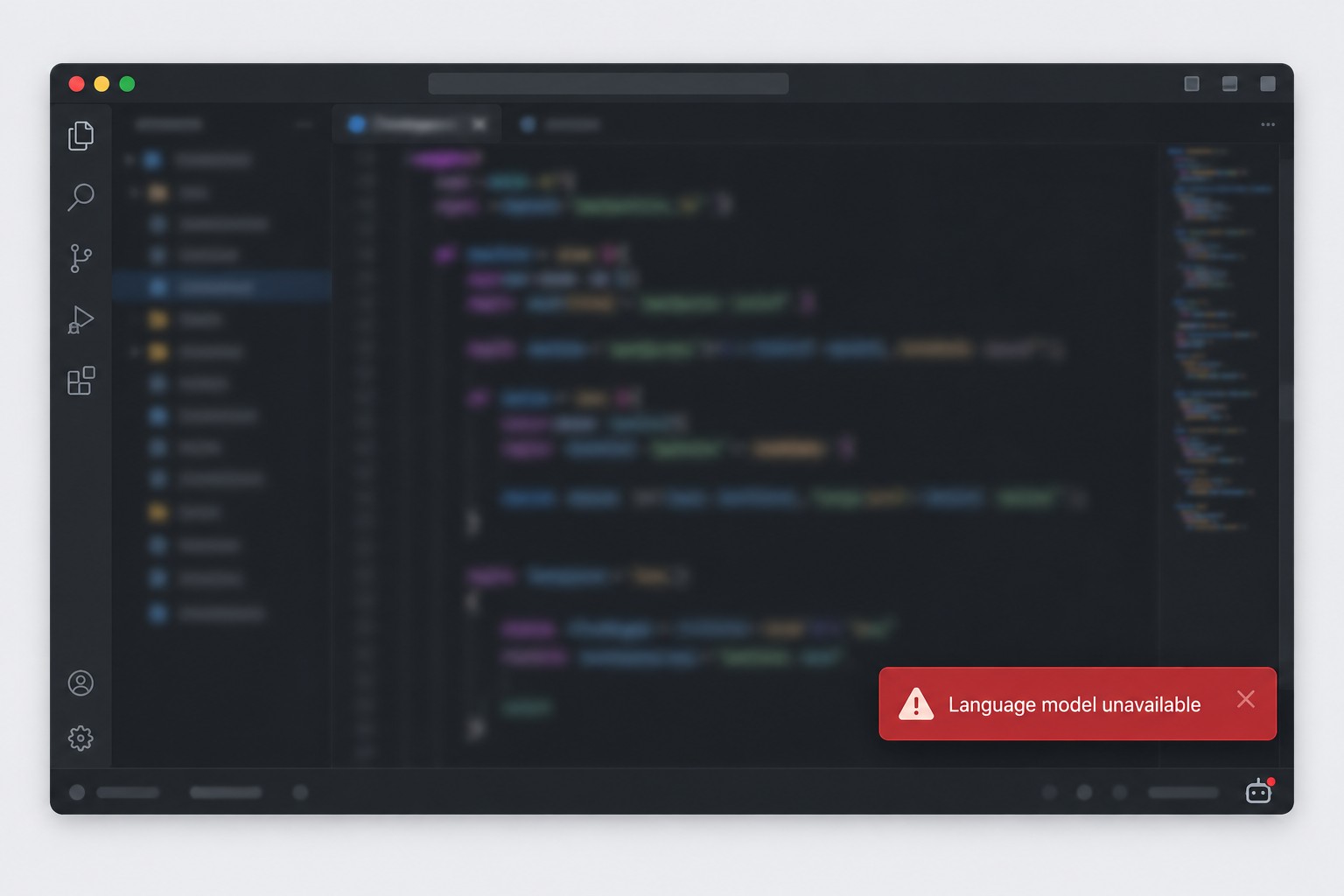
Ошибка «Language model unavailable». Одна из типичных проблем — это сообщение в статус-баре VS Code или всплывающее уведомление.
Причины ошибки:
- Временный технический сбой на серверах GitHub — проверьте githubstatus.com.
- Конфликт VPN с серверами GitHub — попробуйте без VPN или смените сервер.
- Исчерпан лимит AI Credits или completions для Free-плана.
- Устаревшая версия расширения GitHub Copilot.
Качество при русских промптах. GitHub Copilot понимает русский язык, однако качество предложений при русскоязычных запросах ниже, чем при англоязычных. Причина: публичные репозитории, на которых обучался инструмент, преимущественно написаны на английском. Рекомендация: формулируйте запросы в чате на английском — это заметно улучшает результат.
GitHub Copilot или Claude — сравнение AI-ассистентов для разработчиков
Частый вопрос у разработчиков, выбирающих AI-инструмент: GitHub Copilot или Claude от Anthropic? Оба работают с кодом и поддерживают диалог — но оптимальны для разных сценариев.
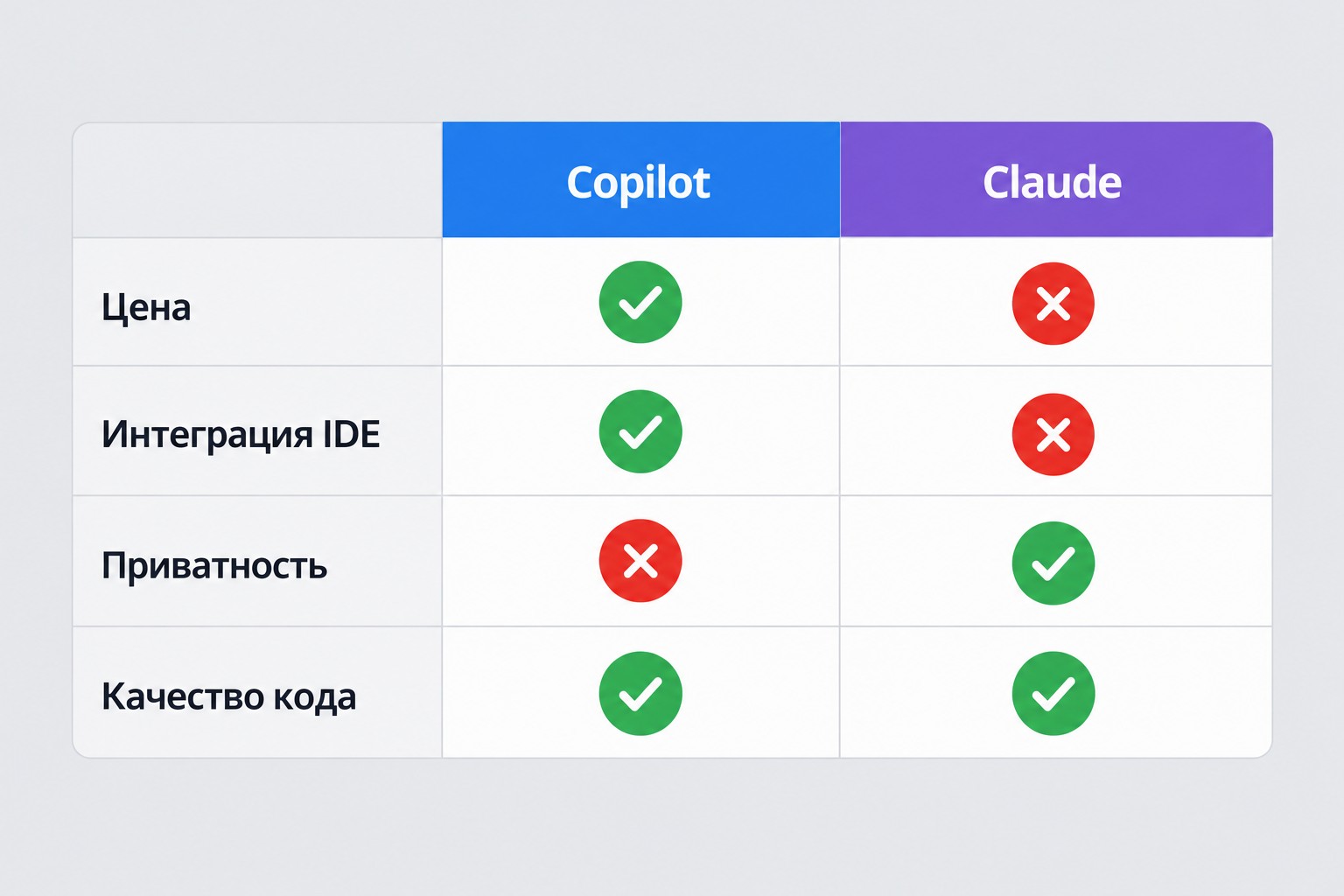
Цена. GitHub Copilot Free — $0 без карты, с лимитом 2 000 дополнений кода. Claude (Claude by Anthropic) для разработческих задач доступен через платный Anthropic API — бесплатного плана с IDE-интеграцией нет. По стоимости входа GitHub Copilot выигрывает.
Интеграция в IDE. GitHub Copilot встроен нативно: расширение устанавливается за 2 минуты в VS Code или JetBrains, работает прямо в редакторе с inline suggestions, чатом и агентами. Claude интегрируется через API или как сторонний агент (third-party agent) в плане Copilot Business — не как самостоятельный IDE-инструмент, а как дополнение к экосистеме GitHub Copilot. OpenAI Codex аналогично доступен как сторонний агент в Business-плане.
Приватность данных. Business-план GitHub Copilot гарантирует: данные компании не используются для обучения моделей, включены журналы аудита и управление доступом. Для индивидуальных планов (Free/Pro/Pro+) — opt-out через настройки. При работе через Claude API разработчик самостоятельно управляет тем, какие данные передаются на серверы Anthropic.
Качество при работе с кодом. GitHub Copilot оптимизирован именно для IDE-контекста: понимает открытые файлы, зависимости и всю архитектуру проекта через агент @workspace. Claude демонстрирует высокое качество в задачах, требующих глубокого рассуждения — архитектурный анализ, объяснение сложных алгоритмов, генерация нетипового кода.
Вывод: GitHub Copilot — выбор для разработчиков, которым нужен AI-ассистент прямо в IDE с минимальной настройкой. Claude — для сложных аналитических задач, где важна глубина ответа. В корпоративном плане Business оба инструмента можно использовать параллельно.
GitHub Copilot не работает — диагностика и решения типичных проблем
Если GitHub Copilot перестал показывать предложения или выдаёт ошибку — проверьте по следующему алгоритму диагностики.
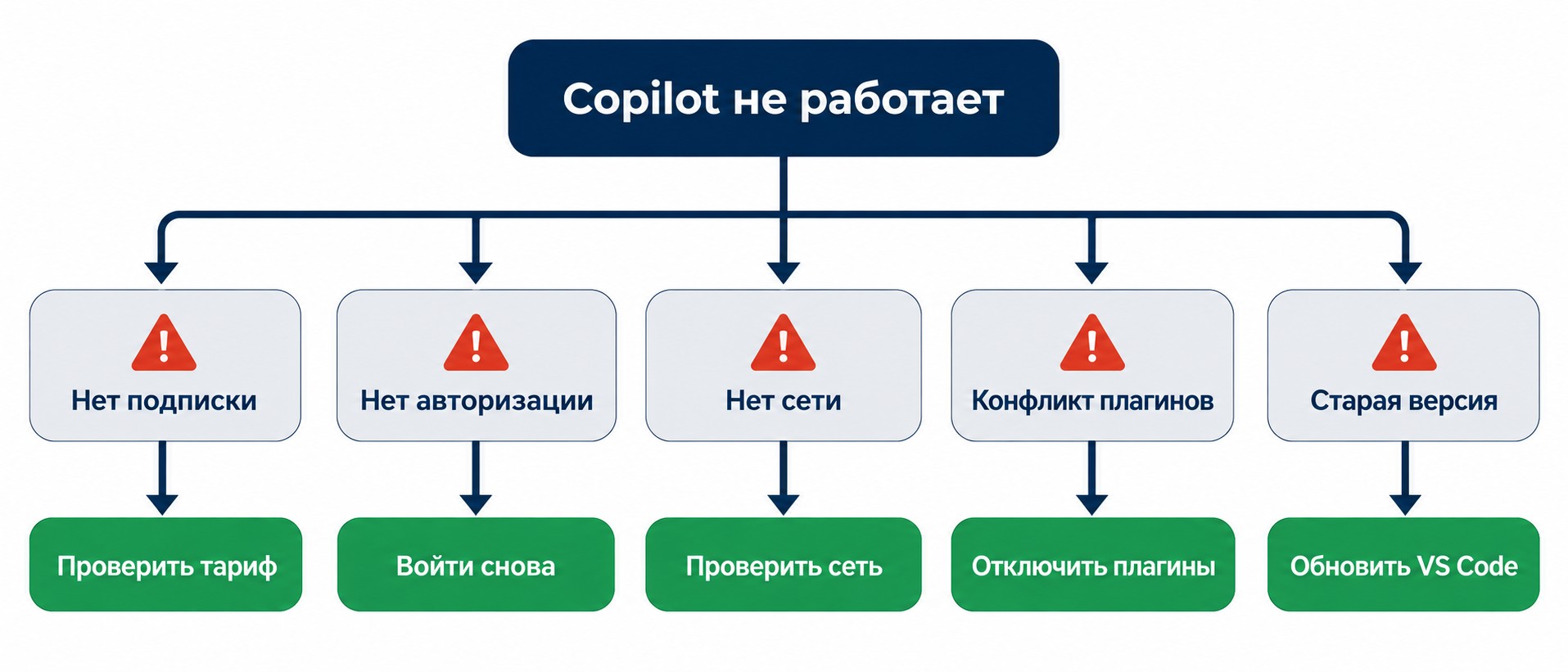
Проблема 1: «Language model unavailable»
Диагностика:
- Откройте githubstatus.com — проверьте наличие текущих инцидентов.
- Отключите VPN и перезапустите VS Code.
- Если проблема сохраняется — подождите 10 минут и повторите.
- Проверьте версию расширения — устаревшие версии могут терять совместимость с серверами.
Проблема 2: Исчерпан лимит completions Free-плана (2 000 дополнений)
Inline suggestions перестают генерироваться до следующего расчётного периода. Решения:
- Дождаться ежемесячного автоматического сброса лимита.
- Перейти на Pro ($10/мес) — лимит снимается полностью.
- Продолжать использовать Copilot Chat в рамках AI Credits (отдельный пул, не связан с лимитом completions).
Проблема 3: Расширение не авторизовано
Сессия авторизации иногда сбрасывается — это нормальное поведение при длительном перерыве или смене устройства. Решение:
- Нажмите на иконку GitHub Copilot в статус-баре VS Code → Sign out.
- Снова нажмите иконку → Sign in to GitHub.
- Авторизуйтесь через браузер.
Проблема 4: Конфликт расширений
Несколько AI-расширений в VS Code могут конфликтовать между собой. Проверка:
- Extensions → найдите другие AI-инструменты (Tabnine, Amazon CodeWhisperer, Codeium).
- Временно отключите их → перезапустите VS Code.
- Если GitHub Copilot заработал — конфликт подтверждён; отключите конкурирующие расширения постоянно или настройте приоритеты.
Проблема 5: VPN блокирует соединение
Некоторые VPN-серверы нестабильно работают с GitHub API. Попробуйте:
- Полностью отключить VPN и проверить работу GitHub Copilot.
- Сменить VPN-сервер (другая страна или протокол).
- Если без VPN всё работает — проблема в конкретном сервере, а не в самом Copilot.
Общая рекомендация: всегда держите расширение GitHub Copilot обновлённым. Extensions → GitHub Copilot → проверьте наличие обновлений. Устаревшие версии расширения — частая причина нестабильной работы.
Часто задаваемые вопросы
GitHub Copilot копирует код из репозиториев?
Нет. GitHub Copilot использует вероятностное предсказание (probabilistic determination) — статистически определяет наиболее вероятное продолжение кода на основе текущего контекста. Модели обучены на публичных репозиториях, но не хранят и не воспроизводят код напрямую. Менее 1% предложений могут совпадать с публичным кодом — для этого работает фильтр дублирования с порогом 65 лексем (≈ 150 символов). Для Business и Enterprise Microsoft предоставляет дополнительную юридическую защиту через Copilot Copyright Commitment.
Чем GitHub Copilot Free отличается от Pro?
Free: 2 000 дополнений кода в месяц, ограниченный пул AI Credits для чата, автовыбор из лёгких моделей, карта не нужна. Pro ($10/мес): неограниченные дополнения кода, расширенный пул AI Credits, доступ к более мощным моделям и agent mode. Оба плана включают Copilot Chat и CLI. Студенты получают Pro бесплатно через GitHub Student Developer Pack после верификации в GitHub Education.
Как купить подписку GitHub Copilot?
Индивидуальным пользователям: github.com → Settings → Copilot → Get Pro ($10/мес). Для команд: настройки организации → Billing → Copilot Business ($19/user/мес). Оплата принимается международными картами Visa, Mastercard и PayPal. Российские пользователи могут начать с бесплатного Free-плана — банковская карта для него не нужна, региональных ограничений на регистрацию нет.
Как купить подписку GitHub Copilot Pro?
Перейдите на github.com/settings/copilot или на маркетинговую страницу GitHub → нажмите «Get Pro» → введите платёжные данные. Стоимость — $10/мес. При первом переходе с Free на Pro часто доступен пробный период без списания средств. После ввода данных подписка активируется немедленно, лимиты снимаются в течение нескольких минут.
Безопасно ли использовать GitHub Copilot в коммерческих проектах?
Для бизнеса рекомендуется план Business ($19/user/мес): данные компании не используются для обучения моделей, включена защита интеллектуальной собственности (Copilot Copyright Commitment от Microsoft) и журналы аудита (audit logs). Соответствие GDPR обеспечивается через Соглашение о защите данных (Data Protection Agreement). На индивидуальных планах Free/Pro/Pro+ данные могут использоваться для обучения — отказ доступен через настройки профиля.
Можно ли пользоваться GitHub Copilot на русском языке?
Да, с ограничениями. GitHub Copilot понимает русские запросы в чате, однако качество предложений на русскоязычных промптах ниже — обучающая база инструмента преимущественно на английском языке. Для лучших результатов формулируйте запросы в Copilot Chat на английском. Интерфейс расширения VS Code отображается на английском — локализации нет.
Что делать, если Copilot предлагает уязвимый код?
GitHub Copilot сканирует предложения на небезопасные паттерны: SQL-инъекции, жёстко зашитые учётные данные (hardcoded credentials), уязвимости при работе с путями файлов (path injections). При обнаружении — предупреждает пользователя. Для дополнительной защиты в корпоративных проектах: GitHub Advanced Security с функцией Copilot Autofix автоматически предлагает патчи для выявленных уязвимостей. Независимо от источника кода применяйте код-ревью и автоматизированное тестирование.
Сколько языков программирования поддерживает GitHub Copilot?
Инструмент обучен на всех языках из публичных репозиториев GitHub. Лучшее качество: JavaScript, Python, TypeScript, Ruby, Go, C#. Для менее распространённых языков предложения реже и менее точны — прямая зависимость от объёма публичного кода на этом языке. Для большинства современных языков GitHub Copilot работает на приемлемом уровне.
Как GitHub Copilot работает в JetBrains IDE?
Установка: Settings → Plugins → Marketplace → «GitHub Copilot» → Install → перезапустите IDE → авторизуйтесь через браузер. После установки доступны встроенные подсказки (inline suggestions) и Copilot Chat. Функционал близок к VS Code. Поддерживаются: PyCharm, IntelliJ IDEA, WebStorm, GoLand и другие IDE JetBrains — без дополнительных настроек.
Можно ли отключить передачу данных для обучения модели?
Да. Для индивидуальных планов (Free/Pro/Pro+): github.com/settings/copilot/features → отключите опцию, разрешающую использование данных для обучения. Для Business и Enterprise это условие действует по умолчанию и не может быть изменено: данные клиентов никогда не используются для дообучения моделей GitHub Copilot — это гарантия плана, а не настройка.
Подайте заявку —
забронируйте место в группе
45 000 мест на 2026 год. Бесплатное обучение по федеральному проекту «Активные меры содействия занятости»
- Онлайн
- От 2 месяцев
- Бесплатно
- Диплом